qtscrapy32版本使用教程
好,今天和大家分享一个,如果我们用 q t 做了一个简单的小软件,如何打包给别人用呢?因为有时候我们自己电脑能运行,但是呢,如果我们把发布版的 软件打包给别人,有时候运行不了,说是缺文件,这时我们用这种方法打包。好,我们做一下演示,我打开一个之前自己做的软件。 好,这是客户端,我们看一下, 一会为了加深印象会重复两遍,因为刚好这个是客户端,一会再把客呃服务端打开, 我们是选择一个他是发布版的,然后点击运行。 好,他是在运行中,我们稍微等一下这个绿颜色,然后 这边也能看到。好,呃,这就是之前变得一个软件,我们先把这个软件发到别人电脑上,可能有时候打不开,我们用这种方式,我们先关闭, 因为我们刚才编译,然后运行了,所以的话这边就有一个发布版的软件 release, 我们可以看一下,这是在自己电脑上,他是能打开的,但是在别人电脑上可能打不开。 就是如果我们把这个发布版的这个软件拷贝给别人,所以我们用这种方式可以新建一个文件,假如这个文件的名字就是 plant, 就是这个名字,我们可以把帆布版的 exe 拷贝在刚才建的目录中,然后输入一个命令 cmd, cmd 的话,然后我们要给他打包成温度是不能运行的文件。 windows wind e diplo windows 步数 q 七,然后把要步数的这个文件名,然后打上,确定 好,这时候已经运行成功了,我们可以看一下,这是我们新建的这个文件,已经做出来好多的文件,这些文件就是支撑在其他电脑运行的一个环境, 我们再演示一遍,这个是 clan, 一会我们再演示一个他的 service 服务端, 一会我们把自己电脑上运行好的软件考配到其他电脑上,看能否运行成功。好,我们看 service, 我们运行一下, 这时 siris 已经打开了,我们把自己编好的软件以发布版的形式,然后运行, 这时候他在运行 好,现在已经运行成功了,我们可以关掉, 打开那个已经编辑好的那个目录,这是 service 好,瑞丽丝,然后我们新建一个文件夹,假如就叫 service 好,我们把这个编辑好的这个软件,这个 ex e 考进去,然后用刚才的命令 windows, 这是在 window 下,这飘是步数 q 七,然后把名字一打,然后回车。好,这时候已经设置好了。这 我们一会测试一下,看能否在其他电脑上运行。我们把这两个文件发送到另外一台电脑,我这个电脑是, 嗯,温室系统,温室的他是可以打开的,可以看一下,他是可以打开的。好,我们现在把刚才用命令打包好的软件发到其他电脑上,看是否能够成功。 我们放到 这是一个温七系统,我们放到温七系统下, 真切 是设备 style, 我们再把 ct 拷贝过去,这是我们之前生成的 好,也要考虑过去。 好,刚才是模拟,就是把自己生成这个软件,这已经打包好了,然后拷贝到别人电脑上,我们看一下可以运行吗? service, 嗯,运行成功,然后是 clint 运行成功。其实他的见面可能是有差异的,因为有时候和分辨率有关,有差异的。嗯,假设我们 tcp 通信 一下启动服务 很好,允许看一下软件是不是有问题,然后连接服务, hello, what? 嗯, ok, 接收到, ok, 好,没有问题,好,这就是 q 七软件打包的一个过程,和大家分享一下。

粉丝331获赞4170
相关视频
 04:40查看AI文稿AI文稿
好,大家好,今天给大家分享这一款啊,这一款 他的名字是这个啊,这个能能看得清楚,这里给他用屏幕画笔放大一下,看一下这一款 t ot al 啊,这一款电脑控制手机的软件,类似已经是通屏软件了啊,咱们免下载的免费版本啊,网络上有下载以管理员身份的安装啊,这个地方我们换一个地方, 把第一盘奶装一下, 这款免费版本它可以同时连接控制四台手机啊,也是相当不错的啊,咱们立即体验看一下。 那么立即体验就是打开软件的同时,咱们把手机跟电脑连接上, 人家上了过后呢,我们的这个软件需要给你的 手机自动推上去安装软件的,把,我们的手 也是要打开 usb 调试的啊。好,这个地方咱们点 连接,那就连接上了,这速度还是哎,这个速度还是不错的,这里有个模拟的 人们的最小化,这个时候他可能是在给我们的手机应该是装上了这个软件了,速度就很快的,那这个点手机上点允许啊,这个我们可以把它 大一点啊,这个比较小大一点,你看啊,这个时候就能够立马就实时控制我们的手机了,速度很快啊,就是说你打开软件的同时,先插好数据线,再打开软件,它自动 查找你连接的手机,并且给你手机上装一款这个小软件就连上了,非常不错的,比如说我们现在把这数据线拔掉,拔掉,我们现在用,哎,这这些东西给它关掉吧,咱们连接方式 把这个先关掉啊,退掉啊, 我们现在可以第二次的话是可以不用插数据线的啊,第二次的话,我们在这个地方 点设备啊,点 tcp 连接, 这个时候你在,哎,方法有很多种啊,你在手机上点开这个小程序,这里先扫一扫,始终允许就扫一下这个码,哎, ok 了啊,就可以连接了,我们正在连接了 啊,这是精简版呢,是免费的, 这个时候呢也能控制我们的手机了啊,哎,这个没有我们前面分享的那一款同时连十六个的那个手机的操作更简单, 那个同时连可以连十六个的那一个 连十六个手机的那款 软件呢,他根本不需要在手机上装什么东西,非常不错,当然这个速度也是相当不错的,实时控制啊。好,这是今天给大家分享的哎,这样一款 t o t a l c o n t r o。 这个好,那今天的小技巧就给大家分享到这里啊,如果您对咱的小技巧分享感兴趣,欢迎留言加关注,谢谢大家,再见!
486心灵大帅 01:53查看AI文稿AI文稿
为什么 ut 这么强大却不受欢迎?虽然这个问题并不被广泛讨论,但我根据自己的开发经验,谈谈我对这个问题的看法。 我最初接触 put 时是在 put 四时期,当时由于诺基亚对他的维护不够用心, put 没有任何商业模式,只是一款纯开源的软件。然而对于我这个对 msc 感到厌倦的人来说, put 简直就是一个天赐的礼物。 我只花了两天的时间就成功的将一个小程序从 mfc 移植到了 qt, 并且还成功编译了一个 linux 版本。当时的感动程度不亚于第一次在 dos 中申请了十几兆内存的喜悦。 最后我将我的一些嵌入式资料总结成了一份视频,并在结尾中分享了我的 q t 纪念。后来,当我使用 q t 五点二开发公司项目时,我开 开始遇到了一些问题。首先是一些深藏不如的 book, 如 q t y k 之中右键菜单的 book, 无论我怎么努力都无法解决。尽管 q t 是开源的,但谁有时间去看代码呢?而且我也不知道官方将在哪个版本中修复这个问题。 由此我决定在后续的项目中不再选择 q t 作为首选方案。几年后,我接到了一个项目,对用户界面的要求比较高,因此我决定学习 q t 五点一二版本的 q m l。 然而我发现 qml 与 c 加加完全是两个事件,他们之间的界限不亚于前后端分离。此外,与 wps 相比, qml 的稳定性和可扩展性都相当糟糕。 最近很多小伙伴找我说想要一些单片机学习资料,然后我根据自己从业十年经验,熬夜搞了几个通宵, 精心整理了一份单片机入门到高级教程加工具包,点个关注,全部无偿共享给大家。大家可以查看我的主页简介信息就可以拿走,你过来呀。
99一颗痔疮聊科技 26:37
26:37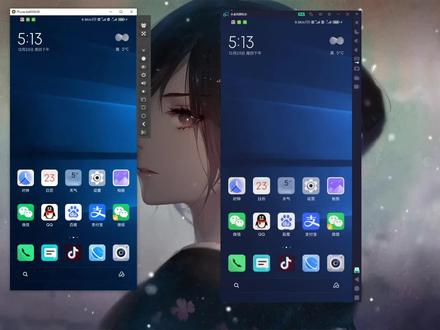 07:53查看AI文稿AI文稿
哈喽,各位小伙伴大家好,已经有一段时间没跟各位小伙伴见面了,实际上并不是我没有做视频啊,而是我做了几期视频都被各个平台给屏蔽掉了,因为分享的内容呢,要么就是不被法律所允许的,要么就是啊, 呃,一些破解的,或者是一些免费会员版的一些软件啊,也是不被允许的,还有一些就是啊, google play 的这些安装方法,然后,所以呢,我现在为了能够过审啊,只能分享一些 我确定能够过审的视频啊。今天呢,我就给大家分享两款手机投屏的电脑,用电脑来操控我们的手机的这样的软件啊。嗯,第一款呢, 大家带来的是这款 qt 啊,他是长这个样子,这是他的那个,呃,名称 qt script, 我不知道怎么念啊这个单词。呃,他是支持 wifi 连接和 usb 连接,我现在是支持的我现在用的 usb 连接啊, usb 连接的话更简单,而且 啊也更延迟更低一点啊。这里我们双击就可以连接到我们的手机,然后我们可以设置他的比特率啊,还有最大的尺寸,这个尺寸我们也可以可以通过这里来调节啊,都是可以调节的。然后录制的格式我们也可以 可以录屏啊,我们可以录制 mkv, 我们可以锁定他的方向,横屏啊,横屏,竖屏啊,一百八十多或者二百八二 二百七十度旋转啊,都是可以的,这里我可以选择我们录屏保存到电脑的位置, 这是通过无线连接的,这里我没有采用无线连接啊, 然后这里是 adb 命令,我们要想连接上这个啊, qt 呢,我们先要在我们的手机里设置一下,打开我们的设备, 找到我们的全部参数啊,一定要找到这个版本号,我们连续点他七次啊, 一二三四五六七,你们点击七次呢?这个时候你手机上就会打开开发者选项了啊,你再找一下每个人的手机可能不太一样啊,就会打打开 这个开发者选项,要把开发者选项给启动上,启动完了之后呢,打开 usb 调试,启动上 usb 安装,你要点开 usb 调试,安全设置要点开, 然后默认的 usb 调试,我们选择这个 mid 模式,这个时候我们连接上 usb, 连接上我们的手机啊,然后呢我们再打开这个软件, 长什么样子呢?他长这个样子啊,就是这个小安卓机器人的样子,我们打开他,这时候他就会显显示 这个东西啊,这控制器,这个控制器出来之后呢,我们点击一键 usb 连接,就连接上了,他有什么功能呢啊?我们来看一下他的功能 啊,在这里 他的优点是非常精致,而且性能也不错啊, 录的质量也非常好,达到了一九二零到幺六八零啊,低延迟,他承诺的是三十五到七十毫秒的延迟,快速启动,一秒内就可以看到第一阵图像了,非轻入性,不用在你的手机上安装任何的软件啊, 我们看一下他是可以自定义按键来映射的啊,我们可以在我们的电脑端通过键数来控制我们的手机啊, 我们可以自定义我们的按钮,比如说这里我们选择 y, 这里我们选择 f, 就是这类似这张图啊,你当然可以按照你自己的一些啊习惯来设定你这个映射 可以群控啊,这里他是可以一个控制多个的多个手机啊,需要启动 adb 调试的,刚才就是我告诉大家的那个开发者模式如何开启开发者模式和 usb 调试就是 adb 调试啊, adb 调试完了之后呢啊,这个就可以用了, 然后第二个我再来给大家讲一下这个啊,第二款,第二款软件叫这个米卓同屏助手, 这个米卓同屏助手呢,跟第一个 q t 啊,它是一样的,都需要开启 a、 d、 b 的那个模式啊,把 usb 的调试设置成 medim medi 模式才可以使用啊,它的界面呢,跟这个 q t 是类似的啊,类似的,只不过比 q t 看起来美, 因为 q t 这个是这个样子。而这个米卓呢是能够 更简化一点啊,我觉得他的界面更好一点,这个就有点原始啊,有点原始,有点开发的那个模式的感觉啊,这里是可以打开或者关闭啊,我们这里可以选择给手机熄屏啊,这里我们点击他,我们的手机实际上就已经熄屏了,更省电啊,这里我们打开手机就亮屏了, 嗯,然后我们这里也是可以调节音量的,类似于这这里也是可以调节音量的,都是一样的,我们这里可以截屏,我们这里可以旋转屏幕,我们这可以录屏,录屏都是直接落在我们的电脑端, 更更方便更简单啊。然后这是我们的返回啊,返回键,比如说我们随便啊点开一个 啊,点开一个,然后我们点这个返回键就返回,返回到桌面了,然后这个是我们的返回桌面,无论我们点到什么,我们都会返直接返回桌面 好,然后这个米卓呢,他跟他跟这个 qt 的功能类似啊啊,也是可以实现映射,或者是 用手机玩,用电脑玩手机端的游戏啊,这种我们可以设置性能设置,声音设置,还有一些快捷键的设置 啊,这里我们可以设置我们的键盘,键盘行走,单机设计,模式组建设计,旋转视角缩放,联机都是可以的啊,还有键位中心啊,我们都可以下载,下载完了之后呢,我们直接可以用这个键位来打我们的手机游戏,和平 英的,使命召唤的,王者荣耀的,元神的,跑跑卡丁车的啊,三技能英雄的,四技能英雄的都有的啊, 整体而言这两款都是非常不错的啊,非常不错的。怎么怎么怎么去下载这个呢?我给大家的网址给大家提供一下啊 啊,这个米卓呢,直接搜米卓同屏助手就可以搜到了,然后这个 qt 他就比较难搜啊,在吉他哈巴上他是开源的,这个文件没有找一下肯定也不太好找, 怕你们吓错了,然后我把这两个安装包呢都放到了我的那个公众号里啊, 公众号就是这个名字啊,来搜一下,就是这个,这个快要来不及了啊啊,然后我们在这里啊搜索啊,输入 投屏,输入投屏,然后就会出来,就会出来这个链接和提取码。 好,今天的视频就到这里啊,如果觉得有关注有帮助的话,可以一键三连一下啊,对 apple 是一个很大的支持啊,谢谢大家。
3399快要来不及了 01:46查看AI文稿AI文稿
如何生成桌面应用程序?哈喽,大家好,今天分享一个 qt 打包桌面应用程序的一个方法,其实很简单,首先呢要 自己会创建一个 qt 项目,创建 qt 项目之后,把这个 qt 项目 release 版本的 ese 文件复制到一个目录的下面,你打开这个之后, 你就要在上面首先输入一个指指令,就要切换到你复制的那个 ese 目录下面,就是 cd 杠 d, 把路径复制过去就好了。切换完之后只需要输入一个 q, t 一个指令就行了,就是 w, i, n, d, e, p, l, o, y, q, t, 然后再加上那个 ese 的程序名,就是点 ese 为后缀的一个文件再回车,回车之后它就会自动 打包了,把你点击这 e, s, e 运行所需要的一些 d, l, l, 还有一些其他的库都放在这个路径下面了。接着你再双击 e, s, e 就可以执行桌面应用程序了。 然后你可以把这个文件夹放在你电脑里的第一盘或者一盘上面,鼠标右击这个点 ese 文件发送快捷方式到桌面, 就是一个简单的桌面应用程序了。好的,本期分享就到这里了,拜拜,谢谢大家收听。
73心语98883 17:17
17:17 00:29
00:29 04:18
04:18 03:30查看AI文稿AI文稿
q t 的信号与槽有五个部分,我们这一期先介绍前面两个部分,第一个部分是什么信,什么是信号与槽?信号与槽是 q t 的基础,也是 q t 的一大创新,拥有了信号与槽的编程机制,在 q t 中处理界面的几个组件的交互操作时就变得非常直观和简单。 信号呢,就是在特定的情况下被发射的事件,例如 probude 最常见的信号就是鼠标点击的时候发射的 click 的信号。发射信号使用 q t 的 emit 关键字,定义信号使用 q t 的 signals 关键字,例如 test function 这个信号 发射信号这样写。而槽呢,就是对应信号响应的函数。槽就是一个函数,与一 般的 cd 函数是一样的,可以声明在类的任何部分,公有部分,私有部分或者保护部分都是可以,可以拒绝任何参数,也可以直接被调用曹函数,一般的函数不同的是,曹函数可以与一个信号关联,当信号被发射的时候,关联的曹函数就会被自动执行。 这里声明三个私有的草函数,分别是 test 方格的一, test 方格的二, test 方格的三。 第二呢,是信号与操作添加啊。添加操法,第一种方式是可以通过 usa 页面添加操函数, 在 usb 界面右击空键,选择转到槽,即可实现为空键添加相应的槽方法,并与信号相关联。第二是手动添加槽方法,按 on 下滑线对向名下滑线世界名的格式。手动添加槽方法, 按这种格式填填的操方法可以自动与单机时发射的 click 的信号相连接。 以上两种方法都可以自动的将曹方法与信号相连接,但如果是自定义的曹方法,则需要使用 connect 函数连接。信号与错连接呢?在勾到函数中,通过 connect 将信号与定义的曹方法绑定起来。 可耐克的原型如下图所示,他有五个参数,第一个是信号发送者,第二个是发送的信号。第三个参数是信号的接收者。第四个参数表示与信号连接方式的字幕串,可以是槽或者是信号。第五个参数是连接方式,默认情况下是自动连接。 常用的格式有两种,第一种是信号使用大写的 signal, 对于曹泽,使用大写的 slot, 用他们将函数的原 圆形包围起来即可。注意,如果使用可耐克的方法,采用 single 和 slot 时,这里的函数原型只能写出类型,不能有任何参数名,否则连接将会失败。也可以不使用 single 和 slot, 直接用信号和操作地址。 信号可以看作是特殊的函数,需要带括号,可带参数,信号无需实现也不能实现。曹函数需要带括号,有参数时还需要指明参数。当信号和曹函数带有参数时,在可能的函数中要写明参数类型。信号的参数与曹的参数列表一致, 允许槽单数比信号参数少,如果不匹配或者参数过少,会出现编译错误或运行错误。在使用信号与槽中,必须在类的定义中加入红 q、 小黄线 objector。 在同一个线程中,当一个信号被发射时,与 其关联的曹函数通常会被立即执行。就像正常调一个函数一样,只有当信号关联的所有的曹函数执行完毕后,才会执行发射信号后面的代码。
63老王乱弹琴 12:52
12:52 03:51查看AI文稿AI文稿
今天给大家分享一款针对于 ae 的这个啊,一级 ej 的 max, 就这这一个,这一个 这门夹是我们视频现演的一个脚本脚本键啊,啊,这个 他就一个注册表文件,你帮双击一下啊,然后这是一个,这是一个脚本文件,这个脚本文件呢,你必须把它解压之后,呃,安放到这个末路就是我们吸盘的啊,叉八六程序这个里面的啊, 这个位置放到这个里面,那之后就可以了啊,这个只在只针对 ae 的啊,不讲皮啊的这个 ae 啊,我们来演示一下 这么简单的东西哈,我们做个演示,那么这个时候我们如果是要导出的话, 你同样你先把那线忍到对列,把线对列 ctrl 加啊,选中这个这个合成,然后再加 m 到这个队列,到这个队列呢,然后咱不在这里设置了 啊,在这个窗口这个地方扩展啊,那就以及 red max 啊,我们点这个, 那注意啊,如果你二零一九版本点开来以后没有界面的话,你也是最好是把那个注册表导入一下,那么首先进来是要设置的,要不然是会出错的,这里的设置啊,或者这个设 设置之外就是这个设置啊,这个设置如果你打不开,那么在你的编辑首选项啊,我们软件的首选项这个地方 啊,请你把这个给你把这个脚本与表达式这个地方的有一个勾勾上去,就这一个允许脚本写入文件和访问网络,打上勾原来是没有的,默认,然后点确定啊,然后再到这边来设置 这边设置呢,嗯,把这个勾勾上去就是编译视频文件啊, 呃,如果你这个地方,呃选择这个地方要选择一下,如果你选择是 hl 四的话,他是不带阿尔法通道的,也是可以旋转的,速度也很快,来,建议你选择这 这个,嗯,这个可以导致 mov 文件啊,那好了之后设置好了以后咱们就点这个一级 remad 啊,点击一下他就会开始渲染成 我们需要的那个 mov 视频, 这个是非常快的,我们前面说过那个 remady 那个还要快一点。 嗯,完事了啊,那再等这个数字做完就完了,这会完毕两个字,好,完成了。好,咱们这个线呢也就出来了,在桌面上我们刷形一下, 他有一个文件夹合成一,他有图片序列,同样这里就是我们的视频 mov 的 这个速度非常快的,我这是做个非常简单的位位置移动的一个小动画啊。 好,那么今天的这一款 a 一的加速的脚本插件呢,就给大家分享到这里啊,如果您对咱的这些小分享感兴趣,请你一定要留言关注哦。好,谢谢,大家再见。
65心灵大帅 19:26查看AI文稿AI文稿
大家好,今天来七九九六自动进土挂机, 先领取游戏礼包, 调整设置,找色更容易, 游戏不需要任务直接进图刷怪。 先做一个使用装备找色, 定义一个色族 色组名称,根据游戏名称定义, 创建子绪穿戴装备, 调试是否穿戴装备, 提示已穿戴装备 进入地图挂机 能正常使用穿戴装备 挂足二十分钟后需要提升切割伤害, 开始创建自动进图。 先创建打开地图和关闭地图,此程序 按照进图流程编辑进图顺序。一,使用回程时创建回程十字程序, 使用回程石子程序,跟穿戴装备一样。 回城后跑到指定坐标位置, 测试程序是否能准备在指定位置 位置。没问题,点击所需要进入地图, 进入 完地图就开始自动挂机, 把刚才穿戴装备和提示放到循环中, 重新开启进图挂机调试 进图,挂机中 被杀了,新建再成此程序,再成就重新进图, 继续调试,辅助调试修改最难的 进图挂机中新区人多没怪了。 挂机中会自动穿戴装备,测试一下赛程是否会重新进图。 可以看到重新进妖山外围 游戏重新挂机中, 谢谢大家收看!
1927快乐时光商店 14:06查看AI文稿AI文稿
好,文件设置里面,然后的话左边可以看到工具在最底下,最底下有工具, 工具里面第三个的话他跟了 boss, 那么这个就是外部工具啊,外部工具,因为这个 p y kt 就是 kt 的设计工具呢,那么实际上并不是 p y 窍门里面自有的吧,但是外面的工具, 所以我们需要添加外部工具,这样的话就可以直接在 pvtv 里面了,然后我们去使用他,去调用他直接咨询个菜单吧,点这个菜单项目就可以去咨询他, 然后点加号,点加号。好一个就是地震了,斗地地震了。好,把这个设计器 点击一下他这个工具,然后是用来进行 qd 界面的设计的, 然后这个程序,这个程序的话就是执行文件吧,执行文件呢?好, 我用有一个版本是在这个目录下面,看看这个目录里面有没有,这里面有的话是最好的,看看 他能看到三酷单元包 py qd 工具,那么这个工具其实好像要单独安装,我看看,现在用一下,看看里面有没有 f 啊,能看到三,现在装了之后有没有, 然后酷爱的 id 目录,然后里面蘸点包,这里面是我们绝大部分的这个工具都是放这里面的。 ktv 好像没有啊, p y k 第五, p y k 第五,哎, 好,没有啊, p y q 第五,哎,这里没有这个工具啊, p y k 第五,是有 p y q d 是没有的啊,没有的。 p y k d 五, 好,那就是用我们刚刚收到的这个路径啊,这个路径,那么这个就是找到这个笔袋呢,也可以。好,这个路径的话,我们是在拉过来的这个里面吧,他放到这里面来了。好,所以圆圈不同的项目不一样。好,然后这个 里面有一个 kitty, 你在哪啊?就是你在哪设计器。 好,所以把这个路径作为我们这个程序的路径, 你可以浏览啊,去找到。好,我们这里是 s 旁下面的,我是 s 旁下面的,看到三按这木头下面一个二百的这个木头吧,这木头里面标音里面去找到这个底针了, d 开头的 就是这个设计工具,然后的话这个工作目录参数。好,这个参数呢?第二步其实就是这 个,看看这个把这个地占了,是没有参数的啊,没有参数的,其实就是一个打开这个可知性文件罢了吧,不需要别的参数。 拿工作目录的话,你可以设一下项目文件路径,到这样的话啊,默认就可以帮助我们把这个什么啊,设计器生成的 ui 文件呢,就可以直接放到这个目录下面,就不需要我们去浏览别的目录啊。是这样的,所以这个倒是无所谓。 项目文件路径,项目文件路径的话,好,点一下,看看这里面有没有这个红啊,他现成的,没有的话那就自己输一下。好,这里有项目文件目录吧。好,有这么一个红。 对啊,有这样的一个红,插入进来。好,原来的删掉,他默认就是这个啊,插入红,然后项目文件目录插入进来项目文件目录,那么这个就是我们好项目所在的路径。 好,这个参数,不要因为他直接就是找这个路径,找到这个就打开,他好确定好,来确定好应用。好,这样的话就增加了一个插片, 我们回头的话,那就可以去找到这个差距,在肚子里面出来一个好,外部工具里面只有一个工具,在我们刚刚设置之前的话,实际上没有任何 这个工具啊,连这个哦菜单项目没有啊,这菜单项目都没有,然后配置好之后他就有了 qq 地址站了。好,可以点击就可以打开这个界面吧,现在关闭。呃,待会再说再说。 好,这就是我们第一个外部工具设计设计器啊,那么就是第二个的话就是 pyus 这个外部工具 好,他工人就是把我们通过 kpt 设计器所设计出来的 ui 文件转换成拍摄文件,然后对他来讲,他实际上是咨询这个拍摄呢个机文件啊,然后加一些参数给他,让他自 必须找安装的路径啊,所以这点来讲呢,好,不像这个比赛呢啊,有一点区别。那所以这个地方我们首先找到这个拍摄 exee 文件。好,当然还是创建一个外部工具 文件设置里面好,重复单词的步骤,外部工具添加加号 好, p y u ic。 对啊,为什么取这个名字?其实就是把 ui 文件进行编译吧,编译转换神,拍神啊拍神, 然后这个程序的话,这个就是可知性文件,其实这里用到的是我们的椰子十一文件拍摄的椰子十一文件,所以这里呢, 可以点这个按钮,然后去找到我们的这个拍摄 usb 文件。好,这个不能找错了啊,应该就是找我们现在好工地当中另外串门当中使用的这个按钮,看到吧,下面的这个拍摄也可以。 好,也是我们这个踏实路径里面这个路径踏实路径里面的帅的 pass 好,所以你应该搞二十方,他能看到三里面的一个词语文件, 找到这个 usb 文件,拍成椰子文件。好,然后他本身就需要参数啊,工作目录也需要修改参数呢, 其实就是干按摩,宽恕,要拍摄,要执行其他的命令,其他的一些程序可以加个干按摩,然后那边 pyq 第五 uic, py uic, 然后的话他是把这个文件名字好,就是你当前在批发项目里面打开的这个文件啊,他用这个堕落符号,堕落符号包围的这一个就是一个红,下面引诱一个变量吧,好啊,后给当前这个文件, 然后把它变异,变异之后呢,当勾输出来另外一个文件,这个文件呢是没有后缀名的,没有扩展名的,就是把点 ui 这个后缀去掉,然后加上一个点 ty 吧,生成一个拍摄文件,所以这个科比过去 靠边过去烟贴过来,在参数里面烟贴过来好,刚按 p v k d 5 u i c p v i c, 然后是文件名,然后刚好输出,输出成好这个没有扩展名的这个名字,然后加上点 py 扩展名吧,这样的话 py 文件跟我们的优赖文件实际上是同一个名字吧,只是后退名不同罢了, 接触的话呢,好,下面这个就是一个文件目录,文件目录就是真正的文件放什么地方吧, 这一步应该使用这个 f 旁前面的阿拉克拉三吧,应该就是我们的项目的目录,所以我们把这个一二门禁就放这个好,批发圈往里面 真诚的第二文件也是在这项目里面吧,都是这样的,所以是这么设置的。 ok, 这个文件目录你可以插入这个红,然后去找到你们的文件目录发第二吧,就是这个文件目录插入电了。好,那前后后加上多少符号去引用他。 好,这是第二个 p y uic, p y uic, 好,他可以帮助我们把这个腰文件编一层拍摄文件,这是第二个工具,外婆工具。 那么第三个工具的话就是 qfc 转换成 pv, qfc 转换成 pv 啊,他也是 pv 文件啊, qq 软件。好,那么在这个 qq 这个 设计器里面,我们的好资源啊,其实他是点听完声音,然后的话,我们需要把它转换成拍摄。 好,所以下面也找一个法庭加号,然后这个取名字 kfc twop y, 这 kfc 转换成拍成吧,拍成,然后这个工具的话,这个工具呢,也是找到我们脚本里面,看看有没有这个可字形文件。 好, pvrcc 是在这安看的下面脚板里面啊。啊,所以我们找一下,找一下阿,难看的,他不同环境还不同的版本还不一样啊。 好,这时候去找找,找到我这个啊,看到三脚盆下面,然后找到这个 qrc。 twop y, 好,是叫做什么 pvrcc 啊?他是叫做 pyrcc, 好,这个, 所以这个又变到了,把他看到山的脚给目录下面去了吧。好,所以挺麻烦,你哪记得住啊,你不记录下来的,保存下来,这个记不住的。 好,让我们到时候去搜吧。好,其实就是这个路径 pvrcc 加进来,加进来之后 这个是可执行文件,然后接下来的话,那就是参数,参数相对于是给这个椰子文件传参数吧,所以这些魅力完全不可以在内衣骑士服下面去执行,也没有问题啊,没有问题, 然后这里呢,好配置好之后,以后不需要再去输这些密密码啊,就是这一点方便一点。所以这个的话是把我们这个文件名这个好,对应我们这个图形资源文件的文件名, 然后把它输出编翼转换成好,这个没有扩展名的,加一个 rc, 就明确知道是一资源文件啊,放的是资源文件点 by, 所以这个也可以这么写啊,理论上这个随便改的啊,随便改的啊,没有问题的,但是最好造作这样的一 方式来解好,这样的话文店名刚刚输出没有扩展名字的加一个。看阿 c 跟我们啊前面的 ui 转换出来的结果区分一下吧,看阿 c 是资源对不对?资源内容吧,好,阿 c 资源内容 好,那么下面这个工作目录的话,我们也改成这样呢,所在的目录吧,所以这个地方也是插入一个红, 然后这个地方就是文件沐浴沙露啊,就是文件沐浴好, ok, 好,这样的话呢,好,三个工具都配好了,都配好了。
14语凡提


