tplink电力猫扩展器设置方法

粉丝1952获赞1.4万
相关视频
 06:00查看AI文稿AI文稿
欢迎观看 t p link 产品应用视频教程! 在家庭无线组网中开发无线套装是最好的解决方案。路由器通过电力线向扩展器推送网络信号,最终实现多个房间的无线覆盖。 设置步骤包括,注册设备、线路连接、上网设置无线连接。 第一步,注册设备请按照以下步骤注册设备,请将 路由器与扩展器都插到电源插座上。路由器指示灯常亮后,按下 config 键,指示灯快闪, 两分钟内,按下扩展器的 config 键,指示灯快闪,大约三十秒后,指示灯均变为常亮。说明注册成功。 第二步,线路连接请根据您的宽带线路运行选择相应的视频教程。 现在进行整个网络的物理连接, 请将光纤接在光猫的光纤接口上,光猫的网线接口与路由器的 w、 a、 n 口相连接,路由器的 l、 a、 n 接口与电脑相连接。 第三步,上网设置请根据您的上网方式选择相应的视频教程。 现在登录路由器管理界面,打开 i 浏览器, 在地址栏里输入路由器的管理地址,幺九二点幺六八点一点一。 登录时需要设置管理员密码, 点击确认。登录成功后可以进行下一步的设置。 点击设置向导,点击下一步,选择 p p p o e, 点击下一步。 在上网账号中输入运营商提供给您的宽带用户名, 上网口令中输入宽带密码, 如果您不忙确定,请咨询运营商。点击下一步。 在 s、 s、 i、 d 中设置了无线网络名称, 并设置不小于八位的无线密码, 点击下一步,点击完成。 找到 w、 a、 n 口状态 确认,获取到 ip 地址等参数,说明路由器已成功连接网络。 打开网页,确认能否上网 成功打开网页,路由器的基本设置完成。 第四步,无线连接,请根据您的无线终端类型选择相应的视频教程。现在设置电脑连接无线网 网络,请点击桌面右下角的无线图标,选择您设置的无线网络名称并点击连接,输入对应的无线密码,点击下一步, 选择启用共享并连接到设备,等待连接成功。 现在尝试打开网页,以确定网络是否连接 成功。打开网页,说明电脑可以正常上网。
 01:44查看AI文稿AI文稿
先把小的无线信号发射头通电, 再打大的无线信号拓展头,再需要拓展无线信号的房间通电。 按下无线信号发射口的偏热按钮,另外一边按下无线信号拓展器的偏热按钮, 等待配对信号灯显示常亮状态。 使用网线连接路由器的烂口与发射端的网线接口, 目前硬件连接已完成。 查看 机身的无线网络名与密码,打开手机,搜索该无线网络并连接。点击右侧感叹号,查看无线拓展器 ip 地址。 打开手机浏览器,输入无线网络拓展器的 ip 地址进行访问,输入需要设置的新的无线拓展器,管理密码并确认输入。点击 love you, 这是无线拓展器的首页。 现在进行 wifi 密码的设置,点击左上角的菜单,点击 facco, 点击 wifi steam, 设置二点四 g 无线网络的 wifi 密码,点击 siri 保存, 设置五 g 无线网络的 wifi 密码并保存,目前已经全部设置完成,谢谢观看。
156Signalzai 05:35查看AI文稿AI文稿
嗨,朋友们大家好,我是爱动手,想生活。大斌家中宽带的路由器用的是经某云的路由器,虽然能够产生收益,但是它的信号特别不好,在卧室使用无线的时候,开个网页都费事。 于是我在网上购买了一对电力猫,它有几个优点,一是比较便宜,号称三百兆的传输速度,只需要五十五元包邮。二是它并不是无限调节,所以说传输起来相对稳定。 三他不需要连接网线,可以通过家中的电力线进行传输信号,使用的时候只需要将它插到家中两个插段中就可以。先看一下设置方法,再测试一下有他还有没有他时的传输速度。 这两个设备是成对使用的,一个是路由器,一个是扩展器。型号中带有二 aa 的是路由器,带有一 a 的是扩展器,他们都带有 有无线功能,同时他们的底部都有网线的插口,路由器有万还有烂两个插口,扩展器只有输出的这个网线插口。设置的时候将这两个路由器插入同一个插排当中,便于操作。 插入之后,他们的指示灯会点亮,找一个尖锐物按下他们底部的复位按钮,使他们恢复出厂设置。恢复出厂设置的时候,他们的指示灯会闪亮。 恢复完出厂设置之后,将主路由器他的网线插入到电力猫这个路由器他的腕口当中,用于宽带信号的传输。 接着看一下电力猫路由器,它的底部有一个 wifi 名称,还有它的登录地址,这两个做一下记录之后,就需要用到手机进行 设置。手机打开无线网络,选择尾号是为 fd 的,这个无线网络他是没有密码的,进入之后需要先设置这个路由器的登录密码, 路由器登录密码设定完成之后,点击确定会自动进入下一步,下一步是上网方式的设定,如果说上一集有路由器,就点击自动获取 ap, 再点击下一步,下面就到了无线网络的设置页面。名称,我这里是二滨密码,打上自己设定的密码, 设定完成之后点击下一步之后就是添加扩展器,也就是我们左侧这个设备,点击下一步之后,他就会自动搜索我们家庭电网中的扩展器设备,当然可以扩展,一台两台三台都是可以的,搜索大概需要二十秒到三十秒左右的时间, 搜索到之后点击加入就能够将这个扩展器加入到主路由器当中,点击完成之后就将扩展器成功连接到电力猫的主路由器当中,他的无线账号和密码不需要设定, 他与主路由器是相同的。电力猫的主路由器,它的功能跟我们平常使用的路由器差不多,只是多了一个扩展器的功能, 同时也能够作为家中主路由器使用。关于路由器的设置和功能这里就不多做介绍了,接下来将扩展器插入到我们使用的房间,测试一下网速。 现在已经将扩展器插入到卧室的插座当中,上面的宽带账号跟主路由器是一样的,但是它连接的是扩展器,打开看一下小红猪能够正常上网,再测试一下网速,点击特速 可以看到网速能够达到六十二每秒左右的下载速度。由于我这条宽带挂了很多设备,所以我们只对比一下使用扩展器和不使用的网速对比。现在电力猫的扩展器已经关了,连接的是客厅的主路由器,再测试一下速度, 可以看到下载速度在零点零八兆币每秒,基本上不动,就跟我以前描述的一样,开个网页都费事。再进行第二遍测试,扩展器依旧没开,连接的是客厅的路由器,点击特速 看一下下载速度,跟刚才第一遍一样,仍然是零点零几兆币每秒,基本上是无法进行连接网络的。接着我们重新打开电力猫的扩展器,连接完成之后点击 特诉,这里是相同的位置,相同的测试点,现在网速达到了十三兆、十五兆、十七兆每秒左右,能够正常上网了。在相同的使用位置,相同的测试点,使用电力猫和不使用电力猫宽带的速度有一个明显的差别, 相差几十倍左右,所以说购买这个电力猫还是很有用的。当然了,电力猫的使用也有优缺点,缺点有必须在家庭中同一个电表下的网络当中,并且它的传输速度有可能会受到家中 一些用电器的杂播影响。优点是它不需要网线连接,也不是无线连接,所以说传输速度比较稳定,只要家中有插段的地方插上就能够进行扩展。这就是我对电力猫进行网络扩展的一个设置。和特 是实验,朋友们如果觉得有用的话,也可以自己购买一套,建议购买二手只需要五十五元一对。有的朋友会说,你怎么不使用分布式的路由器,有几个缺点,分布式路由器它的价格比较高,每台就需要二三百元,购买的时候需要两到三台,成本比较高, 而且我家中不想安装那么多的路由器,比较占地方。那好的,这一期就到这里吧。朋友们如果说对这个电力猫有什么不懂的地方,或者好的建议和疑问也可以多多关注和留言,那么就先拜拜喽!
953手巧能干爱学习享生活 02:46查看AI文稿AI文稿
今天讲这种扩展器的设置,这几款都一样的, tblink 水星还有迅捷,他们的设置方法都一样的,他没有网口,所以说只能用手机设置, 然后它的无线名称 tblink r e c 零二九,我们记住这个,然后插上电开始设置,然后它指示灯是在这这里,然后没设置好,都是红灯,如果设置好了都变成其他颜色的灯了。我们拿出手机 找到这个, 然后这个是不能跳转的,我们就看一下他的设置地址,在这旁边就能看到幺九二点幺六八,点幺点二五三,如果是华为手机看不到的话,你就记住这个地址就是了,这直接 输这个地址开始设置, 我这里有,我就直接使点了,然后这里的话是输入你的管理员密码,嗯,这个是随便输的 啊,点登录,然后他就开始扫描,你就输入你要想要扩展的那一个找到。 比如说我现在要扩展第一个这个二四二零的,就点一下,然后输入这个二四二零的密码,我的密码是一二三四五六七八,然后下面如果你不改的话,就相当于这个扩展器 和你家里的路由器就合二为一了,就一个网络了,然后我现在要让大家看得出来,我就把它加一个后缀,然后多一个网络家里面,然后直接点下一步,然后他就开始扩展 六年, 这种扩展好的话,你就可以挪开,你设置的时候一定要离路由器近一点,就你要扩展的那个路由器近一点,你扩展好了就可以挪到其他位置, 现在已经变灯了,就表示已经设置好了,我们现在可以切换出去看一下,就这个点设置, 然后 现在这个带后缀的已经出来了,我们连一下密码是一二三四五六七八,然后点连接,现在就已经设置好了。
654宽带网络设备全屋覆盖 03:35查看AI文稿AI文稿
我们来录制一下信号放大器的安装教程,首先看一下信号放大器的背面,他有个无线名称, 这个名称要记住,因为我们要连上他,现在我们开始去配置,首先把信号放大器插在这个电源上,强插或者插板都可以,然后这时候信号放大器是亮的,红色指示灯说明通上电了。 首先打开手机,然后找到设置,然后找到移动网络,然后把数据网络给关掉,如果你确定关掉的话,那就不需要再关了,然后再点到 wifi, wifi 里,把你现在正在连的路由器的 wifi 给它删除网络,然后找 找到这个信号放大器的 wifi 名称,连上他,然后连上他,他会自动跳转到配置页面,如果没有跳转到配置页面,那我们就手动输入,那我现在给你演示一下,假如说没有跳转到一个页面是怎么配置的。 来到手机桌面,然后找到手机的浏览器,点进去,然后在这里输入 tplog i n, 点 c n, 然后点这个右上角的进入或者右下角的搜索都可以 点进入,然后就进入刚才那个配置页面了,然后这里可以自己设置密码,一 一二三四五六七八加我设置密码是一二三四五六七八,下面一样的四五六七八,然后确定,然后现在就会正在扫描你路由器的 wifi 网络, 现在选择要扩展的主网络,也就是您家的路由器 wifi 名称点这个华为一一一 c 七八零,这个是我们家的路由器,然后我这里输一下我们路由器的 wifi 名密码, 然后这里可以改一下,改一个名称,和和路由器就不是一个名称,那就可以一二三四五。 如果说你想和和你家路由器是一个名称的话,那这里这个名称就不用改,然后点保存,然后这里,然后这下面就会出现一个呃,五 g, 主网络为选择,你刚才选的是二点四 g, 那现在再往下拉,拉拉拉 找到五 g 的,您家的像这个四升杠五 g, 这个也是我们家的,然后我点这个四升杠五 g, 然后输入这个路由器的 wifi 密码, 然后这里我也改成和路由器不一样的名称,五 g 最好留着,因为它这是五 g 的那个 wifi, 然后点保存,然后就开始扩展了,然后现在我们去看一下信号放大器,他是正在闪红灯,然后好变绿了,变绿了,这说明就配置完成,可以用了。
600翊贞网络专营店 01:41查看AI文稿AI文稿
这种是最简单的电力猫,也就是即插即用的,为什么叫即插即用呢?因为它 他身上是没有恢复按钮,也没有配对按钮,也就是说插上之后就开始配对了,这种的话他是不分主副的,任何一个都可以当主的,一个任何一个都可以当副的。然后我们看只有通过指示灯来确定他是他是什么状态, 它的型号是 t b, 另一个 pa 五百这种,然后指示灯闪烁,表示正在配对,或者是没有配对好或者说坏的。 然后我们插上另外一个,几秒钟时间他就长亮了,现在已经长亮了,长亮的就表示他是好的,然后我们插上, 插上数据,插上数据,然后我们把现在已经配对好了,我们就把这一个移到你要你要需要的地方, 然后我们移到这边是需要看电视,然后我们把这个插上,现在是没有网络,这是我的机顶盒,然后我们插上, 插上之后他是闪烁的状态,现在正在配对,然后配对好了长亮,然后我们插上网线,插上网线开始快闪,你看这种状态就是快闪表表示有数据通过了, 然后这边电视机也来了,就直接上网了,我要问你件事,他已经快闪。
 03:13查看AI文稿AI文稿
首先我们来认识一下无线扩展器,这个小孔是扩展器的指示灯,不同的颜色可以表示不同的工作状态。 找到扩展器可体标贴 mac 地址末四位即为扩展器默认无限名称的末四位。 接下来将扩展器插在路由器附近的电源插座上,此时扩展器的指示灯为红色, 表示还没有扩展。将手机连接上扩展器默认的无线信号。 打开手机浏览器,在地址栏输入扩展器的登录地址 tp log in cn。 登录界面后,需要设置一个管理密码, 扩展器开始扫描周边无线信号。 在列表中找到要扩展的无线信号,并点击该信号,输入这个信号的无线密码。 默认情况下,扩展后的无线信号与原信号名称相同,也可以根据需要修改扩展器的无线名称。 大约一分钟后,扩展器完成扩展,并获取到前端路由器分配的 ip 地址。 扩展成功后,可以查看到扩展器获取到的 ip 地址。后续可以使用域名地址 tp lag in cn 或获取到的 这个 ip 地址来登录扩展器界面。 接下来找到原来无线信号较弱的位置。 将扩展器插在电源插座上,当扩展器指示灯变为绿色时,说明位置合适。此时在连接扩展后的无线网络信号明显增强。
250有元人 02:53查看AI文稿AI文稿
今天教大家怎么调试这个七六三二这个信号放大器。第一步先把这个信号放大器插上电,插上电之后他会变成红灯,这个时候咱们那个打开手机的设置, 然后找下这个 tiplink 开头的 wifi 名字,它没有这个 wifi 密码,然后点击连接, 这个时候它会自动弹出这个设置窗口,咱们正常情况下选择第三个就是无线扩展器模式,然后选择下一步, 然后这时候需要设置下那个管理员密码,嗯,改成就一二 三四五六七八,然后给他改成一二三四五六七八,然后点击确定, 这时候这个信号放大器会重启,然后咱们点击完成, 让我刷新一下啊, 然后再次连接这个 tplink 开头的 wifi 名字,然后这个时候咱们进入这个浏览器,输入 幺九二点幺六八点一点一,然后这时候一定是点 前往,而不要点那个搜索点前往,这时候就会进入这个配置页面,然后输入刚才设的密码一二三四五六七八,然后点击登录, 这个时候咱们先扩展二点四 g 的 wifi, 它这个这个之前的这个路由器密码也是一二三四五六七八, 然后点击保存,这时候先不要点扩展,因为这个是双屏的信号发达器,然后选择一个五 g, 它上面是二点四 g, 下面是五 g 的,然后输入密码 一二三四五六七八,然后点击保存,这这时候可以看到二呃细节,五级都已经扩展,然后点击扩展, 然后这个时候他这个信号判断器会那个红灯闪烁, 它这个变成绿灯的时候就已经设置好了。
260西松网络 03:18查看AI文稿AI文稿
首先我们来认识一下无线扩展器,这个小孔是扩展器的指示灯,不同的颜色可以表示不同的工作状态。 找到扩展器壳体标贴,确认扩展器的默认无线信号。 先将扩展器的三根天线都竖起来, 然后将扩展器插在路由器附近的电源插座上, 此时扩展器的指示灯为红色,表示还没有扩展。将手机连接上扩展器默认的无线信号, 连上信号后,手机会自动弹出登录界面,部分安卓系统需要打开浏览器,点击任意链接即可跳转到扩展器的登录界面。 设置完成前,请勿点击页面右上方的完成或取消。如果不小心点击了,需要在浏览器地址栏中输入 t p login 点 c n 或幺九二点 幺六八点一点二五三来登录扩展器的管理界面。现在给扩展器设置一个管理密码, 扩展器开始扫描周边无线信号, 在列表中找到要扩展的无线信号,并点击该信号点亮显示密码的小眼睛,输入要扩展的无线信号的密码。 默认情况下,扩展后的无线信号与原信号名称相同,也可以根据需要修改扩展器的无线名称。 扩展设置完成,现在查看指示灯状态, 大约二十秒后,扩展器指示灯变为绿色,常亮,表示扩展成功。 接下来找到原来无线信号较弱的位置。将扩展器插在电源插座上, 大约三十秒后,扩展器指示灯变为绿色,说明位置合适。此时在连接扩展后的无线网络信号明显增强。
43共创 02:51查看AI文稿AI文稿
现在我们来录制一下信号放大器的安装教程,首先翻过来看到下面有一个无线名称,然后这个无线名称我们要记住,一会我们要连上他配进行配置, 首先我们把信号放大器插上电,插在电源或者强插上都可以让他保持红色灯常亮,然后这样就是通上电了。 现在我们开始用手机配置,首先点开设置,然后点开移动网络,把你的移动数据网络给关掉,然后再返回,再点到 wifi, 把你现在连的 wifi 给他点一下给他删除网络, 好,删除完以后连上这个 tp link wifi 名称, 然后他就会自动跳转到一个页面, 有的情况下他手机不会自动跳转到这个页面,那我们就自己去浏览器手动输入这个网址,然后进去,现在我来教一下怎么手动输入网址进去。 首先来到桌面,然后打开浏览器,在这里输一下 t p l o g i n, 点 c n, 然后点左右上角的进入或者是右下角的搜索都可以, 然后就进入到这个配置页面了,然后这个密码随便设置,像我就设置一二三 四五六底下一样的, 然后点登录,然后现在正在扫描你家里的 wifi, 现在在这里找到你你家里的 wifi, 然后这个第一个是我,假如说是你家里的 wifi, 你点一下输入你家这个路由器的 wifi 密码,在这里输, 输好了可以点开眼睛看看是不是你家的 wifi 密码,确认正确了才行,如果不正确的话会扩展不成功,然后直接点下一步,然后现在看信号放大器的灯 在正在闪烁,红灯闪烁 好绿灯了,这说明绿灯就说明配置好了,有网了你就可以用了。
5302翊贞网络专营店 00:38查看AI文稿AI文稿
手机设置 tp link 信号放大器,将手机连接到放大器的末热 wifi 网络,已经设置或使用了的 tp link 信号放大器需要先将其恢复出厂设置。打开浏览器,进入设置页面 login cn, 根据页面的提示创建管理员密码 信号放大器会自动搜索附近的 wifi 信号。选择需要放大的 wifi 名称,填写需要放大的 wifi 信号的密码。将扩展器无限名称设置成路由器的 wifi 名称。 tp link 信号放大器设置完成,出现该页面即为设置成功。最后检查机身指示灯状态。
235杭州弱电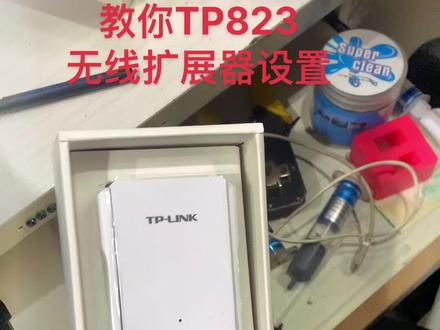 01:48查看AI文稿AI文稿
打开设置找到无线网,找到扩展器的这个 连接上,连上之后他会自动弹到一个这个浏览器页面,设置一个管理员密码, 然后正在扫描, 然后找到家里的无线网。就比如第一个,然后输入家里的 无线网密码, 然后这个是扩扩展器的无线名,然后这个是扩展器的无线名称,可以改一下, 然后点击下一步, 等到两点钟, 然后输入这个扩展器的无线网, 然后现在就可以用了。扩展成功,现在是绿灯,扩展成功之后那个绿灯它是常亮的。
134帅宇办公 03:31查看AI文稿AI文稿
啊,今天咱们录一个 tp 另一个的放大器的安装教程啊, 这个就是试用所有 tp 的放大器,咱们先看一下这他底部有个无线名称,无线名称你等会把机器插上电,你会在你的手机 wifi 列表里找, 然后咱们再把这个看一下啊,管理页面就是 tp no 零点 cn, 这个要记一下啊,然后现在把它插上面 插上电了,咱们等一会,咱们在这个 wifi 列表找一下,找一下那个 tk 的,刚拿到五线笔册,看能看到五线笔册, 好的,出来了, 这么连接啊,他会自动跳转啊,如果,如果你的不自动跳转,你就打开你的浏览器输入,在你的网址来输入 tpno, 你就刚才说的这里记得啊,点吸烟,然后点进入 啊,选择无限扩展是因为你要当职,那个放大细节嘛,就无限扩展,就名称就是无限扩展的意思。咱们确定先叫你自己创建一个管理员密码,咱们现在先 创建一下啊,我就我就,我这边就随便创建,你到时候你们自己创建一个就行了。创建一个,然后点确定啊,正在重启, 跟他同行,你看我手机右上角的 wifi 掉了,咱们重新找一下那个,找一下这个 wifi 啊,重新要要重新连一下 啊,咱们先粘上,然后返回浏览器 就刷新一下 tb, 或者成功出入那个王者这边让你点心啊,然后他就会 这个就是搜索就你,你要中介的,这就是要选你要中介的那个 wifi。 怎么选择一个?就选择你那个 wifi 的密码, 然后点击保存啊,还有一个五 g 的,这五 g 的也可以装修,也可以装修,看货的。 好,现在看这个机灯啊,再闪,等它变红了应该就可以了。 变绿的烟就可以了啊,绿的烟就可以了,咱们中间好 就可以把它拿到你信号弱的地方,咱们教程先到这里。
769翊贞网络专营店 03:06查看AI文稿AI文稿
tv link 扩展器的设置,这三百兆的,然后它这里有个恢复孔,然后长按,用牙签之类的长按就恢复了,然后有一个指示灯,我们先把通电,通电它是红灯,然后如果扩展好了,就变成其他颜色的灯了。 然后我们拿出手机开始设置, 现在还没有出来,嘿, 他这个启动的话需要几十秒, 在这个 r e 着我们点连接, 然后旁边可以看到他是 这是地址,幺九二点幺六八点幺点二五三,我们就退出去打开浏览器,失误,幺九二 d, 嘿,然后到他设置页面,然后第一步要输入他的登录密码,这就随便输一个,你下次也进来,拜拜。不要了,这个只能恢复了,重新弄。如果说你中途有失误的地方, 丢丢丢丢, 他就开始扫描家里的无线网络,就附近的, 然后我现在是要扩展第一个就这二四二零,然后就输入他的密码,我的密码是一二三四五六七八。 像这种机子的话,它是和你扩展的那个路由器合二为一的,然后点下一步,然后就开始扩展 它,这款是不能支撑另外一个网络出来,就只能和家里面的原来的那一个路由器合而为一,它扩展的话用慢三十秒到一分钟,现是成的,给它扩展好了, 然后现在就可已经已经好了,然后我们可以看一下 他之前的 r e 已经没有了,就现在合二为一了,都合为一个网络了,现在是橙灯,已经不是红灯了, 现手机上也搜不到它之前的那个 r e 的了,现在就表示表示恢复好了,你现在就可以挪到你家里面信号较差的地方,不要移到最差的地方。
416宽带网络设备全屋覆盖 00:44查看AI文稿AI文稿
将手机连接到 tp link 信号放大器的默认 wifi 网络,对于已经设置或使用了的 tp link 信号放大器,先将其恢复出厂设置。打开浏览器网址一栏,输入 plunging cn, 打开 tp link 信号放大器的设置页面,根据页面的提示,先创建一个管理员密码。 tp link 信号放大器会自动搜索附近的 wifi 信号,在搜索结果列表中选择需要放大的 wifi 名称, 在页面中填写需要放大的 wifi 信号的密码。将扩展器无线名称设置成你的路由器的 wifi 名称。 tp link 信号放大器设置完成,出现该页面,最后检查机身指示灯状态。
163网络龙哥 00:34查看AI文稿AI文稿
大家好,粉丝留言说卧室 wifi 信号差,不想拉线,不想用桥接,嫌麻烦,想用电力猫插电就行了。那今天聊聊他,我先找个猫插电。错了,是这个, 怎么用呢?两端直接插在墙体插座,发射端连接路由器的烂口,没有路由器可以连接光猫的千兆口,接收端插在你需要用网络的地方,还可以连接 iptv 电视。需要注意,需在同一电表下使用,接在墙体插座效果最好,可以 可以多支搭配使用,一个发射端,多个接收端,如果接在插排上,会受同插排的家电影响,尤其微波炉、烤箱一类电器,下期再会。感谢关注,我是稀饭。
2317西范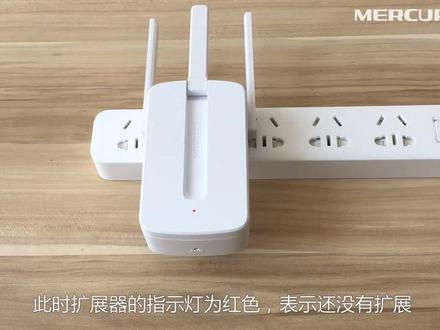 02:47查看AI文稿AI文稿
首先我们来认识一下无线扩展器,这个小孔是扩展器的指示灯,不同颜色表示不同的工作状态。 找到扩展器可体背面的标贴,确认扩展器的默认无限名称。 mac 地址后四位即为扩展器默认无限名称的后四位。 接下来将扩展器的三根天线都竖起来,然后将扩展器插在路由器附近的电源插座上,此时扩展器的指示灯为红色,表示还没有扩展。将手 连接上扩展器的默认无线信号,连上信号后,手机会自动弹出扩展器的登录界面。部分安卓系统需要打开手机浏览器,点击任意链接即可跳转到扩展器的登录界面。 设置完成前,请勿点击界面右上方的完成或取消。如果不小心点击了,需要在浏览器地址栏输入 me login 点 cn 或幺九二点幺六八点一点二五三来登录扩展器的管理界面。 现在给扩展器设置一个管理密码, 扩展器开始扫描周边的无线信号,在列表中找 要扩展的无线信号,输入要扩展的无线信号的密码。默认情况下,扩展后的无线信号与原信号名称相同,也可以根据需要修改扩展器的无线名称。 扩展设置完成,现在查看指示灯状态, 大约二十秒后,扩展器指示灯变为绿色,常亮,表示扩展成功。 接下来找到原来无线信号较弱的位置,将扩展器插在电源插座上, 大约三十秒后,扩展器指示灯变为绿色, 代表位置合适。 此时在连接扩展后的无线网络信号明显增强。
 01:37查看AI文稿AI文稿
客户这边信号不好,所以的话就买了一个这个新款扩展器来给他进行新款扩展这一款, 然后的话我们也是第一次装这个设备,拿了设备首先看说明书,然后按照这个说明书来进行配置就可以了, 看一下他这个 wifi 名称是这个,到时候一会用手机搜索一下这个电脑其实都用不上啊,电脑用手机就可以配了,现在给社会通上电,然后把手机拿出来看一下这个, 打开 wifi 找到 tp 零壳开头的这个, 这个哦是要连接的,是这个 好,设置管理员账号密码就选择要扩展的网络, 始终不可能会遇到这种。现在这里信号就好了啊,这个房间里面 还有旁边这个浴室,这个里面信号也好了,洗澡的这个里面信号一样的可以。
128大肚鱼 02:43查看AI文稿AI文稿
连接好电源,首先点击电源按钮开机,开机以后可以看到屏幕中直接进入到 ai control 控制软件的主界面。如果不接入网络扩展器, 智控智能数字电柜默认设置都是一网段。由于网络扩展器默认是两网段,需要将智控智能数字电柜的网段设置为二网段。好的,现在开始设置。 第一步,用鼠标点击右上角开机按钮,弹出下拉菜单,点击有限设置,进入设置网络选项卡, 点击网络最右侧的设置,点击 i p b 四选项卡。 i p b 四的获取方式设为,手动地址设为二点幺六八点幺点幺零零, 这与高级设置的本机 ip 一样,此网验码设为二五五点零点零点零,网关设为二点幺六八点幺点幺。点击应用,完成智控有限设置。第二步,点击右下角的设置, 点击高级设置,将本机 ip 设为二点幺六八点幺点幺零零。 dmx 输出 ip 设为二点二五五点二五五点二五五,输出 ip 设为二点幺六、八点幺点二三, 此网沿码设为二五五点零点零点零。 d m x 端口相对应。 art net 拓展 land 口最好直接更改为八到十一或者十六到十九。为什么需要更改制控的物理口编号呢?网络扩展器的端口的 art net 编号末 任都是零到七,如果是第一台,建议修改制控。多台网络扩展器可结合实际需求更改端口号,避免同网段信号冲突。 设置完成后,点击保存设置提示检测到本机的 ip 地址或解码设备地址发生变化,需重启系统后生效,此时重启电脑。 第三步,重启智控后,再次点击右下角的设置,点击基本设置,将控台网线直连选项打勾即可。 ps, 智控连接网络扩展器已经完成,需要注意以下两点, 一、致控同样使用控台模式录制灯光素材,切换到主机模式播放刚刚录制的素材时,需要断开控台与网 扩展器的网线。二、更改制控 ip 等数据时,如果没有键盘弹出,可以点击右上角异用性按钮,弹出键盘选项,打开即可。
