blender教程多边形建形工具
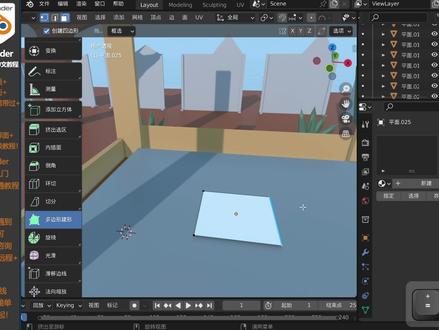
今天我们来学习一下多边形进行工具啊,这个工具呢其实并不是特别的常用啊,如果说常用的话,那么就是你可能经常在干 uv 或者是拓扑的工作,可能就比较常用的。 首先我们吸附力线加 a 键新建一个这样的平面,然后呢我们进入到这里的编辑模式,找到这里的多边形进行工具,那么这个多边形进行工具呢,你可以直接在这里拉出一个这样的平面出来,并且呢可以在这里面进行一个调整, 然后如果说你在这里面有两个这样的平面,比如说我们在这里面进去再拉出一个这样平面,当这两个平面的这个角呢过于小的时候,你就可以按住键盘上面的康雪键进行一个这样的吸附了,然后就可以看到, 比如说我们按住康久键进行一个这样的吸附,把这两个平面进行一个这样的吸附啊,这个很明显没吸上,那么我们来 来看一下在哪个地方他可以吸上的,就是在这两个角的这个夹角这个地方,他就可以把这个两个面进行一个这样的吸附上面去。 如果你按住谢福利键加鼠标左键的话,那么你就可以让这个面的点进行一个这样的减少,谢福利键加鼠标左键进行一个减少,康举键呢就可以吸附出来,这样的多出来的面呢, 总的来说还是比较方便的,如果你说经常制作优惠或者拓扑之类的话,那么还是比较那个啊,这个功能其实我讲实话我并没有经常的会去使用它,总的来说还是比较方便的吧, 可以按住抗拒键进行一个这样的使用,然后切勿离近加水轮左键对他进行一个这样的删除。

粉丝1.5万获赞11.0万
相关视频
 01:44查看AI文稿AI文稿
我们来快速学习一下多边形进行工具,其实这个工具在拓扑方面来说是有很大的用处的,但是实际上 在我们平时的建模中有非常多的工具可以来代替它,那我们现在来看一下多变形践行工具到底是如何使用的吧。首先我们这里有个平面,对吧?按期进入到正交顶式图,这个时候如果我们点击鼠标左键,会发现, 呃他啥都没发生,我们需要按住键盘上面的糠穴键,然后呢他就会有一个这样的线出来了,然后我们将鼠标移动到这两根线的这个中间的差不多这个位置,然后呢他就会出现一个这样的 框框,那么这样呢就可以快速的对这个多边形进行一个这样的渐行呢,可以看到,比如说我在这两者之间,然后点一下,然后在这个中间这 这里点一下,点一下可以看到的事情是你看我这里是一个这样的三角面,对吧?然后呢我点击到这里,然后他就会变成一个这样的四边面,总的来说也还是比较方便的。 然后呢我们点住 shift 键,然后加鼠标左键就可以删除这些出来的面,比如说这个面按 shift 键加鼠标左键就可以删除它出来的这些面。 那么其实我说的可以替代的方法呢,就是说其实我们可以用挤出选区啊,比如说选择这个面,对吧,按抗举键加右键就可以对他进行一个这样的挤出选区的操作,或者是你也可以不用挤出选区,然后直接用框选, 然后呢我们按键盘上面的一键就可以这样挤出来了,总的来说多变形渐行在某些情况下是非常有用的。
 01:46查看AI文稿AI文稿
好,今天我们聊聊多边形建模,这种建模方式技术上很简单,我们知道模型是网格在空间中包裹而成的,所以建模本质就是通过编辑点线面在空间中的位置来形成模型的具体形状。传统的多边形建模要求作者具有三种能力, 首先是目测能力,能通过目测快速准确的观察某一对象的长宽比例关系,这一点对于新手有点困难,但可以通过绘制正式图和测试图的方式进行弥补。 此外还得能通过一个部件去判断另一个部件的大概尺寸和规模比例,最终完成所有部件的建模。就像这个骷髅模型,它是由多个部件组合完成的,所以控制它各部分的比例关系才是重点。 此外还有形状的概括能力,就是能快速的分析概括出构成这些复杂形状的基本几何形状。比如一辆汽车首先是一个 box, 然后我们通过细分倒角、增加 边线的方式,逐渐细化出我们想要的形状。还有人体结构本质上也是一个竖形结构,躯干、四肢、手指又是由柱状结构构成的等等等等。最后还有工作规划能力也很重要,拿到一个模型之后,通过对结构形状的分析,要能快速的找到关键切入点。 比如这个汽车首先是一个 box, 然后逐渐拉出车身以及前后的结构。这个骷髅呢,就应该先从躯干中的脊椎骨开始, 逐渐展开每一个部分。坦克上的这个包裹就要先能分析出它其实是一个单面的卷曲结构,然后增加厚度即可。 类似的还有一些经典结构,比如管状物、片状物、螺旋结构、镂空结构等等,一个成熟的建模师能快速的对其进行分类, 规划出最适合最高效的工作方法、工作流去实现它。这些当然是离不开正确的学习方法以及大量的经验积累的。 ok, 我知道学习之路很艰难,时间是最宝贵的,所以要注意选择有效的方法,节约你本就不多的时间。
349小鸡小鸡我爱你 05:45查看AI文稿AI文稿
左轮弹夹尾端有六处凹进去的地方,看着像是布尔做出来的,能布线做出来吗?必然可以啊,像我就特别不爱用布尔,为什么?因为用布尔弄完了之后啊,那模型不规范,上面有很多线,后期整理起来非常的麻烦,也容易出现问题啊, 看一下就是这种效果吗?那这种效果怎么做呢?点赞关注我们把把实实的开始,我们可以把这个模型分成六份,然后只做出其中的一份,把它去做一个这种旋转克隆就可以了吗?我们来看一下布线, 在这刚才我说过,我们只做六分之一,先把区域画出来,然后画孔洞的多边形,把边上的线要求画好,在这里要保持孔 动的结构。 ok, 这就是大体的一个布线效果。 shift 加 a, 建立一个圆环,顶点设置为二十四,进入编辑模式。 es 零放大一些,接着我们再建立一个进位球,段数六环三 缩小,让他匹配到我们的圆环,进入编辑模式。删掉多余的面, 把上面的边选中,拉高一些。好,选择下面两条边向下挤压, s z 零打平, 选中两侧的边 e s 移动鼠标向两侧拉伸,调下高度, 打开顶点,吸附 alt z 框圈点贴齐到我们的圆环,调整一下点的位置,把上下的两条边的顶点都去进行打平。 ctrl 加 a, 全部变换,选择圆环。 r z 旋转六十度,添加阵列修改器,勾选物体偏移,吸取圆环,设置为六勾选合并以及第一个和最后一个。 把这列修改器应用一下,进入编辑模式。 m 按距离把点合并一下,然后框选上方的点向上移动,接着按住 ctrl 选择这些边,按 f 做一个封顶, 选择切刀工具,沿着对角线分别去切几刀,选择循环线, e, s 向内挤压, 鼠标右击选择圆环,现在把顶上的面选中哎内插面,接着把这几个面选中哎内插面,然后选中这四个面,继续做圆环,旁边的也是一样。 好,那么我们现在选择六分之一的面,按 p 分离,选中项,回到物体模式,删掉主体的模型,重新给他一个阵列修改器。 我们把顶上的面选中,进入到前视图,开启捕捉, shift 加 d, 复制一层,向下移动,按 z 就可以直接垂直向下, a, 选择所有的点, m 按距离合并一下, 然后把这个面给他封上, ctrl 加二,切出一条线出来,然后再用切刀把两端相连, 我们能够发现上面的这部分是三条边,但下面这由于说我们刚才切了一刀变成了四条边,他连接的时候就会出现问题。我们先把布线整理一下, 熔并掉多余的边, 选择点 g, g, 滑动一下, 分别选择这几个半圆的边,鼠标右击调节循环边, 我们现在打开这里看一下效果,再添加一个表面细分修改器, 目前的状态不是很理想,是因为里面有一些点没有去完全合并上, 把这列修改器应用一下, 进入到编辑模式, a, 选择所有的点,然后去优化一下,现在选择切刀, a, 开启角度捕捉, c, 开启切穿模式,在上下各切出两条横着的边, 现在看一下效果。 如果你也有一些剑魔的问题,可以在评论区给我留言,我会挑些大家比较感兴趣的内容做后续更新,不要忘记关注和三连哦,下班!
116Blender地势坤 05:22查看AI文稿AI文稿
精确建模,在多边形建模下,已经没有了长宽高的属性修改,还怎么样可以精确的输入这根线的长度具体是多少呢?曲线的情况就不去说了,因为呢,压根就是要用施工度重新画一遍。今天拿四个软件分别来对比一下,四个软件哦, 在四个软件当中分别画了一个立方体,这个立方体我是随便乱画的,我也不知道它尺寸是多少,现在我想让它的尺寸变成一米二的长度,六十公分的宽度和七十五厘米的高度。 比如在三 d max 里面啊,高度是最简单的,你只需要选择上面这个面,输入,这里有个瑞泽的方向上输入七十五,这个高度就是七十五了。那在普兰德软件里面, 同样选择上面这个面,输入全局坐标者,输入零点七五,高度就是零点七五了。这个面好,底下这个面也得选择一下,让他变成零位,变成地平面的 零位,就是在全局坐标者这里输入零就可以了。在 c、 c、 d 软件里面也是这个道理。底下这个面啊,也是要输入零位,输入 z 则的,他就不是 z 则了,他向上的则像是我爱者,所以是我爱者,输入零,哎,底下这个坐标就变成零了。注意也是 局部啊,全局做标准啊,全局做标准啊,然后选择上面这个面,输入七十五厘米,哎,他的高度就变七十五了好了, 然后他的长度和宽度怎么办呢?这个时候三四个软件就不约而同的竟然是同样的一个方法来输入长宽,你看在三 d max 里面长度怎么办?你可以选择这些点或者这个面,或者这些线,反正就框选这一部分东西, 开启点对点捕捉功能,往这边拖,哎,拖到这边趴,他就吸附上了,吸附上以后他就压平了,不要取消选择啊, 还是在选中的状态的,你打开这个坐标的输入状态嘛,你可以输入一个一百二十厘米,哎,你看 x 折向他就往这边偏移了一百二十厘米宽啊,这个长度就是一百二十厘米了,然后他的宽度也是同样道理啊,选择这这一个面来,点对点捕捉对齐,压平, 然后再去偏移,往外则方向偏移六十公分,哎,他宽度就变六十了,他到了普兰的软件里面,还是这个道理啊,就选择这些点好了,或者选择这个面吧,然后点对点捕捉对齐啊,按下 g 键,可以移动, 在移动的过程当中,按下 ctrl 键,他会临时启动一个捕捉功能,而啪他就压平了,这个时候你再按一下计件,计就是移动啊,计就是移动,然后按下中间锁定一个 x 折的方向,在这个移动的过程当中,鼠标不要松开。 在移动的过程当,呃,鼠标也没有按下去啊,移动的过程当中,按一下,输入一个一点二米,默认单位是米啊,在里面输入一点二,哎,他长度就变一点二了,那宽度也是同样道理,选择这一个面,点对点捕捉对齐,再按一下计件,锁定一个完整的方向,然后输入一个零点六,哎,宽度就变零点六了, 那到了 cc 软件里面也是这个道理啊,选择这些点,或者选择这个面好了,开启捕捉 三维捕捉,三维软件,不要去开什么二维捕捉,是三维软件啊,然后三维捕捉,然后顶点捕捉,哎,选择这个 面的旁边的这个点啊,往这边一拖,哎,他就吸附上压平了,这个时候再向右方向 x, 则方向上局部坐标则偏移一百二十厘米,他的默认单位也是厘米啊,偏移一百二十厘米,哎, 然后宽度也是一样的道理,点对点捕捉压平,然后 y, 呃, z 则方向偏一个啊,因为他的纵身方向是 z 啊,在这个在 cct 软件里面,众生方向是 z 啊,好了,偏一个,这个 六十公分,到了 su 软件里面,这个立方体不知道什么尺寸,现在想改了他的高度,选择这高度,他要先 按下 m 键移动,向下压平,然后这个时候不能向上移动了,你要选择向上推,叫做 p 快捷键是 p 向上推拉, 按下 p 点一下,这个时候自动锁定了一个方向,再输入一个零点七五米,他的单位默认单位是米。好,你看高度就变成零点七五了,然后长度也是一样的道理哦,选择这个面, am 键移动压平,然后按下 p 键移动的时候呢,输入一个在移动的过程当中哦, 输入一个一点二米,然后,哎,长度就一点二了,那个刻度宽度也是一样的,呃, m 键移动压平,然后 p 键移动的时候,输入一个零点六,哎,他就变成这样的一个精确尺寸了, 如果物体不是一个正方形,是这样子倾斜的一个物体,怎么样可以输入这根线的长度,具体我想输入一个八十五厘米,就这根线的长度怎么办呢? 有人说,哎,这个点啊,他可以锁定约束这个边的坐标去移动他,那这个肯定是不对的,这样子你都没办法往外面拉呀,而且你在移动的时候也没有办法输入精确尺寸是不对的。那怎么办呢? 可以选择创建一个物体,比如说创建一个平面,创建的时候哥选自动三格,然后在这个平面上面画一下,这样子就画出了这样的一个立方体,和这个平面是对齐的。然后你再选择这个点,你移动的时候呢,选择这里 上面的一个坐标折向,在这个坐标折向下面有个补拾取配合叫拾取拾取这个平面,这个时候 这个点的方向就变成这样的一个方向了。然后你又可以啊来移动这个方向, x 折向偏一个啊,八十五厘米,尺寸就变成八十五厘米了。就讲这么多吧。
1283朱小橙


猜你喜欢
- 10.5万桃桃糯米糍