yg插件批量数据使用教程
y g 插件和魔镜插件都是提高 c d r 办公效率的插件,今天给大家分享一下 c d r 使用插件 y g 的安装方法与常用功能操作,解压 y g 压缩包,鼠标右键单击 y g 插件 v 幺点二幺点二零,点击以管理员身份运行, 默认识别到您电脑上安装的版本,会自动勾选上,只需要点击右下角安装即可。在弹出的 wig 插件安装完成提示窗口下点击确定常用功能操作。对向寻边,导入需要寻边的图片,可以设置寻边的距离。 一键寻边,描出需要用到的图形。批量导出全选需要导出的图片或文字势力的可以识别出六个对象,提示导出,点击确定,在导出的文件夹可以查看。举行排样,全选需要排列的图 片,点击对应的列和行,点击矩形排,要会快速进行排列。打断曲线文字不用转区的情况下就可以拆分,可以将两个曲线相交的部分进行打断成单个或单截的图形。文本转取, 可以选择页面文档选择进行文本转区。转取还原,对已转取的文件进行还原的功能,删除旧线,完全恢复到未转区线的文件。增强对齐水平间距,垂直间距设置好后点击对齐,可以将对象进行快速对齐操作出写 c m y k 一键 g m y k 一键出血,可设置出血值。线段标注,选中需要标注尺寸的线段或图形,点击尺寸标注,在弹出的线段标注窗口设置字号,偏移间距后,点击外框标注,就会快速标记好。如果不小心将 y g 工具条点关闭了,可以单击菜单栏空白处,鼠标右键单击调出。如果出现安装不了,安装前先关闭 cdr 和杀毒软件,安装后必须打开桌面新生成的 cdr 快捷图标,不是打开原来的 cdr 软件图标哦, 这样就能正常安装和使用了。以上就是今天给大家分享用 y g 的使用操作方法,希望对你有所帮助。

粉丝4187获赞3.2万
相关视频
 00:59查看AI文稿AI文稿
yg 插件的批量数据功能应用数字排号,我们以一到一百号为例,首先制作一个模板,打开批量数据功能,即使设置为一,结束设置为一百。 选中文本进行绑定 a 列,绑定成功后, a 列的头会显示为红色。勾选中心对齐,让数字居中于模板。设置好行列数以及行列间距, 选择顺序,选中整个模板,点击批量数据,我们可以发现进度条正在进行批量商场工作, 当达到百分之百的时候呢,说明批量数据已经完成了。
670YG插件CDR插件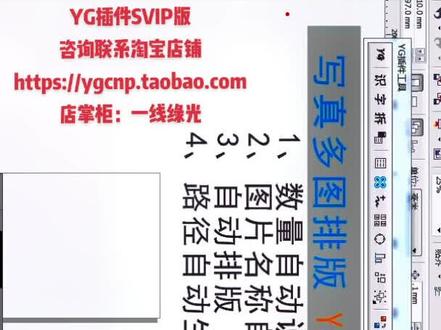 01:26查看AI文稿AI文稿
给大家讲一下外记 cdr 插件的写真多图自动排版的功能,这个功能主要包括四个特点,第一,图片的数量可以自动识别,名称可以自动标注,导图完成之后 根据设置的页面自动排版路径也可以自动生成。这功能在外机工具条 uv 超级 uv 界面批量导入。先点这个浏览 找到图片,可以看到图片的名称、类型、数量都进行了有效的识别,可以勾注上标注名称,设置标注名称的字体的大小,可以勾选自动排版自动排版页面的大小 以及是否进行路径的批量加框,完成之后就可以进行导入批量生成了。下面我们看一下效果, 这是已经导入的,这是生成好的路径。
145YG插件CDR插件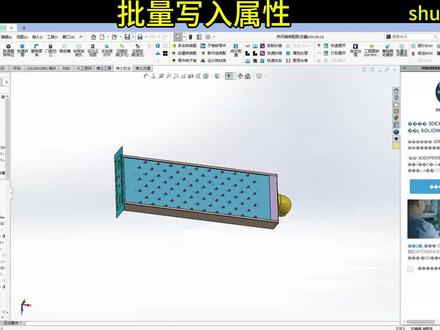 01:19
01:19 00:48查看AI文稿AI文稿
cad 使用技巧平面柜体会制教程,怎么会制柜体才是最快方法?假如我需要在这里会制柜体,你是不是这样一笔一画会制,等你画完黄花菜都凉了。而你只需要输入命令 g c, 再选择好尺寸比例,柜子就可以随意拉伸大小方向,这则是单体柜的会制。那么我们如果需要组合柜,同样 g c, 在 这里选择组合柜就行, 调整尺寸点,确定组合柜同样轻而易举完成了。那么我们需要衣柜呢?快捷键命令 y g 就是 这里,我们可以选择贴墙,两点空格就完成了。那么这时候有同学问了,我们需要 l 柜型怎么办? 当然是同样的方法,快捷键 y g 空格,然后再靠墙线拉出两点,再往上再拉出一点空格一下柜体不就出来了吗?最后插件 nom 自取。
 01:16查看AI文稿AI文稿
这个重命名和那个附属镜的一个插件,它是也是批量的导入这个属性,导入到桌面上去,点确定它自动打开,对吧?然后我们这里可以填一些属性,这里简单的填一下,改一下,改成一二三,就一个字里面这个可以把这个下方白红色 方便区分,这个图画质的就不改了,保存一下,我看一下再导入这个属性,改完之后再导入, 我们可以看到这里啊,审查这里的属性就变了,还可以呢,就说不光是附属性,取亮附属性,还可以说改名字也可以用这种方式,这个取亮图里面的属性还是用这个表在这里,比如我们这个名字,把它改一下,这个横杠二七,这里再改一个字母, 然后就随便就命名一下吧,也是一样啊,改成二十八,二十九,这里包括你的颜色这些都可以改,这里属性都可以改,这就不改了,然后保存一下,再用这个工具就图层名,图层名属性还是选择桌面上这个 可以闪烁了一下,但是已经改好,你看它这个名字叫图层名,跟那个表一样,对不对?这个用法就放在这里。
 02:54查看AI文稿AI文稿
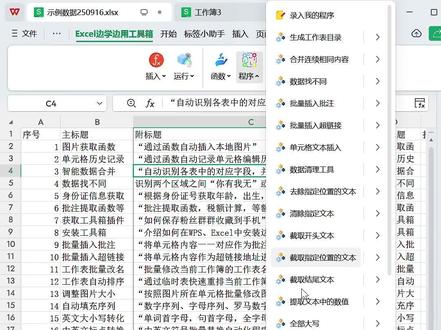
那么现在我们的工具箱里面的工具呢,已经达到了六十多个,除了 excel 里面的一些自动化程序以外呢,还提供了对文件的一些自动化的一些操作,今天我们给大家讲解一下批量文件归档这个自动化程序, 那么我们同样呢点击展开按钮,先将它添加到本地工具箱,那么添加好之后呢,我们可以在运行这里找到批量文件归档这个自动化程序,这个程序呢可以帮助我们快速去整理本地的文件,那么单机先运行它, 然后呢我们找到新建文件夹三,选中所有的文件,打开选择好需要归档的文件之后呢,他会将所有的文件呢罗列到我们的设置表里面,在选择的文件这一列呢,可以看到我们刚才选择的文件归档的时候呢,我们只需要在 b 列 输入需要归党的文件夹的路径,然后呢在操作这里呢选择需要执行的操作,那么执行的操作有两项可以通过下拉表进行选择,它有复制跟移动两项,那么这里我们归党的文件夹呢,我们将它放置到新建文件夹四下面, 在三号文件夹下面,我们复制一下这个文件夹的路径,放到前面第一个复制一下这里呢我们给大家演示,就是前面四个文件呢,我们将它自动归档到新建文件夹四下面的三号文件夹里面, 那么后面四张图片呢,我们给他归档到这个命名一这个文件夹下面,那我们同样呢黏贴这个路径,然后 ctrl d 填充,那么我们的操作呢,现在这里是有得复制,那么我们第二张图片呢,我们将它设置为 移动,然后呢第六张图片我们也设置为移动,那么现在呢,我们将八张图片分别归档到两个文件夹,其中有两张图片呢,我们使用移动的这样的操作进行归档,在设置表里面设置好归档路径及操作以后呢,我们需要再次执行 批量文件归档,那么我们单机运行它点击确定,那么我们可以看到呢,在归档结果这里呢,它会呃提示,就说复制成功或者移动成功。那我们看一下归档后的一个效果,三号文件夹里面呢,它 通过复制跟移动传入了四张图片,其中新图片二呢,这个图片使用的是移动的方式而进行归档,那我们看一下,在新建文件夹三下面, 在图片二这个图片呢就被移动走了,同样呢我们的新图片六这个呢,我们也使用的是移动的方式,所以呢六号的图片也被移动走了,他移动到了我们的命名一这个文件夹,在命名一这个文件夹呢,同样呢也有我们归党的 四张照片,那么这个呢,就是我们给大家简单的去演示一下,如何去对我们大量的文件呢进行复制,或者呢移动进行归党, 那么大家可以根据自己的需要呢,去对不同的文件设置不同的路径,那么就可以实现快速的文件的一些规档操作,那有兴趣的朋友呢,也可以自行测试。如果你喜欢本视频,请点赞关注,那么我们下期再见。


