文泰2002安装教程

粉丝2.6万获赞12.3万
相关视频
 03:04查看AI文稿AI文稿
今天我们学习文泰二零零二版本或二零零四版本软件安装 电脑的系统要求 win 七三十二位,下面我们开始安装软件, 找到 setup 应用程序, 选择中文确定, 下一步确定装到底盘 关闭结束。 这两个没用的删掉。 打开 选择选项,定义方向,第一个确定选项定义原点左向确定 画一个矩形,调整参数。割刀具库,支刀 增加刀具的话根据自己的需要进行添加。我们常用的三点一七,确定三维路径,不打勾,保留尖叫打勾 雕刻深度,根据平时的操作习惯进行切割深度,调整外轮廓,我们切十个毫米的材料就输入。十,确定 输出高度。四十,查找 n c 改名字, 桌面确定文泰就软件安装好了。
 01:13查看AI文稿AI文稿
这里讲一下这个文太科会软件怎么安装,首先我们把这个压缩包解压一下,解压好了之后把这个文件夹打开来, 呃,里面找到 aitcut 六这个文件夹,我们把这个文件夹复制到这个我的电脑或者计算机的吸盘目录下面去粘贴到下面来, 粘贴好了之后打开这个文件夹,然后找到 pro 机这个文件夹,找到之后再找到 aitcut 六这个文件发送到桌面快捷方式,然后 在桌面上就会有一个这个快捷图标,然后我们再打开安装包里面找到虚拟光区这个文件,把它双击打开,打开之后这里有个加载镜像,我们把这个千年图库的这个镜像,就是我们安装包里面有个千年图库镜像, 把它加载进去,然后在我的电脑或者计算机打开来就会出现一个这个光区,然后我们再双击打开这个文太扣会软件,第一次打开的话可能会提示插插入千年图库光盘,然后再次打开的话就可以了, 感觉对你有帮助的话可以点赞收藏一下,有需要软件的也可以评论区留言。
898力宇智能刻字模切机 03:52查看AI文稿AI文稿
哎,今天给大家讲一下这个文泰这个安装以及安装以后有哪些注意事项。首先双击这个文泰这个二零零四文件夹,有的客户是二零零二哈, 然后选择这个哪一个安装呢?看见没有?这里有个叫应用程序, 当然这上面还有个应用程序哈,这个不是上面这个哈, 是 setup。 这个啊,这应用程序啊,点他双击啊, 他弹出这个英文的对话框,因为你这个系统是温七的三十二位的,他就弹英文的对话框,呃,要是插 p 的,他只 直接就是英文版的,就是中文版的,这是这时候我们在选择点这个三角形,选择选择后面这个,这是前列斯,选择这个中文的哈,点 ok, 然后他弹出一系列的什么,下一步,下一步确定什么的,直接点就好了啊, 这个就都不用管他了, 这个就装好了,装好了直接点左边这个,右边这个叉叉 极速擦掉,擦掉看见没有?他这个就安装好了。一个文态,还有一个激光,一个印章,这两个东西 不要点开哈,把它直接删掉,直接拉到,把它框起来,拉到回收站里面啊, 然后打开这个文态刚装好的文态。哪些东西需要改动呢? 第一,这个,第一这个选项哈,这个选项,这个定义原点还经验方向,这个是不要去点他哈,不要去点他,你要点他的话,以后每次打开这个文态,你都要点他,他默认是在这个板框的左下角, 默认是在这个左下角哈,你不要说可以的,咱们把它定到这个左下角,一旦你定了一次以后,你每次都要定了啊, 然后咱们打几个字做一下滤镜, 呃,这里有个深度,自己根据情况来改一下哈。然后在这个地方把刀,把自己用的刀用刀给选好,这个添加刀具的添加刀具,这个我就不跟你们讲了,我在抖音里面之前讲过怎么添加刀具这个事情, 这里就随便选一把哈,这里有个分层雕刻,这个分层雕刻你们最好给他选一下哈,分层雕刻最好是发光时不要超过一毫米哈,超过一毫米最好是分层,记住啊,超过一毫米最好要分层啊,直接确定。 然后呢?保存路径,这里有个保存路径, 保存入境的时候有个这个东西,有个抬到距离 可以吗?有个抬到距离的话,这个一定要一定要填好,有好多客户不填,有的时候不填的话呢,很容易把那个板子给划坏。这里啊一定自己把这个抬到距离给写上去啊, 这个查找嘛,自己保存在什么位置,这个我就不跟你们讲了哈,确定就 ok 了,反正写个名字 ok。
343王铁哥雕刻机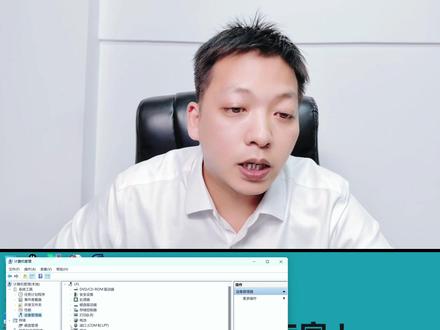 07:52查看AI文稿AI文稿
大家好,我是林哥啊,专业从事刻字机十五年。然后我们今天针对于文泰软件的安装,我们给大家来讲解一下。呃,首先啊,我们找到我们的这个文泰软件的安装包,我们 搞到安装包的时候之前,我们一定要把我们电脑上所有的杀毒软件把它关闭掉,是吧?然后如果我们连接机器的话,一定要把我们的机器开机,然后连接我们的 usb 线,台式电脑一定要把 usb 线插在主机后面啊,这是我们找到我们的这安装包,双击打开, 打开以后,我们这里面有这个应用程序一键安装的啊,我们直接双击打开就可以了,双击打开就可以了,点试,那这时候我们的软件就会在自动去解压 啊,自动去解压,那我们在安装的过程中呢,只要我们的电脑系统是正常的啊,是百分之百能安装成功的,那我们在安装的过程中出现两种界面,那我们 呃怎么去解决?首先第一个正常安装的情况下会弹出来一个虚拟光区,那这时候我们关闭虚拟光区,那我们这个软件就安装成功了。 那其次的话就是解压到百分之九十几的时候,那我们会出现一个错误的一个提示,那我们又应该应该怎么去解决啊?我们要注意看一下 是吧?然后像我这个电脑的话,我们经常去装的话,他会出现这个错误,我们点确定就行了。那我们文泰软件安装的目录就是他默认在安装在 c 盘啊,就是我们电脑的 c 盘,我们 的 c 盘,那这时候我们找到我们这个安装的这个文件夹, aitcut 六的这文件夹,我们双击打开,打开以后我们首先要找到我们软件的快捷方式,就是这个 prog 的这个双击打开,这时候把我们这个应用程序啊,文泰软件的这个快捷方式, 快捷方式发送到桌面快捷方式,那这时候切记啊,不要去复制,直接发送,然后返回,返回来以后我们这里有这个找到我们这个应用程序啊,虚拟光区的应用程序,双击打开,双击打开啊,这有提示的话一定要打试啊, 打开虚拟光区以后呢,我们把我们最后这个 w t 的这个拖到我们虚拟光区里面,让它进行加载,我们这时候拖到软电脑上 上面以后呢,是吧?我们这时候就可以去双击打开我们的这个文泰软件的这个安这个快捷方式,打开以后打勾下次启动时不显示, ok, 那正常我们这个要是要打开两次的啊,那紧接着软件安装好了以后呢,我们要设置他的一个版面啊版面,那这个也就是 根据我们材料的这个宽度,材料的这个宽度来选择的啊,那比如说我们用六十厘米宽的这个材料,也可以在这里直接选计时贴六十厘米的,是吧?我们可以直接去选,然后再去创建新文件。 那当我们在创建新文件以后啊,我们按正常的去编辑啊,在这个版面里面去编辑就行了,编辑好了以后呢,我们点这个刻绘输出,是吧?点示,那这里面我们要选择我们的这个刻绘设备,当然我们这个 厂商啊,就是我们力宇的这个设备,那我们力宇有很多这个系列,那我们在选择型号的时候,这么多型号他都是一个通用的一个型号,但是我们都建议选大不能选小啊,大一点没事,不能选小的, 任何型号都是通用啊,可以选择这个大一点的,比如说我们这个 sc 幺二六零点添加下面这里,呃,已安装的这个啊,不需要的,这个我们尽量选中,把它删除掉,避免后期出错。然后紧接着在这里找到我们安装的这个机器型号,然后点 设置,设置机器,我们紧接着设置一些参数。那首先讲的是一个闭合补偿跟尖椒补偿啊,我们一般用四十五度的刻刀用的多,是吧?闭合就是起刀跟落刀,正常在零点三到零点五之间,我们取一个中间值,把它设置在零点四,然后 再一个就是尖角补偿,尖角补偿也就是每个字拐弯的地方,也就是我们切割出来字方正不方正,有没有变形,其实跟这个补偿也很大关系啊, 我们就按四十五度的刻刀是吧?也是在零点三到零点四五之间,我们把它除一个中间值零点四啊,那这样到时候我们切个出来是看一下,如果效果可以的话,我们就这样调整,如果不行的话,我们可以适当加减一些。 那如果六十度的刻刀,我们到时候就是把它设置到一个零点五六就行了啊,就是我们六十度的稍微尖一点的, 紧接着啊,下面这地方限制一次性输出长度,这地方呢切记不要打勾啊,不要打勾,然后输出精度打到低就可以了,输出延迟也是零默认值就行了。那紧接着在这里有一个幅面和圆点,幅面和圆点这里面有一个水平分辨率跟 纵向分辨率。那这个就是我们机器切割出来的一个比例啊。比例?那像我们例语系列的是吧?那像我们,嗯, sc 系列的, ec 系列的, zt 系列的这些机器呢?那我们设置的这个 水平分辨率啊,都默认是一千就可以了,一千就行了。那如果是在这些机器以上的这些系列,那都把它设置成幺零幺六就可以了。那其他的都是默认值,不需要设置的,点确定啊,点试就可以了。 那紧接着在这里就要选选择,我们这个端口就是连接在那这个端口是怎么去选择的呢?我们找到,我们 先插掉一下啊,先自己想换。找到我们设备管理器啊,设。找到我们这个设备管理器管理里面啊,鼠标右键此电脑鼠标右 接管理里面,找到我们这个设备管理器,然后找到我们这个端口,那这里呢?装过驱动以后啊,他这个就是一个正常的界面,没有装驱动或者是没连接,那他端口这里就是啥显示都没有, 或者是有黄色感叹号,那这里呢?黄色感叹号的就是驱动没装,装过驱动的这里没显示的,那就是没连接好。那就是检查我们的连接线啊,那个我们这个端口呢,都把它设置在 com 三,所有的装驱动的机器都设置在 com 三,都固定下来就可以了。 然后这里我们再回到文泰软件是吧?回到文泰软件点刻绘输出是吧?点式,我们先把那个设备管理系的这个也把它拖到这个界面,我们好去比较啊,点刻绘输出。点式,那这个这里是 u m 三,那我们在这个端口这里呢,同样也选择 c u m 三,端口统一以后还有这个设置,端口这地方一定要设置,那这里面,呃详细设置 是吧?详细设置还有一个传输速率,传输速率是非常重要的啊,那如果我们是九六零零的话,他是不对的啊,那我们现在的机器都把它设置到五十六 k 流式控制,第一个跟第三个打勾点确定,切记一定要点修改,不然他保存不了啊,可以多点几下再把它插掉, 那么这个端口已经设置好了,紧接着我们在这里还有一个什么,还有一个材质大小,我们这里也是啊,尽量选大不选小,大机器能选择任何小尺寸的啊,就是大机器能切任何小尺寸的材料,所以我们选大一点 没有关系,是吧?我们紧接着就点客户输出点开始,那我们这个机器就正常工作了啊,这个讲的就是我们文泰软件的一个安装啊及端口的统一及参数的设置,是吧? 也大家可以关注,我们后面也会有很多细节性的一些视频给大家去展现。
106力宇智能刻字机 01:27查看AI文稿AI文稿
免费领文泰雕刻二零零二,我们就不录教学视频了,因为我看抖音有很多网友联系我,说想要一款安装简单自带字体库的文泰二零零二,我这边有一个版本,可以免费分享给大家, 现在教大家操作一下,就是怎么安装比较简单,到时候如果说需要的话,我这边就会发个这种压缩包给你。把这个压缩包下载到电脑里面,可以先双击打开看一下,按照他上面的说明, 安装前要关闭杀毒软件,然后双击安装,请不要更改安装目录啊。第三点和第四点这个不需要去做的,比如说这个文泰双,我们直接给他解压掉,解压到当前文件夹, 因为我这边之前是解压过的,所以说我们点全部替换,解压好之后就是这样的一个安装包,我们直接按照上面提示双击安装包就可以了, 不要更改这个目录,直接解压还是放到 c 盘里面,这一款二零零二的话相对于说比较稳定,出错率也比较小,而且安装简单自带字体库啊,安装完成了,我们打开看一下,跟我们正常安装的一样,双击打开创建新文件, 这边字体库都是有袋子的,我们先随便输入几个字啊,自带字体库,像微背啊这些字体都有,这个就是安装方法。
 01:04
01:04 01:01
01:01 00:32查看AI文稿AI文稿
文泰常见故障解决方法提示,调整纸张位置点取消以后点设置机器 限制一次输出长度,勾去掉确实修改刻绘机参数,是吗?点是 更多文泰教学及故障解决方。
273力宇智能电脑刻字机 01:00查看AI文稿AI文稿
上期视频我们讲解了文态安装视频教程,这期讲解新款利语刻字机驱动安装方法及调试注意事项。打开驱动安装包,打开驱动精灵,如果电脑 64 位系统,我们双击 64 点,下一步点始终安装此程序软件,点完成 打开设备管理器端口里面 tp、 serial por com 三几位刻字机端口, 打开文态,随便打几个数字点课会输出点市厂商立于 sc1260 刻字金吗?点添加 关闭端口链接,在 com 三点设置端口,详细设置传输速率,选择大五十六 k 流失控制第一和第三个打勾点确定点修改点课回输出 出调试完成。大家有其他系列不知道调试的都可以留言咨询。
 02:01查看AI文稿AI文稿
使用文泰二零零二的兄弟们,你们的福音来了,从后面开始,如果说大家需要更高效率的排版,更方便的操作文泰二零零二,那么这个 视频你一定要看,后面的一个软件你一定要要,因为这个文字二零大家都知道,这个在排版还是比较非常好用的,比二零一五也比较比二零一五也还要稳定的多。 但是他有一个就说不好的一个地方,就说呃整体这个板面他不能这个很自由的一个放大与缩小,如果我们放大缩小的话,要不然要不然就按快捷键这个缩小,要不然就是按这个放大镜呃,放大,然后放大了,然后 看不到的地方还得用这种移动工具,哎,我们左右上下这么移动,这样的效率就非常低 啊,这个感觉没没那么方便,不像那个精雕软件那样,就说滚轮,呃,前后往前推, 哎,往后推他就能够呃主动的放大缩小,但是现在呃我自己安装了一个软件之后就能够完全解决这个问题啊。呃,现在我已经安装了,安装了,我给大家演示一下。滚轮,然后 啊向前推,就是缩小往后推,然后就是放大,然后精雕的意思一样,而且他的功能和精雕呃也一样的是,就说你的鼠标放在那个哪个字的位置,然后你放大,他也会以这个鼠标你放到位置为中心,以这个 呃为中心放大,然后缩小,也是这个道理,所以这个用起来就说经常用精雕的和这个呃,用文泰的,后面习惯了就 能够,现在文泰也是也是这个界面,也是这个功能,那你用起来就肯定还非常舒服了。
197老石匠雕刻技术工作室


