
粉丝5690获赞6.0万
相关视频
 00:59
00:59 00:49查看AI文稿AI文稿
哎,新手机啊,不用你随便用。哎呀我不用我不用我不看你,你这里随便用。哎,新电脑啊,用一下 啊。哎呀我也不用我也不用。这个新优盘总算用了吧。没用,算我输。跑光 这么小。这是指纹加密优盘。只有我的指纹哈哈哈。
525Lexar雷克沙 03:39查看AI文稿AI文稿
如果想要你的优盘,神仙捡到了也打不开里面的文件。分享两种方法都是 windows 自带的,不需要安装软件。首先第一种方法,我们对着优盘驱动器,点击右键,点击启用 batonok 驱动器加密,然后勾选使用密码解锁驱动器,设置一个密码, 然后点击下一页,接下来这一步很重要啊,你希望如何备份恢复密要,如果当你密码忘记了,我们就可以用这个恢复密要去解锁,所以我们一定要把这个恢复密要给他备份起来。点击保存文件,把它保存在电脑上,选择桌面,我们把它保存到桌面上, 保存完成之后点击下一页,点击下一页,然后点击下一页,再点击开始加密,文件越多,加密的时间越长。好,加密完成之后,我们就可以看到这个优盘驱动器上面有个锁的图标,驱动器加密完成之后,这个时候 我们是可以打开的,但是如果我们把这个优盘拔掉再插上,这个时候优盘就打不开了,我们需要输入密码,输入我们刚刚设置的密码就可以正常打开了, 就可以看到优盘里面的文件。如果忘记密码了,我们该怎么办呢?我们可以打开这个我们备份过的恢复密,要把这个四十八位的恢复密要复制一下, 然后直接点击更多选项,点击输入恢复密,要按 ctrl 加 v 粘贴这个恢复密,要最后点击解锁,这样的话就可以正常的打开优盘了。 点右键有这一个启用驱动器加密功能的,只有专业版系统才有,如果你是混版系统,可以用第二种方法打开 u 盘,我们可以针对这个文件夹去加密,我们只加密一些重要的文件夹就可以了,对着我们重要的资料的文件夹点右键点击属性,然后 点击高级勾选加密内容,以便保护数据,点击确定,再点确定,然后点击确定,再点击确定。加密完成之后,我们看到这个文件夹是没有任何变化的,但是我们双击打开,我们可以看到这里面每一个文件上面都多了一个锁的图标,这个就是代表加密的。 这种文件加密的方式是不用输入密码的,我们直接双击就可以打开,但是只能在这台电脑上打开,其他电脑上是无法打开的,这种加密方式只认这一个用户,如果这台电脑一旦重装了系统,或者是系统崩溃都无法打开, 所以我们在加密完成之后,右下角这里会提示备份加密密,要我们点开它,点击现在备份,点击下一页,然后点击下一页,这里我们可以给这个证书设置一个密码,然后点击下一页, 点击浏览,选择我们要保存的位置,把它保存到桌面,然后给他取个名字,然后点击保存,再点击下一页,点击完成,确定好,这样的话就把这一个加密证书给他保存下来了。 接下来我们来测试一下,我们将这一个加密过文件的 u 盘插到另外一台电脑上,插上 u 盘之后,我们打开 u 盘, 我们可以看到我们加密过的这个文件夹上面有个锁的图标,也是可以正常打开的,但是里面的文件全部没有办法正常打开,因为这个文件全部被加密了,打开的话会提示扩展名无效,或者是文件损坏,其实这个是被加密的, 那如果你有两台电脑,想在两台电脑之间都可以打开这个加密过的文件呢?我们可以把这个加密证书复制一下,放到优盘里面,然后在另外一台电脑上面,我们可以看一下现在是打不开这些文件的。 我们先把这个证书给双击安装一下,点击下一步,然后点下一步,这里需要输入我们那会备份密要设置的密码,然后点击下一步,这样的话就把这个加密证书导入到这台电脑了。导入到这台电脑之后,我们再去打开这个里面加密过的文件,就可以正常打开了。
1.1万彬哥😅 00:15
00:15 01:04查看AI文稿AI文稿
我的 u 盘打开是这样的,这就是 u 盘加密,可以给 u 盘设置个密码,在有重要资料的时候,即使 u 盘丢了,也不怕被别人看到。这个功能啊,就是用系统的贝德拉克功能实现的,现在新买的笔记本电脑都带这个功能,使用方法如下,我们在 u 盘上右键 显示更多选项,点击启用贝特拉克,把使用密码解锁驱动器勾选上,设置密码,点击下一步,选择保存到麦克少夫的账户,这个密码是忘记密码的时候解锁使用的,保存到账户之后啊,可以后期登录到微软账户里面查看到密码, 点击下一页,再点击下一页,选择尖锐模式下一页,点击开始加密,等待结束就可以了,这样右盘就加密好了,再次插入的时候就需要 出入密码了,如果不使用这个功能,也是在 u 盘上右键点击管理贝特拉格,在弹出的窗口中点击优盘的关闭贝特拉格,等待结束就可以了,你学会了吗?
1689电脑一招 00:32查看AI文稿AI文稿
你知道什么是隐形加密吗?这是雷格莎新推出的 a q 二六零隐形移动加密硬盘,相比于指纹加密和按键加密,它 只有两个常规的 type 接口,外观跟普通硬盘完全一样。那他又是如何隐形加密的呢?看看这个 flowinl 吧!将它插入硬盘左边的接口,就可以解锁另一半的加密空间啦! flow 拔除之后,加密空间即可隐藏。 有了 hl 二六零之后,就可以简单对普通文件和加密文件进行分区存储啦!你还有什么疑问呢?快留言告诉我吧!
1232Lexar雷克沙 05:38查看AI文稿AI文稿
哈喽,各位小伙伴大家好,今天给大家带来一个好玩的啊,就雷克沙,结果是个 usb 二点零的盘,三十二 g, 拿他干什么呢?对吧?做个皮衣,装个数据啥的也还行。其实这个读写 并没有要求那么高啊,之前有一个十六 g 的 slc 高速的,那个是专门来装系统,这个整个 pe 应该是没什么瓶颈的,而且这个小外观还行啊,挺薄的,对吧?放在钥匙扣上或者放在哪都不错。顺便呢,把这个做 pe 的过程一起给大家交代一下 啊。之前这个拼多多百亿补贴弄的比较多,这个是来自于天猫的百亿补贴啊,十九块九还包邮,嗯,不错啊,你看这这已经开了一个,这这再来一个, 说下他这个包装啊,他这包装其实挺掩耳盗铃的,这个外面说是这个剪开吗?但实际上你看他这个盖子,就哪怕这个东西在固定在里面,你只要把这个盖子一掀开,里面就可以拿到 u 盘,就这样直接打开就 就可以拿到这个优盘,这优盘超薄啊,超级薄。所以说你看假如说这个有一些这个这个不良商家,他这个东壳子是真的,他也进了一批真的货,然后他把所有的盖子都打开,然后自己在做一批假的,把这放进去,你也分辨不出,对吧?插上 电脑啊,这个是小型 l 十四,然后接口比较多, usb a 口测了一个速,都是跟这个 usb 二点零的,这个是这个闪笛的,对吧?我们来对比一下速度,其实他的他的这个写入还是不错的, usb 二点零的 小盘啊,三十二个 g, 速度大概是这个样子,这是闪敌的对吧?但是写入不行,看这个,这写入还可以。下面这个环节呢,就是用手上的这个雷克沙的三十二 g 的这个优盘去做一个带启动的 pe。 那推荐的这个呢?就是这个叫 it 天空的这个优启通做的也比较不错, 下载下来以后呢,就是这么一个地方,插上你的优盘,直接选这个就可以开始制作,超级简单啊。插上优盘自动就会检测到这个雷克沙的这个优盘, 然后写入模式,这里都是默认的,然后直接点制作就可以,点制作的时候他会提醒你,数据会清空,你点确认就可以了。 这个地方的制作时间呢,跟你自己优盘的能力有关。这个雷克萨的是一个 usb 二点零的,可能会慢一点,但如果你用 usb 三点零的或者是更好的优盘的话,速度会更快一些。 这里写的是预计十分钟,看他这个预测还挺准的,你看马上五分钟了,差不多也走了一半,看到没?基本上是匹配的,所以这个预计还挺准的。刚说完就打脸了哈,实际上一半的时间就做完了,直接点确认 看一下,做完以后你看他这里是个 egu 的这个卷标,然后里面只有二十六个 g 了,看一下磁盘的情况,发现,哎,有两个区,这个没太明白啊,但是这个是弄的,他相当于隐藏了一个区,你真正这里还是可以存东西的,所以一个是这个 pe, 然后不影响你正常当一个 数据优盘使用。呃,方便解密。把这两个用不同的软件打开看一下啊。首先的话,打开常用的这个 dg 对不对? dg 的话可以看到这里也有一个区,这里也有一个区,对不对? 这个地方是能匹配上的,那实际上呢?这个区里面的东西就在这,大家已经能看到了,对吧?也是兼容性的一些零三的 pe, 然后温室的都在这里面,包括一些常用的工具都在这里面。那这个空的这个里面是什么东西呢?用另外一个软件打开 这个 fbi, 看到了吗?就用这个东西,然后它里面也是一套兼容性的东西,就是为了防止你有些机器启动不了,就从这里面启动, 所以这两个区都需要留,你也不用动,不用纠结,真正你放东西就在这里面放就行了。在 windows 下你真正可视化的部分,其实啊就在那个牌里,就是这个二十六个 g 的这个空, 这个是三十二 g 的一个 usb 二点零。我们来看一下进去 p 以后的样子啊,就这些常用的软件都在这里,我重启一遍给大家看一下。这个引导就是开机,比如说联想的是按 f 十二或者是 f n 加 f 十二, 比如我这台机器啊,其实就是 f n 加 f 十二进去的,进到这个地方选择,比如你看这里写的 e f i 的,就是从刚才右边的那个最后面那个分区进来的,底下的这个就是那个兼容的那个模式, 看啊,你看这个就是刚才的那个兼容的那个方案,进来以后有一些小菜单,对吧?就跟那种 windosxp 时代那种皮衣的工具一样,你可以检测一些东西, 如果你选上面的或者默认的状态呢,就会进到这个里面,你可以选一个这个分辨率高的这个 usb 版本的皮衣,直接进去 加载就进去了。看一下进来的样子啊,因为这个优盘 usb 二点零吗?对吧?所以说进去的时间大概两分钟呢,然后最后这边搞完以后的话,软件会加载出来, 建议用一个这个比较快的优盘。进去了以后这些操作就很全了啊,东西都在这里都有,你就直接操作就可以。你看一堆的软件装系统啊,然后做一些运维工作啊,都可以。 这老一套的相对来说口碑比较好,没夹杂乱七八糟的东西,大概就是这样子,有什么问题大家随时留言。
125果壳中的空间 01:30查看AI文稿AI文稿
如何给 u 盘设置密码? u 盘呢?经常存储重要的资料和数据,那么一旦丢失会造成不可估量的损失,那么我教你加上密码。首先咱们右键桌面的空白处,点击个性化, 点击主题啊,选择桌面图标设置,勾选控制面板,点击确定打开控制面板,这边查看方式呢这个类别,下面给大家选成小图标,然后咱们点击第一个驱动器加密, 这样找到咱们的可移动啊,数据驱动器啊,就是 u 盘点击启用加密,这个时候呢勾选使用密码接收器, 输入咱们想设置的密码,然后点击下一步,这边要设置啊恢复密要就是咱们的密码一旦遗失啊,可以通过这个文件啊进行恢复,咱们选择啊保存的文件, 点击保存下一步,下一步等加密到一百啊,咱们的加密啊就已经完成了,咱们再次插入 u 盘的时候呢,就需要密码才可以开机了, 这个时候就要输入咱们刚才密码进行解锁,你学会了吗?
7065上海芊鑫娄哥电脑 02:40查看AI文稿AI文稿
大家好,我是亲大头,今天为大家带来一款车载 u 盘加密软件的教程,它的亮点就是加减密速度特别的快, 这是加密端,这个是解密端,只要点击他们都可以在一瞬间完成加解密。 这里显示的是优盘,打开我的电脑看看,优盘已经装有歌曲在里面, 现在退出去给大家加密演示一下。 双击加密端,点击 ok, 选择优盘盘服,我的是 h 盘,选择 ok, 这就已经加密好了。 我们去打开电脑看看,看到优盘已经和刚才不一样了,看不到容量了,双击也打不开,弹出格式化磁盘的提示,肯定不能选择格式化,只能选择取消了,又弹出一个错误的窗口选择确定, 这里也是打不开的。和刚才的操作是一样, 在已经加好 me 的情况下,有时候我们还需要进行调整 u 盘里面的内容,遇到 到这种情况就需要把 u 盘解开,双击解密端,选择 ok, 再次选择 u 盘盘符,再选择 ok, 解密就完成了。打开计算机看看, u 盘恢复了原样,容量也出现了,点击进来里面的歌曲和原来一模一样,这样就做到了完美解密。 这里同样也可以正常打开的。这款加密软件操作简单,现在分享出来与大家同用。搜索公众号新大头,回复零九八幺六八零获取软件教程就到这新大头祝大家工作顺利。
335亲大头 00:29查看AI文稿AI文稿
很多车友呢,都购买过类似这样的无损音乐 u 盘,里面的歌曲音质是非常的好听,但是当你想要把里面的内容拷贝到自己的硬盘里面的时候啊,插上电脑,你会发现电脑提示需要格式化,那这个时候应该怎么办呢?我教你,只要赶快点赞收藏转发起来吧,不要再花冤枉钱了。 我们可以在电脑上下载一个磁盘管理软件 dusk dress, 然后你再插上 u 盘,就可以读取 u 盘里面的内容了。打开 u 盘,你就可以复制里面的歌曲到你喜欢的任意的文件夹。怎么样,学会了吗?
5091莆田修车哥玩音响-德技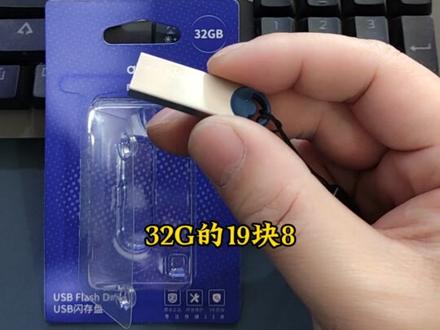 01:08查看AI文稿AI文稿
怎么给优盘加密,设置密码啊啊,设置密码以后呢,他不管插在任何电脑上,都需要正确的密码才能进入这个优盘呢,咱们在存储东西的时候,你看自己看不要紧,一旦要是丢了啊,那心里头老膈应了,你别存点私人物品,丢了以后你再像那个谁谁谁似的成为这个焦点。 所以说呢,这个优盘设置密码呢,是非常有必要的啊,过程呢,很简单,看完了你们都能学会。先说一下优盘啊,爱国者这款优盘的话很便宜啊,链接在这呢,十六 g 的十八块八啊,三十二 g 的十九块八,丢了也不可惜啊,那怎么给他加密呢?我告诉你啊,你把优盘先插到电脑上,然后呢打开我的电脑啊,找到优盘,点击右键,这有一个启用 batlock, 点这个,然后呢,这点这个对号啊,使用密码驱动这个设置密码,设置好密码,点下一步,选这个啊,保存到文件啊,然后找一个存储位置啊,点击保存,然后下一步, ok, 这个都选下一步就行啊,开, 开始加密,当你再次访问的时候啊,他必须得输入密码才能访问。跟大家说一个比较重要的啊,就是在备份设置密码之前呢,优盘一定要是空的啊,如果里头有东西的话,你先导到电脑上啊,设置完密码了以后再复制回来,要不里头有东西设置密码可慢可慢了,还有一个啊,优盘便宜,链接在这呢啊。
1883亚都科技(海哥) 01:30查看AI文稿AI文稿
像这样打开 u 盘需要输入密码才能打开,接下来教你如何给 u 盘设置密码,我们把 u 盘插到电脑上,接着电脑识别到 u 盘后,点击开始菜单,接着找到 windows 系统文件架, 然后打开控制面板,这里把查看方式类别改成大图标, 接着打开 bitlocker 驱动器,加密可移动数据驱动器,这里选择 u 盘,接着点击启用 bitlocker, 这里选择使用密码解锁驱动器,然后设置一下密码,下面需要再输入一遍,设置好后点击下一步,选择备份恢复密要文件,这里选择保存到文件,自己可以选择保存 位置,保存好后点击下一步,默认选择景加密,然后点击下一步,默认选择兼容模式,点击下一步,最后点击开始加密,加密过程中需要花点时间,最后提示加密已完成, 可能是刚设置的原因, u 盘现在还是能正常打开的,这时候只需要重新拔插一下 u 盘, u 盘就会被锁上,这时候再想打开 u 盘,会提示需要输入解锁密码,密码输好后点击解锁 u 盘差别的,电脑上也是需要输入密码才能打开。
148强哥教你修电脑 01:14查看AI文稿AI文稿
刚刚呢,有一个哥们捡了个优盘,上我这来了啊,说格式化一下,然后留着自己用,我跟你说,优盘要是丢了老可怕了。这如果要是说里头有点隐私或者有点秘密,你丢了以后让人插电脑上都看着,那你损失可不是一星半点了。 我告诉你啊,其实他这个优盘呢,可以加个锁,最起码呢,你把优盘丢了,他有个锁,人家插上以后一看这个锁他打不开,是不是他格式化一下完了,留着就留着呗,最起码里头东西的话不会让别人看着。我告诉你这优盘怎么加锁啊,老简单了, 咱先把商品介绍一下,然后接着说啊,我用这个 u 盘的话很便宜,十六 g 的才十八块八啊,爱国者的啊,反正这个价格你在实体店你是买不到,平常用用挺好。链接在这呢啊,咱接着说, 先说一下啊,你把优盘插电脑上,记着,你先把里头的东西啊,先烤出优盘,烤到电脑里头,你要是说里头有东西,你设置密码老慢了,然后设置完密码咱再烤起来啊,然后呢,空了优盘啊,点右键,这有个启用,这这什么什么玩意?这玩意挺绕嘴,我就不说了啊,点他,然后呢,他就会,正常的话,他就会显示到这一步,然后使用 密码解锁驱动器,然后设置个密码,设置好点击下一步保存到文件啊,选择一个文件保存位置啊,以后如果这个密码你忘了,你可以通过他找回来,点击保存。然后呢,就是下一步啊,你就不用管这个,这就他都给你选好了啊,开始加密,他空优盘很快啊, 加密好了以后你把 u 盘拔一下再插。哎,你再双击,你想打开的话,他就必须得输入密码才才能进去了。啊?你们说这玩意我要把 u 盘拔下来插到别的电脑上,他是不是和这一样?
1586亚都科技(海哥) 00:31查看AI文稿AI文稿
u 盘里有很多秘密资料,但是不想被别人看到怎么办?教你一招,给 u 盘加密安排,打开我的电脑,右键优盘,选择启动 btrok, 等待驱动 律动完成。勾选使用密码选项,输入两遍密码后,下一步选择保存到文件,选择紧加密,移用磁盘空间,下一步选择兼容模式,下一步点击开始加密。加密完成后重新插入 u 盘, u 盘成功上锁。
2.1万Python导师海伦 00:58查看AI文稿AI文稿
明天是小田生日 party, 这是我推了半年他的美照,打算明天给他一个惊喜哈哈哈。 哇,太美了哇,这是我见过最美的女人哎哎呦,一盘满了。把你的一盘借我用一下。 拿去还你。 他不会发现了吧。别慌,因为我用雷克萨 hl 二六零隐形移动加密硬盘,插入 face 钥匙就会显示加密区,免安装免下载加密文件即刻隐藏照片在加密区里喽。没有他看不到什么东西,我看不到。
2004Lexar雷克沙


猜你喜欢
- 2696大口吃菜.