CV2.0安装教程

粉丝711获赞662
相关视频
 01:02查看AI文稿AI文稿
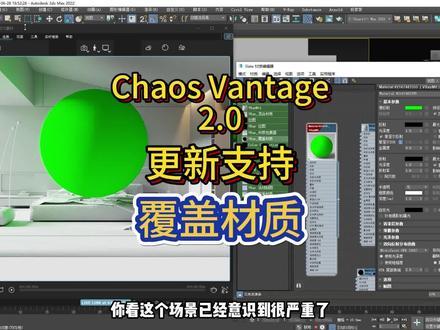
kos vintage 二点零以后更新了一个让你我都哈哈哈好舒服的功能哦。它就是支持了覆盖材质, 在二点零之前是不支持的,那现在已经支持了,那我们调一个覆盖的材质,让你们感受一下控制浴室的快乐。那首先我们先调一个真蓝的滤, 那个真男人的绿调出来,你看这个场景已经意识到很严重了。然后我们先把这个材质给调好, 我们把它连入我们的覆盖材质里面,然后把这个普通的 vr 材质拔过来,然后放在这个 gi 里面,然后把这个覆盖的材质放进这个小。 求求你,你看现在多舒服啊。那你学会了吗?学会就快给我点个赞,加个关注,跟我小 k 学技术了。
 09:05查看AI文稿AI文稿
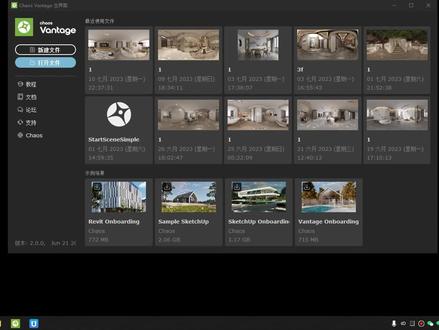
嗯,大家好。呃,这次给大家带来一期 winte 及对那个显卡的选购, 因为一直以来这个问题他只支持 n 卡的渲染,他不支持 a 卡, 所以之前的话一直都是推荐买 n 卡的,但是现在二点零二点零出来之后,他对 a 卡是支持了哈, 然后他应该是也有要求,比如说是在六八零零以上的型卡,他是支持的以下的型卡啊,可能还不支持,因为这个我也是听说哈,但是具体还没有去测试,所以说 a 卡的话暂时我还是建议,因为我没有测试过,所以说没有 发言权。在 n 卡的话,现在,呃,它是支持 n 卡的,所有的有 r t 叉,就是光线追踪的这个功能, 只要是支持这个 r t 叉的,它是都是支持的,然后最低呢能支持到二零六零 r t 叉,因为 从二代开始的话,他几乎都有 rtx 的功能啊,二零系、三零系、四零系都是支持 rtx 功能的啊,但最最好的建议的话还是二零六零以上 这个 v vintage, 它用的显卡主要用的部分,它是它的显存的部, 因为显卡的快与慢,因为他本身都已经比较快了,所以说你这个慢一点,快一点他其实影响不大,他比如说你 四零九零渲染一分钟的一个场景啊,拿去三零六零,他可能渲染渲染可能是三四分钟,速度确实是快那么两三倍,三四倍 他本身渲染的本身渲染只需要这么几分钟的时间,所以说就没有必要去, 哎,要求那么高,所以这个就看一个一个预算吧,如果预算高一点,那么三零九零,三零九零太,四零九零,这肯定都是首选,而比如说你的预算只有两千块钱,三千块钱的话甚至更低,如果是这样 这样的话,那我就有几个显卡可以讲一下,比如说现在的三零七零的八个 g, 三零七零他有八个 g, 包括三零八零的十个 g, 还有,呃,三零八零太的十二个 g, 这些我都是不推荐的,因为三零啊,三零八零太虽然有十二个 g 的版本,但是它的价格比较高,所以说这个就不推荐它这个版本了。 三零六零的话它价格低,然后它也有十二 g 的现存,所以说三零六零是比较推荐的一个低端的一个版本,入门的一个版本,我用的呢是一个二零八零钛的一个一个版本,一个一个显卡型号, 这个是为什么呢?因为我之前听说这个,嗯,本 t 姐啊,我就简称 c v, 因为我之前听说这个 c v 啊,很厉害,但是 他的速度非常非常快,所以说我要去了解一下,所以,但是又没钱嘛,没资金,没预算,所以说, 然后就去到处找一下,看什么显卡支持什么显卡比较好,然后什么显卡性价比最高,然后找去找来找去,找来就找到了一个二零八零太,哎,之前还看过三零七零啊,最后,呃,再去想三零七零只有八个 g 的 显存,然后大家又说显存是最重要的,所以就没有选择三零七零,然后就看上了二零八零太。二零 八零肽的原本是有十一个 g, 对吧?十一个 g 的显存,他比三零六零只少一个 g, 但是他的性能是已经是高过三零七零了,所以二零八零肽是一个非常好的选择, 但是他有一个缺点,二零系列跟三零系列他都是一个啊,什么矿矿烂的一个重灾区。二零八零泰看二零八零泰看这个天梯图,他是跟三零七零是齐平的性能, 但是它的显存比它比三零七零高,所以在那个 c 位的渲染上肯定是二零八零太要优势更明显。 但是大家看到我这个是显存是二十二个 g 的, 是因为我去再把这个显卡再去拿去加工的哈。二零八零太这个买的时候应该大家都知道是矿烂,矿烂的话,呃,所有所有的二零系列啊, 三年系列几乎都是挖过矿的,然后这二零二零太阳的话,这个不用说,肯定是矿渣哈矿,但是矿他不一定不能使用,对吧?然后我就因为价格便宜吗?当时,当时,嗯买成一千五百块钱, 但是,呃,这个二零八太的话已经是完全足够这样去使用了啊, 因为我也是买来呃,买来去想测试一下这个软件的,哎,结果买了之后测试还真的挺好用,买到 这个卡之后我就用它来做业务,用了用了几下,哎,感觉它的速度真的是真快啊,然后就所有的业务都用这个 cv 渲染,因为 cv 渲染确实不需要等 用了有一个月吧,然后每次客户要要求渲染全景,渲染全景又要质量高,所以他就他的劣势就出来了,他就缺点就出来了,就是他的显存十一个 g 不够, c 个 g 不够怎么办?只有一块一块线,一块一块线去拼, 那样拼的话就很麻烦,所以我又去找到了一家显卡维修店,我去 把这个显卡十一个 g 的显存给他升级,升级到二十二个 g, 所以我这我现在用的显卡就是二十二个 g, 他现在所有渲染全景渲染七八千, 他都是不会爆,显存一般只占用到十几个 g, 呃,十三个 g, 十四个 g, 十五个 g 就可以把它给渲染完成,不用担心这么多问题的话,我觉得二零八零碳 去把它升级一下二十二个显存,这个是最性价比最高的,然后你如果还呃嫌这个麻烦的话,那就只有是三零九零是最合适了。 二零九零价格应该在接近五千块钱五千块钱左右吧,但是二零八零泰你这个整体下来只要两千多,只要两 两千五,两千六,两千七那个样子,所以它性价比是最高的,而且渲染速度的话应该比三零九零也慢不到多少 啊。我们来看一下这个我这个二零八零碳的这个渲染速度哈,随便打开一个,我先我们试一下 啊,我们打开了,然后给他点一下这个按钮启动, 嗯,启动好了,我们渲染一下看看啊,然后纸条渲染,渲染一个全景吧,渲染一个全景的,一个三千五的,就是宽度是七千的,看 看下要多少时间。有默认的朋友,这些设置设置都是默认的啊,这个不是默认的 哦,因为这个场景比较小,所以说比较快,一般的场景我们在嗯,需要三分钟左右,这个二零八电台其实已经算不是太慢了,可以了啊,如果大家有 有需要这个软件的,然后三连,然后再关注一下,就留言一下说需要这个,然后我就会私信发给你啊。
1613D屋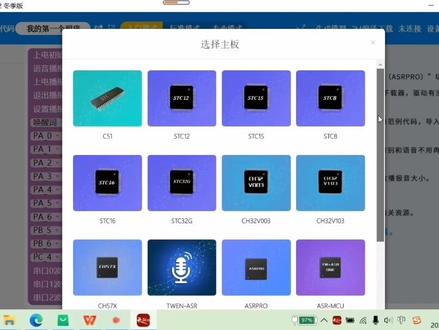 02:19查看AI文稿AI文稿
今天我们一起来学习如何下载天文 block 软件。首先我们打开浏览器,输入天文 block, 百度一下第一项, 直接点击下载, 已经下载全部完成了,现在开始安装一下, 先把它解压一下, 然后直接双击 这个默认,下一步就可以安装, 因为我这个里以前呢也安装过一个千万 blog, 现在呢正在卸载旧版本,开始安装新版本, 下一步把这两个驱动也安装上,这样的话呢就可以直接运行天文 block, 我们打开看一下, 那么默认出来首先出来的第一个界面呢,它这个设备可以选择主板,它这个设备呢是一个语音的切换模式,目前呢这个天文五幺 block 呢,现在支持很多种 多种这个芯片类型,那么其中我们常用的呢就是 s t c 八, s t c 八点击一下就切换过来了,这就是这个编程界面。好,这节课就讲到这里。
243小小科技 09:44查看AI文稿AI文稿
大家好,今天给大家分享的是 id 二零二二的软件下载以及安装教程。首先我们下载安装包,关注我们的微信公众号,王小书。软件安装 进入公众号页面以后,我们点击左下角的软件目录,选择 windows 软件,点击进入,这是软件所有软件的目录,我们如果需要其他软件的话,也可以在这里面下载。安装 好这个 id, 它属于电子绘图,所以这是第八项,我们往下拉软件比较多,我们根据这个大象,然后进行查找好第八项,然后我们找到这个 id, 如果有需要的装 mu 这个吉他的,然后也可以在这里面下载。嗯, 我们找到今天要安装的版本二零二二的,然后点击进入,进入以后这里是软件的图案安装教程,我们也可以根据这个图案安装教程安装也是一样的,而这个最上面是他的下载地址,我们复制他的下载地址, 然后复制到浏览器上面,然后我们打开浏览器,我们把它粘贴到这个最上面的地址栏, 然后点击回车,不是搜索栏,这是最上面的地址栏,然后输入提取码, 里面有他的提取码,然后四个一嘛,然后点击提取, 在这个页面我们我给大家说一下,我们要先登录一下我们自己的网盘, 登录网盘以后,电脑自己的网盘登录以后,我们点击这个下载,直接点击下载在这里面,然后他会自动跳转,跳转到我们的网盘,然后我们直接下载就可以了, 看看一下我们的下载地址,下载的位置,好,我们点击下载软件下载中,我们耐心等待一会, 软件下载完成以后,我们点击这个传输完成,然后我们右键选择打开所在文件夹, 他会自动打开到我们电脑的文件夹里面,啊,这个我给他关掉,然后安装包下载以后,他是一个压缩包的形式,首先我们对他进行解压, 如果有压缩软件的话,我们直接解压,然后没有的话,这里面有个全部解压缩,我们点击全部解压缩,然后提取就可以了,也是一样的。好,我们直接解压 好软件夹完成以后, 我们打开这个解压出来的文件夹,这个给他关掉,这个是之前的,我给他卸了, 打开这个夹出来的文件夹,然后我们选择这个安装程序,右键以管理员身份运行, 然后这里面我们直接点击下一步,然后再 这个页面,我们选择把这个 english 选择到 chinese 中文,然后勾选这个同一条款,然后点击下一步,然后继续点击下一步, 然后在这个页面我们更改,直接更改他的盘符,然后最 这怎么样的盘符,把 c 盘直接更改成 d 盘就可以了,这个是文件比较大,所以我们安装的安装到其他的盘好,接着点击下一步, 然后继续下一步,然后接着下一步,然后他开始安装,我们耐心等待 一会, 好软件安装完成,我们这个勾选把它去掉,然后我们点击完成。 这个软件安装完成以后,他他的快捷方式不会在桌面自动生成,所以我们把它拉出来, 我们点击开始菜单,然后在这个所有应用里面我们查找,查找到这个 id, 我们直接左键按住,把它拖占到桌面, 好,接着我们返回我们解压出来的安装包,然后打开这个第一个文件夹, 美复制这个 d、 r、 l, 选中他,然后右键选择复制,然后桌面图标我们选中他,右键打开文件所在位置, 文件安装的位置,然后在这个右边的空白处,然后我们把刚才复制的那个文件,然后选择粘贴在这里面, 好,粘贴完成以后,我们关关掉它,我们打开软件 文件打开以后他是英文版的,在这里面我们先添加一下他的许可许可文件, 然后这面有个加号, add 这个,我们点他,然后他会弹出一个窗口,我们在这里面选择到我们安装包解压的地方。 啊,这个是我们解压出来的,看装包,然后继续打开这个第一个文件, 然后这个许可文件文件夹我们打开,然后这里面的程序我们随便选一个,然后选择第一个吧,然后选择打开, 打开以后这面有个已经许可成功了,然后这是他的日期,看一下许可完成以后,我们点击这个 右上角这个有个齿轮的设置,我们点击设置,然后在这个页面我们勾选这里,我们勾选这个选择,勾选以后他会弹出来一个,我们点击 ok, 然后继续点击 ok, 这就是汉化成功了,然后我们关闭软件,重新打开, 我们重新打开软件, 再次打开以后,他这里显示的就是中文,我们随便打开一个 关键吧, 这里是不用注册的,直接可以用啊,我们文件已经打开了,我们在这里面 可以进行画图。好,今天的分享就到这里,嗯,感谢大家的观看,如果有其他的问题可以在下方给我留言。
1351王小叔软件安装 02:54查看AI文稿AI文稿
nx 五幺零领航员农机自动驾驶系统使用说明 一、开关机及设备状态检查,按下显示器上方翘板开关,打开设备总电源,即可打开全套导航设备。 注意,在设备开机过程中请勿移动车辆方向盘,指示灯变绿之前请勿转动方向盘。关闭翘板开关,即可关闭全车电源。二、一键固定 点击左上角信号显示区域,进入接收机设置界面,点击工作模式后方下拉符,选择一键固定,查看下方提示串口信息是否正常,显示加载成功状态变为绿色即为激战登录成功。左 上角三个信号图标皆为灰色,且数字都不为零,为信号正常可用状态。 多网模式,点击左上角信号显示区域,进入接收机设置界面,点击工作模式后方下拉符,选择多网模式, 点击添加,输入当地技术人员提供的基站信息,输入完成后点击保存,选中你刚才输入的基站名称,点击应用即可应用该基站。 返回主界面,左上角三个信号图标皆为灰色,且数字都不为零,则信号正常。三、 ab 线点击主界面定线按钮,进入快速定线。快速定线类型分为 ab 直线及曲线模式,在类型选择的上方可以 进行导航线快速命名。如想定 ab 直线,则直接点击 a 点就可以定制 ab 直线。定 ab 直线时,需要在一个地头定 a 点,然后行驶至另一个地头定 b 点,点击 b 点即可完成 ab 直线的定线。 另外可以点击设置导航线设置,添加添加更多工作类型的导航线。四、农具设置在主界面,依次点击农具浮宽,可对农具进行修改。农具宽农具实际工作有效宽度。 以播种机为例,最左边下种口到最右边下种口的水平距离即为农具宽行间距。往返作业时,在农具有效覆盖范围之外 需要空出来的距离。以播种机为例,往返作业时,祥林接行的种子应空出的距离即为行间距。轴离距离默认输入零,无需更改。 中心偏移,农具悬挂偏离车辆中心线的距离偏左为辅,偏右为正,农具挂正时输入零。
47玩农机导航的南浔 09:12查看AI文稿AI文稿
我是鱼皮程序员,不到三十岁就已经精通编程软件的安装,江湖人称软件安装师。但没想到工作第二天,我就因为装不上软件被开除了。 这事不怪我,实在是公司电脑用的系统太垃圾,没见面没光标神仙也用不了啊,你们说对不对? 但后来我才知道,这玩意竟然是如今程序员必学的 miniliaos 系统。 巧了,跟我一对姓,哈哈哈。相比于 windows, 他免费开园,安全、灵活、稳定,便于开发,所以正 受企业青睐,甚至百分之九十以上的应用都是由 linniuch 服务器部署的。那接下来,我们一起看看 liniautis 怎么学。看到最后,还有我的独家学习路线哦。 首先呢,在学习之前,我们要明确目标,就和我们习武之人练武一样,可以把 linilik 的学习分为几种境界。 一、明镜就是了解 linelux 的基本概念,会敲长用命令来应对工作。对于大多数想从事开发和运维岗位的同学,学到这就足够找到工作了。 二、安静又分为两种境界,能理解音六车子,尤其是其内核的设计思想为小圆满,能将其 思想应用到系统的架柱设计中,为大圆满,按进境界的高手冲击大场,做架柱师,同时底层开发都不成问题。 三、化镜可谓出神入化,不仅熟知利六特色的使用思想和细节,更能推陈出新,自主创造新的系统。我是狗,哎,可惜啊,化镜高手极少, 我倒是有一位朋友,年纪轻轻就已经到达了跨境,哎,但可惜他已经不记得我了。 我信你个鬼,你这个糟老头子坏得很。想学好拎纽特色就和学编程语言一样,要多动手练习,所以接下来我就要以实践的方式带大家学会工作中常用的拎纽 x 命令踏入明镜。首先我们要准备一台拎六 x 服务器,可以使用云服务器,也可以在本地搭建虚拟机。 当然,对新手来讲,这种在线实验环境更方便,啥都不用转,直接上手练习,爽!先在本地控制台中用 ssh 命令连接远程的服务器啊,输入用户名这里我们以超级管理员身份登录,输入密码 好,登录成功了。输入 pwd 查看我们现在所在的目录位置。啊,是如此,用 exconfe 的命令查看网络设备信息 哦,看到了,有网查就行。下面先用福瑞命令检查服务器下的内存是否足够,还有二点三的计,再用 df 账 lh 命令查看磁盘空间是否足够。还行,那下面我们要把项目放到哪里呢?不妨新建一个目录吧。新建一个臭的目录,然后用 cd 命令切换至该目录, 用这份命令拉取项目代码到这里得喽,代码拉取完毕,进入项目目录。用 ls 命令看看都有哪些文件, 再用 du 命令看看项目占用了多少空间。还行,使用 fatt 命令看看项目的介绍文件。 哦,这还是个加瓦项目,那我们得装着加瓦。用优内幕命令查查一下系统的版本,看到我们这个是 liniliox 四发行版,汕头 s 系统。那直接用系统自带的软件转理器 一二木来安装加瓦吧,很快就好了。然后执行加瓦杠弯式命令查看版本号,好出来了,表示安装成功哎,但是这个加瓦程序是放到哪了呢?用位置命令看一下 哦,是在这里。嗯,接下来呢,我们得安装一个没文来构建项目,从官网找到没文的地址,使用 wj 特来下载其压缩包。 好,下载城中得到压缩包,然后用探命令解压, 解压完成后,我们得到了可执行的每稳二进制文件,就是这玩意,但是那个构件命令我给忘了啊。不慌,我们可以用黑药库命令来看一下,帮助手 测哦,想起来了,是梅文因斯道斗剑,他现在就在安装依赖,把我们的家画项目编翼打包好了,斗剑成功哎,但是生成的架包在哪呢?我们用范的命令来查找一下 哦,你压藏在这里了是吧,太难找了。用 cp 命令把你复制到外面吧,然后你这名称也太长了,给你改个名,改名成功,好,执行 棒。项目启动了,但是,哎,界面怎么卡了哦,得用 no 哈谱命令后台启动程序哎,后台启动,我怎么知道程序跑起来没 用 bos 命令看看有没有任务好,有一个任务正在跑。再用 ps 命令看看是否有加瓦进程。 卧槽,这么多,那在 ps 命令之后,通过转道符配合主 rap 命令只筛选出加瓦进程。找到了,用奈斯带特命令查看一下他占用的端口哦,是八零八二端口。 那用 cur 命令访问一下。哇,超爆。错了,赶紧去看一下日志,先用泰特命令查看。卧槽,太乱了吧, 那用太阳命令查看最新的时行还是很乱。那不妨用 suv 把日志下载到本地,看起来会更方便 哦。找到问题了,这里有着 bug, 那我们可以用渭目编辑器快速的修改一下代码,把 bug 去掉保存, 然后用 q 杀死掉老晋城,接下来重新构建执行就好了。哎,等等,那个构建命令是啥来着,我又给忘了。那就用上方向键,找到之前的命令。好,就这个走起, 构建成功,构建成功,重新启动。有没有启动呢?这次我们用 top 命令不错,看到现在的进程状态很正常, 但就是每次重启项目都要执行几条命令,感觉挺麻烦的。那不妨写着炫耀脚本吧,成功之后输出这信息 保存以后只用执行这个脚本就行了。我真是天才,好执行哎,没有权限,那我们用签字帽的命令给这个文件加上可执行权限, 看他绿了他绿了,这就表示可以执行了。好,执行行,搞定。那最后大家还记得我们总共敲了多少命令吗? 用黑水探探,卧槽,这么多卧槽,头发掉完了,得最后一行命令删除跑路吧。 总结一下我认为 linanuchas 的学习诀窍就两个字,自然。初学 a 六,这次过一遍常用命令了解用法一般就够了,剩下的就是在学习和工作中多敲多练,熟能生巧。 千万不要去死记硬背啊,需要用到什么就去网上查就行,什么命令手册、某度之类的都可以。不会吧不会吧,不会以为程序员离开搜索引擎能写出代码吧?哈哈哈哈哈哈。最后呢,我整理了 linox 学习资料全家桶, 包括学习路线、命令手册、视频书籍文档、实战教程、社区工具、大厂面试题等等。可以在我的公众号程序员 app 中回复 linox 免费获取 爆炸一周也确实不容易,还请大家多多点赞收藏投币三连支持,祝大家早日成为化镜高手,拜拜!
2.5万程序员鱼皮 00:13
00:13 00:35查看AI文稿AI文稿
打开小云,点击修车,点击标准刷写文件,选择需要刷写的原厂文件或优化文件,选择机型,点击查看。输入需要刷写的号,点击搜索。注,发动机不一样,输入帝号不一样。点击文件, 点击下载,复制下载链接,去电脑端下载,复制发送给好友或发送到文件传输助手,从电脑端复制,去浏览器粘贴,粘贴回车即可下载进行刷写。
34卡车故障诊断维修 00:26
00:26


猜你喜欢
- 1.1万程序员郑清