如何给路由器加装个usb接口
路由器背面的 usb 接口原来作用这么强大,不使用真的是太可惜了。我们家里使用的路由器背面一般都有一个 usb 接口,其实这个 usb 接口有三个非常实用的功能,第一个就是可以给手机充电,这个一般大家都能够想到, 当我们充电时 usb 接口不够的时候,就可以把数据线直接连接到路由器背面给手机进行充电,也可以连接蓝牙音响进行使用。第二个就是可以文件共享,我们可以将优盘或者是移动硬盘插在上面, 只需要简单的设置一下,就可以变成一个简单的 nice 网络服务器。我们可以将手机里面的重要视频和照片,比如存在孩子的一些成长视频和照片上传到这个优盘里面, 这样不仅我们可以释放手机的大量内存,而且家里人只要连接上这个 wifi 都可以分享这里面的视频和照片。首先我们先在手机上打开路由器的控制软件, 进去后首先点击右上角的工具箱,可以看到右侧有一个漏油存储点,进去后这里面就是优盘存储的一些内容。 首先我们先新建一个文件夹,可以把文件夹的名称设置成手机照片和视频,点击确定打开文件夹,这个时候我们就可以将手机里面的照片和视频进行上传了, 点击上传文件,这里面有图片、音乐、视频,我们可以根据需要选择上传,当我们选择好需要上传的照片后,点击上传,就可以将这些图片上传到路由器的网盘里面,上传的速度是非常快,这么多图片几秒钟就可以上传完, 家里的人只要登录上这个 wifi 就可以直接分享里面的视频,非常的方便,同样其他人也可以进行上传和下载。第三个功能就是可以当网络打印机使用,普通的打印机想要完成打印操作,必须开启连接打印机的电脑, 电脑还需要装有驱动才可以打印。 usb 接口的路由器可以通过 usb 连接将普通打印机变成网络打印机,并且能够自动识别出打印机的型号,快速的通过手机或者是电脑实现网络打印。 以上就是路由器背面的 usb 接口的三个非常实用的功能,如果大家觉得对你有帮助,就分享给身边更多的朋友。

粉丝34.1万获赞355.6万
相关视频
 00:49查看AI文稿AI文稿
准备一个优盘或者移动硬盘,插入路由器的 usb 接口,就可以通过无线来访问硬盘了。首先确认你的路由器是支持硬盘扩展功能,如果是苹果设备的话,打开浏览器,输入 fmb 冒号两条斜杠,再加上路由器的 ip 地址。如果不知道 ip 地址的话,可以看一下 wifi 设置中的详情就行。 点击搜索会跳转到文件浏览器,此时需要输入路由器的用户名和密码,一般都是 adm i m。 现在你就可以通过无线来浏览硬盘中的视频、图片等各类你喜欢的内容了。当然,除了苹果 wifi 电脑,只要在文件浏览器输入两条斜杠,再加上 ip 地址, 照旧输入用户密码,同样也可以无限访问,你还可以在硬盘中随意添加删除内容,当做局域网无线硬盘来使用。这么简单的操作,你学会了吗?
1.2万monkeyzmk 01:12查看AI文稿AI文稿
有细心网友发现,自己购买的路由器背面网口处还有个 usb 接口,这个 usb 接口可以做什么使用呢? 安排路由器上的 usb 接口虽小,却能发挥很多重要的作用,大大提升生活的便利和效率。 第一,给其他设备供电,可以通过 usb 接口给手机、平板等电子设备进行充电。第二,离线下载,在路由器的 usb 口插入一个 u 盘或者移动硬盘,登录路由器后台添加下载任务,实现无需开电脑也能下载。 第三,最经济的家庭室友云路由器,连接现有存储设备、闪存或移动硬盘,进行网络共享,让家庭成员能够在任何有网的情况下访问家中数据,让路由器成为家庭的数据中心。第四,变身无线网络打印机,路由器 usb 接口连接 普通打印机,成为网络打印机,让联网的电脑随时进行无线打印操作。第五,四 g 上网卡转无线路由器,还可以通过 usb 接口与四 g 上网卡相连接,将四 g 上网卡的网络转化为无线网络, 进行无线网络覆盖。我是歪大飞,下期我们讲解同一个 wifi, 安卓手机可以用,苹果手机却用不了。
2410comfast网络旗舰店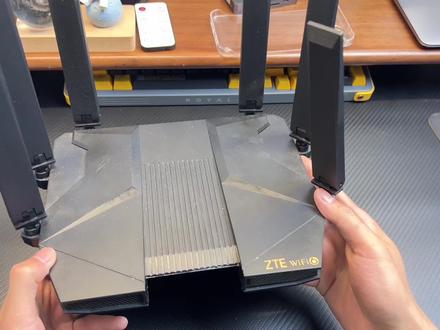 01:31查看AI文稿AI文稿
如果你买的路由器超过了五百元,那么你的路由器背面都会有一个 usb 接口,这个 usb 接口不是用来给手机充电的,其实这个 usb 接口的作用非常大,点击上 u 盘或者硬盘就可以当成纳斯服务器来使用, 点击上老式打印机就可以变成网络打印机,也可以用来给路由器刷机。今天就先跟大家分享一下如何将路由器改造成一台纳斯网络存储服务器,这样连接上家里网络的所有设备都可以直接分享优盘里面的内容, 下面教你如何实现。首先我们找到一台手机,打开设置,打开无线网连接,找到家里的路由器 wifi, 长按两秒钟找到修改网络,在下面找到网关地址并复制,然后打开浏览器,复制网关地址,进入路由器的后台,输入登录密码,进去后点击左侧的应用,在右侧找到 usb, 选择第一个,首先开启三八服务,关闭匿名访问,设置一个登录名和密码,然后提交,这样就打开路由器的共享服务。我们在电脑上找到网络,这里面就会显示路由器的主机名, 输入设置的用户名和密码后,这样就可以直接打开优盘里面的视频内容了。手机的话需要下载一个 es 文件。浏览器,打开后点击左上角,选择局域网,选择主机名,输入用户名和密码就可以打开了, 这样我们的路由器就可以变成一台小型的纳斯服务器,而且这个 usb 接口是 usb 三点零的接口,传输速度也是很快的,不会出现卡顿的现象。
1377堇年的移动生活 04:44981小D测评室
 01:29查看AI文稿AI文稿
我们家里的路由器背面一般都会有一个 usb 接口,你知道有什么作用吗?其实这个路由器接口的作用非常的强大,我们可以将家里的普通打印机连接到这个路由器的 usb 接口上,这样就可以变成一台网络打印机,这样家里所有联网的电脑都可以无线共享,这台打印机使用非常的方便,下面教你该如何设置。 首先我们需要给路由器进行一下刷机,因为大部分路由器的共享打印机功能在出厂的时候是关闭的,我们只有重新给路由器进行刷机后,才能够使用 usb 打印服务。路由器的刷新方法我在之前的一期视频里面已经进行了详细的操作,当我们刷好固件以后,我们进入路由器的后台,点击左侧的 usb 应用程序,然后点击打印机, 我们将下面的两个开关给打开,然后点击应用,这样路由器就设置好了。接下来我们将打印机的连接线插到路由器 usb 接口上,然后打开电脑的设置,找到打印机和扫描仪,首先将这些 打印机驱动给删除掉,然后点击添加打印机,选择我需要的打印机不在列表中,这一步选择使用 tcpip 地址或者是主机名添加打印机,然后点击下一步设备类型里面选择 tcpip 设备主机名或 ip 地址,这里我们输入路由器的 ip 地址, 然后将下面的查询打印机,并自动选择驱动程序给取消勾选,然后点击下一步,这一步我们选择好打印机的驱动, 选择替换当前驱动程序,现在正在安装打印机,当安装完成后,我们就可以进行打印操作了,这样凡是连接这个网络的电脑都可以进行打印操作。
3270堇年的移动生活 03:27查看AI文稿AI文稿
今天来做一个路由器的网络本地存储啊,就是那个会赚钱的路由器啊,京东云 后面有个 usb 口,可以插那个移动硬盘,像这款路由器荣耀的他也带个 usb 口,也是可以像那个硬盘挂在硬盘做本地网络存储啊,本地的啊, 也是可以的。手机我目前只发现华为手机在那个文件管里面,可以通过自带文件管理浏览这个本地存储的 里面的内容。首先看一下 wifi 是不是连接那个路由器的 wifi 啊。更新,不管他不知道怎么打,弹出更新 特别烦。网络邻居就是网络邻居,打开之后呢,发现这这是这其实是我另外一个私有云网络硬盘,其实这个不是我要找的那个 路由器挂载那个硬盘我要刷新一下,怎么刷不出来,我用手动添加一下试试看吧,如果不行,可能是需要断电重启一下才可以的。 那个路由器的 ip 地址是一九二点一,六八点六八点一, 这个秘密登录看一下,未发现 ip 对应设备。其实这出问题了, 返回吧返回吧,估计是要断电重启一下啊,还是看其他的什么。暂时还不清楚,因为我有那个硬盘,我只是演示一下这样能用。 打开这个京东京东会挣钱。路由器的这个手机软件啊,进入看一下,看一下那个文件共享,就是那个功能打开了没有?是打开的呀,到底是哪里有问题也不好说,也可能硬盘不识别或者是其他的原因。 再进入一下网络邻居,点开看一下,有了一个京东 export, 选择命名接 接入就好了,打开没有什么文件,有个视频师傅去城天寺到炸画面。啊。对,那就早点睡了呗。他睡不着能乱睡不着,可能有心事吧。什么心事?找不到一个可以解忧的人, 只有华为手机。目前我只发现华为手机可以通过网络定居访问,小米手机是没有的。 嗯,再接着演示从电脑上怎么访问吧。打开 windows, 选择运行两个斜杠,输入 ip, 幺九二点一,六八点六八点一,就是那个路由器的 ip 地址,点一下就可以了。 发现一个文。呃,网络节点点开,就是刚才播放那个视频。对,那你早点睡了呗,这样就是设置成功了。可能有心事吧。那今天的视频就到这里了。
142刘德园村民-章力勇 04:18查看AI文稿AI文稿
大家好,今天我来给大家介绍一下我目前使用的软陆游,我目前使用的软陆游是一台神舟的迷你 pc, 另外我外 接了一个 usb 三点零的网卡,这个网卡的型号是 ax 八八幺七九,那么接下来我们先到这个网址来下载一个优盘的烧路软件,这个软件叫 eaty, 我们下载完成之后来下载软陆游的固件。软陆游的固件我这里选用的是伊斯尔编翼的固, 那么上面这个是 ueifi 主板引导的方式来引导的固件,下面是传统的方式,我们这里下载传统的方式就可以了。 另外还有需要说明的是这个固件需要解压,说一下里面有一个点 amm 键固件的镜像,接下来我们需要烧入固件,烧入的固件首先我们来选择这个点 emme 指纹键,接下来第二 二项我们来选择需要烧路的优盘,再接着点 flus 就可以了,等待烧路完成,这个优盘就可以插到软路油上面了。我这里使用的是中国电信的光猫,我家里是中国电信的网,这个是光猫后面的一个千兆的网口,这个千兆的网口就是需要连接我们 软陆游的腕口。现在大家看到的是我使用的软陆游后面的接口,首先我们把 usb 三点零的网卡 插到这个接口上,我们用它来做万口,然后网线直接连接的是烂口,这个就是 usb 三点零的网卡直接接到光猫的那个千兆接口上。我们把制作好的优盘 插到软路由上,这台迷你 pc 的烂口接到你的路由器上,前提是你要把你的路由器设置成有线充电 模式,不要设置成路由模式,因为整个的网段最好是只有一个 dns 服务器。那么接下来我们打开浏览器,输入一九二点一六,八点五点一,我们就可以看到管理页面,然后先来设置一下密码, 然后点击保存并应用,接下来我们确认一下两个都是千兆的网卡,接着我们点击网络接口,我们删除掉没有用的接口, 点击编辑烂口, 点击高级设置,点击 ipv 六,把 ipv 六管理取消掉。我们看一下物理设置, 里面烂口对应的是 eth 零,点击保存并应用,再编辑一下烂口。我们这里把 协议改成 ppp oe, 就是拨号的模式, 然后输入宽带的账号还有密码,把 ip v 六取消掉,这里看一下物理设置,我们的万口是在 eth 一,点击保存并应用, 这个时候大家可以看到宽带已经成功的连接上了,已经获取到了 ip 地址。接下来我们来选择多线多波,我们选择单线多波,然后点启用,我这里多波的数量可以是四个, 所以我在这里选择的是四,所以我把三都改成四,大家可以自己尝试一下,看看你们可以播到几个数量,点击保存并应用。 现在大家可以看到只有一个拨号成功了,我们重启一下,重启的时候最好把把光猫也重启一下,我们重新登录看一下, 现在四个虚拟的腕口都已经成功的拨号成功了,来简单测试一下速度, 当然软陆游实现多波的话,还是要看具体的下载速度,我这台机器最高下载的是八十兆到九十兆每秒,我之前买过一台 g 四零零五这个 cpu 的软陆, 然后用它测试的话,最高只能跑到三十到四十兆每秒,就是下载的速度,不是实际上测速的速度,它的核心是双核双线成的, 所以建议大家如果买软陆游的话,尽量是买革新多一点,现成也多一点的,比如说四和四现成。今天的视频就到这里,我们下次再见。
26乐乐生活工作室 03:53查看AI文稿AI文稿
五十块钱的路由器居然自带 m 二接口,小伙伴们大家新年好,新的一年我们继续捡垃圾。今天来看一台小黄鱼五十包邮的路由器, 型号是 zero 零零幺,也就是零零零幺,外置六根天线,看起来挺唬人,铁质的外壳敲起来邦邦响。接口部分一个千兆网加四个千兆烂,总共五个网口,比大多数路由器要多一个。右边是两个一红一蓝的指示灯,没有 usb。 有点好奇铁壳里面的配置,所以接下来就让我们拆个机吧。路由器底部有两颗螺丝,把它们拧掉后抽出顶盖, 主板表面覆盖了一块奇形怪状的散热片,散热片下方用了两颗螺母固定。继续断开左下角的五根 wifi 天线,拧掉固定主板的四颗螺丝, 取出路由器。主板可以看到六根天线中有一根是空的。取下来的路由器主板正面有散热片和屏蔽罩覆盖,暂时看不出什么猫腻,但当我们来到主板背面,你没有看错,主板上居然有一个 m r m p 的 接口。 继续取掉固定散热片一角的铆钉,松掉两个螺母,取下散热片,散热片稍微有点厚度,接着撬开主板上的两个屏蔽罩,拿掉芯片上方覆盖的导热垫,现在就能看清主板上所有的元气件了。组成这台 zero 零零幺的全部配件,能拆出两个螺母是 up 没想到的。 来看一下具体的配置吧。主控是发哥的 m p 七九八幺 b 双核 a 五三,主频一点三 g, 内置了两路 h s g m i i, 其中一路和 usb 三点零 p c i e 附用,可根据产品类型进行灵活变换, 再搭配一颗 mp 七九七六 c n wifi rf 以及一颗 mp 七五三幺 a e 交换机芯片,就是一套相当常见也多次出现在 app 视频里的 ax 三千方案了。其他部分,主控旁边是一颗精存的 d d 二四内存,颗粒大小一个 g, 一 颗海康存储的 emmc 八 g 的 容量。 主板角落预留了一个十二伏的风扇接口,网口旁也有 usb 二点零接口的焊盘,焊盘背面的电源以及数据线都上了键,焊个座子上去应该就能用了。 再给主板上的 m 二接口来个特写,可以安装二二八零及以下规格的固态硬盘。这里 up 也是给它装了一条祖传的二百五十六 g nvme 固态,待会再来看下实际的读写性能。 花了点时间把路由器重新装好了,接下来上电进他的系统,康康这里 app 已经提前给他刷好了 s store o s 的 系统 附件,和同主板型号 g x 七九八幺 e p 通用。 e g 的 大内存软件包有五点二 g 的 可用空间。在磁盘管理界面可以看到内置的 emmc 以及 m 二接口上的硬盘,简单设置了一下,通过 smb 的 形式将硬盘共享到了网络中。 从路由器上挂载的硬盘拖回一部十七 g 的 电影,读取速度有一百多兆每秒,基本能跑满千兆,除了刚开始有点掉坑速度,全程还算稳定。再把这部电影拖回去写入,速度能来到八十多兆每秒,此时 cpu 的 负债也拉满了,看来这就是七九八幺跑 p c i e 的 全部实力了。 再顺便测一下 wifi 手机贴脸连接路由器发出的五 g wifi 下载和上传都能轻松跑满千兆,隔了一堵墙后,下载依旧能跑满千兆,上传六百兆 mp 七九八幺的正常水平。 视频的最后来总结一下这次花五十块捡到的这台 zero 零零幺路由器, m p 七九八幺 b 的 a x 三千方案,五口千兆,一 g 大 内存加八 g e m m c 配置不错的同时带一个在硬路由上不多见的 p c a m 二接口,接上硬盘就是一个小纳斯, 虽然实际测试下来的速度一般般,但拿来尝尝鲜还是挺好玩的。大家对这台路由器有什么看法呢?欢迎在视频下方留言,如果觉得视频还不错,别忘了给吃土 up 点一个免费的赞哦!好了,本期视频差不多就到这里,咱们下期视频再见!
3023你逗你玩


