jumper遥控器如何连接Mac

粉丝272获赞766
相关视频
 03:58查看AI文稿AI文稿
只要做对这三步,就可以轻松玩转穿越性模拟器。无论使用哪款遥控器玩模拟器,整体逻辑是,首先遥控器和电脑建立连接,其实呢,电脑识别到遥控器,最后模拟器通过校准识别到正确的遥控器通道,那我们就可以畅玩模拟器了。我们先来看 遥控器和电脑连接需要注意什么。首先遥控器就要选对,如果大家使用的是普通的航拍遥控器,以我手上这个育儿带屏遥控器为例,实测是没有办法连接的,以此类推啊。这个航拍遥控器,普通的其他航拍遥控器也是没有办法连接的。就算可以连接识别,那因为航拍遥控器它是一个双回中的设计,也是没有办法很好的练习手动挡的。 因此,对于有想用航拍遥控器来练习的朋友,还是趁早收了这个心,早点买个 p v 遥控器。那究竟买什么遥控器?呃,没有看过我之前的视频呢,可以去看一下,我前段时间有一个遥控器的推荐视频。然后我们需要找一根可以通讯的数据线,很多朋友可能找了一根只有充电 功能数据线,那是没有办法连接的。好,再补充一下,就是有些老的遥控器啊,不能用数据线和电脑进行连接,还需要专门买个加密狗。这个如果你是用的比较老的遥控器,最好找厂家咨询一下。好。当我们的遥控器连接到电脑后,遥控器一般是模拟成一个 sdi 设备,其实就是模拟成一个游戏手柄啊。那大部分遥控器,例如 贪勾啊和叉 t 十六之类的,我们开机再插入数据线,接入电脑之后会有一个弹窗,那我们选择后缀为 sdi 的选项就可以。 呃,像我手上这个 command 八还有点不一样,我猜测是因为快充协议的问题啊。我们 cnd 八连接上数据线之后,还需要再长按电源键 才能看到弹窗。那像大江的 fpv 遥控器,因为本身他就没有屏幕,没有屏幕接入之后呢,会自动进入 hdi 模式。一般来说,当我们完成了上面的步骤,电脑会自动识别到我们的硬件,并且安装好驱动。如果连接后没有反应,大家可以检查一下设备管理器里面这个遥 遥控器有没有被正确识别出来。如果没有,请检查一下电脑系统是不是太老了,或者是还是用了只能充电的数据线。我目前使用过 windows 和 mac 的电脑,都没有碰到过连接不上的问题。如果你的电脑确实很不幸啊,有这种问题,那么可以留言,也许大家能帮你一起想想办法。 最后我们就是来到这个遥控器校准了,除了大江的遥控器,连大江的模拟器,其他模拟器都是需要校准的。之前有朋友问大江的 fpv 遥控器能不能畅玩其他创意机模拟器,我这边也每一个都测试了,我目前用的这个模拟器都是可以正常连接的,使用大江 fpv 遥控器的朋友尽管放心用就行了。 不过大家那些遥控器买回来其实是默认双回中的一个设计,我们需要把左手油门回弹取消,如果是美国手的话啊,我们拆一下这个左手摇杆后面的皮套,可以看到有 f 二 f 一两个螺丝孔,我们找到一个 m 二点零的内六角螺丝刀,操作一下,然后拧到左手油门不会回弹,就一定 阻力即可。那对于模拟器校准,其实因为 dr l 之前已经有很多老师做过这款模拟器的教程了,那么我们这个视频呢,就以目前上没有中文版本的 lift off 做演示。首先这个模拟器的下载方式还是可以参照我上一期的视频,只不过是把搜索 dr l 改成的 lift off 啊,就可以了。下载安装好这个 lift off, 打开进入到 option, 也就是设置页面,再选择这个 controllers, 也就是控制器。而我们可以看到这边两个图形页面,很很简单,我们选择这个摇杆的图形,进入之后选择 severator, 也就是校准。那我们再点击开始校准, 按照图式来打杆啊,轻轻的转圈圈,然后提示下一步,我们先需要先全部摇杆回中,好,倒计时结束就会进行下一步,我们一步步跟着来就行了。油门推杆回中,俯仰推杆回中,横滚推杆回中, 方向推杆回收, ok, 一切就绪,我们验证一下啊,可能有些通道反了,就比如说我这一次是油门通道反了,没关系,我们只需要进入到这个微调里面就可以了,只要把这个相反的通道这后面这个 ewent 打开, ewent 就是反向的意思啊,我们打开之后它就反了,现在我们通道就正确了,同步了啊,我们点击保存,看到这个提示框,再点击 ok 退出,这样就完成了校准。呃,也许看我这个视频会觉得有点繁琐,其实大家真的上手跟着我一步步来啊,也是非常简单的,现在我们就可以正式开始模拟器练习了。好,下一期我会讲讲如何利用模拟器更快的打好穿越机飞行基础。我是多云,现在关注飞行,少走弯路。
1176CLOUDY_FPV 00:44查看AI文稿AI文稿
如何连接遥控器至电脑?在安装模拟器之前,我们先要确定手头的遥控器是否能被电脑识别。 将遥控器通过 usb 线连接至电脑后,有些遥控器会弹出模式,选择这里选择 h id 模式即可。接下来我们要确定遥控器是否能被电脑正确识别。打开控制面板,查看设备与打印机, 如果遥控器连接成功,在设备栏下方会出现遥控器的图标,右键单击图标,选择游戏控制器设置。选择对应的遥控器后,点击属性,拨动遥控器的摇杆,如果能控制界面上的对应通道,则说明识别成功。 有部分遥控器在连接电脑时会碰到驱动不兼容的问题,我们在百科的页面中做了整理,大家可以按步骤尝试解决。学穿越机就上 fpv 帮!
835XFLY-艾克斯 08:12查看AI文稿AI文稿
用到的包装袋启动按钮,那为什么要藏在这里呢?哎,防止熊孩子吗?哎,而且问题又来了啊,右边这里的感觉到没什么,左边这里的缝隙好家伙,瞬间强迫症就犯了,先别急啊,其实也是很好解决的,取下来掰一掰,哎,你看比原厂装配大妈的手感都要好使。 顶部也带有三点五毫米的模拟教练口,兼容充电数据模拟通吃的 type c 口,开机状态下会提示模拟器 sd 卡和什么串口模式,我就不知道有什么用处了啊, 单机充电的时候我还无限发现哦,多功能面板这四颗灯居然还可以用来指示当前电量状态等级, 哎,这个好使好使啊,而且当我们开机关机的时候,这六个按键啊,居然还有跑马灯的这种效果,看来设计者啊,确实是在这里花功夫了。顶部两边这里还有两个防尘塞,取下来看里面就是个无底洞,据说啊,也是被后期另一种 内置的双天线的高频头做准备的,不过我个人啊是不太感兴趣的。然后顶部靠下侧居然还有四个功能键,两个类似大疆操控云台的那种波轮,两个非常细长的能所谓的这种按钮开关, 很多朋友跟大家想啊,把它作为解锁件不好吗?但是我个人觉得啊,它的形成是有些小了,手感也并不是太好,穿衣上可能啊也是用不到这些的。背面来看,左右两个防滑胶也确实是胶皮,但是依然是那么的硬,抓起来的手感啊,感觉跟银塑料没有什么太大区别。 说 t 二零整体设计更矮一些,但是厚度并没有锁水抓握处啊,也是更加厚实一些的,给整体的这个抓握舒适感带来了不少的提升。胶皮同样也是可以单独取下来的,也是非常紧啊,不借助什么旗子之类的好像也是取不下来的,取下来之后通过更加的孔位,哎,我怎么感觉并没有什么 调节摇杆这些功能呀。啊,那我取下来有什么用呢? t 二零虽然是采用了内置的 us 高频头,采用了巨大的散热片来给我们一瓦的功率散热,别提什么一瓦了,我平时有五百毫瓦啊,开一会这个散热片都是非常烫的,大概六十度以上的样子了, 是烫反而说明热量传导的更好一些,更有利于我们内置高频头的健康。但是一定要多注意啊,别触碰到这块区域了。至于到底要不要加装什么风扇呢,我觉得啊,还是需要长期测试一下的。 内置高平头虽然说是更紧凑更好,但是 t 二零并没有涉及任何的外置高平头。 gr 仓如果是一直使用一种内置的协议倒也是没什么的,如 如果像我这种经常还要测试其他的什么二点四 g, 其他的各种各样的机型的话,就感觉啊是有些麻烦了。看到散热片上各种各样的安装孔位了没有,其实官方也是有设计的外挂方案的,打开下面的这个橡皮塞, 里面同样也是有给外置供电的 xt 三零的接口和外置的数据口的。但是问题又来了,如果是装上转接座 nano 的可能还是好一点啊,但如果是标准的这种, 你看这厚度吧,本来很便携的控瞬间就成了负担了。所以说如果你们选择 t 二零遥控器的话,就一定要想好你们一直要用的协议了,外置真的是不太适合这款遥控器,就失去它主打便携式的最大的意义了。 你们刚注意到顶部的这两颗螺丝了吗?拿出配件里附带的这个金属把手,哎,没错啊,就是这么安装的,但是在我看来啊,这也就是为了提手而提手, 并没有设计成折叠的样式。而且如果你们外置了高平头,很可能还会因为这里啊刚好挡住天线接口长度也并不能保护住外置高平头的表面。或者说啊,也就是平放的时候放起来摆放更方便吧,或者说啊,可以防止碰到这个发热的散热片。 我觉得还是选择不安装了吧,反而是不太利于便携性,怪不得出厂的时候啊,是需要进行选择来安装的了。背部下面就是电池仓,看起来就感觉不小,面对一瓦的功率容量必须是要跟得上了。不自带电池我觉得也是不奇怪的,提供了一组可以安装, 好家伙,居然是直接可以放下两组二幺七零零的电池盒,看接线应该是串联的二 s, 我本来还是想啊,直接就使用这种来自星星航模家的这种成品二 s 二幺七零的电池,没想到啊,居然是放不下, 多了一层保护还不行,哎,所以说我也只能把这里啊接触片搬了一搬,暂时使用两节幺八六五零吧啊,也够用了,直接插到里面的这个接口,以后用 usb 充电也不用拔了,因为电池小一些啊,我就用海绵垫垫一下吧,控底部来看是没有任何功能的,也是没有什么脚垫,很圆润。哎,得得得,好家伙, 根本就立不住呀。这个还看来啊,也只能等后期的那种支架的配件了。在我内测的时候我也查一下, t 站根本就没有任何关于 t 二零的改装打印件。 ok, 这次肯定也是要拆机的。宁夏顶板滑滑梯电池盒下面的十颗螺丝,最好是把顶部这个摇杆螺丝啊也拧松一些 后,一定要切记不要使蛮力。前后面板大概有六条更让的这个接线,包括高平头的天线、会线,尤其是中间的这几个排线啊,插头大小都是一样的,为了防止装的时候插错, 我使用了彩色记号笔提前做了标记。后面板上面这两个就是恐龙的这些功能键了,中间则正是传说中的拥有一瓦的 us 九幺五,内置高拼头了。通过使用我的飞沙功率计实际进行测量,一瓦的峰值大概是六百五十毫瓦左右,跟我以前测量 r 九 m 和黑洋一瓦的 差不太多,可能一把也就这个水平吧,足够用了。高频都固件查看明是什么 diy 九百一幺九,后期可能也会加入开源开放变异。正面来看摇杆总成刚你们也都看过了啊,基本上的调节功能也都是有的,没什么可说的。 二零之所以能把头部做的这么小圆脸啊,是把主板扩展成了两层的这种结构,所以说啊,也就导致没法设计外置的 gr 仓了。 主板上的这个电池主控芯片型号你们也都自己看吧,我还不太懂啊,我也不太感兴趣,这个存储芯片我还是不得不提的,是不是很眼熟呢?哎, t 二零并没有使用外置的 tf 卡槽,而直接内置了一颗五百一十二兆的存储芯片, 对吗?我觉得早都该应该这样了吗?什么年代了还要找那种小红年的 tf 卡的?通过开机我大概看了一下系统的设置,因为涉及到的功能按键也是比较丰富的, 感觉菜单选项啊,好像也比其他的遥控器要更多一些。查看原厂的 hts 固件也是属于内测版本的阶段,而且使用时我还发现了很多报错的八个问题,后期肯定也会通过开源更新到最新版本来解决的。 it 二零的这个外壳设计品质问题,其实除了刚才我说到的那些可能是内测原因的以外啊,希望量产版正式版不要出现大部分的,比如说整体的外壳呀,各种各样的接缝呀,甚至我还看了弱光环境下各种各样的灯光,周围的些漏光问题等等的,我感觉啊,都是非常棒的,还是比较满意的,比 我以前品测过自家的 t pro 还还感觉要好太多了,甚至啊,我都有点怀疑是不是他们自家的东西了。看来厂家啊,确实是在进步的,但依然还是不够的。 t 二零整个的这个深蓝色的主格调,加上黑色的一些功能区的配色方案,其实并不太符合我 自己的口味,但也并不难看。然而 t 二零这次同样也是推出了透明壳可选,喜欢探索版的,或者是自己内喷个漆对吧?哎,也可以换个口味获取啊,就更加好看了,那么重量来对比的话,慢保带上高频度和电池总重是七百六十一克,而 t 二零带上天线电池仅仅只有五百五十 四克,差了二百多克了,真是比我想象中还要轻的多呀!好了,这基本就是今天我要给大家讲的我为什么会淘汰 mabo, 选择了 t 二零遥控器的所有理由了,甚至只有大版控五分之三左右的体积和重量,直接就带好了我最常用的 s 九幺五一瓦的高频头, 原尺寸的高精度电位摇杆总成,依然保留了拨杆上锁开关那种方式。哎,这几点加起来可以说啊,真的是没有第二款遥控器可以替代了。其实有些小地方做工还是比较欠缺的,声音是比 小小,外置高平头也是比较麻烦的,没有支架也是没有什么摇杆保护,附属的配件几乎都没有啊,挂环并不是太平衡,有待改性等等等等,我感觉比起他的优势来说,我都是能忍受的。所以说在没有更好的遥控器出现之前, t 二零必将是我未来一直会御用的遥控器, 环保可能就错为备胎了。后期如果我还改装了哪些配件的话,我还会给大家一一分享我的心得的。那么感谢收看这期的突然实验室,你是否也跟我一样有了自己中意的遥控器了呢?
201兔蛋电压低 03:44查看AI文稿AI文稿
ok, 今天我们讲解一下 jumper t pro 遥控器的一个基本通道设置方法,也就是四个摇杆通道以及开关通道的一个设置。首先我们开机 请检查开关位置, 跳过,我们按任意键,跳过一个开关机警告界面,然后我们双击再按键好,进入到一个这个十二页的一个一个菜单, 然后我们按这个键选择键,我们选择到第第六页这个 mix 菜单, 这大家可以看到这里有 c 级这些通道,这些通道都有,好,我们要来给他定义这四个摇杆通道。 首先我们要知道我们标准的美国手的通道分配是一负一二升降三,油门四方向。好,接下来我们来做个设置,我们选择 cc, 然后长按编辑好,我们滚动滚轮,就是这个飞梭,我们选择到 这个就是选长按编辑好,他开始闪烁了,闪烁之后你就可以他就进入一个可编辑状态,我们选择 负一 a, 然后确认退出,然后第二个升降,长按点击,否则长按点击 一复一二升降二就是升降二,确定退出,三编编辑选择 三是什么?三是油门,推动油门杆,他就自动调转到油门杆上,然后四方向沿起 好勾跳转给书。 ok, 四个基础功能就设置好了,上面是 ae t r 对应的就是咱们的复议升降油门方向,这是标准的美国所的设置方法,接下来咱们继续设置, 我们继续设置拨杆,这是这里拨杆的一个通道,把一样我们选择第五个编辑,然后长按编辑, 我们这个时候按动作的按键,可以看到开关已经跳了过一下,其他的他就你拨动那个开关,他就会跳到哪个开关好,我们选择 sa a c 就是我们的解锁开关,这也是我如果大家在我们店进行了飞机的维修,以及如果购买了套机的话,嗯,这就是我们的一个 sa, 就是我们的一个解锁开关。好 选择,这推出好 sasb 就是咱们的一个模式切换,点击 选择二拨动 sb 退出, ok, 这样就是咱们的一个直属通道的一个设置方法。
354FPV梦工厂 00:33查看AI文稿AI文稿
怎么用遥控器连接模拟器?各位好,我是 tt。 像叉九 d 这种支持直连的遥控器用一根 usb 键就搞定了。但是像伏特爸这种不能直连的遥控器就需要一样东西了,遥控器加密狗。有了这个东西,基本上所有的遥控器连接模拟器都不成问题了, 一般加密狗上都有使用说明,把开关拨到对应模拟器的位置,加密狗一头连接对应的遥控器的转接线,另外一头则是连接电脑。正确的使用顺序是,加密狗先连接电脑,然后再连接遥控器的接口,顺序错了,模拟器是识别不到的。好了,这样就可以连接所有的模拟器了。有问题评论区留言关注 ttfpv, 让飞行更精彩,我们下期见!
681TTFPV 03:08查看AI文稿AI文稿
这个是在网上花不到十块钱买了个遥控器,说是适配这个苹果 tv 三的啊,咱们试一下看能不能适配啊。先把它连上电,插一下机,找清线连接上,然后插电插耳机。 苹果图片出来了, 从刀里拿出来, 遥控器上咱们有关机键,放这个四个方向键看一下什么耶,管用, 然后点设置。这是脖子反应慢事, 连上可以连网。网络在哪?怎么连网?刚才是可能刚启动连网 wifi 看一下。能看一下能连吗? 这小遥控器还挺管用的。 人气这么慢吗?连个王八。这么慢。 这玩意挺多,反应快慢, 我试试,别打。
76格林楠 01:53
01:53 03:03查看AI文稿AI文稿
价格八百二十的 jumper t 二十 s 开箱 一个贴纸,一本遥控器说明书,说明书每一页的图片会放到视频最后一个煎蛋,一个充电线, 附送三个小弹簧, 这个就是本铁 后面 上面一个充电口,一个教练口, 天线只能折到这个角度, 现在我们开机 正面后面 顶部后面就是说明书。
61穿越机老阿姨 01:16查看AI文稿AI文稿
这个接线就是电源接到这边来,用一个三段滑动开关控制供电,内置的同时保留外置高频头就三条线,注意区分。 正面装起来大概这样,保留黑羊对屏按钮,这里可以去切换黑羊或外置内置黑羊。这个盖板底下 我们测试切换一下。 urs 小飞机启动 切换成黑羊。 telemetry last 呼吸灯还挺帅。 telemetry recovered 培昂大飞机启动完美。以上本期内容欢迎关注、点赞、评论,这会对我们很大的帮助,下期再见!
 01:49查看AI文稿AI文稿
最近视频我们来聊一下市面上比较火的一款遥控器,它是来自江伯家的 tylid pro 遥控器,这款遥控器是我最近刚入手的, 我们先一起来看一下它里面有什么东西。 这是一个遥感保护壳,遥控器主体外置高平头。 我们先来看一下遥控器的外观,我相信很多小伙伴跟我一样,第一眼看到他的时候就被他那超高的颜值和小小的外观所吸引,相比传统大尺寸的毫无遥控器,他的便携性是不言而喻的。当然外观和体积也不仅 仅仅是我们选择它的原因。性能方面,它采用了强大的 oppo t x 系统,还内置了四合一高频头,也可以外接其他厂商的高频头。在小小的机身上,它搭载了专业遥控器,相同的系统 唯一的缺点就是做工比较粗糙,你像这个电池后盖这里使用之后,换电池之后要花很多时间把它给盖上去,这是一个缺点。还有个缺点就是它的摇杆精度比较差,但是这并并不影响我们使用的飞行, 喜欢的小伙伴还是可以考虑入手的,是一款很有性价比的虹膜遥控器。 好了,这期视频就讲到这里,希望能给大家提供参考。本期内容纯属个人观点,大家理性购买。
 00:59查看AI文稿AI文稿
啊,现在准备开机, 没内存卡不让开,没内存卡不让开机,我们要重新把内存卡插上好再来开机 啊,加喷嚏,哎,一样的啊,这个啊,这第一个页面进来,按住这个不放啊,进入第一个页面,这个就是我们对码的时候啊,瑞士凯 包高平头对码的这个页面啊,是一样的,第二个、第三个、第四个、第五个啊,这个是设置辅助通道的,你看五六七八啊,这边再往后啊,包括多级形成量 啊,都是一样的,这个退回来,而是 ys 按着不放这边进入。
57手感FPV 00:59
00:59 01:03查看AI文稿AI文稿
要实现这样的效果,直接连接苹果的笔记本,因为新的苹果笔记本屏幕亮度比较高,又不想携带那个普通的显示器,因为你带了普通显示器, 你就需要带电源呀,然后还需要那个迷你 hdmi 转接头。但是你把当你把这些准备好之后,连上麦克之后,直接连是不会反应的,因为 d 加 c pro 它是安装系统,安装系统的话, 嗯,通过 usb 直连是不行的。然后就在给他哈补上看到了这一个软件,然后按照给他哈补的要求去安装,中途可能会遇到这种错误,你不要担心,然后按把这个绿色显示的主动安装一遍就可以了。 然后打开 dic pro 的这个设置界面,把那个 vsv 调试模式打开,然后连接上面前嗯,很高的插件,就可以愉快的在苹果笔记本上显示实时的飞行画面了。
233一竿冷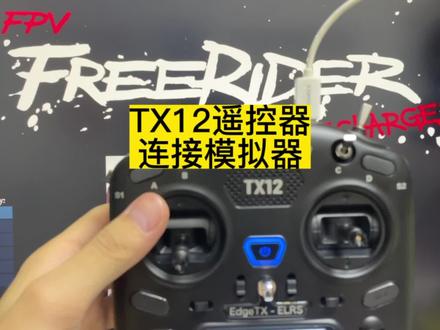 04:21查看AI文稿AI文稿
哈喽大家好,这里是熊猫 fpv, 今天给大家分享一下 t 叉幺二这个遥控器怎么来连接模拟器,我们首先把遥控器开机, 开机以后我们准备一根 typec 的数据线,一头连接电脑,一头连接遥控器顶端的 typec 接口。插上去以后,遥控器界面会有一个提示,我们直接用波轮选择第一个 选择好了以后,我们现在打开模拟器,我们今天以这个 fred 模拟器为例,来给大家讲一下怎么设置。首先我们选择右边的第二个选项,进到了这个界面以后, 现在我们可以拨动一下遥控器的摇杆,看一下屏幕上的小圆点是否和你动摇杆的幅度是一样的,看一下是否线性。如果小圆点的运动轨迹和你拨动摇杆的幅度不是一样,或者根本就没有反应的话,我们可以重新插拔一下数据线, 或者是重新启动一下软件,没有反应的话我们就多试几次。还有一种没有反应的可能是数据线不行,我们换一根带有数据连接功能的数据线。下面来讲一下怎么叫准模拟器。 首先我们根据模拟器上面的提示,把两边的摇杆都剧中,我们现在把两边的摇杆都剧中,剧中以后我们点击 ok, 我们按照提示把左边的摇杆正直向左打到底, 这个地方一定要注意不要打歪了,一定要正直,我们点击 ok, 接下来按照模拟其上面的提示,我们要把左边的摇杆向上打到底,现在也是一样,我们正直向上打到底, 打到底以后也是同样点击 ok, 左边的摇杆叫准好了以后,我们来叫准右边的,现在根据模拟器的提示,我们需要把右边的摇杆向左打到底, 这个地方注意也是一样,我们正直向左打到底,打到底以后点击 ok, 根据提示,我们需要把右边的摇杆正直向上打到底,正直向上打到底以后,我们点击模拟器的 ok, 两边的摇杆都校准好了以后,我们来到了调试页面,这个地方也是和前面一样,我们可以动一下摇杆,看一下屏幕里面的小圆点是否和我们动摇杆的运动轨迹是一样的,这个地方小圆点的运动轨迹必须和我们操作摇杆的 幅度是一样的才可以,而且必须要线性。如果模拟器上面的小圆点和我们的实际操作不一样,那我们可以重新较准一下,再确定好了,都没有问题以后,我们可以点击 ok 进行下一步。这个地方提一下,有一点需要说的是,我们在模拟器里面的较准不会影响到真机的实际操作,所以大家不用 担心,我们检查好了以后,点击 ok 确定。现在我们可以看到一面的左边这个地方代表着模拟器的画质,我们的电脑如果配置比较高的话,可以直接选到最高,如果电脑的配置比较一般,可以选到中间,如果电脑配置比较不好,可以选到最下边, 我们现在这里就选到最高,这个中间就代表着模拟器的地图,第一个、第二个、第三个、第四个、第五个,这些都是直接点进去就可以使用,唯独第六个有一点特殊,因为他第六个里面是包含的三个地图,我们着重讲一下第六个, 我们需要先点击进去,我们首先选择到第一个选项,这个里面我们可以看到有三个地图,我们随机选择一个,选择好的地图以后,我们这个地方还需要再一次点击一次 play 才可以进入地图。第一次连接模拟器的朋友,在进入地图以后可能会是第三次, 用空格键我们就可以从第三视角切换为第一视角,接下来我们就可以用遥控器来进行练习了。如果是新手朋友刚开始练习模拟器的时候,我们可以点击左上角第一个选项,从 acro 我们选到 self 这个选项,这个时候这个选项会变成绿色的,那我们下边这个 high 嗨我们可以选到 喽,他也会变成绿色。这个是模拟器的模式,会相对的温和一些,会更加的适合新手朋友。大家在这个模式下,如果练的差不多了以后,我们可以直接选择到全手动模式,全手动模式也就是我们的默认的状态, 我们直接把它选择到最初的默认的状态,就是手动模式。手动模式相对于前面的模式可能会比较难,因为这个车穿越街是完全需要你的手动操作。如果 我们炸机了以后,可以通过短按键盘上的二键来实现快速复位,按一下二键就可以快速复位。好了,今天的分享就到这里,期待下次再见。
580闪飞FPV精品定制 04:25查看AI文稿AI文稿
大家好,我是烫啊,相信很多小同学跟我一样,需要一个便携的小遥控,随时拿随时走啊,也不想再查高频头,然后提烂的出这样一个 内置 els 版本,然后我也是充了一个啊,然后很多群友给我反映,并不知道如何去刷新内置高频头,也不知道怎么去对频,那今天依旧是和之前一样啊,给大家去做一个抄作业级的教程, 告诉大家如何去通过刷写 wifi 固件的形式啊,去对频,咱们从生成固件开始, ok, 咱们这个地面站用的是一点四点三版本,我会给大家去上传,然后在百度云盘啊,在 b 站啊这个 id 下面的置顶评论里,大家自取。 因为 ti 的是新出的,所以他只支持啊,因为咱们现在是三点零版本,从三点零版本的部件及以后的部件, 所以他是没有三点零之前固件的。大家去生成固件的时候啊,在这个地方去选版本的时候,发现直到二点五点一,那么为什么呢?因为啊,这个地方是要勾选显示测试固件啊,抄作业,抄作业, 然后这就显示到了三点零的啊第一版,然后呢,设备目标选择在这底下,大家去选一个 jumper 的二点四 g 赫兹,然后呢,设备名称啊,这个是 jumper int light 二四零零 tx, 选这个可以了。 然后呢,下面就是设置的是 wifi 刷新,然后标准模式,然后下面抄作业,抄作业抄作业,然后这个密码啊密码大家自己去输一下啊,输一个自己用的密码就可以了,我也输一下我自己的密码, ok, 然后呢,我希望把这个纸改成二十,是刷写时那个那个打开 wifi 时间,然后点一个编译,然后剩下的就是等待, 这个时间可能会持续几分钟啊,因为刚开始第一次很很慢,后面就会生成的变异的很快啊,大家去等一下就可以了。 最后一步,刷鞋,打开遥控器啊,咱们这个是在这个模型界面,然后呢去找到 cct 这个键,长按啊,然后按档,然后呢按 ant, 进入这个脚本, 进入脚本,咱们往下找啊,往下找,这有一个 wifi 啊,在这上头,这个嗯头,然后打开 wifi, 然后 wifi 已经啊软件已经打开了,然后咱们通过电脑去啊搜索或者是用手机都可以 啊,在这呢已经出现了,然后密码呢?密码大家记一下,就是 express rs, 就前面这一部分没有 tx, 因为我之前已经登录过,所以这个密码已经默认记住了, 好给大家连一下哦,还是真的没有记住,那我就打一下,一 xp 二一 ssl 二 s, 下一步是 ok, 这就开始连了,连到用电脑相当于连到了这个遥控器的热点上去啊,连上去之后他可能会自动 动的去打开这个网址,这个网址叫一零点,零点零点一啊啊,是这样的啊,咱们不用他翻译,然后我们选择升级啊,然后选择文件,找到刚才我们生成的这个固件,双击, 然后点击 abdate 啊,这就开始刷血了,其实大家可以看到,为什么我这个电脑屏幕变了, 我那个电脑不知道是不是电脑的环境配置不行,怎么都刷起失败,然后换了台电脑就秒刷,这个可能跟 遥控器没啥关系,还是电脑的这个配置环境可能有关,大家可以多尝试一下,如果电脑刷不了,用手机刷这个东西也不太好找到原因,我也不知道是为啥,大家可以多尝试 试一下。刷血过程还是挺快的, ok, 刷血成功, ok, 所有刷血近相同密码三点零固件的高频头和接收机就自动配对,不需要对频了,非常简单,祝大家爽飞不炸机。
386TOP的遥控玩具FPV 01:32查看AI文稿AI文稿
苹果手机的请看这里,首先打开,我们设置辅助功能,点开这个数控,把这个数控给他打开,打开之后我们找到空,然后呢我们打开手机的蓝牙,手机蓝牙这样的打开, 打开之后我们把遥控器拿开,遥控器这里侧面有一个开关, 我们把开关打开,打开这里他就那个灯亮了,灯亮了我们就可以这里就搜索,搜索这个 b、 l、 e 杠 m 三,我们直接点连接,连接成功之后 之后我们找到这个原相机,打开原相机打开之后,原相机打开之后 看一下是不是我们这个数控打开之后呢?他这个小圆点就在这里,不在我们拍照的这个地方,是不是我们呢就需要给他这个小圆点移到这个拍照的这个地方,我们呢 按一下这个小的,再按一下下键,给他一起慢慢慢慢的给他移到这个小圆脸里,移到这小圆脸里以后我们就可以拍照了,我们就可以拍照, 而且呢我们还可以拍视频,就是现在已经在拍视频了,不想拍的情况下,我们一按就可以了。
190鑫悦高清灯光搭建


