kepware中文教程
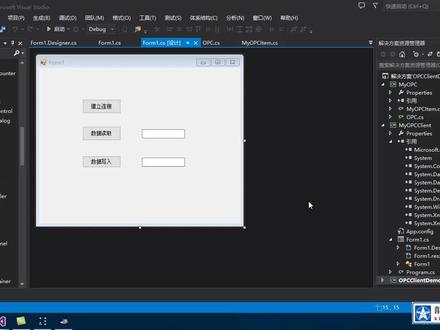
好的,各位学员,大家好,很高兴参加由我主讲的公共课程。那么今天这节课我们接着上一节课的内容继续讲下去。上一节课我们实现的 一个用 o b c 肯按的去读我们的通过 o b c server 去读我们 p l c 的数据,那我们再来看一下, 这里都可以选中, 现在这相当于这个数据一直在读,我们看一下为什么没有更新, 其实是一直在读,但是我们这里修改一下,修改成 word, 嗯,那这样呢,会看的更明显一点, 那这里继续进行一下修改,可以将这给 remove, 然后重新添加。 嗯,看现在这个数据一直在读,嗯,那么刚刚上节课也说了, 我们这个现在的课程一个任务,就是我们去自己去开发这样的一个 pc, 看怎用 cf 语言。那么首先呢,我们就来看一下这个 别的别的公司开发的这个 o b c 格兰的,他有一些什么样的功能,然后呢我们应该实现哪些功能?这样子我们就知道我们开发的一个怎么去开发了。 来看一下这个这个软件接口信号,他总共有上面有四个选项,一个是翻这个直接就退出,没什么意义。第二就是 obc, 这里面呢就是会有好几个,就是第一个是连接断开,连接 so 的一个状态,然后呢剩下的是一些添加 autom, 添加变量,然后刷新,嗯,当然会有这几个,然后这 两个就是一个任务栏的一个起步行用,这也没有什么意义。还有就是还有这个就是一个帮助,其实我们可以看到这最主要的一个东西都在这里,所以呢他这里主要实现哪些功能?我们来看一下,我们先给断开,我们进行连接,他会弹出这样一个状体, 这样产品就会有。第一个,它这里有个 server note, 它会自动扫出我们和我们这台机器相连的一些, 一些搜索一些 ip 地址或者什么样子,这是第一个。好的,我们来记一下要实现哪些功能,我们在后面去继续填写 o g ctrl 实现的功能。 第一个是 several 的, several 的自动发芯和手工发芯, 这是它一打开它会自动刷新,还有就是手动刷新。那第二个,当我们已经选中这波人是本地,它会有一个 serve serve name 的一个自动显示,这已经 so 美女自动获取, 就会把我们本机的所有的一个 server 关于 o p c server 的一个服务,相当于服务都给列出来,现在我这里可能会有两百 smart 的,有我们是 z o y 的,有 koboy 的,有那个 n r 的, 有 k boy 的,都会列出来。然后再者就是如果我们现在已经点击确定,它就会直接自动连接。第三个就是 o p c server 自动连接,现在其实已经连接到了我们的 p c o, 然后下一步我们做什么做又做阿的阿的阿腾就是天 添加变量呢,他就会把我们当前的一个所有的变量列表都给列出来,比如说 自动获取点亮列表,再把所有的编辑编辑出来之后,然后我们直接就选中,找到我们需要的,因为这里面可能很多都是都是我们不需要的,这都是自带的一些很多东西,我们找到我们自己添加的,然后我们需要的, 然后我们点击添加,这就自动添加的,添加之后呢,他会自动发现这个功能,就叫添加电影后 自动发现数据,也就是这就是他主要实现的一些功能,这也为我们后面的开发提供的一个方向。 好了,下面我们再来看一下,我们使用 o b c ctrl 开发 c 上开发 o b c clan 的话,有一些背景,这里就是这么常说的,就是 o b c data c s 是基于 com 和 decom 地域的,因此呢,大部分的 o b c d a server clan 的都是基于 c 加加开发的, 因为 c 加加对 com 和 d com 有最好的一个支持。那么现在随着呢,微软的开发平台渐渐转移到点 nat 都在他的一个框架上面,所以呢,有很多 obc 可爱的程序都建立在都在他的平台上,所以呢,用都在 提供的技术开发 obescon ant 是成为的一种需求。那么呢,用多贷款开发 obcconat 有无外乎有以下三种方法。第一种呢,就是用 obec let api 二点零, 这种呢会需要用到 o b c 内的 a p i 等的 d l 以及 o b c 都在这 a p i 点 com 的 d l 它这是这样子的, o b c 耐特 api 二点零他是由 obc 基金会提供的,只有注册会员才能得到,也就是说他是需要付费的,不是免费的,其他的点也是不需要付费的。所以呢,也是说第一个方法他是需要付费的, 那可能我们就不太推荐,不太需要。第二种和订单中我们刚刚已经在之前的介绍 obs 协议时候也有说到,也就是我们的常说这个 自动化接口和自定义接口,自动化接口呢就需要用到 obc 接凹头点 dl 也是我们这个桌面上已经给大家看到,就是这样的一个 dl, 我们都会有也会用到。那第二种呢,就是自定义接口,他需要用到多个 dl 的一个 up, 然后呢会有很多这样的一些 d a u, 这,嗯,也就说上次上面说的一个自动化接口呢,它是方,它的优点是很简单,编程比较简单,缺点呢就是不够灵活。然后呢自自定义接口,它就是 记住这样的一个 d l 开发出一个多来的 ct 的一个内裤,然后可以供其他的 ct 程序交融。它的一个优点就是比较灵活,它这个缺点可能就是编程比较复杂,也就是他们两个会征集 一个互补。嗯,所以呢,今天我们首先去通过使用自动化接口去进行重训,去进行编程, 那么我们已经介绍这么多,我们进行一个来进行一下开发。进好了,我们来新进一下项目, 我们先念个像,让我们看一下我们的一个结构是怎么曲线啊? 我们写一个 quantity, 我们的名字呢就叫 叫什么 v c ctrl 根部, 好的,我们进行一下窗体的一个稍微去设置一下, 哎,这里我们就叫 opposite content, 然后这个 install 选这样子 好,有些属性大家自己去看一下啊。我这里与时间关系,我先就是整体这么去先做一下, 那我们把工具栏给拿出来,第一步我们要实现哪些功能?第一步是 several logo 的自动刷新和手动刷新。我们先来拖一个 several, 我们用 combos 里面那个 combox 你熟悉一下, 这叫 several log, 我们添加个栏目表情, 嗯, not, 我们后面再添加一个按钮, 这个按钮呢就叫 refresh easter, 没错, 然后 tf 就是要添加一个 seven, 我们用复制一下 添加 seven so, 那么后面应该也会有个按钮,选中之后会自动连接, 嗯,改一下名字。 呃, 这个功能是什么呢?再看第三个 opc server 的一个自动连接,也就是说我们点完选完 server, 然后再选完一个 servel, 他会自己去连接。好,这不我们在代码去实现,然后就是自动获取边上列表,那这里的个边上列表他是用什么方法?我们看一下, 我们来转个连接, 它是用这样的一个东西,这其中我们就用一个 need expose, expose, 好的,可以,没问题, 看一下它的名称, mister, mister, god, atoms, 给做到一个适当的大小, 然后下一步是最后的功能,就是并量添加后自动刷新数据,看这边是什么样子。 连接连接,添加变量添加,自己在这里刷新,这里其实是有一个这样的句式 刷新数据的,这里我们可以用我们 c 叉版里面的一个 detagreeview, 它现在有三点,一个是 talk, 一个是 ready, 一个 time。 这三点好了,我们进行一下添加,我们添加个 detagree view。 过来,进来 给你改下名称, 我们添加三列编辑列,第一列则 talk, 然后呢,这里是插口, 第二个叫,叫什么?叫 bandi, 我给你叫 bandi, 前进是叫 time ten。 好了,添加,添完之后我们进行一下设置,嗯,这样子,他会 我们看一下怎么去设置 这个大小。 tag 可能更换比较长,因为我们能看到这里可能可能 会拉的很长,我们整体音拉长一点, 转账的一个 cv, 然后我们稍微完善一些, 它刚才这个长度是一百一百五,然后设置一下 tab, 最后一列是 refill, 这它一个背景颜色。 好的,那我们来想一下啊,当我们运行起来,这里面会 server, 里面会有名称,然后我们根据这个名称会自动有 server name, 然后我们选择一下会自动连接,连接完之后 他这个意思的会出现很多变量,然后我们双击会把这个变量给添加到这里来进行一下刷新。 好的,那个刷新的话他会跟一个历史集合去绑定,这个历史集合里面其实是一个对象,在这里我们要去添加一个对象,我们也改下名字, 我们添加一个 li 这个类目前的一个描述,添加一个新建一个类, 这个类就叫 o b c 话筒,因为我们如果 进行下添加,他会把这样的一个类添加一个对象,然后我们这里会自动跟我们的一个历史结构进行绑定,进行刷新。好,我们现在人的思路是这样子的, 我们对这个例的一个变量进行添加,一个是 tug a b c 按头电量名称, 然后后面是一个直,这里直我们就用走串就行了。 opposite autumn folder, 还有 decam temp 里面用 decam 就行, o 一 send 要有时间处。好的,那你先这样子, 那么现在我们整个一个界面设计就基础的完成了,那么下面的一个代码实践,我们下节跟大家去详细去进行一下编写。好,那么今天这节课就跟大家讲到这里,谢谢大家。

粉丝556获赞1029
相关视频
 01:35查看AI文稿AI文稿
as you consider how iot could optimize your industrial ecosystem it's only logical to wonder if your it team could build an iot system in house, let's look at three questions to ask when planning your in house iot strategy question one how will i build beyond data connectivity manufacturers have been creating data collection work arounds for years but integrating displaying and analyzing data is much more complicated are your internal it teams prepared to build iot that goes beyond data connectivity question two can it support in house iot long term as with any software in house iot systems require ongoing updates and security maintenance is your internal it team able to provide long term iot system support question three will in house mean scalable building an in house iot system that scales to meet unknown future needs is hard, but building one to keep pace with evolving technology and cyber threats is nearly impossible will your in house iot system be efficiently scalable and secure building an iot system in house is complicated download the new ptc white paper to build or to buy a decision making framework for industrial iot solutions for best practices and other advice on choosing your ideal path to iot implementation。
 15:37查看AI文稿AI文稿
好的,各位学员大家好,很高兴参加由我主讲的公共课程。那么在上一节课呢,我们已经实现了一个这样的 obc 和内裤的一个编写。 然后呢,今天这节课我们就是在这个我们新建的这样的一个项目里面去测试一下我们这个内裤能不能用。然后呢,如果能用,后面是怎么用。 好的。这里我已经将这个窗体建的大概一个雏形给建立好了。那么我们现在 get 给它添加一个数据吧。我们要读两个数据, 我们给它改一下名字,就 read e。 再添加一个 t a t v 的二。然后呢,这分别会对应的一个写入我们这样子。 嗯,因为我之前就是用 k e t r, 我们现在就直接给它名字写好,它就叫 k e。 你是 mode 叫 k e 吧, 可以的读可以的写 这是 car。 更改一下自己胸肌显得太小。 k 一读和写入值, k 二 读取, 再拿个写入。 这是数据读题, 非常有。 建立年纪数据,歌曲数据泄露。 这风看一下, 放的比较小,小一点。 ok, 好。那么就不花太多时间在这上面。我们还是看看怎么去编程吧。 去改一下 bottom 的名称。 好。第一个监听器, 这个名称没有改过来, 前几年进 这里连接。首先我们用一个 note, 直接用,有些东西有点 note, 你去处理。第一步首先要添加引用, 我们把买 obc 这个内裤给添加进来,添加给引用。然后呢,这个实际上我们到时候怎么用的时候也是通过这种方式去用。所以 给大家的理由注意一下怎么去使用。第一个添加引用是必须的,然后第一个是对枪,初始化有这么一个对枪出来, 然后在 logo 里面呢,我们给这个对象,因为在这个内裤里面,所有东西都是基于 它。里面有一个叫 o p c list, 有这样的东西,你有这样的东西,它才会有这样剩下一个连接读取,这样这样一些东西,如果你什么都没有,你怎么去读呢?所以呢,到时候我们用的时候会把我们要读的一些 东西,一定要读到一些边角,放在一个配置文件里面去,然后在 note 或者初始化时候把这个配置文件读出来,然后一直加载到我们 的一个 obc list 的这个区。我们将这个 plc, 这个内裤的 obc 的内裤里面,这个 obc list 要进行一个初始化要求。 嗯,它的成语这个是 mode bus, 我可以看到 mode bus device ke g v s e g y e 减 k e 那么我们再添加一个,因为我们有两个嘛, t i care。 那么这样子就初始化元,这里连接呢就 o b c 点 ctrl, 很简单啊, 连接了它读取呢就 o b c 减 meet, 这样就就可以了。 meet 一下 写入呢,写入可能比较重的样子。 o b c 这里我就判断了 red 没有, red 没有,可能是它这里一个方法没有,没有是 pub, 不是 public, 我们改成 public。 内裤里面的方法一定要是 public, 不是 public, 我们后面怎么用呢?是吧,你们艾特的话,我们就那是第一个, 一个是零 y 零九 z 减 y 的一填进一个 t 减 q, 让我们分开写,衣服 更长这么些。 嗯,判断一下 who, 如果他大于零时候我们才有,值的时候我们才写,没值的话不写。 这里需要是一好的,那么这样子就可以了。其实我们运行一下。 嗯,这里没有设置一下起始项,我们将我们这个 my o b c 格单调设为起始项,启动项, 然后进行连接。 看我的这里连接好像有点错误。 连接就是错误,因为它是 not。 所以呢,在这里。那我要给它溜一圈。好的,再试一下。 进行连接。同样可以做个指示啊。可以读取 得不到吗? 哦,我们涂到东西。我没。没有,没有显示。其实已经涂到了,但涂的话我们应该用 图区。我们紧接着图形图,我们显示出来。 it 一减六 t 就等于。因为所有东西都在这个 obesity 是 很简单啊,这所有东西都在这个 resonite 里面,它的变量,它的值 没有这个吗?这个 d v 的啊,它的好像是大比大写的时候。 嗯,给点消息。 好的,没问题。再进行一下测试, 建立连接,数据读取。 都知道。你看到这只在发生变化,看到没有,每次都有变化,那么这些数据写入,我们给它都复成十 数据写入再数据图去。好的,你看他也从这是开始了,你再给他复一个一二三图,你写入。应该写进去了。 ctrl。 好的,没问题哈。 那么我们这个测试应该也没问题了。那后面大家如果要使用的话,这是就是我们初步的一个 obc 的一个内裤,我们将给大家重新生成一下, 稍等一下我就可以。到时候可以给你一个这样的,给大家一个这样的一个内裤, 就这样的一个 d l, 我就把这个给你,然后你到自己的项目里面去引用,然后进行去连接。或者怎么样,大家可以把这个内裤进行自己一个一些修改,把一些接口给它扩出来, 例如我们的 seven name, seven low 的都给他扩出来,给他们给我们留结构。然后呢 low 你们给他复制,这样子也可以,或者把它变成一个。 可以采取这样的一种方式, 我们连接需要两个东西嘛,连接我们这里是空的,所以我们可以这样 several 的 the screen severing。 好吧,那这里就叫自己的 selling, 因为这里头我们还要。所以呢,我先把它给复制一下。 note 切换这个, name 切换这个, 那么我们在这里调用的时候就去 这样子去掉呢,掉了之后就把这两个东西给他拿过来了。 好,这样子就可以。我们再测试一下,这也是这是一种比较好的方法,建立连接数据读取。 你可能有错误, 反掉了,看来 反掉 增加 a home, 建立年纪数据读取。好,没问题哈。 好了,这样子就可以了,这样把这个内裤拿过去用吧。好。那么今天呢,这节课就讲到这里来,其实我们 obc 的一个协议讲解就先讲到这里。 嗯,大家后面可以通过不断的去测试。嗯,就完善。好的,谢谢大家。
9上位机 00:15
00:15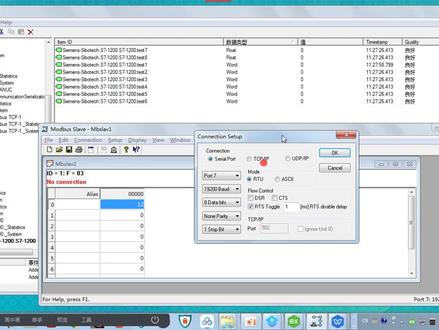 19:41查看AI文稿AI文稿
好,那我们那个开始下一个一题吧,这个呃西门子驱动呃连接的一个实操, 然后大家可以在这个啊连之前可以拼一下这个,因为我们现现场有一台幺二零零的 p l c 嘛,可以拼一下幺九二点幺六八点三三点三八 啊,这是保证我的 cap server ex 服务器跟我们的设备有一个正常的一个呃,通信 连接物理层这块保障没有问题的一个前提。 然后西门子驱动也是比较呃常见的一款驱动啊,支持的 p l c 型号有 s 七两百,呃, s 七三百,然后四百, s 七幺零零幺五零零等这些呃型号, 然后我现在连的一款七幺零零,他是用博图软件去做一个组态,然后呃我演示的环境就是 呃 p l c 是用到 s 七幺零零, p l c, 然后因为它是呃要有数据源的话,呃,我的电脑相当于是有一个数据源是 modbus slay, 这个 model bus slave 是一个模拟 mode bus 的一个重战关一下, 然后然后通过,因为西门的 p l c, 它是 property。 net 协议 mode bus, 它那个 呃没法直接跟我的 profinite 协议去呃,直接建立通信,然后我用到了我们的呃一款网关,是 modbox 转 profinite 这个网关,呃叫 t s 杠幺八零啊,这款网关, 它可以将这个呃,它可以连 modbus 内侧,它可以连 modbus 的重站,然后 perfect。 net 内侧呢?它可以连这个西门子 plc 这样的一个 啊一款网关,大家也可以在官网具体看一下我,我们呃也有也有这个这款产品啊, ts 幺八零和 ts 杠幺八幺这两款产品, 嗯,然后我现在可以建立一个,呃,刚刚见 c 三的, 因为博图软件那边我其实已经提前已经给它组开好了,就是把我的 t s 杠幺八零这款网关给大家修在这里啊,然后在博图软件里面把它那个截 第那个文件放到这个。呃, dcml 文件嘛,它是跟我们的西门 s 系列,呃,幺零零做一个组态。对, 然后我们的网关提供这个输入输出缓冲缓存区,他跟 perfect 内侧建立通行。然后,呃另一端嘛,他是跟 modbus 建立通行,然后中间有个缓存区,多少个这个,呃输入输出缓存区去供这个 p l c plus 去读写。 然后接下来就是建一个西门子 tcp ip, 一条网驱动。对, 嗯, 通道名取下 新闻子, 然后这个网卡很关键,就是如果你的电脑上有一些,比如说有一些虚拟机啊,还有一些无线啊,呃,或者是一些 vpn 啊等等等等,有众多的网卡。呃,一般我可以点一下这个三个点, 看一下你要跟这个 p l c 是同一个网段的这个网卡,不然的话他呃他们两边会啊,没法经历起这个通信会报错, 所以我我选择这个。呃本地的网卡三三零幺八幺,呃,你们那边要选取这个无线啊,是同一个三三这个网段就可以了。点确定,然后点下, 然后这个是优化方法,工作循环啊,其实差不多。对,就这样。 然后浮点池的话,他是说有一些无效的浮点数发到客户端,他会呃 sever 端是如何处理这个浮点就送给客户端,浮点数他可以替换为零或者未收改,按照默认的就可以。 然后有一个总体的一个预览,可以看到建的这个通道的名称,驱动程序,对西门 tcip 开网 诊断啊,禁用。对,诊断的话,我会在明天的课程也会专门讲一下这个如何使用 cap server ex 做一个诊断,然后 网卡写优化,非规范付电处处理。对,然后确定啊,完成。接下去就是建一个设备,这个设备对应关系就是你连的这台 s 七幺二零零的 p l c 了, 打打一个 s 七幺零零,然后型号的话,呃,大家可以看一下它支持的型号都在这里了,二两百,三百,四百幺零零幺五零零,还有专门是 netlink 的这种三百四百,到时候选择幺二零零, 然后 ip 地址,呃,这个 id 就是这个三三幺九,二点幺六八点三三点三八 啊, 拼接下一步, 然后扫描模式默认的这个上一个十套环节跟大家详细介绍过了,这里不再展开。呃,选择根据客户端指定的扫描速率,就是客户端按照他的请求速率,然后我 sever 端再把数据给到客户端。 嗯,连接超时,请求超时,其实这些参数都一块网,这块都。呃,差不多啊,超时期长的次数,请求间延迟, 这个请求间延迟就是说我在发送下一个请求到目标设备,比如我在幺零零发这个请求,下 个发过去之之前这个驱动程序等待的这个时间,这个针尖延迟相当于这个请多见延迟。 脑故障降级,这个就自动降级功能吗?可以啊,禁用。 然后接下去大家看到又又有这个就是设备启动时执行的自动标记生成操作,这个这个就是自动生成标记, 我这次选一下这个时钟在启动时生成啊,因为前一次是不生成,我是手动的,这次选一下这个,让它自动来生成标记。嗯,然后这个对于重复标记可以选这个 创建时删除,然后副组这个,呃,为呃,为了方便你这个对 tiger 进行统一管理,还是就是建一个文件相当于建一个 tiger 组吧,不然的话你生成的点都会在这个, 对吧?这层下面就比较乱,建一个幺零零,这就好了。建个文件夹的名字, 呃,允许自动生成的。资主这个就是启用就好了。 按照默认啊,点击下一步这个,呃,一步步操作。其实课件上面都都有,大家也可以就是说有,有条件的话再回去,如果正好有项目,呃或者是去模拟也是可以 keep 就自己去操练啊。然后端口号,这个很关键,就是幺零二,我们也没有改他的端口号,默认就是幺零二端口 还有 npi id 那个是 net link 这种试配器的,呃,因为在这里没有用到这一块就挥化掉了。 好,下一步这个是 p d u 大小上线,呃,这个是最大长度字节,一共分这三种,九六零,四八零和二四零。嗯,按照默认的就可以。 然后下一步 t s a p 本地 t s a p 和这个原车 整体 sap 就是,他指的是是设备连接呃的唯一地址,就 pc 端和设备端的一个唯一地址。一般是,呃,之前碰到过的,就是有客户体验 smart 两百, 这两百种型号,什么两百,然后呃他有这个参数,就在组态 step 组态的时候,他就是里面有这个参数, 像呃, smart 两百的话,我们一般设定为固定的一个零二零零或者零二零幺零三零零零三零幺这四个值里面的一一个就可以了啊,填进去就可以,对保持一致就就行了。对,如果这个没有配置正确,他也是连不通的。 嗯,接下来就是选择要在通信中使用的。呃,连接电路类, 这个相信大家在做 plc 编程的时候就是对西门子这块有呃比较熟悉的工程师,也也也是非常呃熟门熟路的,默认的话选择这个。呃, pc, 然后机架号和朝位号,这个也是非常关键的一两个参数吧。嗯,机架是零,然后朝位号是一,然后点下一步, 这个是大小端字节顺序。呃,西门子的话选这个默认的这个大端字节顺序就可以了, 然后到下一步。这个就是我之前因为已经 cap server 它 v 六版本啊, 提供了这个 t i a port portal exporter 这个软件。呃, 大家可以看一下,就是在开始所有程序里面,你找到 cut pro 这个 t i export, 这个软件就是要必须要跟你的薄图。呃,软件是要装到一起,因为它会调用你的 openness 那些 a p i, 然后我那不装在一起的话,它这个工具也没法用,然后 它有一个 caprile 文件夹,呃, cap capsule x 六,然后找到 license utilities 里面有一个这个相 a portal exporter installer, 对,就这个,这个软件要 跟你的火腿软件装在一个计算机上面,然后装完之后他可以。呃,当然教程里面也有说到他是怎么去用这个软件啊,大家可以看一下,就是翻到这个教程 教材里面说到就是他有一个,呃,你可以,你可以在组态完成之后保存一个工程 s 七幺零的工程。 嗯,这个都是之前的 薄涂,它三百的话,因为它既可以用 step 七,也可以用这个薄涂,所以它可以选择两种项目文件导入的方式,然后加一薄涂的话看一下它,这个 是在铺路里面。哦,这个是基本的组态, 就是这边出入 a 就是二十三页。教材二十三页啊,可以看到就是用 t i porter exporter 把那个你播图软件生成的项目先导进, 这个是前面的这些账号管理的设置, 建一个组,然后你账号都在这个组里面就可以用,然后打开这个 tfbotle, 是 这个,他说如你必须要把 bottle 和这个,嗯, exporter 是基于这个 bottle 和 openness 这两个软件,所以需要装到一起,他会提示如果没有安装,他必须要装这两个软件才能用。正常用这个 type porter exporter, 那装完之后就是这样的,它有一个。呃,打开项目文件,就是把你的薄图项目打开,打开之后它可以正常,就是在这里我可以看到 p l c e 里面的一些程序,然后里面有你建的这些。 呃, p l c 的一个变量变量表在里面, p i w p q w 这种啊。项目打开之后,对,然后 打开之后你可以选取相应的点,这里有个 export to file, 你选取你要你所要的那些数据点,然后再导出为一个点 p t p e 后缀的这个文件,然后这个文件才是我们 cap server 所需要的这个自动生成 tag 的这个文件,你可以选择所有,也可以选择。呃,选选择性的去选一些数据点。 嗯,导出文件,点击 tpe 格式,然后再回到 capsule, 再回到 capsule 当中,我点一下这个,因为这个是之前这个就是我的这个项目 s 七幺零零的一些项目。 好,这个是在我另外一个虚拟机上那个项目,然后这个文件的话是就是根据项目还是用这个点 tpe 文件我双击一下,然后就导进去。 嗯,这个我等会优盘可以给你们拷一下。对这个文件,然后你可以做一下实操啊,大家先看一下, 先做一下,然后那自动生成 tag, 他就建完 tag 了,所以我建这里建了。呃,八个点吧,我所选取的八个点分别是六个,六个 word 型变量,两个负点数。呃,变量 就是我打开 q c 我就可以看到。嗯, 找到我建的这个七幺二零零啊,现在都是零,对吧?然后我把这个数据源 modbox 打开。 哦,这个啊,已经有个十二数据已经过去了,这个就是我跟我的 ts 幺八零网关,只要在创口那边把这些波特绿啊,然后我这边电脑连的创口创口集。呃,指定好,然后点连接。 还有你开放就是用四四驱吗?我们的把四用的是四驱的变量,然后十十个点开放出来,然后 显示方式我可以写写。呃, p l c 地址,然后我这里再写个值九十九,然后应该到 test。 二,那就到这里,我的客户端就立马能获获取到这些数据, 然后浮点数的话,我可以切换一下浮点, 然后七,我可以写一个,随便啊写一个数据过去 啊,就复点数。 id 嘛, id 区的就正常的从呃 modbus 提成再到我的网关 ts 幺八零,然后 ts 幺八零再转换换成 profit net 给西门子 plc, 西门子 plc 的话,因为它是有支持西门子 tcbip 与淘网协议的,然后我的 capsule 就相当于把这个西门子 tcbip 协议转换成 opc 的这个规范, 这样的一个从底层到上层,一个读取的,一个从 o c 客户端获取底层 modbus 这样的一个呃,实际的一个数据的 的通行过程, 可以把这个文件给, 嗯。
134电气大佬 05:08
05:08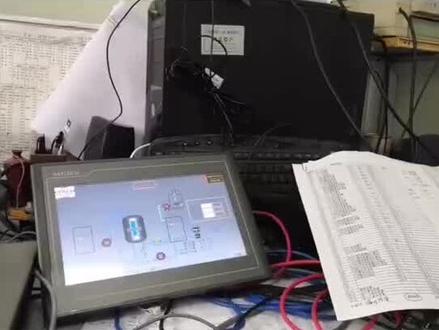 00:28查看AI文稿AI文稿
给大家分享一个案例,这是一个高速服务区水处理项目,现场是一个 sumart 两百 plc 用一个触摸屏通过二 s 四八五和 plc 通信, 触摸屏本地显示, 外加一个远程模块和 plc 网口通信,实现远程监控,可以是电脑或者手机 app 监控。
91微工控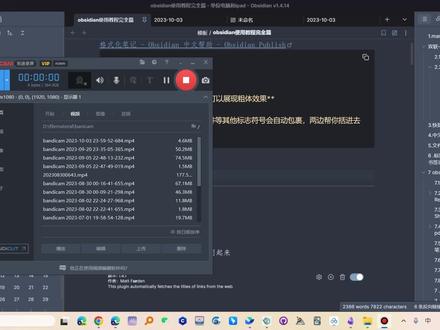 10:00查看AI文稿AI文稿
呃,大家好,我今天给大家讲一下 obsiding 的一个使用,嗯,我是从开始记啊,是从二一年的时候开始使用的,呃,一直用到现在差不多用了两年时间,嗯,期间可能有 半年的时间可能没有用到它,因为觉得当时觉得,嗯有些地方没有满足我,比如它的 pdf 功能,嗯,比如它的这个有些使用方法太过繁琐, 然后没有 not 神好,然后我也放弃过,但最后我又返回到这个地方,因为嗯有有有两个原因,第一个就是他是本地话的,不怕丢东西,嗯,因为那个我在一个是最最近在使用 not 神飞书的时候,发现飞书的文档 丢过,就是有人丢过,就是不直接把你账号给封了,所以我害怕飞叔有这种情况出现,这种出现的话就是毁灭性打击,所以我把这个本地话还是作为一个比较重要的一个想法。然后第二就是,嗯,他的这个插件功能是非常 丰富,嗯,可以让你玩一些很很很很过瘾的东西。然后,呃,我在使用 markdown 语言的时候,当初我还是不适应 markdown 的语言,然后 突然发现就是在使用 mark down 的时候发现还是挺有用的,尤其是我把这个和这个图片的时候,就是当初我在 mark down 的时候就找不到我的图片在哪。最后我在这个文档设置里面有一个文件, 文件软件里面我专门把我的所有的文档,就是我所有的这个图片都放到我建了一个叫三点 p n g 的一个,嗯,文件夹里面, 这样子呢,就是我直接放到我的这个 png 的文件夹里面,这所有的都是我的这个,我的这些文件都在这里面,人家附件,所以我就不怕丢失了。嗯,而且有我有一个就是 one drive 的这个,嗯,可以同步的东西,所以我一直把它放到我们同步的里面,也可以它进行不停的同步,保证了我的数据安全。呃, 这时候使用的哦, cd 就返回的使用它的这个要素,嗯,接下来我就说一下它的一些主要功能吧。嗯,首先就是它是一个 mac 档源,我们可以看到它 主要的一些使用方法,比如三个点,你看是三个点,然后敲回车的话,他就会形成一个这种代码,代码的方式你可以复制。呃。第然后他的 mark 杠语源就是有分割线,比如说三个横杠,可以看到这个,这个横杠就是三个分杠线线导着的回车, 对吧?然后标题,我们可以看到标题的这个使用,我们可以看左侧的这个,这个这个大纲,我们可以看到我们不停不同的标题,他是不同的 boss, 这是一级、二级、三级就是不同的标题他的大纲。然后你可以看到他的一级是一个型,一个井号,然后二级是两个井号, 三 g 是三个型号,所以也非常方便。嗯。然后第三个就是它的加粗功能,这个我其实用的比较少,比如我们把它用起来,这是这是个插件,其实,嗯,先不用插件的话就用用快捷键,就是用, 嗯, ctrl 加 b, 它会把这个用信号表示,然后你可以把放到别地方,它就会进行一个加粗,嗯,这是它的 mark 正语。嗯,接下来就是它的双链功能, 双立功能是非常好用的一个功能,我们可以立时立刻的进行一个创作,嗯,比如我们创建一个个个人计划, 当初我是在 note 上用的,觉得挺好的,然后,然后我突然发现 ocd 也可以这样子用,比如我按个人计划,然后我说,嗯,个人计划,比如我的年计划,二二零二四,二零二三,就这两个吧年,然后我们加 ctrl, 加这个 就是就是不是 ctrl, 就是 ren, 加左括号就可以让它形成一个 ren, 加左括号就可以让它形成一个链接,然后我们可以在这里面再写,对吧?一月、二月 就是月计划,三月, 然后我们可以看到这个,我们就可以在我们这个里面进行一个深度的一个完成,对吧?这个就和 notion 的那个是一样的一个功效,只不过它是在一个页面也可以不停地往里面点,对吧?这个也是可以不停的往里面点,所以我就觉得 notion 可以,我这个上也可以啊,所以我也能在这上用, 而且诺胜就是打开速度有点慢。嗯,接下来就是 mark down 的语言,接下来就是我们看它的一个嗯, 核心插件,核心的插件美发功能就是有白板功能,白板的功能比重组标签、初恋大纲发布、反向链接、工作区、关系图谱、换动篇。白板功能就是看到我们我刚建立就是点这个,这个纪念白板建立之后他会生成一个嗯,白板,你可以把名字改一下,念白板 怎么怎么怎么,对吧?然后你可以在底下你可以拖放他的,你可以拖放你的笔记,也可以拖放你的文件、媒体文件,然后就会形成一个白板的文件,一般就是那种呃,电视剧里面那种警察,警察抓那些犯罪分子时候会形成一种呃那种白板形成这种效果。接下来我们可以看到他的一个笔记重组 鼻虫组功能呢?比如,嗯,我直接按 ctrl 加 p 这个命令,然后直接输入笔记,哎,龙组 啊,这个,这个是白板,可能不不能去进行重组的,我们用这个这个东西进行重组啊,然后点笔记重组的时候,我可以把这个笔记合并到其他的这个我的里面想要再搜一个笔记,然后两笔笔记就可以合并在一起,但敲回车就合并了, 嗯,这很很方便的。当然这个前提是你把这个 mini 面板打开,就是加这个快捷键,是 ctrl 加 p。 嗯, 最后把两个都等于都说,然后列标签,列表呢?就是比如我这个里面他的标签就可以在这个里面进行一个,这是我所有的标签,标签的方式,使用方式呢?比如,嗯,我在这上面就是输入一个,哎,不对,不对,在这 比如这个是 oppo c 点 o b s i d o p c 点的,对吧?然后你可以加多个标签,对吧?嗯,比如这个是我的一个课题啊,课题这样子就形成了标签一个一个效果,然后你可以在上面进行一个输入。 嗯,接下来是我们的初恋功能和大纲功能,初恋呢?就是,嗯,当前笔记已存在链接, 就是在这个里面,你看到他的这个初恋里面,就是就是这个笔记里面能和其他的哪些笔记进行一个链接,我们可以我点一下这个东西,他就会和这个叫笔记的东西进行连接,当然你不能随便点,就是这一大家都有一 把这链接没啥用。嗯,然后他这个有一个反向链接,就是哪些链接,哪些文档是和这个进行一个从他来到这个地方的,这个叫反向链接,他会自动给你生成,以及。嗯,可能提到的一些链接,就是他会根据你的这个效果进行一个进行一个提示。 接下来是大缸功能,大缸功能就是我们可以看左侧的这个显示效果,大缸,嗯,然后,呃,发布我们我基本上不用用,他这个要十几美金,比较贵。我也我也不需要,反正你看说了,就是他的指向的这个链接。工作区呢?就是我现在比如我设置了好这个工作区是这样子的效果,然后我们在工作区里面管理工作里面就可以新建。比如这是什么什么工作区, 嗯,比如我看电影的工作区,或者是看 pdf 文档的工作区,然后把它保存下来,然后后续的时候我们点这个进行工作区,因为工作区他是非常活的,你可以把他拉到,拉到哪些地方都可以,比如把他链接拉到这个,然后工作区是这个 效果,你再给保存都都是可以的。嗯,接下来是这个工作关系图补,关系图补这个也是非常重要的,因为 oppositing 主要是双链的这个效果,然后双链的这个展示画面呢,就是通过 oppositing 这个 关于图谱来进行一个效果的展示。你看到我这边有很多文件啊,比如然后他的这个链接有链接的,就说明了这个,呃,这个 obsiding, 你可以看到他这个链接比较多,说明了这个形成了成果, 就自动从下而上的形成了一个文档的一个课题的一个展示,然后方便你进行一个链接,然后方便你进行点击进行查找,我们直接就可以进来,然后我们可以看到,嗯,比如我搜索 o c 点 啊,我们就可以把和和 obsiding 相关的这些东西进行一个链接,然后你可以进行一个手动的链接,保证你的这个,呃,从下而上的一个制作主题的一个效果。 嗯,接下来就是这个幻灯片,幻灯片我这也用的很少,因为它这个效果不是特别好,我们现在把这个念就是这个,它需要通过这个三个横杠来进行分隔,有的人刚刚随便点了几个分隔,然后我们看一下它幻灯的效果, 嗯,这里面有一个开始演示,就是幻灯片你可以看到它的效果,就是它的字体有点太大,然后点这个下啊,就可以显示幻灯片的效果。嗯,接下来就是这个录音笔,嗯,我觉得这个录音笔幻灯片快速切换。录音笔呢,就是你可以随便,比如 这录音笔在这啊,你在这就就随便说上几句话,然后再点这个结束录音,他就会把你这个就就随便说上几句话,然后对他就可以把你的这个录音录下来,我觉得还效果还是挺好的。嗯,接下来就是漫游笔 bg, 这个非常的也非常好,就是可以随机打开一个 bg, 然后那么方式就是通过点击这个漫游,然后他就会不停的进行一个随机的显示你的一个效果,嗯,显示一个你的,你在里面搜索搜索的这些文档写的文档 命令呢?我刚说就是 ctrl 加 p, 嗯,它会就是轻,会形成一些很多命令,而且这命令有些很非常方便。文凭呀,导出 pdf 呀这些,嗯,非常的多,嗯,然后这些这些快捷键也是可以设置的。 日记呢,就是因为我这边只只只其实弄了三个文档,一个是日记,一个是我的所有笔记,一个是复建模板,其实也用的不是特别多,这些可能是当初有些插件自带的,其实没有那么多东西,这个是刚才我生成的这个做一个,这个 删掉,这是他的白本,所以我这很很少我的所有的东西笔记在这里,然后日记,每天当天日记会形成,在这里面选择,然后 接下来就是文档属性,这个就是新出的,这个后面再说吧,因为,嗯,这个是新出的,后面这个使用多了,给大家来说一下它效果,然后它的这个斜杠命令 字数统计这些都很少。斜杠命令是啥呢?就是很多时候有点像,就是我们输入一个斜杠,他就可以在这里面输入这个他的标题几,标题一,标题二,这也是,呃,非常方便的。 好,今天就大概说一下这个吧,然后后期我们会会按照这个它的一个我这写的一些效果,然后从头开始讲吧,从它的 mac down 使用,然后双链,然后标签,然后就就开始重点讲这个插件使用,因为它的插件,尤其是第三方插件是非常有用的插件。 然后我后期会出集一些东西,然后给大家去学习,然后大家有什么想想问的问题,或者是想学的插件,到时候在评论进行一个回复,让我去进行一个有针对性的解答,然后写。
40gkgy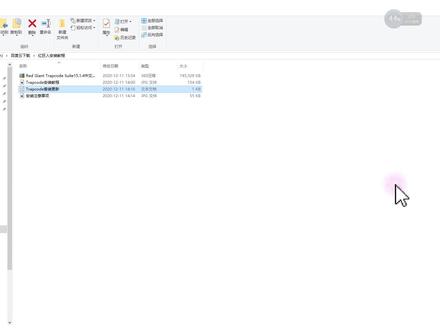 06:51查看AI文稿AI文稿
朋友们大家好,我是荔枝,又有差不多一个月的时间没跟大家更新了,那么这期的话我们继续跟大家更新,那么今天我们不讲这个小工具,也不讲这个后期, 我们今天来讲一下这个插件的安装,那么在我之前有跟大家分享过这个 插件包,那么有很多朋友呢不会安装,那么这期的话我就给大家分享一下这个安装教程。今天跟大家分享的这个安装插件呢, 这个教程是这个红军人的这个套装啊,今天我就跟大家分享一下这个红军人套装如何去安装。那么接下来 给大家看一下他的更新以及他的插件目录,这边的他的套装里面是有十一个插件,像我们常用的插件就有这个腻子插件 啊,这是比较常用的,还有这个下面这个放射光这个插件啊,这个散了,之前有跟大家讲过啊,最喜欢玩的就是这个腻子, 那么在有很多朋友在网上下载各个版本的这种这种插件下载来安装的话,那么有很多这个版本呢,他这个荔枝在 a 里面是用不了的啊,因为他是汉化本的,所以说用不了,他支持 英文版的,所以说我今天要跟大家分享的这个版本呢,他是一个汉化版啊,没有英文那么麻烦,我们看着这个中文意思就可以了,就可以直接的往下面安装,也不用去翻译 这所有的插件呢,就说这里面的这些小插件啊,这个星光啊,这个天空插件呢,都是汉化版 支持的版本呢是 a 一二零一七到二零一九,那么我现在是用二零一八的这个啊,用二零一七的这个 a 一插件 啊,用这个 ae 的版本,那么用起来的话还是比较顺利的,之前我用二零一八的时候 也是可以使用的,那么接下来我就给大家演示一下如何去安装。那么首先我已经把插件下载下来了,接下来我们将它解压一遍就可以了,我们解压 当前文件夹就行了。好,我们检验以后,我们打开这个,因为他是中文版的,我们直接打开他,我们进行安装就行, 因为启动的话有点慢,毕竟我的电脑呢稍微有一点配置低,那么大家耐心等待一下好出来了。 这个插件呢是个在这个安装界面呢,他就是个中文版的啊,很简单。那么我们看到这个中文版的话,直接大家就点击下一步就行了,那么因为 我这个没法再安装了,因为我已经安装过了,所以说大家直接看着下一步,下一步安装就行了。那么在安装的过程当中呢,大家有一个地方要注意,就是这个这个 版本的选择啊,如果说你想找两个版本,如果说你电脑上有三个版本或者两个版本的 ae, 那你就自己去选择,就在前面打勾就可以了啊,就比较简单,而且的话也不用去注册, 很简单,它整个过程当中呢,都是中文的界面,操作很简单。那么我就不跟大家演示了啊,因为我已经装过了,那么我们接下来 我们将它关闭,我们关闭了,打开 ae 看一下,我们安装的这个插件在这边啊,好,这个插件呢, 基本上已经全部装上来了,那么在 p 二里面呢,他是能用到一个是好像是这个散了,和前面哪两个插件我具体忘了啊,那么在 a 里面的 基本上都是能,都是能用的上,就说都能显示出来,全部显示的出来都可以用,在 p 二里面他只能显示三个插件啊,在 p 二里面三个插件能用,那么有很多朋友的话,在装这个插件的时候, 往往就是在这个腻子这个插件上,他用不上啊,其他的插件可以用,但这个腻子这个插件用不了,那么我就给大家看一下啊,我装了这个版本,这个腻子能不能用啊?咱们新建一个合成, 直接建一个纯色图层,将这个腻子这个插件拖上去。好,这边的话是可以用的啊, 你看到没有,他已经基本上是汉化的啊,那么如果说就说你想,如果你想用这个例子做点什么东西的话,是 比较方便的,因为我之前找了好多版本这个腻子他是没法用的,因为我们主要玩的 这个插件呢,就是这个腻子啊,那么今天的插件安装就给大家演示到这里了,那么如果说有朋友他需要这个插件的话,那么我会将这个插件呢 放到我们的这个哎 vip 的工具群里面去下载。今天我们就先分享到这里,谢谢大家的观看。如果说有什么问题的话,那么朋友们可以在底下留言, 如果本视频对你有帮助的话,那么也希望你帮我点个赞,评论收藏,转发。好,那么我们下期的话再见。
271荔枝音频 08:30查看AI文稿AI文稿
尝尝 啊啊啊 啊啊啊啊啊啊啊啊 啊啊 哈哈 kill 你现在的 飞的是风影, 嫁给他吧你。 十二军 黑色往外面来一点, 正式开始 向右转正。屁股正 啊。 独立思考的 解救控律师 都来了 solo。
1547520VR游戏平台 03:48查看AI文稿AI文稿
hello, 大家好,今天教大家在麦克电脑上下载安装达芬奇这款视频处理软件, 首先需要准备好软件的安装包,如果你没有的话,我在这里提供一个下载方式,打开微信搜索小木全糖,关注以后呢回复达芬奇就可以获取了。 我在这里给大家准备的版本呢是十八点五 b 四,这个是目前最新的,嗯,此版本呢也是支持英特尔芯片,也支持呃, m 一 m 二芯片,我自己用的就是一个 m 一电脑,所以 m 一 m 二芯芯片的用户呢也可以放心下载使用。 安装包下载完了之后呢,直接双击打开,打开之后我们可以看到里面有三个文件,第一个是安装,直接 启动安装的这个文件就可以进行软件安装了,点击继续点击,继续继续选择同意,然后点击安装,这里输入的是电脑的开机密码, 接下来耐心等待软件安装完成, 安装成功之后关掉安装界面,返回安装包,打开激活文件。 激活文件里面有两个文件,左边呢是一个文件夹,右边是一个文件,右边的这个是激活补丁。我们鼠标 右击选中,然后选择拷贝,然后打开左面这个文件夹,它的名字就是 mac os。 这个文件夹双击打开, 然后在空白位置选择粘贴,选择替换,如果有提示让你输入电脑的密码的话,你输入一下,然后就会替换成功了。接下来关掉安装包, 点击启动台,找到安装好的 w 七软件启动, 打开之后 软件就可以正常使用了。如果你打开之后呢,和我一样都是英文版本,那么如何改成中文呢?点击左上角的达芬奇名字,选择第二个,这个是首选项的一个设置, 打开之后点击这个选项就是 use r 这个单词,点开,点开这里有个 english, 把这个 english 改成简体中文。 改好之后呢,在右下角的位置就是设置,右下角有一个呃,确定,把它点击确定,然后点击, ok, 接下来关掉达芬奇 退出之后呢,你再重新打开一下, 你会发 发现软件已经变成中文版本了。好了,那本次的达文奇的安装教程就给大家带来到这里,如果你还没有软件安装包或者不知道从哪里获取达文奇这款软件的话,我在这里给你提供一个下载地址, 打开微信搜索小木全堂,关注以后呢,回复达芬奇就可以获取了。安装过程中有任何不清楚的地方,请在后台给我留言,我看到后会第一时间回复。
 11:55
11:55 14:42查看AI文稿AI文稿
那上节课呢,我们介绍了如何去创建一个演示文稿,然后根据需求呢,把它保存为不同的类型啊,导出成不同的形式。 那么当我们演示文稿创建之后呢,接下来的任务就是编辑这个演示文稿的内容。 那么我们在第一节课当中提到了一篇演示文稿是由若干章幻登天来构成的。 那么在一个幻灯片上呢,我们会添加各种各样的媒体元素,比如说文字、图片、图形、音频、视频等等。那就存在一个问题了,这么多类型的媒体元素,那 他们以什么样的方式啊,展示在这个幻灯片上,那么展示的时候,这些媒体元素之间又是一个什么样的关系?他们之间的位置关系,他们之间的层次关系,他们之间的配合啊,是怎样去进行设置的? 那么这就是幻灯片的版式问题啊。那什么是幻灯片的版式呢?具体的说,就是我们把每一张幻灯片当中的各种媒体要素 进行排列组合啊,让他们以美观的听众易于接受的方式展示出来。这就是幻灯片的版式。那么在 powerpoint 二零一六当中呢,本身 在每一个模板里面,就已经提供了多种幻灯片版式,可以让用户来进行选择。那么用户如果创建了自己的模板,那也可以呢,在自己的模板当中呢,去编辑各种各样的版式。 大家现在可以看一下左侧这个图,这个图呢是当前这个演示文告当中啊,每一张幻灯片可以用应用的若干种版式。 那么大家看每一个版式呢,它都是有名称的,比如说第一个版式,它叫标题幻灯片,第二个版式呢,叫标题和内容。那么我们可以看到啊,在不同的版式当中呢,这个媒体信息 是以不同的方式,不同的排列,不同的布局去进行展示的。那么并且后面呢,我们还可以添加自定义的版式。好,下面呢我们去进行一个具体的操作。 我们打开刚才创建的这个新的幻灯片啊,大家看,这是我们刚才创建的演示文稿,这里面呢有一张幻灯片, 那么这张幻灯片在生成的时候,系统呢就已经自动为我们应用了一个版式,那么它应用的是哪一个版式呢?我们可以在两个地方看到, 当我们选中这个幻灯片的时候,在开始选项卡板式下拉菜单当中,我们会看到当前 幻灯片应用的是标题幻灯片版式。那么如果我们有需要更改的话,可以接着来选择其他的版式,比如说现在我们就是选择的空白版式。 那么当我们在添加新的幻灯片的时候,每一张幻灯片都可以应用不同的版式。 那么对于幻灯片的这种版式操作呢,我们也可以在幻灯片上单击鼠标右键,在他的快捷菜单里面找到版式功能啊,那么来设置他的这个应用的版式。 那么大家可以看到啊,比如说在我们刚才创建的第二张幻灯片上,那么它的内容布局是怎么样的呢? 最上方是一个标题,然后下面是这个幻灯片的主要内容的显示区域。那么在标题这里呢,用户啊可以根据具体的幻灯片内容来输入他的标题,比如说我现在输入 幻灯片的版式啊,所以大家看啊,这个标题的这个位置啊,我们标题所在的这个啊,输入框啊,他是占据了这张幻灯片最上方的这一块位置。但是呢, 用户可以根据自己的需求,在这个位置呢,去输入不同的标题。那么像这样的符号呢,这样的对象呢,我们就给他称为占位符。这个名 称是非常形象的啊,就是我们先占住这个位置。那么这个位置的作用呢?是用来展示标题的。但是具体的标题是什么呢?我们在具体设计幻灯片,编辑幻灯片的时候,再去来给他输入信息。 那么同样的下面啊,这个举行也是一个站位服务。那么他占据的这个位置呢,是用来展示当前幻灯片的主要内容的 啊。但是这个主要内容是什么?是文本呢?还是图表还是表格?还是各种图片音频视频呢?我们在编辑的时候,再根据个人的需要 去进行选择和输入啊。所以大家看啊,幻灯片的版式是幻灯 添上各种这个信息对象的排列和布局啊。那么这各种信息对象的排列和布局,我们往往是通过站位符来进行设计的 好。那么如果我们对版式做过修改呢?也可以通过点重置按钮回到最初的形式啊。 那我们来看啊,我们应用了这个幻灯片版式之后,我们的每页幻灯片上,那么各种不同类型的对象呢,就有了一个基本的排列布局。 那么在新建幻灯片的时候呢,我们就可以结合我们要创建的内容,来确定一个具体的版式。 那么大家点开新建幻灯片的下拉菜单可以看到呢,这里还有一个功能是从大纲来创建幻灯片。 大纲这个词呢,大家现在已经不陌生了,我们在学习 word 的时候啊,为大家讲解过如何在一篇 word 文档当中呢,去创建大纲 啊。那么现在如果我们用一篇 word 文档来已经编写好幻灯片的主要内容, 那么而且呢,为这些内容设置了大纲级别,这时候我们就可以把 word 文档当中的这些内容啊,那么作为幻灯片的内容来一键生成。我们看这个操作怎么去做啊。首先呢,我们先 得创建一篇 word 文档啊,输入幻灯片的内容,设置好大纲,我们来看一下。 现在呢,在我的这个素材当中啊,已经为大家准备好了一个 word 文档, 那么我们可以打开这个 word 文档浏览一下,大家看啊,在这个 word 文档里面呢,我们的文字内容啊,你可以通过右侧的导航窗格看到他们的大纲级别,一共是两层大纲 啊,第一层大纲呢,是三个内容啊,每一个大标题下面呢,又有第二层大纲啊,是两项内容。好的,现在呢,我们把 word 文档关闭,回到我们的 powerpoint 当中,我们在新建幻灯片下面 选择幻灯片,从大纲这一个项目。然后呢,找到刚才的 word 文档啊,选择插入 好,大家看,在刚才我选中的幻灯片后面,就根据我们 word 文档当中的大纲啊,那么直接创建了相应的幻灯片啊,并且呢,这个幻灯片的内容也是根据大纲的层级显示出来的 啊,这样呢,我们就一键把 word 文档转换为幻灯片了啊,那么有了主要内容,我们后期再进行美化的操作就可以了。 好,这是我们幻灯篇的版式啊,以及呢通过大纲啊来 一键创建幻灯片。好。那么我们在创建演示文稿的时候呢,到底一个演示文稿要有多少张幻灯片构成啊?那么这些幻灯片呢,又应该遵循一个什么样的顺序去进行展示? 那么下面呢,给大家介绍一下我们最常用的一种演示文稿的结构啊。大家注意,这只是一种常用的结构,那我们可以进行参考。当你的演示文稿应用的目的,应用的领域不同的时候,是要对这些结构进行变更的。 那么通常呢,我们的演示文稿第一张幻灯片都是封面啊。那么在这个封面上呢,通常会显示演示文稿的大标 标题,还会配上一些文字或者图形做装饰。那么如果有需要的话,我们通常会在封面上显示演示人的各种信息,比如说他的姓名啊,他的工作单位联系方式,演示演讲的这个日期等等 一些相关的基本信息。那如果呢,我们的演讲内容啊,是有一定的 啊信息量的。那么通常第二页演示文革,第二页幻灯片呢,我们会设置为目录页。 那么在目录页上呢,我们会以各种的列表形式来展示啊,当前演示文稿啊,各页幻灯片的相关内容。那么这样呢,可以让你的听众在第一时间 了解这次演讲,这次展示的这个信息结构和大纲,可以有效的抓住用户的注意力。那么再往后呢,就是要把各个章节的内容展示出来了 啊,如果我们的内容不是很多的话,那么各个章节我们可以直接来展示内容页。 如果我们的内容是有一定的数据量的,信息量的,那么我们还会在每一章节之前呢,再设置一个章节的小标题,进行一个概要性的介介绍。 那么在所有的啊,幻灯片啊,展示完内容之后呢,最后我们往往还会做一个封底幻灯片啊,这个封底幻灯片呢,是一个结束信息 啊。那么通常呢,可以是一些这个啊,演讲者的个人信息,联系方式啊,相关的参考资料等等啊,这样一些信息的这个介绍。那么给听众一个信号,我们的演示结束了。 这是我们常用的结构。那么当然呢,每一个用户啊,都是要根据自己具体的应用场合啊,那么目的去对这个结构进行修改的。或者呢,去自己创建一个演示文稿的结构。 但是不管怎么说呢,我们在创建演示文稿的时候啊,他的幻灯片之间是要有顺序的。这个顺序呢,应该是按照我们演讲或展示的逻辑顺序去进行设计的。这样呢才能 更有效地去传递啊,我们想要表达的信息。好,那么我们再回到 powerpoint 的操作界面。 好,我们看到啊,当我们创建了演示文稿的啊,基本的一个幻灯片顺序, 我们需要对这些幻灯片进行一个基本操作的时候,我们通常会怎么做呢?刚才我们看到了新建幻灯片的形式啊,那我们看我们还可以对幻灯片执行哪些操作。我们在幻灯片上 单击鼠标右键啊,我们可以对幻灯片进行剪切复制啊,删除啊,这个版式的设置啊,隐藏等等这样一些操作啊。 那么这些操作呢,我们可以通过快捷菜单去进行,可以呢,也可以用键盘上的一些快捷键,比如说我们选中一张幻灯片,按 delete 键就可以删除它。 那我们在对幻灯片进行各种操作的时候啊,大家要注意。首先呢,你要选中操作的幻灯片,那我们在选择幻灯片的时候,跟我们以往在 word 当中选择文字对象,在 windows 十的资源管理器当中选择文件和文件夹对象,它的操作的思路和方式方法是基本一致的 啊。如果我们前面的内容掌握好了,那么现在的选择操作对我们来讲也非常简单了。比如说大家看我要选中多张幻灯片就可以看, 按住 ctrl 键的同时去单击啊,对应的幻灯片就可以啊,选中他们,然后对这些幻灯片呢进行一个统一的操作。 好,那么现在呢,我再来添加最后一张幻灯片啊,那么把它设置为 啊空白啊,那么作为一个封底幻灯片,那我们的一个基本的演示文稿啊,他的这个幻灯片的这个组成就完成了。
 00:59查看AI文稿AI文稿
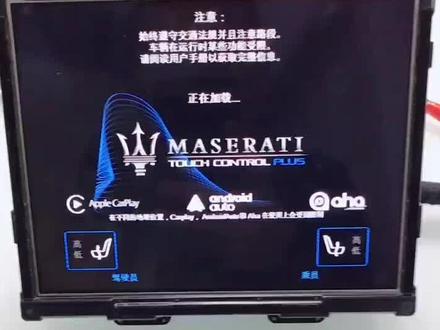
玛莎拉蒂莱万特汉化方法,玛莎拉蒂莱万特一个显示屏,美规车买回来之后,我们需要给他改中文啊,汉化,包括导航。然后给大家介绍一下汉化方法啊,我们将显示屏分解之后 个位置啊,这是一个字库的一个芯片,我们需要把这个字库芯片更换成中文芯片在这位置更换完之后啊,就变成中文了, 这芯片是 bga 的啊,内存是六十四 g, 我们学会换成中文的。现在我们焊上啊, 现在啊拿热风箱给它加热,温度调到四百五十度啊,一分钟啊,拍完之后我们试一下导航中国啊。
30景图汽车音响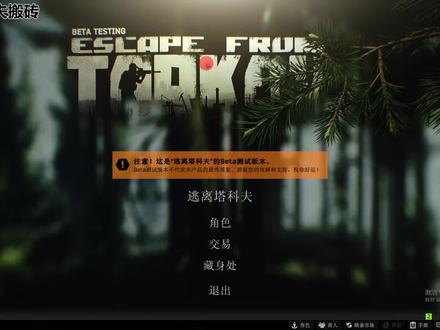 01:23查看AI文稿AI文稿
给大家讲一下咱们如何设成中文,右下角小齿轮镜面语言这里改成简体中文就可以了啊,这会是改名字的,这个不要勾掉他,让他保持物理核心 图像,这里建议都达到非常低,然后游戏的人数限制在七十以下,没必要太高,因为普遍的设置都不是很好配置。再就是这个,这个是咱们这个游戏,相当于一个自带的滤镜,这个呢我后续的视频会有讲到, 往后讲一下,进到咱们这个游戏里面,点头。立塔和服务有两个模式,第一个这个 stop 模式,你就把它理解成人机模式就可以了啊,他是有一个冷却期的,你就如果说死太多次没有装备了,可以去打这个白嫖一下子,这里的装备 贝和屋子同样也是可以带回来交易的。这个是咱们的主模式,主模式的话我给大家讲一下,每个地图他都有一个时间,这个时间根据现实时间来判断,你像这个中午十一点就是白天的图,晚上十一点就是黑天的图, 所以说一定要选好,不然黑图的话对于新手来讲,你进去基本上看不到什么东西,比较难打。然后剩下一些细节在后续视频里面我再给大家分享。
137错玉Bar 00:42查看AI文稿AI文稿
手把手教你代码输入爱心。一、打开 cv 加加六点零。二、打开文件新建。三、选择文件 c 开头点确定。四、将代码粘贴上去。五、调试记得后置点 cpb 六颗星西红柿 小哥哥小姐姐,看完记得关注哦!
261一达不溜达不溜


猜你喜欢
- 2894六更AI