树莓派3b配置

粉丝3.3万获赞5.0万
相关视频
 04:25
04:25 01:06查看AI文稿AI文稿
前几天啊,做项目顺利派,然后去淘宝上看了一下,这一看吓了一跳,原来两三百块钱东西现在要卖上千块钱,你说就是还买啥股票呢?这买这玩意不比买股票的实在,上海鲜市场转了一圈,就这一家卖的最便宜, 这个卖家不知道从叙利亚还是从伊拉克进的货,他这的这些树为派啊,不是缺胳膊就是少腿的。但是兄弟们,富贵险中求,有时候就要赌一赌啊,这一波咱要是修好了,咱含泪赚他个八百,这一波要修不好,咱也就亏个二百五。于是呢,我果断拿下,那这一块什么毛病呢?其实他就是掉了个电阻啊,不是什么大问题,就是在这个位置啊,看有个非常小的贴片电阻,他应该是掉了, 但是呢,我并不知道这电子多大的好找,未来全网也没有找到他 pzb 图,就只有一张原理图,再加上这个电阻有没有标号。刚才看了半天啊,凭我的直觉,这应该是一个十 k 的上拉电阻。那到底是不是呢?我们给他焊一个上去就知道,这么小的贴片电阻我这肯定是没有啊,但是不要紧,咱可以拿这个顶一下,只要咱们小心 轻一点,还是可以焊上去的。那焊上去了啊,硬生生是把这个常规电阻给他焊到贴片上去了,那他好不好用呢?插电试一下,插电之后呢,可以长时间稳定的运行。于是今天呢,又含泪赚了八百块钱啊,起码呢是省了八百块钱,反正赚钱方法告诉你们了啊。
3696小章鱼 01:16查看AI文稿AI文稿
这个树莓派和普通的开发版啥区别?什么情况下用树莓派呢?今天跟大家简单聊聊我这个已经用的泛黄的树莓派。三 b 加是我在一八年入手的,当时的价格只有两百三,当时也是被这个官方红色相间的外壳和出色的性能所吸引。 顺派的创造者定义他为卡片机,如其名就是卡片型微型计算机,他的尺寸也确实能和一张名片所媲美。 装上操作系统,他就是个小型计算机,放在兜里放在包里非常方便。并且他能直接插显示器、耳机,还有 usb 以及千兆网口, 插上鼠标键盘就能直接办公,当时就这性能和性价比,真是卖爆了。装个类型的系统, windows 系统,多个智能套件,现说是学习、视觉检测、移动办公五花八门的玩法,而且它的供电只有五伏,超低功耗。最主要的是他支持所有的高级语言,比如扎瓦 pass、 gopspgs 等等,在上面做开发,让很多纯软件的形式开发者可以直接把自己的应用坐在上面。我之前一直用它做互联网网关,自从用了云服务器之后呢,他就下线了,不是他的性能不行了,是越来越多的场景,跨局越网,云服务更方便, 他就越来越麻烦。但是他可以做些其他好玩的,如果价格更便宜,其实我觉得可以入门这个东西玩一玩。
975江枫编程实验室 09:22查看AI文稿AI文稿
响指一弹,车速过百。哈喽,各位网友大家好,今天我们来一个尾开箱,其实这个东西我呃去年年底的时候就已经购入了,然后一直没有使用它。前两天 我们在玩这个软陆游啊,二 s 的时候,我突然想起来我还有这么一个神器,这个大家应该 懂的朋友应该都知道,这其实就是一个树莓派,这个呢是树莓派三 b 啊,三 b 型号,他这个呢啊带了一个有线的网口,然后四个 usb 二点零, 然后侧面呢有一个 hdm 的输出,这个呢是一个麦扣 usb 的输入电源输入,然后这里有一个 tf 卡槽, 同时呢他还版载了一个 wifi。 这个呢我也是去年年底在小黄鱼上淘来的,呃,连储存卡带电源带,这个外壳是花了一百块钱, 那今天我突发奇想,我准备把这个软陆游刷到这个舒梅派系统里面,我们利用舒梅派这个来做一个便携式的移动软陆游。舒梅派的刷机非常简单,我们只需要准备一个读卡器, 然后把这个卡 tf 卡拿出来,然后把 tf 卡装在这个读卡器上面,然后把读卡器插到电脑里面。接下去我们使用 用这个 v 三二第四颗影霉菌这个写盘工具,把镜像写到我们这个 tf 卡上,这里我们选择欧笨 wt 的固件。好,这里点击写入,我们这里点击 yes, 好,这里提示写入成功,嗯,就 ok, 这里我们千万不要点这个格式化磁盘,直接点击取消。接下去我们拔出 那电脑上的 tf 卡,写入,完成后,我们把这个卡拿出来,然后我们把这个 tf 卡重新插回到数媒派的 tf 卡卡 调中,接下去我们准备一个五伏的一个适配器,以及五伏的迈克尔 usb 的这个一条数据线,我们把这个迈克尔 usb 直接插在这个电源输入 好,数梅派的灯亮起,表示数梅派已经开始工作。接下去我们在电脑上来搜索数梅派发出来的 wifi 信号。好的,那数梅派呢?现在我已经通上电, 只是仅仅通电,并没有连接网线,那接下去我们来连接数煤派发出的 wifi 信号,这里他默认的 wifi 的名字叫欧奔 wrt, 我们直接连接他。 好,现在欧奔 wt 已经连接,我们打开浏览器进入欧奔 wt 的管理后台。幺九二点,幺六八点掉点掉密码呢?是默认密码帕斯沃的, 这里我们可以看一下这个,我们 w t 的这个配置型号是树莓派三 b, 那么它是一个四核的处理器,主屏是一点二 g, 还是主屏还是可以的, 他的运行内存呢?是一个字的运行内存。目前呢数媒派是没有插网线的,那我们如何配置让他能够正常上网?首先我们点到网络接口这里, 我们首先啊需要修改它的链口,这里物理设置里面,首先我们链口就不再 使用这个触媒派上的这个物理的乙胎网接口,也就是有线网口,我们把它去掉,然后这里点保存,不要点 应用,我们仅仅点保存。然后那我们还缺少一个腕口,怎么干,怎么办?我们添加一个腕口好协议呢?我这里设置是 dhcp 客户端,因为作为一个二级路由,或者说作为一个随身携带的便携式路由器,最常用的是 dhcp 客户端,如果你要把数媒派当成一个主路由,那么这里就要选择 pppo e 拨号连接,我们这里 二级陆游选 dhcp 客户端,那么映射的这个物理地址呢,就是这个 已开往的网口, 我们这里同样的点提交,提交以后同样的我们点保存,不要点保存,并且应用只点保存 防火墙,防火墙这里呢也是需要进行设置的,这个腕口呢是我们刚刚添加的点击修改, 这里的入站、出站转发全部要接受覆盖的网络呢,是旺口,那么转发的目目的地呢?必须要把这个烂口全都弄上好, 这个 app 呢,我们也可以勾上好,接下去同样的也保存不点应用,接下去我们来看一下这个练口, 需要对他进行做一些设置,目前练口他的默认地址是幺九二点幺六八点幺点幺,那么这个 ip 地址呢是经常用的,那么为了避免跟一级路由这个 ip 地址冲突,我们这里改成一个不太常用的啊, 比如说改成幺九二点幺六八点一百点一啊,这是不太常用的。好,接下去呢,我们这里就 接下去我们要设置一下 wifi 的这个呃,密码,因为你不可能 啊,弄一个开放式的,所以我们这里无限安全。设一个密码 wpa 吧,我们设一个 wpa ps k, 好吧,好,密码我这里随便设一个,我这里呢随便设一个 吧吧吧,大家这个看自己。好,我们这里点击保存下去,我们把所有的没有应用的全部给他点一个保存并应用,把所有的设置让他生效。 点击保存并用。树莓派呢,我们已经全部配置完毕,接下去我们给树莓派通上仪态网,给他插在这个他唯一的这个有线网口上。好, 然后我们给数媒派通上电源。好,数媒派已经开始工作,接下去我们在电脑上来连接数媒派的网络。好的,现在数媒派已经上电,那接下去我们来连接他的 wifi。 好,这里他的 wifi 已经出来,我们点击连接,点好数梅派连接成功。好,我们对数梅派进行一个测速,现在我的电脑 离竖眉派只有一米,并且中间没有任何阻挡。开始。好,这个呢就是竖眉派最终的一个带宽的测试情况, 上传和下载呢,基本上都是维持在四十兆这个贷款,而我家的贷款呢是两百兆,所以说呢,他是不能抛卖贷款的,并不是说因为他的性能不够,而是说因为 他是一个啊男仔的天线,所以信号不是那么的好好的。经过我们的测试呢,这个竖眉派呢有他的优点,也有他的缺点, 他的优点就是体积小巧,可以随身携带,并且呢他内置了丰富的插件。那么他的缺点呢,也很明显,因为他采用的是板仔的 wifi 天线,所以他的 wifi 性能的只能达到四十兆到五十兆左右。所以说对数媒派我最终给他的定义就是适合出差旅行 或者说异地办公,比如说你在家里啊,需要上办公室的网络,那么数媒派中就有很多丰富的插件,让你可以 这个使用办公室的局网环境,或者说你在出差需要处理公司内网上的一些软件等等,他的丰富的插件可以实现这个功能啊,同时 如果您是一个啊外贸工作者,经常跟老外打交道的话,那么数倍派也是一个不错的选择。他做主陆游可能这个 wifi 信号不好,但是他作为一个便携式的随身的一个 啊,二级 wifi 路由器是一个不错的选择。好了,那本期的视频就是这样,喜欢的请给点个关注。我是吉祥路快车道老师,我们下期节目再见。拜拜。
250old.shi 00:38查看AI文稿AI文稿
通过简单的几步给大家演示一下树莓派的配置方法,我们先给他安装系统,把 sd 卡插到电脑上,然后在树莓派官网进行系统的下载,让官方提供的工具进行系统的烧写,再将 sd 卡插回到我们的树莓派上。 接下来一次插入网线、视频线、键盘和鼠标线,然后呢,我们上电进行测试,看到红绿灯亮起之后,可以在路由中查看到我们的设备,同时呢,屏幕上也会显示出命令行的运行状态, 我们通过 ssic 去连接到鼠尾派,拆掉他的屏幕线和键盘鼠标线,再设置 wifi 进入网络,拆掉他的网线。现在树莓派只要一根电源线就可以联网了,现在我们只要找个地方把它藏起来就好了。对了,不要问我为什么安装命令行的操作系统。
8653王亮(1024编程实验室)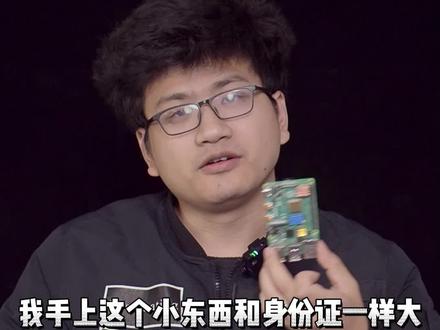 00:59查看AI文稿AI文稿
我手上这个小东西和身份证一样大,但是他上可发明创造搞开发,下可游戏办公看电影。他就是卡片式电脑,输媒派,音频和视频, usb 和千兆网, wifi 和蓝牙一个都不少,而且原价只要三十五, 你心动了没有?别着急,请看完使用 m 处理器第一号能一个充电宝就能续航好久好久。原系统记于另六个词, 可玩性本就超级高,你乐意还可以装上路由系统 v 十甚至 v 十一,这还只是最最普通的用法。我们往里看, 除了预留的显示排线和摄像头排线,它还有 gpio 通用蒸饺。你可以自己设计程序,用这个小板子去驱动任何人造电子设备,利用于智慧家庭、智慧工业等等领域等。你能开发几个小项目,充实了你的履历,相信你的月薪会是我的好几倍, 因为我买来玩到现在只会刷系统。受全球芯片产能影响,三个月前花五百就能买个全套,本月的二手市场都已经挂到了六百到七百,那么你会用它干什么呢?
9231电不撕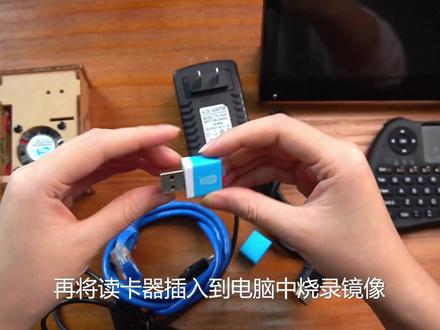 12:55查看AI文稿AI文稿
大家好,今天给大家介绍双人派四代主板。双人派四代主板目前呢有三个型号,分别是四 b、 二 g、 四 b、 四 g、 四 b、 八 g, 从外观上我们可以看到他们没有任何区别, 他们呢,主要的区别就是他们的运行内存不一样,如果你需要打造一个图形化界面来往上冲浪,或者是作为 pc 端电脑观看视频, 甚至是部署一个微型网络服务器,学习 c 语言或者拍粉入门 ai 智能的话,那么二 g 的主板是完全更够用的。四 g 呢,就适用于去做一些更复杂的多任务处理,例如双屏四 k, 高清视频播放,达 到一个加媒体中心,甚至是深度学习训练模型图像处理等。而八 g 呢,则适用于运行复杂的程序的用户, 并且呢,六十四位的系统可以匹配八 g 内存玩,发挥更好的 cpu 性能与内存优势。因此综合来说,说明他二 g 是性价比最高的,差不多已经满足大部分的开发需求了。 如果你有复杂的大型项目要跑,那么可以根据你的预预算来选择内存更大的四 g 或者八 g 视频的。后面呢,我会给大家对比一下说明派三 b 加四 b 的三个型号,来测评一下运行 open cv 图像处理时,说明派的一个实时流畅度以及 cpu 的占用率。大家可以看到这三个不同内存的主板,他们的硬件 是一模一样的,因此呢,我现在就给大家用双人派三 b 加和四 b 来对比一下上面的硬线硬件上有哪些升级。首先是主 cpu, 主 cpu 采用的是 bcm 二七幺幺 soc, 主屏达到了一点五 g 赫兹,之前的三 b 呢是一点一点四 g 赫兹,与上一代相比呢,它的性能提升了三倍左右,同时 gpu 也有一定升级,支持双屏 hdmi 输出, 他这里可以输出四 k 高清视频。并且呢,他的蓝牙从之前的蓝牙四点零升级为了蓝牙五点零, wifi 呢,不变的还是支持双屏 wifi, 但是网口升级为真欠照已太网。同时呢,有两个 usb 口升级为了 usb 三点零,传输速度提升了 十倍左右,原来的 hdmi 升级成了两个麦克 hdmi, 支持四 k 高清视频的播放。并且呢,他的供电接口由原来的 michael usb 升级为了 tampc 接口,性能提升三倍以上的同时也带来了更大的功耗和发热。供电由之前的五伏二点五安升级到了现在的五伏三安,可以看到他的,这是我们给他标配的一个充电头 像,家里的手机充电器如果满足五伏三这个参数的话,也是可以给出门派四供电的, 如果供电达不到这个参数的话,就可能会出现各种问题,比如说不断的重启或者跑大型项目的时候莫名其妙出现各种 bug 等等。在如此高工号的模式下工作, 主板的发热量是非常恐怖的,并且舒云派在过热的时候会拖慢系统的运行速度,使系统卡顿非常严重,有时候还会重启,所以呢,散热对舒云派也是非常重要的。 了解完主板上面的硬件分布之后,我们现在来给速腾派开机,第一次开机呢,我们需要准备一个速腾派主板,这里呢,我给他装好了保护保护外壳和散热风扇了,因为他的工号比较大,散热非常重要。 然后是一张 st 卡,这个 st 卡我们可以选择八 g 到一百二十八 g 大小的内存卡都是可以的,我们一般来说十六 g 就已经完全够用了。然后是一个烧录镜像使用的读卡器,一 个五福三安的店员, 一根视频线 搭配一个屏幕,这里我用的是七寸屏,当然也可以使用家里的电视机屏幕或者是台式电脑屏幕使用。台式电脑屏幕有的时候那个屏幕使用的是 vj 接口的,因此还要再多备一根 vj 的转接线,如果是爱学电麦接口的就可以直接使用了。 然后是鼠标和键盘,或者呢,这屏幕和鼠标键盘可以用一根网线代替,我们可以用网线连接数美派和路由器,然后远程返回数美派。 这里就是需要准备的所有东西了,现在我们来给他稍入镜像, 将 sd 卡插入读卡器中,再将读卡器插入到电脑中,烧入镜像。首先我们看到我们的资料,需要将镜像文件下载到本地,我们可以点汇总资料下载, 然后进入百度网盘。 在二说明派四 b 烧录系统方法和工具中,将稍写软件和内存卡修复工具下载到本地。 下完之后再回到一数学派四 b 镜像操作系统,这里选择其中一个镜像下载就可以了,这里呢,推荐大家下载我们 的初学者镜像或者是官方镜像,这两个镜像也是选择一其中一个就行了。里面的初学者镜像我们给他配置了很多的功能,大家可以在这里看一下这个系统说明, 这里呢我镜像已经下载好了,现在直接开始烧录,首先将读卡器插入到,插入到电脑中, 然后上面会提示需要格式化,这个时候呢我们打开我们的烧录软件,就是内存内存修复工具,将内存卡格式化, 有时候可能会格式化失败,我们多试几次就可以了。成功以后呢,打开我们的烧录软件, yeah, 然后选中我们的镜像文件,这里呢大家需要注意一下,我们的镜像文件呢是 img 结尾, 这里呢是我下载好的镜像,可以看到他的那个名字后缀是 img, 就是我们下载下来之后是个压缩包,减压之后就可以得到这个 img 文件。选中之后点稍写, 等到进度条满格之后,这里会显示一个稍写成功,此时他会弹出一个稍写成功的提示,我们点 ok 就行了, 这个稍写成功的提示就代表你已经成功稍写了,同时呢他还会提示需要将光盘格式化,这个时候千万不能格式化,直接擦掉或者取消。 这里呢我们看到这个韩服助手,可以看到他现在的空间由之前的十十五 g 变成了两百多兆,这个是因为上路镜像之后,他的格式就变成另一个系统下的格式了,在 vid 系统下是看不出他的真实内存的。这个时候呢我们直接点 爬出 u 盘,然后装到树门派派上,启动一下就可以了,现在我们来给树门派开机。这里呢是刚才烧 录好的镜像,我们在说明派的底部,这里这里是一个裸露的说明派,在他的底部这里有一个卡槽,我们将变成卡插入卡槽, 然后再给他连上屏幕的 hdmi 线, 屏幕的触摸供电线 以及电源线。 接着呢再给他加一个无线鼠标键盘, 简约一点的开机呢,使用一个主板 sd 卡电源就够了。 但是我们日常开发中肯定是要连接网络的,连接网络呢,可以使用网线直插的方式,也可以连接屏幕,然后在图形化桌面中连接 wifi。 第一次开机的时候,连接上 wifi 之后,后面都是自动连接的,这里呢就是我们的一个 开机界面了,可以看到这里有个 wifi 的图标,可以在图形画界面中直接点这个图标来进行连接。 屏幕呢,可以使用家里的电视机或者是台式机屏幕,这里需要注意,有的台式机需要需要使用 vj 的转接线,有的呢像这种屏幕的话就是 hdmi 线直连。 除了这款七寸屏的话,我们还可以使用三点五寸屏、五寸屏,十二寸屏、十五寸屏。前面呢也和大家说 说明派的工号很高,因此散热和保护是非常重要的。散热呢,我们可以选择散热片或者是散热风扇,这里呢我们实测散热风扇的效果是要比散热片好很多的, 现在我们来对比测试一下不同版本的说明派中运行一个 open cv 人脸,检测他的一个流畅度如何。 这里就是我们舒润派四代 b 型的资料了,我们可以在我们的网页上在线观看资料,也可以点击汇总资料下载,将资料离线下载到自己的本地中,离线浏览。 这里是我们的网盘中的资料。首先我给大家讲一下我们的在线网页的资料,当我们收到主板之后呢,可以查看一下说明派简介,粗略的了解一下说明派,然后给说明派装上外壳 散热风扇散热片,接着就给舒文派烧录系统镜像,这里是烧录教程,下面这个位置呢就是镜像的位置了,大家也可以在百度网盘中 直接下载镜像,就是这里有那么多的镜像,大家选择其中一个下载就行了,我们给大家推荐的呢是这个新手专用镜像, 稍入好镜像以后,就可以根据这个教程来启动我们的舒门派了,给舒门派外接一些显示屏啊, tf 卡啊,鼠标键盘这些。 启动之后我们还需要熟悉一下利利克斯常用命令以及一些编辑器的使用。最后呢我们可以看一下说明派的使用注意事项, 在烧录好镜像之后,我们就可以开始学习输赢派了,可以给输赢派进行一些非常基础的一些配 配置,或者呢是把它打打造一个路由器,或者是结合输入派的摄像头来完成一些一些摄像头的开发。最后呢这里就是输入派的原理图以及一些开发工具等, 这里就是我们整体的一个资料了。
409亚博智能官方旗舰店 01:05
01:05 01:28查看AI文稿AI文稿
我手里的这个小玩意,我说他是一台办公电脑,大家应该不会惊讶吧,表面上他是一个小板子,实际上是要你命三千。科技版要你命三千啊,其实也没什么好神秘的,树莓派嘛, 刷一下他,这可以是音乐播放器啊,可以是红白游戏机,家里的灯要黑, siri 鱼缸要定时换,水 要做一台纳斯纯照片临时做个服务器,车位的地锁要自动识别一下自家车牌,反正就是哪天啊,想起啥来了,就得折腾一下他啊。不需要你会写代码,县城一大堆啊,十之八九的不会让你失望。 比如呢,最近我就缺了一台办公电脑啊,做文档,看网页,打一点东西什么的那种就够了啊,我就又把它给翻出来了。性能呢,确实也 就那样啊,但是不用担心各种弹窗广告啊,流氓网页随便点,反正点了也啥都运行不了啊,开机插电源,关机拔电源,就这么简单。 顺便说一句啊,你说如果用这个玩意来上网课,那是不是就不用担心熊孩子瞎玩游戏了呢?爸爸,为什么我家的电脑玩不了英雄联盟和 cf 呀?哎,爸爸也不知道啊,反正电脑都给了你,随便弄吧,你自己玩不了,那爸爸也没办法嘛。 啊,当然了,说白了呢,这玩意也就那样,不是啥高级货,就一个字,玩嘛。
4245王拖鞋 09:13
09:13 00:12
00:12 00:39查看AI文稿AI文稿
树莓派可以用来做什么呢?嗯,树莓派是基于 lenix 的卡片式电脑,像我手里的这个树莓派的话,它是树莓派三代必加的这么一款。它的核心的这个原理图数据手册并不开园,导致了我们拿树莓派其实做不了底层开发。如果说给树莓派介绍了键盘鼠标 这个小屏幕之后,他其实就变成了一个电脑,那我们可以用它来做一些应用开发,比如说像一些这个原文件存储器啊,包括路由器等等。 另外一个顺牌,他的硬件接口很丰富,所以说我们将来可以拿顺牌去做一些智能校车呀、智能家居啊这样的一些项目。嗯,但是如果说将来你走向工作岗位要做产品,顺牌用的就相对比较少了,一般还是我们学习的时候用的多。
1715华清远见小美老师讲嵌入式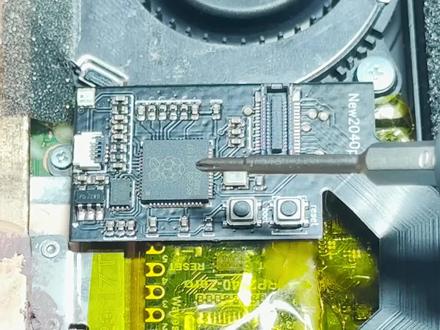 01:26查看AI文稿AI文稿
不要再问我现在苏明派稳不稳了,现在苏明派跟以前的国产没有区别,非常的稳。这个宝贝是四月份在我这用这个苏明派印破的,当时的苏明派是没有板子的,是这个样子的,大家可以看一下这个排线啊,不飞线,总共是八条飞线啊,然后要做好绝缘怎么贴在这? 当时这里面还上两个电阻,是焊上去的,手工焊上去的,因为不上这两个电阻,这玩意就容易烧,这个东西一烧呢就那就要出事了,出大事了。现在顺派都是有板子有排线的啊,大家可以看一下这顺派的标在这放着呢, 别再问我说明拍稳不稳定了,非常稳定,跟国产没有区别,他开机进入大气层,系统比国产还快,这个线就非常的乱啊,显得非常乱,但是用起来是没有问题的啊。寄回来的原因呢?不是芯片的问题, 寄回来是开不开机,放了很久在那磁灰开不开机,看了半天,他是电池不进去电,我换了这个电池给他看一下,放这个电池上去就是好的,就是说他现 那个电池是亏电状态,但是充电也充不进去,现在换他这两个充电 ic 上去了,电池亏太久了,直接充电。这两个特别容易烧,放在底座上烧的也是这两个,还有就是非原装的充电线和快充线啊,也容易烧。这两个已经换下来了啊,这个和这个这两个已经换下来了,我们开机看一下, 应该是可以看到了吗?亮灯了啊, ok, 现在是可以的啊,现在是可以充电了,能充进去电了。前面这个兄弟是充不进去电,也开不了机,但是我又发现一个新的问题,大家可以看一下,正常暗灯都是要亮的,他这个暗灯也不亮,这手柄现在充不进去电,按上面很久了也没有反应。
422哈迪电玩 00:40查看AI文稿AI文稿
打开包装,哎, 这就是没拍的板子,里面还有一个简单的说明书,还有张小卡片。打开设备开关网,选择当 对于新手进行选择这个 notetos, 点击下载备注文件,将 sd 卡插入数眉派下方的卡槽中, 连接好鼠标键盘,打开鼠标键盘就可以安装操作系统,选择 rese 验付这个操作条,点击安装确定 就可以看到安装正在进行中。安装完之后就可以进入 usb 的桌面了。这样一个 welcome, 做一些初始化的设置,点击 nice 初始化配置完之后点击 redow 的重新启动,然后就可以正常使用了。
142Chen的工坊 01:17查看AI文稿AI文稿
这个智能家园服务器呢,在树莓派上的完美运行了,但是吧,总感觉这就是大炮大蚊子,有点大材小用,所以呢,本着能者多劳,逮着蛤蟆攥出尿的原则,我还要给他找点别的事干,这就叫勤俭节约。然后呢,我就想到了一个活 ness, 二十一世纪,什么最贵?人才不绝对是数据,毕竟现在是大数据的时代吗?那是,其实呢,就是个二十四小时运行的网络存储器,可以呢,随时存储下载些小姐姐或者学习资料什么的,当然还有更重要的就是可以把它当做手机的存储, 毕竟现在大家的手机里肯定都被一堆照片视频存满了,谁出去玩不喜欢拍点啥?虽说这两年哪都去不了吧,我都以为 世界的尽头在阳村,哎,火,但是吧,还是有很多生活的点点滴滴需要记录,这时候呢,你就可以把这些存储在纳斯里。所以我翻箱倒柜把祖传的移动硬盘找了出来,插进树莓派里,纳斯安装完成, 当然没有这么简单,这只是刚刚开始。
5050我叫大折腾


