labview前面板美化教程

粉丝6612获赞1.2万
相关视频
 08:54查看AI文稿AI文稿
大家好,我是兄弟编程刘老师。 下面我们来一起制作一下 level 上位机的前面版。首先我们新建一个 vi, 保存一下,覆盖一下之前的 我们先来回顾一下我们,嗯,前面版的一个布局。首先左边是呃 与 p r、 c 连接的设置,左边一列,中间一列是上半部分是 l b 数据块儿的读写显示和操作,下面一半是 d b 块儿的读写显示与操作,右侧一 列是呃操作日志的显示,下面我们来一步步完成。我们采用银色系列的空间,首先添加一个 ip 地址设置空间,我们这个叫 ip 地址,问一下位置, 直接写上幺九二点幺六八点零点一。 第二个是计价号 第一站, 再复制一个出来插槽,第三个 它草的是 d, 呃,下面我们再放一个,再放一个指示灯,这个指示的是连接状态 状态,我们把标签隐藏掉, 再放一个按钮,用来连接和断开连接, 设置一下属性,呃,标签不可见, 显示布尔文本,我们显示多字符的,当开的时候也是,当连接的时候,我们是要它显示的是断开, 呃关的时候是断开的状态,我们此时应该显示的是连接,好确定 放小一点。 呃,中间这上面一部分是 m b 的读写,我们添加一个字符串儿标题 m b 主线啊,我们直接把这个标签放到它中间来就好了。 下面是 读取的开始地址,写上 m b 读写地址, 我们这个是从幺幺零开始读写的,我们把这个空间复制一个,说明一下我们读写的字节数 啊,我们读八个字节, 下面添加呃三个读写 的数值。首先第一个是 inter 类型整形数的读写, 我们就 in 它数据吧, 要大一些, 我们一会再布局整体调整。 第二个是 word 型数据, 第三 real 型数据, 我们海布一下,整理一下布局,全部选中, 我们选择句中对齐均分,我们选择上边缘均分。 啊,这个时候这个地方有点,我们先右侧对齐啊,这样看着会整齐很多,下面我们添加一个装饰面板。 呃,我们先把这个 空间一直到前面来 对它分类分一下组。 oh, 我们 我们为了区分呃 d b 块儿的读写和 m b 的读写,我们把这个地方再加上一个 m b 金色形数据读写,嗯, 打一个小黄线, m b, 再调整一下位置,开始把这个对齐。然后我们把这个整体复制一个出来, 修改一下内容,这个是 d b 读写, 你看看也叫 d b 都修改一下标题。 好,我们 d b 块儿的读写。呃,内容就改好了。呃,最右侧是一个日志的显示空间儿,我们添加进来, 它是一个呃支付叉的显示空间,我们把这个叫起个名字,叫日志, 调整一下大小。日志啊,我们把嗯,标签隐藏掉好了。呃,我们到现 现在我们这个,呃前面版的一个布局就完成了啊,我们调整一下大小, 把这个整体往左上角挪一下,调整一下大小。 这个时候我们点运行的话,他只运行一次,因为我们后面还没有写程序。嗯,好,我们前面版就制作完成了。
 06:06查看AI文稿AI文稿
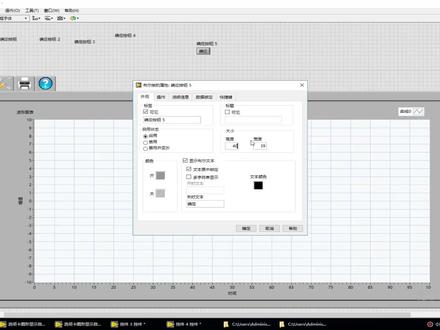
今天给大家介绍一下选项卡页面的自动切换,正常情况下是这样的,我们比如说这里放一个选项卡,那我们来运行一下这个, 这是我们最常见的选项卡,我点击二号他就会切换,我不点击他不动的,再点击,这样这样切换方式,那我们看看下面这一个,这个看我鼠标移动到他这上面,他就会自动切换到这个上面, 这里是四张, 这就是所谓自动切换到对应的页面,那这个这个是怎么做的呢?我们来仔细看一下,先把这个 删掉,这里有四张。首先我们需要在前面一个视频当中呢,我已经跟大家介绍了怎么做这个图形化, 那么这里我们做完之后呢,我们需要一个需要做这四张呢,我们都要,嗯, 为了方便起见过啊,我最后还是把这个, 把这几个的这个标签选出来吧,选四项, 那现在我们再运行一下,你看现在他就不会动的了,我需要点击才可以动,让我移到这里,你看他这样,这样就会动, 这我们用了四个按钮把它来盖在这上面,然后再在后端再设置一个鼠标动作就实现了。 那么这个按钮是什么呢?就是右键创建一个布尔空键,就是这个 ok, 按钮就 可以了。然后创建好之后呢,我们把它设置大小,根据我们这个,嗯,想象卡上选的这个, 嗯,这图标的大小,那我们设置他和他一样就行了,能把它盖住就可以了。我原来那个设置的是四十乘四十,那么我这里也选择四十乘四十, 感觉 ok, 这样我就设置出了这么一个,设置完之后,你看见这个东西,我们要让他 要看得见,那么看不见我们就需要把它点击,点击这个 shift 键,然后右击这个按钮,就会弹出这么一个对话框,把这里点击一个两个都是透明的,点击他 这样就看不见了。那像这些字呢?这些我们都可以把它设定的没有好再点击回来,比上这个字字体,我们都可以把这个属性设置成没有,只只设置这么一片就行了。 另外一里面就是就可以在管的里面我们设置都可以啊,另外一面就可以不用设置。 嗯,把这个确定这个字样的这些都不需要了啊,这样就是一个透明的,这这里有四个,我都做完了,是吧?做出来之后呢,我们就把它放到这上面, 盖住我们的图标就可以了,为了节省时间,我就不用盖那么准那么准了,你们自己可以自己去盖,调整个这个位置就行了, 然后把它做成光的状态,这样就透明的就看见了后面板,最关键就在后面板这里,在后面板呢,你要做一个事件结构,然后选择鼠标进入, 你看我们这刚才那里有四个页面,我们就选了四个,确定按有一鼠标进入,二、三、四这四个进入,那么选择第四 试过的时候呢,我就是把这个帮助这个字复制给他,他就会给他。然后怎么比如说第三个, 我就把设置的这一个,就是因为我这个页面的名字叫设置,然后第二个的话,我的页面名字叫列表,我就把它点进去,第一个是叫波行的。好,这样一做了就完成了,实际上很简单,我们再运行一下, 你看是不是这个效果就出来了?然后你可以把这些,呃隐藏的这些字呢,就不要显示标签,就不用看见了。 好,这样的看不见了,排在第五个就删除掉。 好,这这样是不是就比较完美了?好了,今天就分享到这里,谢谢收看。
 05:00查看AI文稿AI文稿
hello and welcome to lavid bondage today, we're going to discuss how to configure your lavview environment for productivity so let's begin if you look into this screen, we have got the front panel with the default configuration of the functions palette it is navigatable but the problem is they are not actually reliable because we cannot see the names of these functions so what we can do it is we can actually go to the tools visit the options function this is going to reveal the options palette you can see various different options here is starting from the front panel blog data as well as the connector paints, so you can actually go and configure them i'm just going to walk it through we're not going to configure yet i'm just going to walk it through and then show you before the configuration and after the configuration, so you can have a better understanding on how to use this configuration tools so here i'm going to close this palette now if you look into the functions palette, we can actually see the names of the functions similarly, if we add a numeric control into the front panel, a terminal has been created in the blog iron, but it actually has a label and and it's actually larger in size now we are going to add a soviet you can use any soviet as you can see the soviet is missing the vi name on the top also as a mabel now, if we add a for loop what if i want to label or document this code so one of the way is i can just write a comment next to that, but this is not very practicable because both the core and then the level are separate so it doesn't actually make sense so what we can do it is if you right click you can display the subvi diagram label and now if i paste it now the flexibility is each time i move it at the documentation moves, but the limitation of this is like every time i add any kind of structure i need to display the sub diagram level and then type it again and again so what we're going to do is we'll go back to the options palette and then configure the setting so that like it will be far more easier for us to save time in the future now you're in the options palette the first thing we're going to work on will be the blog tire we're going to uncheck the foss option this is going to ensure that the control as you can see on the left and side will come in a small size next time whenever, we added and then like we are going to display this subji name as well as the subdirum level which is actually the left one the documentation we are referring to now we'll go to the controls and functions palette here if you see it is actually showing category standard one day will change that to items and text so it will be more readable in nature now we're going to close the palette now if we add a control just like the last time the terminal in the front panel blog item as you can see has come in a smaller size now similarly now we'll be adding a soviet and the soviet will display the label on the top and you might also have already noticed that as you can see the functions in the function path palette now has got the label salsa so it is actually more easy to navigate now we'll be adding a for loop as you can see it will automatically add the subdiving level and we can write our documentation this will be apple givel to any kind of structure you add for example here we'll be adding the event structure and the level has been added automatically i hope you like this video and we hope that it has been productive for you if you don't like to wait for the next video what you can do it is you can visit graphics com courses and take off the courses full fledged courses we have got trainings available from beginners to the advanced level sealed preparation, sealed preparation object to range。
 01:27查看AI文稿AI文稿
我们来看一下这个选项卡有什么不同点,这样我把鼠标放在选项卡的页面上,它会自动跳到该页面, 而且调到之后我可以对这个页面上的一些空间进行操作, 比如这些帮助啊,这个主页这是个波西图啊,你可以根据自己的一些使用,把上面的一些空间进行更换。 这个的制作方法 我将在后面分两期给大家介绍一下。由于我那个剪辑软件的原因,仪器他太大发不出来,所以说我只好分两期, 第一期将会大家介绍怎么把这个选项卡这个文字把它替换成这个图标。第二期呢就再介绍这个他是怎么自动切换的, 好请大家留意。
 07:14查看AI文稿AI文稿
今天给大家介绍一下选项卡的图形显示方法。我们知道当前面版空间太多的时候,我们通常会把它进行一个分类, 存放在不同的选项卡卡上面,这样就选起的是比较方便的。比如这里我做了一个嗯例子,波行一张选项卡,然后列表框设置就极其空间,然后再一个帮助。 那么这时呢这个选项卡的标签呢?我们都是用的文字来描述的,实际上我们可以用图形来 显示,他具体的做法是这样的,你说我在这里 有这么多的一些图标,那么我用这个屏幕截图的方式,我截一个图标,把它截到这个选项。晚上 好,这样呢,我们可以在这个 这上面,比如我要把这个我写这个,我点击右键,他这里有一个高级,在这里呢我们有一个选项卡布局,这里 我们选择景图像,那这样的这些文字都看不见了,那我们点击还是高级 选项卡布局,从剪贴板导入图像,还可以看见这里就有这么一个图标了,那我们也可以在这里再剪一个, 就是剪一个主页, 高级选项卡 布局,从这里面到入这样几个主页干了。这种方法呢,我们可以把这四页都可以贴上我们自己喜欢的这个图标,他就可以成了图标显示,比如这样, 但是呢我们发现这个显相卡这个图标显得并不漂亮,你看这个有大一点,这个有小一点,而且这里还这里还有白色的背景,那么这个看起来是不是我们想要的一个结果,不是那么美观, 那最好的方法呢?是在这里我们可以随便在这里打个比方,我要选一个 放一个这个 空间,比如我要选这么大的一个,我想把这个图标放成这么大,然后选这个空间, 把它属性我先看一下是多大啊?现在三十六乘三十六,比如我们做成四十乘四十吧, 这样看上去准确一点。好,然后我们再点击右键这里有一个高级,这里选择自定义这样的方,我们就会用它来创建一个自定义的 空间,那实际上我们用它的目的并不是要创建这个空间,只是作为一个呃使用工具而已。那我们在这里点击,把这个在工具这里点开, 然后我在这里我们随缘把这个空间拖过来,点击以相同大小从文件导入,用这个,那么我们可以把 左面上的这个,我刚才这个图标, 这还有这里面啊,刚才我们找到的这个 这个主页的这个点击他确定来,我们看见这里这个是个透明的了, 然后我们把它点右键复制到剪贴板,然后我们在这里啊替换掉他,我们把这个这个放在手腕上替换掉这个还是刚才的方, 方法高级,从剪贴板导入,你看这个图标已经变成这个了,然后呢我们还是用这个方法, 在这里空间这里就把这个重新再换另外一个图标也相同的大小,我们现在把这个倒进来,这个复制到剪贴板高级, 从剪贴板打住,看这两个看上去就, 哎好看多了。那么在这里我们还可以用这种方法把剩下的两个也做出来。 别说我们 现在导一个问号,我们帮助这里呢,我就把它导成问号, 这里 这里还有一个,那这里我们随便倒一个了, 他一个来一个了,背着我打个打印机吧, 高级,从剪贴板粘贴好,这样做完之后呢,我们就可以把这个删掉了。哎,搞错了, 删掉的是删这个。好了,这里就做出来了,我们再运行一下,你看到这里,再看上去就把他所有的文本都换成了图标, 现在我们每点击一个,他就会跳到我们相应的音乐上去。 好,今天的介绍就分享到这里。
 03:03
03:03 15:27查看AI文稿AI文稿
大家好,欢迎观看由二十一世纪电子论坛原创的视频 level 编程的实用技巧系列。那么前面我们即讲是讲了关于用户界面设计的 一些基本要求,基本原则和规则。那么下面这几讲呢,我们将重点介绍一下关于这个界面设计的一些编程技巧。比如说我们怎样编程才能够使得这个程序编写的美观而又快捷。 那么今天我们进行第一讲有关界面设计的技巧。第一部分使用 level you 的自带空间。那么这一讲呢,我们主要是通过一个小例子来展示一下怎样使用 level you 的自带空间能够更方便更快捷 使用。好,首先我们新建一个文件夹,新建一个 zbi。 那么我们打开了前面板。 那么我们这个小程序呢,就是设计一个小型的 led 点阵。那么我们所使用到的点阵呢,无非就是 一些二极管的开,或者是关,使得这个灯亮或者是灭。那么在 level you 里,我们使用怎样的空间能够 来能够表现出这种 led。 这里呢,我们会自然想到这种布尔灯,这种圆形指示灯。好, 我们就使用这样的一个波尔灯,但必须我们进行对他一定的调整。首先呢,我们可以将这个波尔灯拉大一些。那么在拉大的时候,我们要注意,当鼠标变成这样一个斜的双箭头的时候,那么我们就可以拉大这样的 一个布尔登。当然我们在拉的时候呢,可能会出现这样一种椭圆的形式。那么为了防止这样出现出现这样一个椭圆的形式,我们可以 按住一下 shift。 好,我们按住 shift 再再去拉,大家会看到,那么它呢, 无论怎样拉,他就是一个保持这样一个圆形的比例。好,我们比方说拉到这样一个大大小。那么这个灯 灯呢,我想让他在开的时候是显示要带那个波尔灯带, 真的时候是显示绿色,假的时候是显示黑色。好,现在呢,这个状态呢,已经基本实现好,我们可以点击一下。那么绿色和一个棕绿色。如果大家想使用其他颜色呢,就可以利用他的一个属性。 那这里呢可以选择开的时候颜色,关的时候颜色,以及呢他的一些文本。比方说我们开的时候显示一些 什么样的文本,关的时候显示一下什么文本。在这里可以进行一些设置。在这里我们不对他进行一些设置了。这里呢他的名称呢,我们使用默认的还是布尔。 那么在用户界面的时候,在前面版我们可以取消它的标签,这样呢可以使得看起来更没关系。那么这个例子呢,我们想做一个小型的 led, 那么我们就做一个三乘三的一个点缀。 这样呢,我们可以使用 ctrl, 然后鼠标点击拖动,这样即可复制一下。那么当然我们所设计的点阵那必须是方方正正的。 这样呢,为了能够节省时间,我们可以先在一个方向上将其对齐。方法就是我们在复制的时候再按住 选车的时候,同时按住 shift, 然后带鼠标点击,那么我们所移出来的所复制出来的这个按钮就会跟原来这个按钮在某个方向上他是 一他是对齐的,比方说我们在垂直方向上他对齐的,这样呢,我们左右摇动鼠标,他是不会在左右方向上移动的,那么好 好我们这样弄住,这样我们复制出三个来。那么在横的方向上,我们也可以复制出这样三个。 当然我们这样手动的一个复制呢, 肯定不会排列的很整齐。那么这时候呢,我们可如果你有耐心的话,可以用鼠标一个个的这样用键盘上的上下左右等 这样一个个的调动。但是呢,如果这样点赞的个数多的话,比方说这是八乘八的减份,那么我们一个个调整起来就会很费劲。那么我们就可以使用这个莱 boyo 自带的这样一些排列方式。 比方说这里的游客,我们可以选择上面三个对齐方式,选择上边缘,这样呢, 他们三个的上边缘就会对齐。同理呢,对他们三个也使用上边缘, 这样呢,大体上在某个方向上他们就会对齐了。刚才呢,我们已经 在复制的时候,就已经在垂直方向对齐,所以这个方向我们就不需要排列了。 还有一方面就是我们手动的时候,他们的间距不可能是很均匀的,这样呢,我们可以通过这里有一个分布对象,我们可以选择这样几种 分布形式,比方说我们选择垂直中心,那么这三个就会在垂直方向上均匀。 背部他们三个也可以使用这样 好,这样呢,在水平方向上,我们也可以使用水平居中, 这样基本上这样一个点缀。我们在前面板上的外观就已经处理完毕。 下面呢我们就要处理他的程序框图板,好切换的程序框图板大家可以看到呢,此时 他们对应于前面板,是这样一种形式,排列的非常不规则。那么我们可以就像刚才类似的操作,在程序光头板上进行这样的分布,还有 对齐 好,这样呢,在成局光读板上,我们也这样与前面板一一对应,形成这样一个点阵。那下面呢,我们就对这些布尔这些空键对他们进行一些 操作。那么操作的时候,我们经常会遇到这样一种情况,比方说我们这样一个空间呢,可能在某些情况下是让他不显示的, 那么在运行的某种情况下,再让他显示出来。那么这样我们怎样进行一个操作呢?对于这样布尔控件,我们可以利用他的属性可见, 将其复制为 force, 也就是假。这样呢,它在运行的时候就会不会显示出来。我们可以在程序运行的某种情况下,再将它的属性节点 设置为真,这样呢,他就会可以显示出来。那么这是这是一种方法。那么另外一种方法呢,我们可以利用他的属性点点中的位置。我们可以利用这样的一个位置, 那么这个位置呢,是一种 to 的形式,就是上面这个元素对应的是 这个空间。就是这样一个空间在前面板上对应与原座原点坐标, 它对应原则坐标的左边,左边这个边界对应原点坐标这个水平距离是多少。而它第二个元素是这个空键对应原点坐标的垂直距离是多少。它是这样一种促的形式来显示。那么我们可以就使用这样一个位置属性, 如果我们在不需要他显示的时候,可以将其的位置放在我们的视线之外,如果想让他显示,我们就可以将他的位置改变为我们的视线之内或者是某些特定的地方, 那么这样就可以让这个空间实现隐藏和显示之间的切换。这就是我们所说的两种进行空 键显示和隐藏切换的两种形式。当然了,我们现在所说的情况是针对某一个空间进行的操作。如果我们的前面板上在运行的时候需要这些 一组空间,或者是比方说是三个或者四个或者这样一个点阵,整体上隐藏同时隐藏或者同时斜线这样的一个状态切换的。那么我们可以在前门板上创建 这样一个醋,那么呢我们可以把这些所有的所需要的空间呢 都拖到这个醋里面,这样呢我们整个我们可以对这 整个这个兔进行一系列的操作。比方说我们想程序进行了某个状态的时候,想让这个九个点阵那么隐藏,我们就可以利用创建 水星节点那张可见或者是利用他的位置。就是刚才我们前面讲到了两种方法来实行整个醋的隐藏和显示之状态之间的切换。这样是一种方法。 那么有时候我们在对某个空间在编程的情况下进行操作的时候,就会用到他的一些引用。 比方说我们可以创建某个空间的一个引用,那么利用这个引用呢?我们可以利用他的创建他的首先节点 或者他的方法调用他的方法来进行一些的操作。那么如果所需的布尔空间多了,或者是这个点阵大了,比方说是八乘八这样六十四个空间的话,我们不可能对这些空间都进行一一的操作。这样呢, 我们不可能丢每一个去创建他的一个属性节点。我们想希望能得到一个关于所有这些空间引用的一个数组。我们就可以利用这样一个数组 来索取其中的某一个引用或是数组中某一个元素来对他进行操作。这样呢,我们就会在编程的情况下很方便。那我们具体形式是怎样来实现呢?就是 我们怎样得到这样一个琴文版中所有空间的所有布尔空间的这样一些引用。那么下面呢,我给大家编写了这样一个小的程序。 首先呢,前面呢,前面是一个这个前面板的一个视频节点,我们可以 在应用程序里面选择重新节点,然后右键选择类 vr 服务器,选择 vri。 那么在这里呢,然后点击属性可以选择前原版,这样就得到这样一个关于前原版的一个属性。 此时呢,我们所需要获得是关于这个前板上是布尔空间这种布尔空间类型的一个引用。那我们就会用到这样一个 vi, 这个 vi 呢,他的名字是改的 control, 就是获取空间的引用。这里他的具体的位置呢?是在这样一个 路径之下,大家可以去查找一下。就是在你安装的 level view 下面一个 resource, 然后这样一个路径,大家可以去查看一下。那么找到这样一个, 找到这样一个 vr 之后,我们就可以利用这个 vr 来获得我们所要所想要的一些引用。 比方说我们这里想获得一个布尔类型这样一个引用,那么由于 我们刚才的布尔,他的标签都是相似布尔一二三四五六七八九这样这样一些 标签。那我们就可以利用这样一个字符串,获得这样一个字符串,然后选择它的类型是布尔,那么这样我们获得了一个引用速度,就是关于这个 布尔空间类型的一个所有这样布尔空间的一个引用,我们就可以利用这样数组进行一些操作,这样呢就会使得编程比较方便快捷。 好,其实这就是我们这一讲所主要的内容。这一讲呢,我们就是讲了在用界面设计的时候,他的一些怎样利用 level 又自带的一些空间 来实现我们所想要的功能。而有些情况下呢, level 又自带的一些空间,我们稍加修整就会 变为我们所想要的一些空间。当然还有一些比较复杂的空间呢,我们可能需要自定义。那么我们可以大家可以看一下关于自定义空间的一些视频。好,这就是我们这一讲主要内容,谢谢大家。


