clus 随身工作台提升工作效率新方法如果你有一台 oppo 手机,一台苹果电脑或者 windows 电脑,该如何构建你的个人工作留生态呢?当手机里存了一大堆文件放在聊天软件中,有被清理的风险, 收藏起来又不便管理,把文件从手机传到电脑,有时候成为一种必要路径。在手机也成为生产力的当下,不仅仅是文件数据的跨平台管理,在电脑端同步编辑手机里的便签、文档、表格,这些也成为很多小伙伴的需求。那么,我们该如何便捷高效的跨分 编辑与管理文件和数据呢? colorwise 十三点一推出的随身工作台,支持在同一个账号下实现多台设备的统一管理与同步。在平板电脑、笔记本电脑等设备的浏览器中输入随身工作台的网址,登录个人账号并联 接你的 oppo 或一加手机,就可以实现多台设备的跨端管理。登录随身工作台后,就可以在其他设备上搜索和管理保存在手机里的文件,浏览或删除相册里的照片、收听会议时的录音、查看短信、查找手机等。 还可以在其他设备的工作台上激励编辑手机上编辑的便签或进删文档,大大提高工作效率。 cos 随身工作台跨端文件管理与编辑便捷更高效,为你带来办公新体验。

粉丝119.4万获赞1567.0万
相关视频
 00:23查看AI文稿AI文稿
加 s 二 pro 与电脑传输文件的方法首先在设置里面搜索随身工作台,打开随身工作台功能,在电脑上登录云服务网页, 登录网页后与手机配对连接,在网页上就能看到你手机里面的照片,以及手机里面的视频,还有音频,选中后还可以下载,还没用过这项功能的同学赶快去试试吧!如果你觉得有用,那就帮忙点个赞吧!
45690后的徐老师 01:18查看AI文稿AI文稿
手持绿不对,现在应该那是黑厂,手持黑厂系的手机,比如 oppo 一加,真我的。不论哪款比较新的机器,相信总有一部分朋友会有互联 pc 平板的需求,那么如何实现 pc 手机之间跨屏互联呢?首先呢,黑厂也有提供类似的软件,名字呢就叫跨屏互联。电脑上打开浏览器,直接搜索跨屏互联 就能看到软件官网,点进去后呢,就能看到首页说到的立即下载。接着呢,咱们点击立即下载,会下载一个容量约一百七十八兆的 pc 版安装包,下载完成后,一路安装完成并打开跨屏互联。目前最新版本呢是 v 十四点零点一点一零, 碰到在电脑端跨屏互联未登录账号的情况下,直接点击软件界面的跨屏互联连接。咱们拿出非常细的手机,打开手机蓝牙功能,比如我这里用一加一四二 pro 跟我 gt 五,在 手机蓝牙清单里找到电脑蓝牙名称,发现电脑蓝牙后,在手机端点连接,在电脑端呢点允许,然后呢,就能看到电脑上呢显示已连接,连接跨屏镜像,就能实现手机电脑系统应用接力等功能。那如果经常用到这功能,那建议在手机和电脑客户端上多登录上你的黑厂账号,这样呢,可以 实现电脑手机自动连接,用跨屏互联功能呢,更方便。而且登录账号后不只是连接更快,功能呢也会更丰富。此外呢,在跨屏互联的主界面还有一个随身工作台功能,点击后呢,会直接跳转到一个浏览器的页面,也就是 oppo 的云服务工作台网站,在这里呢,可以 pc 在线管理你通 手机上传的一些云端文件,相册资料啥的,其中呢,有个跨端文件,可以管理手机存储里的绝大部分文件。功能性呢还是可以,就是网页版操作时响应的速度呢,没有那么快。对了,如果你有使用该功能,建议设置好保密措施,毕竟呢里面的信息呢,都是个人隐私。这里是天方家,下期见。
2321巅峰玩家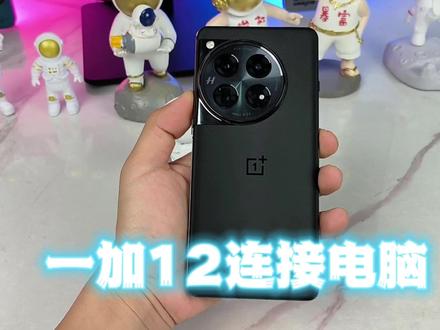 00:20
00:20 00:25查看AI文稿AI文稿
谁说一家手机不能用苹果电脑?看了 vs 系统,打通了安卓和苹果之间的臂力,随身工作台可以跨单处理文件与办公,只需登录账后点击连接就可以访问手机里的文件和照片, 并且可以反向望手机里面存储文件和照片。这个功能超好用,快去试试吧!
 00:26查看AI文稿AI文稿
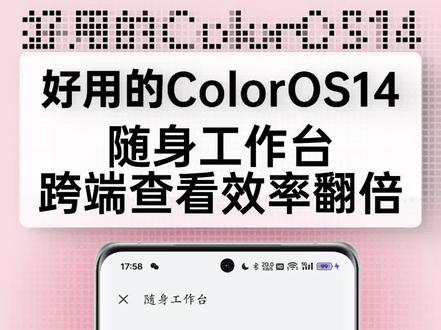
随身工作台跨端查看效率翻倍! cos 十四版本中的随身工作台真的太方便了!手机端开启随身工作台验证连接密码后, 在网页端直接搜索 oppo 云服务,登录自己的 oppo 账号,就能进入首页查看跨端文件,以支持查看并编辑文件、照片、便签等。
12嗷玩机 01:10查看AI文稿AI文稿
现在人们对手机办公的需求越来越高,我手上这台一加一四二 pro 几乎承担着大部分工作沟通和生产力需求。前段时间看 oppo faden 三发布会上提到两项新功能,随着 carlos 十四开始公测,这些功能也被下放到所有的欧家产品中。 以往在微信里收到的文件,只有 word、 pdf 图片和 t x t 文本这些常用格式才能直接打开,而专业格式的文件只能转发到电脑端再打开。 hello ys 十四增加了文件随心开的功能,目前在一加一十二 pro 上已经支持十四种文件格式,据说后续还会增加更多的格式。 一些专业软件的文件格式可以通过上传到云端加载之后再预览。比如我常用的 psd 和 ai 文件格式,就可以直接在手机上预览。同事发来设计稿就可以随时查看平常用手机拍的照片,保存在手机里的文件,也可以通过随 学生工作台实现多设备分享。只要在手机上打开随身工作台权限,然后在电脑或者平板端访问 oppo 云服务网页,登录 oppo 账号,就可以查看和下载手机上的照片和文件。 尤其是安卓手机和苹果电脑,通过这种方法传文件非常方便。对于上班族来说,这两项功能很实用吧,你学会了吗?
60潇磊博客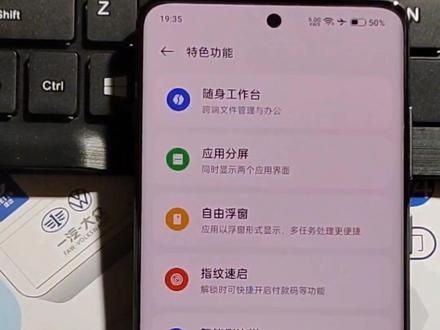 00:28查看AI文稿AI文稿
手机如何给电脑传输文件?我推荐使用一加 s 二 pro 内置的随身工作台,这个功能太好用了。操作步骤如下,打开手机设置, 点击特色功能选项,打开随身工作台,确认开启,然后在电脑的浏览器里输入这个网址,登录账号,就可轻松实现手机与电脑多平台同步文件管理、传输数据。这个实用的功能你学会了吗?
 00:52查看AI文稿AI文稿
随身工作台基于账号,支持在网页端上搜索、查看、编辑、传输手机平板中的文件,无需数据线,也无需安装应用或客户端。 手机平板端前网设置特色功能,随身工作台开启后,设置连接密码,并按需授权网页端登录播泼云服务, 登录账号后点击跨端文件进行查看、编辑等操作即可。 可以查看手机上的照片、视频文件等,支持下载管理跨端文件,特别方便。我你人到了便好。
4南有乔木 01:30查看AI文稿AI文稿
这里是匠心造物,给粉丝改的平板电脑,改好了,手机用的十一加八 pro 屏幕十四寸极窄边框,高清输入口流了出来,也可以当便携显示器。手机的插卡口流了出来后,摄像头也可以正常使用。 开机首先要打开电源开关,接着长按开机键,等到震动后松手,等待开机,屏幕会亮一下, 然后出来开机,等待见面,等一下就会直接进入平板模式,因为一家手机是没有桌面模式的,所以通过软件实现了平板模式,有需要的朋友可以看下我主页视频, 有详细的教程。没有桌面模式的手机投屏播放声音的时候是直接输出在屏幕设备上的,所以给粉丝换了一对手机的扬声器, 效果吊打屏幕自带喇叭,粉丝要求保留原便携屏。高清投屏口,有时候电脑会用到,但是就没有触摸了,用高清口投屏只能通过鼠标键盘进行操作。找一台三星手机测试一下,切换输入源, 直接显示三星投屏界面,直接变成一台双系统平板,使用起来还是很方便的。内置一万毫安电池,续航还是不错的。后续我会发具体制作过程, 制作不易,希望大家点赞关注,谢谢大家!
940匠新造物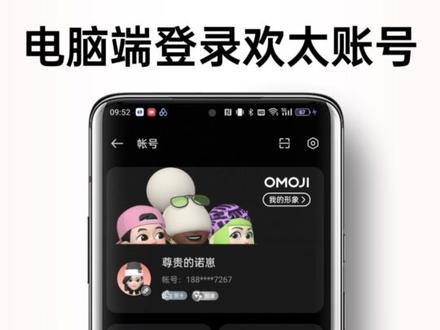 00:28查看AI文稿AI文稿
如何远程管理手机文件?用一加一十二 pro 啊?点击设置特色功能,打开随身工作台,在电脑浏览器输入上方网址,点击手机账号,点右上角扫码,即可在电脑端登录欢泰账号, 登录成功后,手机上的文件可直接在电脑上下载,还可以在电脑直接编辑便签和文档。一加 s 二 pro 让你的工作更得心应手!
160一加手机 01:24查看AI文稿AI文稿
随身工作台跨端同步体验随身工作台无需数据线,也无需安装应用或客户端。在手机桌面上找到设置,点击进入,找到界面中的特色功能, 然后在模块中选择随身工作台,支持在网页端上搜索、查看、编辑、传输手机平板中的文件,选择下方的继续按钮进入界面。初次使用此功能需要设置密码才能开启功能。按照上面提示的网址,在浏览器访问随身工作台, 使用电脑打开网址,进入云服务随身工作台并登录账号。在页面中可以看到手机上的一些功能。归类选择跨端文件,进入界面就能查看手机中存储的文件,每个类型的文件都整理在一起,方便查 查找。不光可以查看手机中的文件,还能进行编辑。拿便签应用中的文件进行示范。网页中看到的便签就能显示手机中同步的内容,选择其中一个便签内容进行删除操作。在网页中删除的便签,看看手机中的便签会有什么变化。 在手机中打开便签应用,可以看到在网页中删除的便签内容不见了,说明在随身工作台的操作是实时同步的,方便的操作方式让你的工作变得简单高效。
3画朽点睛


