
粉丝20获赞215
相关视频
 01:11查看AI文稿AI文稿
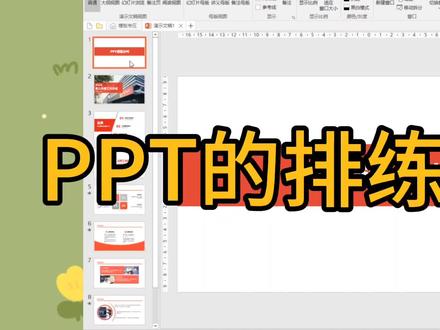
大家好,今天来介绍一下 ppt 中的排练计时功能, ppt 常用来进行各种答辩活动,自然会遇到对答辩的时间有一定的要求,那么排练计时功能就是让我们对时间有一定的把握。首先在上方的幻灯边放映选项中找到设置,点击排练计时,进入到当前界面, 当我们鼠标点击的时候,上方就会计时当前幻灯边播放的时间,而后方的时间为所有幻灯边播放的总时长,继续点击进行切换即可。 如果我们想要结束放映,可以直接右键点击结束放映即可结束计时。当前幻灯片总需播放的时长是否要保留,点击式则保留,否则放弃。当我们点击式的时候,在上方的视图当中切换到幻灯片,浏览视图下即可以看到我们刚刚所排练幻灯片 的所有计时时间了,那么下次再播放的时候,就会根据我们排练的时长进行自动播放。如果大家对某些幻灯面的计时并不太满意, 可以在上方的幻灯片放映当中找到录制幻灯片演示,选择清除清除当前幻灯片的计时或所有幻灯片计时就可以了,你学会了吗?
346安庆腾飞教育办公小课堂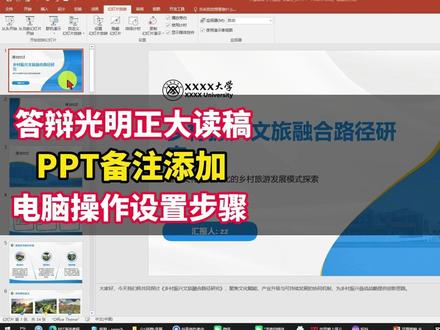 01:09查看AI文稿AI文稿
答辩的时候想光明正大照着读稿,其实全靠 ppt 的 演讲者模式,还有不少同学没搞明白,我再跟大家说一遍。首先你要有一份带有备注的 ppt, 可以 把自己的文章放进去,记得一定要勾选这个演讲者备注, 它就会根据你论文里的内容自动出一份 ppt, 你 看下面每页都是带有备注的,这就是你站在台上需要说的话,需要新加备注的话,可以这样自己手动添上。具体操作也很简单,先用 hdmi 或 type 基线把电脑和投影仪连好, 按下 windows 加 p, 在 弹出的选项里选择。拓展。这一步最关键,只有这样,投影仪和电脑才能显示不同内容,要是选了复制,台下所有人都能看见你屏幕上的备注,直接就露馅了。 接着打开 ppt, 在 上方菜单栏找到换灯片放映,勾选使用者视图,再点设置换灯片放映在多监视器那里,把演讲者视图勾上, 按 f 五从头开始播放就行。这时候你的电脑能看到带备注的页面,而投影仪上只有干净的换灯片,完全不用担心被发现。
5997华哥爱上早八 01:29查看AI文稿AI文稿
金鸡同事来短信了,讲 ppt 紧张忘词怎么办?我要不要告诉他?一个小技巧,就能让讲 ppt 变得非常自然,根本不怕紧张忘词? 很多人都没注意到, ppt 有个自带的演讲者模式,打开 ppt, 下方有个备注,把你的演讲稿粘贴进去, 或者直接让 ai 生成一个选单页或者全篇,都可以插入到备注中。接下来重点来了,上方工具栏点放映 点,演讲者试图这样,你在讲 ppt 的时候,观众看到的是这个画面,而你看到的是整个画面。但这种用法 只适合面对着电脑讲解的情况。那如果是投屏呢?也没关系,演讲稿板块有个导出为文档,直接就能把竹子稿导出来。 讲解前通读两遍,把开场白每一页的 ppt 引入话术结束语,重点标注。正式讲解时手拿稿不是瞟一下也会自然很多。 毕业答辩、工作汇报都可以用起来,真的信心强很多哦!要不要告诉他呢?算还是不说了。
1848AI橙子同学 03:50
03:50 01:21查看AI文稿AI文稿
我们使用 ppt 进行演讲时,有时候需要控制演讲的时长,那么遇到这种情况应该怎么办呢?我们可以通过 wps 演示里面的放映选卡去为他设置一个排练计时,提前演练一下。 排练计时可以选择排练全部,也可以排练当前页,我们选择排练全部,在他的左上角是一个排练的一个计时,然后我们鼠标可以去切换,换成片,然后这样去进行一个排练, 结合你的演讲的内容啊。排练结束之后,我们通过 esc 键可以退出,现在就会 提示这个排练计时总共是二十秒,是否保留排练计时,我们选择四, 然后我们再通过画印设置在画面方式这里我们可以勾选,如果存在排练界时,则使用它,然后选择确定。 像我们在放练的时候,就可以去结合这个排练计时来进行一个演讲。今天的分享你学会了吗?
80WPS课堂 01:54查看AI文稿AI文稿
我们在生活和工作中常常使用 wps 演示进行演讲, wps 演示中的备注和倒计时功能能够方便我们练习演讲。以此幻灯片为例, 点击幻灯片播放演讲者备注,可以将自己提炼的总结、想法等不需要展示给观众看的内容写在备注里, 在演讲的时候起到提醒的作用。我们也可以直接单击幻灯片下方的,单击此处添加备注进行备注。 备注写好后,接下来就需要对演讲时间进行计时估算了。点击排练计时按钮,此时进入排练模式。 我们可见在上方有预眼计时器,左侧倒三角的功能是下一项,作用是对幻灯片进行翻页,翻页时会重新对本页内容进行计时,但总时常保持不变。 如果要暂停计时,就点击暂停键。左右两个计时时长是什么呢?左侧的时长是本页幻灯片的单页演讲时间计时, 右侧的时长是全部幻灯片演讲总时长计时。点击重复键,可以重新记录单页时长的时间,并且总时长会重新计算此页时长。使用快捷键 esc 可以退出计时模式,我们可以点击 保存本次演讲计时,此时可见每张幻灯片单张演讲时长是多少?怎么样,这个实用的功能有没有帮到你呢?
137WPS办公超哥 01:49查看AI文稿AI文稿
我们在生活和工作中常常使用 wps 演示进行演讲, wps 演示中的备注和倒计时功能能够方便我们练习演讲。 以此换登篇为例,点击换登篇播放演讲备注,可以将自己提炼的总结、想法等不需要展示给观众看的内容写在备注里, 在演讲的时候起到提醒的作用。我们也可以直接点击焕灯片下方的单机,此处添加备注进行备注。 备注写好后,接下来就需要对演讲时间进行计时估算了。 点击排练计时按钮,此时进入排练模式。我们可见在上方有预演计时器, 左侧倒三角的功能是下一项,作用是对换灯片进行翻页,翻页时会重新对本页内容进行计时,但总时长保持不变。如果要暂停计时,就点击暂停键。左右两个计时时长是什么呢? 左侧的时长是本页换登篇的单页演讲时间记时,右侧的时长是全部换登篇演讲总时长记时,点击重复键,可以重新记录单页时长的时间,并且总时长会重新计算此页时长。 使用快捷键 esc 可以 退出计时模式,我们可以点击保存本次演讲计时,此时可见每张浣灯片单张演讲时长是多少?怎么样,这个实用的功能有没有帮到你呢?
 01:24查看AI文稿AI文稿
在答辩时想光明正大的读稿吗? ppt 的 演讲者模式你必须要知道,答辩 ppt 的 精髓就是图多字少,要让老师能抓住重点,你需要的是一份带这样备注的 ppt, 可以 把文章放到这里,在这里勾选上声称演讲者备注,下面有上千种的模板供你选择。 得到的 ppt 下面就是带着正经的演讲稿的,到时候你一边放 ppt, 一 边你的电脑屏幕上就是可以显示你备注的文字,不会操作的同学一定要往后看。我们首先第一步要先调试好投影设备,电脑和投影仪连接上后,我们按住 windows 加 p 调出菜单栏,在这里一定要选择扩展选项,这是关键的一步,这样才能让投影仪和你的电脑屏幕显示不一样的内容, 如果你不小心选到了复制的话,投影仪的画面和你电脑显示的页面是一模一样的,演讲时就露馅了,所以大家一定要提前调试好。第二步就是要设置好 ppt 的 放映,我们在上面的菜单栏里选择 ppt 放映选项卡, 在这里要勾选上演讲者仕图,然后再点击设置换灯片放映,在这里确认多监视器,这里勾选上了使用演讲者仕图之后,摁住 f 五,此时你的屏幕就会显示上带着备注的页面,而投影仪上面只有纯净的换灯片。
84论文好好吃 01:23查看AI文稿AI文稿
如何设置 ppt 的排练计时?今天我们来学习一下 ppt 的排练计时功能,这是一个工作总结汇报了, ppt 总共有九页,我们通过放映选项卡选择下方的排练计时,选择排练全部, 然后我们点击下一页,第一个时间是单张幻灯片的基石,后面是总的时长,我们点击下一页,下一页下一页, 设置好之后按 usc 啊,这里有一个是否保存,我们选择是 这样就保存了这个排练计时,我们可以看到第一张换成片是三秒,第二张七秒, 第四章第五章是一秒两秒,这是一个排练计时,我们在放映的时候,我们可以选择从头开始, 然后再放一选卡,下方有一个放一设置,然后在这里我如果说存在排练计时,我们就使用他啊,这就是画面方式,这里我们使用了这个排练计时,然后选择确定, 现在我们放映的时候就是用了这个排练的一个计时功能,今天的分享你学会了吗?
194WPS课堂 03:22查看AI文稿AI文稿
hello, 亲爱的小伙伴们,大家好,今天给大家分享一个非常实用的在 ppt 当中制作一个倒计时的方法啊,我们在教学的过程当中可能会经常用到这样的计时器,对吧?可以帮助我们提高教学的效率。哎,这个计时器由开始、暂停和重置 三个按钮,那它是怎么制作的呢?非常简单,跟我一分钟学会它。好,那我们要制作一个这样的计时器,它的第一步就是去下载一个计时的视频软件,我一般会喜欢在 哔哩哔哩当中去下载,你可以去搜索一下,就有非常非常多,然后找到一个你喜欢的,把它下载下来,然后复制到你的 ppt 当中,复制完之后呢,我们需要把它调整一下。呃,我们看一下 我这个视频,他的原始的是这样的,经过裁剪之后就变成了现在这个样子,所以,嗯,你可以进行一个裁剪,然后,嗯,第二步,我们来制作三个形状。怎么制作?插入啊?这个形状你可以选择你喜欢的都行啊。好,第一个, 然后复制两个,这样可以保证他是一样的大小搞大了。 好,然后呢,我们需要在这个上面写上文字,开始暂停, 重置。好,接下来呢,我们做一个简单的操作,把这个进行一个美化吧,不然太丑了,对吧? 嗯,然后我喜欢文字稍微大一点,看清一点,给你把它加粗,你也可以改一下,字体字号都可以啊,按你自己的喜好来。然后我们把里面的填充形状也稍微修改一下啊,我喜欢绿色的,蓝色的和 黄色的,红色的,紫色的都可以啊,想怎么改就怎么改。嗯,好,接下来我们需要为他下一步啊,就是我们的第三步需要给他设置动画,动画先选中视频,再选择动画,点击这个添加动画, 添加一个播放,再添加一个暂停,再添加一个停止。好,选完之后我们第四步需要把这个动画进行一个链接,对不对?先选中这个,开始这个,这个按钮应该认识开始,然后右击选择计时, 然后点触发器,选择这个单机。呃,我这里素材比较多,所以要往下滑,找到这个开始选中,确定。 接下来进行第二个啊,点击这个同样的操作计时,然后选中触发器,单机,选择暂停,确定好第三个啊,右击计时触发器 重置,确定。好,那这样的一个计时器我们就已经做好了,看看效果吧,开始暂停重置, 如果你学会了,自己赶紧去试一试吧,可以制作一个你自己个性化的心仪的计时器啦。哎,如果你做好了,也欢迎评论区给我留言啊,展示你的作品,拜拜,我们下次再见哦,欢迎大家关注我,继续给大家分享一些制作课件的一些小妙招。
381颖姐的心理空间 02:43查看AI文稿AI文稿
来分享一个在我们演讲 ppt 的时候可以同步倒计时的小工具,有的时候我们很多人汇报或者很多人演讲,每个人有严格的时间限制,那如果有这样一个同步进行的倒计时工具,可以帮助我们更好的 去把控时间,对于会议组织者来说,也能够更加做到心里有数。给大家分享这个小工具,也是因为之前有一个朋友在一个网站上提出了这样一个需求,那根据他这个需求,我觉得这个小工具是最适合他的,那包括我本人也在工作当中时不时会用,用的特别好。 这个小工具叫做 tiny countdown, 非常的小巧,绿色,只要下载了以后就可以用,只有八十四 k, 那它的功能却一点都不含糊。我们来看一下这个软件启动了以后,非常安静的在 右上角,在右上角当我们把鼠标移到它上面的时候,会告诉我们它的一些功能和用法,比如说我们要启动这个倒计时,只要单击一下鼠标,它就开始倒计时了,那如果要停止它呢?把鼠标点击过来以后,按一下 他就停止了,再点击一下鼠标左键,或者按空格键,也是暂停或者停止。如果要重置这个时间,按下 back space 退格键,他就重置了这个时间。如果要修改这个时间怎么办呢?按下右键,我们可以设置倒计时的时间,按下右键,或者我们如果想全屏,只要按下 m, 在英文状态下按下英文输入法状态下按下 m, 就开始全屏倒计时。 那我们如果说想回来,只要按下 m, 如果想拖动他的位置,直接拖动就可以了,直接拖动就可以,如果想稍微改变他的大 小,只要把鼠标移到倒计时区域的四个边上,就可以拖动他的大小。那这样的倒计时的好处是不影响我们对电脑本身的操作,他非常安静的在屏幕的某一个角度,但是如果我们想看这个倒计时,我们随时都可以看得到, 这样就能够比较好的帮助我们去掌控 ppt 演讲。那不一定是 ppt, 因为它是独立于我们所用的软件之外的一个类似于外挂的这种倒计时。那我们只要在操作电脑的时候需要用到倒计时,又不影响我们对电脑的操作,就可以用这个叫 tiny countdown, 那这个本身在网上有很多的下载,但是有很多的会有坑的,大家要注意避免。如果说你需要也可以直接联系我,免费获取 六分职场持续为您提供高效办公软件,职场精进项目管理、 p n p 相关的知识、经验、 技巧和资源。期待您的点赞、关注和评论,您的任何问题,我们将尽心为您解答,六分职场祝您成长!
391职场变行记


