pixelstyle修图教程
很多人选择风格代码后生成的图片会发现,风格错误不是准,是因为关键词没有保持特定的相似性。这种特定的相似性作用在字面和语意上。例如一副狗的肖像概念艺术和一副汽车的肖像概念艺术, 这两套关键词在字面上是相似的。再比如,一个年轻人与他的宠物蜘蛛一起散步和一个老妇人带着他的宠物蜥蜴散步,两个关键词在羽翼上是相似的。这里我使用特有命令生成了一段代码,包含的风格是像素艺术。 可以看到,完整的关键词风格是准确了,缺少了 pixel art 则与一不相似,导致风格错误。字面尽可能相同,可稍作修改。对于这一段代码,激活它的 point 就是 pixel art。 越强调关键词, pixel art 就越能表现代码对应的风格。当然, 不同的代码想要激活对应的关键词也不同,只要让关键词在字面上和语义上保持高度相似,生成的风格就会更加一致。有秘诀你就赶紧冲吧,家人们!

粉丝1055获赞17.4万
相关视频
 00:25查看AI文稿AI文稿
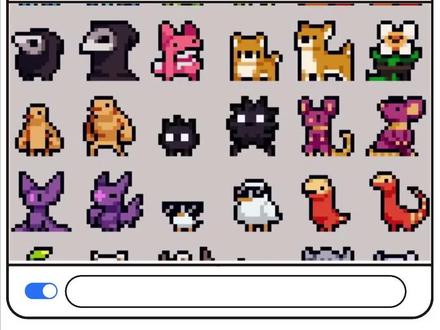
像这种的像素风头像,我一分钟能做一百张你信吗?就是这个网站,他可以把自己的照片变成像素风格的头像,随便拿张纸试一下, 下面可以调整像素的大小,选一个效果比较好的,然后再调整间距的大小,更换背景,这里选透明的就行,点击这里就可以下载了,分分钟出效果,需要的小伙伴评论区六百六十六卷走吧!
69设计亿点Dian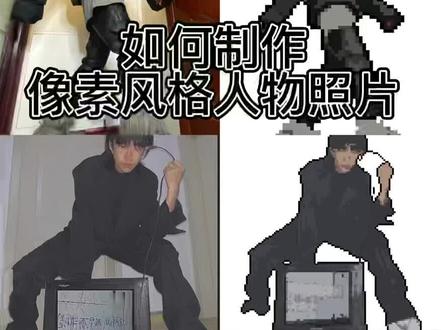 00:40查看AI文稿AI文稿
如何制作像素风格人物照片?打开商城,搜索 pixel me, 点开软件,点击右侧 landscape mode, 从相册中选取照片放入, 第一次可能会失败。有四个清晰度可以选择,这里可以描一些小瑕疵,让像素照片变得更完美。点击小刷子,可以修改背景颜色。刷子刷子,大家快看啊!刷子最后点右上角照片保存即可, 你自己试试看你也能做的。
1072Arin艾睿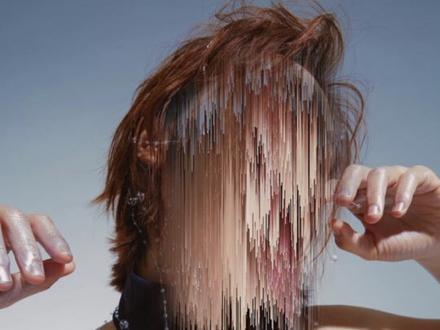 01:06查看AI文稿AI文稿
今天我又发现了一个 ps 小技巧,很多国外大神都在玩的,这种像素片一的效果,整个的非常抓人眼球,真的是现实又魔幻。那这种效果也特别适合做一些封面海报以及潮流服饰的布秀。你就说拉风不拉风吧, 那这种效果如何做呢?哎,说出来大概笑在 ps 里真的很简单,是一个小工具而已。我们导入一张图片,只要在滤镜下方找到这个风格化,然后找到这个风的特效,多执行几次这个效果就 ok 了。呃,别急别急,这里呢 有一个小技巧可以让你这个效果更好。怎么做呢?也很简单,我们需要分析一下这个画面的光影方向,因为这个风的方向的参数只有左和右,我们想做成这种很立体的感觉,就要让这个风往阴影的方向吹,所以我们旋转一下画布,将画布缩小到一千左右,再次执行这个风,你看看这种立体的感觉,立 立马就有了。接着我们把它考不掉原来的图像头,用橡皮或门板把这些不需要的地方擦除,一张帅的掉渣的细节海报就做好,你学会了吗?如果没学会,可以在评论区留言,我们准备了图文版本的教程。好了,多看风和过去每日。
1.2万季鹏Wings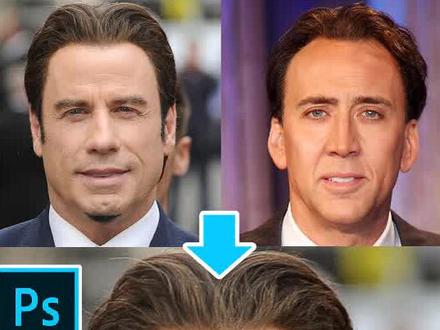 00:58查看AI文稿AI文稿
如何用 ps 快速换脸打开图片?使用套索工具,选中我们需要更换的人物面部, ctrl 加 j 复制一层,将该图层移动到我们要更换的人物面部上, ctrl 加 t 变换,调整一下大小,调整到一个合适的尺寸。 敲击回车,选择图像,调整匹配颜色,我们将圆选定为当前的文件。点击中和。将剑影逐渐向右拖拽,调整剑影颜色、强度、明亮度,使抠取的面部与当前图片接近。 点击确定。按住 ctrl, 点击图层一的缩略图,获得面部选区,点击选择修改收缩,我们将选区收缩二十个像素,点击确定。隐藏面部图层,选中下方图层,点 击键盘上的迪丽特键,删除该面部。 ctrl 加 d, 取消选区。点亮图层一,我们同时选中这两个图层。使用编辑自动混合图层混合方式,使用全景图,点击确定。换脸工作就大功告成。
5.7万DailyPixel喻同学 10:27
10:27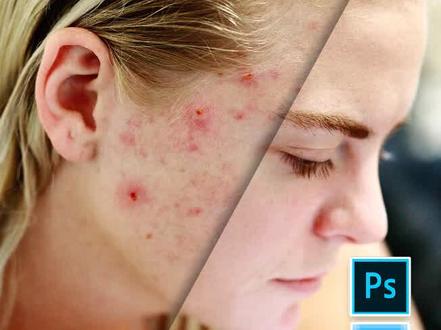 02:06查看AI文稿AI文稿
如何保持皮肤纹理,祛除面部色斑?打开图片,我们选中图层, ctrl 加 j 连续复制两层,我们将上方的图层隐藏起来,选中下方图层, 使用滤镜模糊,高斯模糊。在这里需要注意一点,模糊半径越小,磨皮效果越强。模糊半径越大,则磨皮效果越弱。在这里我选择八个像素作为演示,点击确定,点亮上方图层,并且选中它。使用图像应用图像,我们将图层选择为刚才高斯模糊的图层一、混合模式选择为减去 不透明度百分之百缩放二,补偿值一百二十八,这三项是固定数值。点击确定,我们就得到了需要保留下来的皮肤纹理。接着使用修复画笔工具对这张纹理上的明显瑕疵进行修复。放大画布,按住二十键进行取样,将瑕疵直接涂抹药即可 完成对纹理的修复,我们就可以将该图层的混合模式更换为线性光。接着我们将该图层隐藏,选中图层一,在上方新建一个空图层,选择吸管工具,将取样点大小调整为三乘三或者五乘五。使用画笔工具将流量调整为百分之五。 接下来我们就对人物的肤色进行绘制,按住二十键,选取周围的皮肤颜色,然后将色斑涂抹掉。 这里需要注意点,要多次选取,每次移动位置都需要重新取样,以保证色彩的接近,这样可以使肤色变得均匀且过度,更为自然。 绘制完成就是见证奇迹的时刻。我们点亮皮肤纹理层,此时磨皮工作就大功告成。我们可以将磨皮的三个图层孔雀加剧,创建一个组,将它隐藏与最初的图片进行对比,我们会发现磨皮的效果是十分显著的,同时我们可以放大观察细节, 我们可以看到皮肤变得细腻且色彩均匀,更重要的是还保留了细致的纹理。
2250DailyPixel喻同学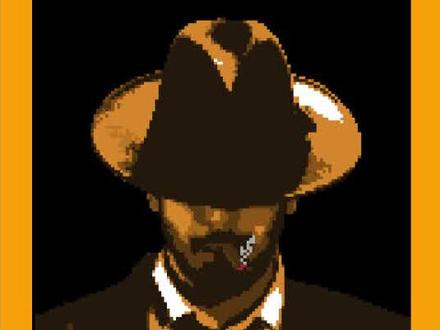 02:16查看AI文稿AI文稿
hello, 各位朋友大家好,上周有小伙伴留言想要看一看如何制作像素画的头像,那么今天我们就来演示一下。首先找到你想要制作的头像,原图才切成正方形。把头像从背景当中抠取出来。 在制作像素化效果的时候,要解决色彩不能过于复杂的问题,所以要适当简化颜色。我们可以打开 camera, 滤镜 选择强化对比重点,把纹理清晰度都拉到最低,提高自然饱和度,减少杂色,拉到最高,完全修改。接着打开滤镜库, 使用艺术效果木克色接八边缘简化,七边缘逼真。三、这是我使用的数值,你们根据你所用的图片来调整一下就可以。然后就可以新建一个一百二十八乘一百二十八像素的画布,把人物放进去, ctrl 加 t 缩到大概这么大就可以了。到这一步,画面基本完成。 nice。 然后我们可以再补充一些细节,使用铅笔工具,注意一定是铅笔工具。调整为一个像素, 绘制一根雪茄, 还有一点点烟飘荡起来,这个人物就制作完成了。 当然这对应的是一百二十八像素的尺寸,你也可以进一步缩小,制作出你喜欢的风格。以上就是本期视频的内容,如果你喜欢本期视频,欢迎一键三连分享给更多人,感谢你的收看。我是玉同学,我们下期再见。
 03:03查看AI文稿AI文稿
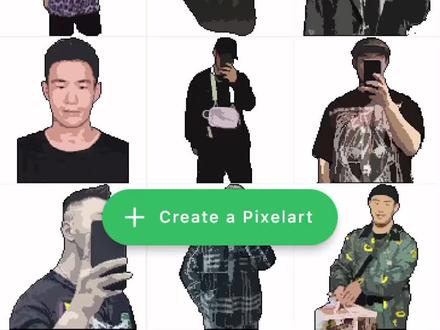
帮助家人们解决黑色衣服不能层层的问题。用一位朋友的照片做例子,原图上传还是会缺早部分?然后我们去行托,进行上个教堂的步骤,导入照片口图,然后调整背景。这里会把图像缩小,是因为图像太大, 影响远见识别。同理,家人们比较大的图像缩小一下就可以识别。接着我们导入会发现有些照片并不能成功生成。这里我能生成是因为已经帮这位朋友成功生成过。如果你的照片不能生成,那继续进行接下来的步骤。返回星图,调整照片, 回到星途,找到调节工具啦!在这里有一个智能优化,我们打开它,能基本解决大部分照片的问题。再给大家介绍其他工 能,要划到阴影选项。如果画面过黑,可以撒拉一些提升按部细节,不要拉太多,让画面过灰,轻微调整即可。 下面介绍高光功能,一般我都是用来压低高光,有些小姐姐白到发光,手臂和其他地方的皮肤有反光, 会影响远见识别。我就会适当调低高光。浅色和白色衣服同理,黑色挡粉色衣服可以适当拉高。 然后是绿化功能,这里是为了让画面分额更明显,方便远见识别。我一般拉到五十左右。再介绍曝光功能, 一般画面过难过黑,我会拉个五到六,让画面亮起来。如果画面太亮,我会拉低一些,让画面暗一些。一般都是先调曝光,再去调节高光阴影。这里是因为想到哪就讲 到哪,顺序不太正确。当然如果苏联了,你的顺序就是正确顺序,再延后就是亮度,你可以简单理解为和曝光作用相差不大,他调节的是画面整体明亮,亮和暗同时变亮,而曝光是将光变亮, 没有光照到的地方并不会变亮。光感功能也可简单理解为让画面更亮,稍微调节就好,整体调节完毕就添加背景。 背景选择也有特点,黑色或者深色图片用白色背景,白色和浅色图像,如果在白色背景轮廓不是很明显,就换成黑色背景替换的藏式上层总会成功。这些都是照片调节的内容, 我只是粗略的讲解,更详细的介绍可以查找其他博主做的星图讲解,视频速能增强,多做就能掌握百 分之一百成功的方法。当然最简单的办法就是艾特你的朋友来学,让他做。下面再介绍个小功能,这个功能是默认打开的,他是提取画面的,如果把他关上,就可以得到增长画面的像素化,很适合层层风景照和夕阳。 如果你有好看的照片,也可以试试,这更容易生成成功,也很好看。我的保存方法是点击右上角传送图标,再点击下载,就这样保存到相册,你也试试吧。
185阿楽le 08:10查看AI文稿AI文稿
各位小伙伴大家好,本期视频我们来分享一下如何去掉合照当中的某个人。 既然要去掉某个人,那么去掉他之后,他的位置必然会有空缺。所以我们要先把替代他位置的这个人用抠图工具抠取下来。直接使用快速选择工具创建出人物边缘的选区。 针对没有选中的地方,我们使用套索工具对他进行补充。 调整好每一个细节,尽量做到精细。 完成出锅 的选择。接下来我们就来选取他的发丝。使用选择并遮住工具。 用第二支画笔将发丝绘制出来,出现一些多余的杂色,没有关系,我们在后面将会对他进行第二次修饰。 调整好了发丝,我们就可以勾上净化颜色,让发丝的颜色和原本的头发更加接近。 接下来我们将一个白色的唇色层放在下方作为参考。将人物头发以及身体边缘这些没有修饰好的地方,这些多余的内容用画笔在蒙版上把它擦除掉。 完成抠图,我们就把它挪过来,放在这个位置。嗯,和人物还是比较匹配的。 接下来我们要做的就是修补背景,把不需要的这两个人物全部去掉。使用套索工具把要修饰的范围直接选取出来, 选择完成。我们使用内容识别填充功能,把对应的参考范围调整一下, 这样我们就得到了一个粗略的调整效果。虽然现在看上去不怎么样,但是我们不必纠结,先把更重要的人物处理好,回过头来,我们再来修饰这个背景。 回到人物身上,我们先把缺掉的这块衣服给他补充一下。 使用套索选取一块完整的衣服,然后拷贝过来, 使用自由变换,让他和身体更加贴合。 用画笔配合蒙版擦掉多余的部分, 然后修饰一下边缘,使得过度更加自然。 再配合画笔填补一下衣服上过暗的部分,基本上就调整完成了。 接下来我们使用图章工具把肩膀上那只没有去掉的手涂抹掉, 再给挪过来的这个人物的手部添加上阴影, 再修饰一下细节。 剩下的就是对背景的精细调整了。 用图章工具修饰掉顶部多余的发丝, 接着再把旁边的栏杆用拼贴的方式调整一下 这里的石柱。因为时间关系,我们也简化处理。 最后查漏补缺,把该调整的小细节都调整一下, 一张崭新的合照就制作完成了。
 00:50查看AI文稿AI文稿
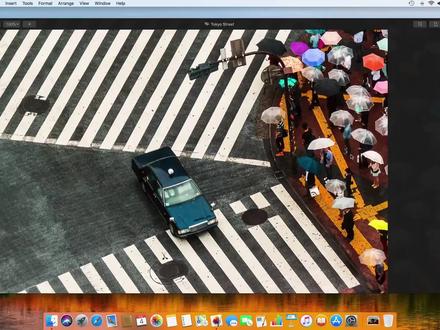
the magical repair tool in pixelmator pro lets you effortlessly remove absolutely anything from a photo and it couldn't be easier to use to get started choose the repair tool from the list of tools on the right, then just highlight whatever, you want to remove you can remove anything from small imperfections to entire objects using a powerful object removal algorithm enhanced by cutting edge machine learning pixelmator pro intelligently fills in the areas you highlight and just like that they disappear without a trace。
18大腿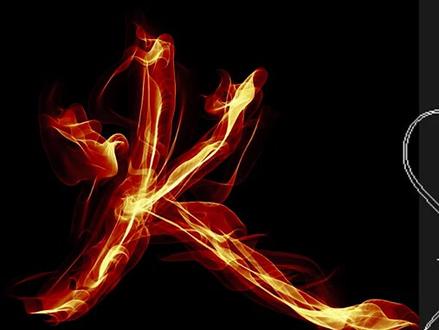 02:15查看AI文稿AI文稿
如果一个这样的笔刷效果出现在你的眼前,你会不会好奇他是如何制作出来的?在我还不知道如何制作的时候,我好奇了,所以就有了今天这个视频。火焰笔刷。 要制作一支火焰笔刷工具不仅仅是画笔,还包括钢笔和渐变映射调整图层。一支画笔的核心属性就是笔尖形状,我们使用钢笔工具做出一个一波三折的路径, 然后切换回画笔。选择一个柔边画笔,调整好大小,再选上压力感应,我们就可以切换回钢笔工具。然后右键一点,选中描边,勾上模拟压力。接下来 点击编辑定义画笔,预设我们的笔尖出行就搞定了。但是这还不够,他依然是一个混沌初开的原始模样, 我们需要一些调整来赋予他灵动。在画笔设置当中,将画笔笔尖形状间距调整为百分之一,将形状动态里的大小控制更换为钢笔压力,角度控制也更换为钢笔压力。接着在传递当中的流量控制上同样更换为钢笔压力。 这里要强调说明一下,以上操作均为手持压杆笔的使用方法,而对于鼠标操作选手,我们将有另一套方法。 到这一步为止,你的火焰画笔已经制作完成,剩下的就是火光冲天的色彩效果。这里用到的是渐变映射调整图层以及一个黑色的纯色层作为背景。 在这里我已经制作好了一个预设效果,如果你也喜欢,可以截图放到软件当中吸取这个颜色。此刻在我们的渐变映射与背景之间新建一个空图层,使用画笔工具将画笔流量调整为百分之十,接着就可以开始绘制 火焰比刷效果也就大功告成了。
4835DailyPixel喻同学 03:38查看AI文稿AI文稿
大家好,欢迎来到七星课堂,今天给大家分享一个好多朋友私信我说的 p 软件安装花字题教程, 好多朋友说呢批软件安装花字体特别麻烦,都是英文字体,自己有不懂英文怎么安装呢?接下来我给大家分享一个非常简便的方法。首先我们先下载好自己需要的字体, 我随便下一个字体吧,像这这就这个澳龙花样字体,恭喜点击下载哦,下载好以后出现这个,用其他应用打开,这时候我不用管他,你们返回再下载一个其他的字体, 在下载,在下载这个新宝猫头鹰字体,点击下载, 下载好以后出现这个,用其他应用打开,我们不用管他,我们返回打开我们的 p 软件, p 软件打开以后出现这个这个英文标识,我把点这几个垃圾桶,把这个英文标识把它删除,然后我们点加号,点文本出现一个新文本,我们点击下方这个 a, 点这个 ab 这个, 再点这个,这个七星欢迎你。有的软件,有的软件显示的是我的字体,点这个, 接下来点下方这个,这个加号一个正方形,这个正方形符号下面有个加号,点这个, 这时候我们点从上往下数,一二三四五六。第六个头一个是这个,我们点亮这个,点亮以后出现这个界面,我们点这个 dha, 点这个, 接下来出现这个画面,我们从底往上滑一下, 再划第二下,这时候出现这个 comten 这个出现这个界面,我们点这个, 接下来出现这个腾讯文件夹, tncnt 腾讯文件夹,我们点这个腾讯文件夹, 这时候我们下载的字体在这里, qq f i l a e, 这个这时候我们需要添加的字体都在这里,我们在在这里查找。 这两个是我们刚才下载的字体,先把第一个二龙花样字体,恭喜,还有这个新宝毛头鹰,二八幺,这个最后两个是我们刚才下载的字体,我们点击添加所选, 这时候我们需要的字体都添加在我们的 p 软件里面,我们看一下,先最后这个,你们点开这个是刚才我 我们下载的字体, 一遍一个字,我们放大一下,这个毛头鹰就是刚才我们下载的字体。好了,本期课程就给大家分享到这里了,谢谢大家,再见。
248七星课堂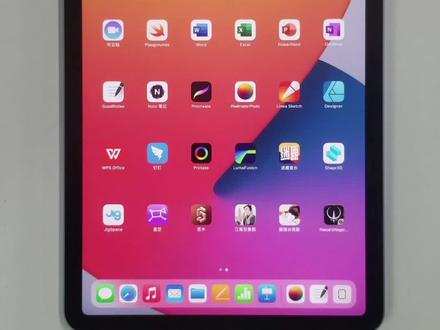 00:37查看AI文稿AI文稿
ipad 搭载的 a 系列芯片提供强大的机器学习能力,性能强并且速度快。例如用 ipad 可以进行专业的修图。这幅图左下角出现了一个强劲式的人物,我们可以将他请出画面, 就像这样,一瞬间的功夫就搞定了,而且不留痕迹。通过分析大量的修图数据,机器学习技术还能让照片的效果更细致,更专业。你看一转眼的时间,这张照片就变得更通透更醒目了。
46传天羽
