adams入门详解与实例第三版
大家好,选软件真的超简单,我将用八分钟的时间带领零基础的小白快速入门。 idams 机械仿真分析首先安装之后,桌面上会跳出很多图标,我们点开这个 idamsvill 就行,其他的没用。 这个软件后可能会出现这样的爆错,这是因为缺少字体,我们可以复制资料包中的这个字体文件,点开 c 盘中的 windows 文件夹,将它粘贴到放词文件夹,这时候软件还是一个英文的状态,我们可以自己汉化。在此电脑中右键菜单栏选择属性, 点击高级系统设置,在高级这一栏中选择黄金变量点下面这个新建,照着我的样子把这两行字输进去,然后一路确定就可以了。接下来我们正式开始先新建一个模型,重力和单位,看你需要我这里先选择有重力和毫米, 后面也可以自己改,工作路径就是最终这堆文件的保存位置。 adams 里所有的路径命名一定都得是英文,不然会报错。 全部搞定之后点确定还是老规矩,我们先来讲试图试图操作,按钮在上方,第一个是旋转快捷键是 r, 别忘了切换英文输入法。第二个是平移快捷键是 t, 第三个是缩放快捷键是 z, 按了 z 之后按住鼠标左键上下拖动缩放。要注意的是它的操作都是一次性的,赢了一次,想赢第二次的话,你需要重新按一遍, 然后点这里就可以回到三视图视角,和所有的三维软件一样。接着我们来讲建模,所有操作都在物体选项栏,我们先来建一个立方体点这个,然后拖出一个框,转一下就能看到整个形状了, 但现在它的尺寸并不是我们想要的,先把它删了,选中后快捷键 ctrl 加 x, 在左上角设置下拉菜单中找到工作格栅,所谓格栅就是这面点点墙,我们修改这里的间隔,全部改成二十毫米点应用,这时候我们就知道我们所画居 的尺寸了,而高度是在这里面设置的,现在是括号里的默认值,你可以输入你想要的数值,再把勾打上。你可以选择添加到现有部件, 但这两部件会变成整体,你不能再单独选中,还可以贴上在地面上, 我们来仿真一下就可以看出添加在地面上就固定了,而之前的因为重力作用会掉下去,那其他的形状也是同样的道理。我们点右下角这个球就可以显示实体,往右一个可以隐藏物体的坐标轴,往左一个可以改变透视,再往左一个可以隐藏隔山,再往左右键单击,可以选择多窗口显示, 再往左可以隐藏左下角的坐标轴,右键可以隐藏标题,再往左右键可以改变风格,这些都没啥用,自己能看明白。打通 刚刚的学习,我们不难看出 idams 建模体验是相当阴间的,因此我们往往会用建模软件建好模型之后再导入 idams 进行仿真。我们以 side the rocks 为例,这里我之前随手建了一个很简单的模型, 还是另存为保存类型。选择这里的 x t 文件,手头打不开 solo works 也没关系。导出的这个 x t 文件我也会放在资料包中,我们需要把它复制到一个全英文的路径中,不然会报错。 我们回到 items, 在上方文件下拉菜单中选择导入文件类型,也选择 xt, 然后双击这个空白处,在路径里打开我们刚刚粘贴的文件,文件名称也叫装配体吧,然后确定这时候屏幕空白,也别害怕,在上面试图下拉菜单中点这个,刷新就出来了。 这时候我们点开这里的物体栏,就会发现刚刚英文的区别,摇杆都还在,但原来中文的连接快就变成了下划线, 这就是因为 items 不支持中文。接下来我们开始绑定运动副,至于什么是运动副,大家在机械原理里面都应该学过了。来到连接一栏,第一个是固定副,我们的机架肯定要和地面固连, 点一下这鼓让的再点一下机架,在这机架上面随便找个点,这样一个固定负就添加好了。大家如果觉得图标太大的话,可以在设置里面找到图标,输入一个比上面小的数字就可以了。这里还有一个箭槽,要固定点一下区别,点一下齿轮,再随便找个固定点固定负,只要选对物体就行。 接着添加转动负,我们先来处理齿轮和机架,这时候我们发现他的选择其实很抽象,他会透过我们的齿轮直接选中机架。 一般这种问题有两个解决方案,一个是移动,一个合适的视角,让鼠标下面只有一层零件。但如果我们的装配体真的很复杂,就需要在左边手动选择零件。这就是为什么我强调建模的时候就换成英文,不然全是下划线,看起来还 是很懵逼的,我们点一下齿轮,再点一下机架,他会跳出来确认鼠标下面现在是什么物件。注意一定要先选齿轮,具体原因会在后面齿轮列核里面说。 我们再选一个中心点,它的形状很形象,就是一个门的荷叶的形状,但不能看出它的转轴和我们的转轴显然不是一根轴,我们选中它,把它删掉。把这里的垂直格衫改成。选取几个特性,重新选择两个物体。确认中心点,我们再把这个箭头拉到雨轴重合的方向,这样这个转动负就正常了。 这时候我们已经可以仿真了。先添加一个重力,在设置下拉菜单中,选择重力,可以选择这轴的正方向,这里点一下就好了。 点这里的仿真,点这个齿轮,然后点绿色的播放键,这个非常快,这没事,因为先看看效果。点最左边这个箭头可以回到起始位置。为了慢放,我们可以把这个步数多放一些,可以看到没固定的零件都因为重力掉下去了。我们再把剩下的转动幅都添加, 因为这里是个滑槽,但我们需要添加一个平移负。选中两个物体,选个点,选个方向 标志也很直观。最后还剩下这一对齿轮的镊盒,这里我们需要一个坐标系,我们需要将它也添加在机架上,因此这里选择添加到现有部件。它的最轴要和齿轮的转动线速度方向重合,那对于这对齿轮就是垂直 xy 平面。我们先选择一下机架,它的原点是两个齿轮的镊盒点, 我们先把它放在一个齿轮的圆点,通过尺数成模长算出它的分度圆直径是三十三毫米。那我们可以给他转到一个正对的视图, 选中坐标系之后,点上方这个图标,给他往右移动。这个功能可以用来改变 items 里面任何物体的位置。我们可以直接设定一个十六点五毫米,然后右移,当然你也可以用它来旋转,不过这里没有必要,这是一种比较快捷实用的方法,你也可以计算出他们聂和点的坐标,之后右键选择 自己的修改,把坐标输进去,这样会更准确。然后我们添加齿轮负,在我和负中点这个齿轮图标运动负名称这里右键点全取,然后点齿轮和机架的这两个转动负共同速度标记点,选择我们刚刚建立的坐标轴。 我们再来仿真一下,就可以看出这对齿轮已经成功裂合了。那很多小伙伴可能在齿轮腹这里碰到了各种爆错,这里我理了几个关键要点,大家可以暂停一条一条检查过去,看看是不是哪一步没做对。当然我们这个机构显然不是靠重力来驱动的, 所以最后我们来讲驱动环节,为了更简单,我把动力先删了。假设我们把动力输送到这个齿轮上,找到驱动,因为他是旋转,所以选这个转动负的驱动,我们可以在这里设置他的转速。这个驱动必须添加在已有的转动负上,点一下就添加好了,我们再来模拟一下,把 时长设置为永远不长,调小一点,这样整个机构就完成了。 你也可以在滑槽这里添加一个平移负驱动,但很显然这两个驱动也不能同时添加。 最后的最后我再来补充一个力的模块,大家用的最多,但体现不明白的就是接触力。为了示范,我先借两个立方体,把下面一个用固定负和地面连接, 建立一个沿歪轴的重力。这时候我们仿真一下,发现上面的立方体直接穿过下面的地方体掉下去了,两者发生了干涉,也就是穿模。那我再在边上一模一样建一对。在立这一栏特殊率里面找到第一个 st, 右键选择选取点一下 第一个立方体,在这时题右键选择选取点一下第二个立方体。当然你还可以在面板里面设置各种摩擦力,我们再来仿真一下,这时候两个物体就正常了。那本期 items 入门教程到这里就结束了,关于测量、材料和力等还有很多值得拓展的地方,如果有疑问纠错或者补充,欢迎在评论和弹幕中打出,谢谢大家!

粉丝6844获赞12.6万
相关视频
 05:04
05:04 01:49查看AI文稿AI文稿
有一个网友问了我一个问题,就是如果在 adams 中建立了模型,那么如何导到其他的三维软件中?今天就以 adams 和 sorry works 两个软件去解决一下这个问题。首先我们要建立 自己的模型,我们选择一个连杆作为我们今天的模型,我们任意呃绘制一个连杆长度就可以了。然后首先我们要选择路径,在文件下点击选择路径,然后呢我们可以去选择我们路径,这里我选到桌面, 然后这里有一个导出,我们点击导出,我尝试了好几个格式,那么 step 是可以的,那今天就以 step 为例,把文件的名称 称可以命名为连杆,他的名,他的部件名称呢?这里的部件名称实际上就是 这个 adams 中的模型体的名字,那么这个呢叫 part 二,也就是说在摩托二下的 part 二的模型,所以我们选它, 这个时候呢就点击应用,这个过程要等待一段时间,可能要等一到两分钟左右, 这里显示火星分析成功了。然后我们点关闭啊,我们看一下桌面,桌面这里就出现了一个连杆的 staff 文件,然后呢我们用 solidworks 去打开, 选一个模板,这个就是我们的模型了。好,今天的视频就到这里。
96龙龙爱机械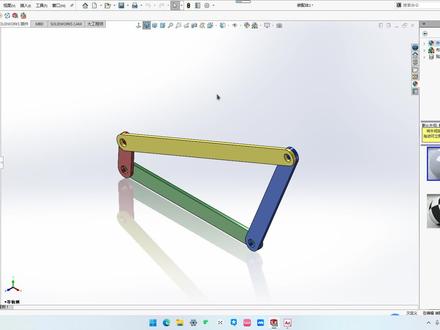 26:46查看AI文稿AI文稿
困难,别着急,就首先我们得选择一个合适的格式,这一般啊,我用的比较多的就是这个 x 杠体格式,我们可以把它保存到这里,可以把它保存到这里。嗯, 但是这里呢有一个问题啊,这里有一个问题,就是我的 m 四软件他必须要,他的要求就是必须得是英文的目录,所以这里呢,我这里好像是一个中文的目录,就不行就不行, 所以这里我得把它想个办法。你先说格式吧,格式是 x 杠 t 格式,那我把它放到就是 店里,我们改下,新建一个,第十一个,十六个,这么摇摆,把它放这里就可以了。这个装配体你也得是英文的 啊。区域摇摆, 然后这个 solo 先啊,可以不关,直接打开就好。然后到 adams 里,这里我用的是 adams, 二零二零到 emas 里可以看一下。创,我们创建一个数据库, 新建一个模型,我们可以默认都可以啊,这里可以把路径改一下, 我们改到刚刚保存的这个路径啊,到这里就可以了,就选择这个文件夹,名字呢就可以,先不改,其他的呢都是 正确的。你在 solowoks 里,他的,呃,全局,全局重力轴呢,也是在外轴,所以他的这个坐标轴呢,和 solowoks 是一样的,这个就比较方便一些。然后这应用 应用之后,我们发现就到这个环境里了,然后这个时候就可以倒入, 导入的话,这里他有很多文件格式,上面的都是一些 automs 的文件,文件包或者是树脂,我们往下滑,里面有一个拍着骚类的,我们找到这个 很清楚,拍了拍出骚里,然后这里有一个读取文件,这个读取文件你就必须你可以把它打出来,当然你也可以选,因为刚刚我们选的是这个路径下,所以我们可以直接选这个 啊,这就好了,然后呢,你看到没有,我的路径全是英文,这这样才可以,然后我们把这个选中, 就是说这个文件我们就叫这个名字, 然后点应用 就进来了,你可以把原来的这个删掉,就剩他一个。那么到我詹姆斯软件里呢, 到我在粉丝软件里呢,就要怎么办呢?刚进来的呢,还是这个情况。那么我们先讲一下这些到底是什么含义啊?我们刚倒进来,因为它是线框图,这是线框图 啊,因为是第三方软件导入进来的,所以这个模型里有很多在模型上勾了一些纹。纹路,这个不重要啊,我们先教怎么就把它 模型显示出来,我们可以看到右下角这里有一个 长得像一个金色的球一样的,他一半是网格一般一半是这个,呃,光滑一个面,把这里点一下就到这里了。那么对于我的 mc 软件,我们需要知道一个几个常用的一个操作, 就是最简单的就我们怎么去平移模型,怎么放大模型,怎么旋转模型,我们可以从上面看到 这有一个啊,这几个你点就好了,你看我们点他就可以放大缩小,我们点他就可以移动,我们点他就可以旋转啊啊,我们点他 啊,就可以啊,这都很简单,这都很简单,但是呢我一般嗯不会很少去点上面,我会用快捷键,快捷键的话就是 快捷键呢,就是从右击你就可以看到这里后面都是他的快捷键,所以我一般 啊,平移他的话,我会按字母 t 旋转他,我会按字母 r 放大缩小,按 c, 对吧?所以我刚刚就是按用的快捷键 看我用的就是快捷键,我就觉得比较方便,那么为了清楚的把这个做完呢,我会把一些没有没有就是我们用不到的一些,呃,记标记给它隐藏掉。 做我的 mc 方针的第一步就是我们先对他进行一个名称的命名啊,因为我刚才啊,不小心把那个应用点了两下,所以你就发现我这里呢 出现了好几个,其实他哪有这么多模型,没有这么多模型是因为我点多了,你点几次他就会啊,导入几次,所以我们可以把多余的都删掉。看这里呢是我们可以从从下往上 右击充命名。这个改名字呢,就是把后面这个框中直接改就好了,他就是机架, okay, 可以看到这是我们的连杆 区别, 剩下的就是多导入的。没关系啊,这个其实咱们经常遇到这种情况, 删掉就好,没关系啊,这就是咱们最终的。然后打开之后呢,里面会有一些小的,那么这个其实可以改,也可以不改,因为他前面你把它放过来之后,他前面 会有啊,他只是这个体的名字,那你想改也可以,没有关系啊,你想改也可以的,但这个比较简单嘛,我们就不改了,因为只有一二三四四个。从从这里可以看到 啊,这里呢是一些标记点,其实标记点我们实际上,嗯,目前呢我们用不上它, 为了看的更清楚,或者以后我们用我的 m 做仿真,我们需要给别人导出视频,或者说要放在我们 ppt 里做汇报,这个时候呢就可以把它隐藏掉,它其实是多余的啊, 我们就就不看他啊,我们点一下上面这个就是很很容易理解嘛,咱们三个 软件里都是这样的符号,上上试图下试图,这,这是可以改的,对吧?我们以这个试图为 操作对象啊,这里呢还是要讲一下啊,这里还要讲一下我们后面这些密密麻麻麻烦的点点呢是什么?其实就是这个是一个是山格,我们在做用三个软件画图的时候,我们可以有的 基本上都有这个功能,就是做一个山格,为了画草头方便,这个也一样,因为它本身也具有一些一定的建模功能。这些点呢就是一些捕捉的点, 就像 cd 的山格一样,我们可以把它关掉,关的话就是你看下面这些,你点就好了啊,这个就是显示啊,显示这个咱们做标轴,这个就是换个 背景,是吧?我们还是用默认。然后这个呢就是怎么去显示的问题啊?显示一个两个同时显示啊,很简单吗?你自己一点就明白了。我们把它关掉啊,把这个上个关,上个关掉, 然后这个呢比较就比较清晰了,就是说我们来做这个仿真,我戴姆斯的仿真呢,其实,嗯, 呃,他的这个原理也很简单,我只要讲这一次可能基本上就会了, 他的方法其实和这里的这个数步骤是一样的,我们刚刚第一步是做了一个对模型的零件,做一个,做一个命名,那么然后我们就要添加 连接,实际上就是添加运动腹,添加运动腹我们直接点连接就好,这里有很多运动腹,那我们讲到做做这个曲柄连杆,其实很简单,我们想让机架绿色的这个机架固定, 然后呢这四个圆孔的位置都是作为一个转动腹啊,他们之间有这样的捏合关系, 所以我们一个个来就好,我们先选创建固定负,就是让他固定,那么点固定之后呢,我们可以看到他的构建方式,他说这是两个物体一个位置, 这个位置是什么呢?选取几何特性,还有垂直相隔。我给大家讲一下什么意思?就是说你现在想要定义一个固定 定负,当然很简单,定到哪里都可以,定到哪里都可以啊,但是如果你要选择是一个旋转负,你位置呢?就是这个孔,然后呢方向是要选的,你要绕哪根轴去旋转, 那么这里我们刚好是垂直于山格的,目前就是垂直于山格的,所以我们待会啊,建立模型的时候,建立这个连接的时候就点垂直山格就好了 啊,除非他可能换了一个方向,比如说他现在不是这个方向,他现在是这个方向,而现在我们正对方向是山格,那就需要用到选取几何特性去捕捉这个圆的面,然后就可以捕捉到了,这个应该是可以理解的,所以我们直接开始操作吧,两个,两个物体一个位置, 第一个物体是机架,第二个物体是什么?第二个物体你就选这有空白处就好了,因为这里呢就是大地,他只是没有显示啊,这里没有显示 ground, 看,我点了一下他这里就就显示选择位置了。位置我们随便选啊我们随便选,你看这里都可以, 对吧?我们都可以,你就选这吧,你就选这吧。啊,出现了一个锁,这个锁呢?啊,我,我记得我老是说这个单子的这些很呆。确实有点呆啊,他刚好就是一个锁。嗯,你觉得这个锁太大可以改吗? 啊,我就经常,我就喜欢改你点外观,我们把它的大小改小一点啊,这样开 看起来是不就好了,包括它的颜色也可以改,我们现在已经选中它了,我们可以把它改成红色,对不对?我们可以把它改成白色啊,我们改成白色吧,然后剩下的就是一些旋转复,就这里点旋转复,你记好 现在。呃,因为他的机架是不不动的,你可以把曲柄绕着大地转,可以,你也可以绕着他转,但我们严格意义上 我们应该是绕着机架的,所以我这里是啊,以以会和机架进行一个捏合啊。首先第一个就选曲柄,看到没有,这里呢,鼠标这里显示曲柄,你点一下就好了,然后机架就显示机架点一下就好了。然后呢选择这个圆心,因为我们默认的是 这是三格,只需要选点就好啊。这里就出现一个旋转腹,那么不着急去改变它的这个外观,我们不着急,我们现在继续去添加啊,取饼 连杆,好第二个转动符,然后继续 连杆,腰杆选择他,然后继续腰杆支架选择他,然后这几个选中之后呢,我们可以同时对他外观进行一个定义。 好,我们有点小啊,我们有点小就能给大一点,十五吧,十五。然后呢我们给他一个颜色,我们换个明显一点的颜 颜色吧,换个这个颜色有点能够给你看的数看的清楚一些。然后你每添加一个,其实每添加一个其实他都有会出现一个啊,这样的坐标,我们可以隐藏一下, 就是在添加连接的过程中,这些连接所在的位置还有标记, 其实平时如果你只是想得出结果的话,你也没必要一个个去隐藏,咱们现在是为了讲视频,为了方便,所以才这样 啊,其实这里就看得很清晰了,我们刚好是一个固定负,四个旋转负,这里呢就要设置驱动了,这驱动的方法呢,就是 往后走就好了,这是点驱动,驱动呢,我们是想做旋转和驱动,所以我们点这个这里这里就要注意了,就是我们要你要选哪个为驱动,那你就点,那你就点哪个驱动就好了。嗯,这里呢 每次在旋转或者移动的时候会把这个命令打断,所以我建议你们先把它摆好,因为我们待待会要选这个,选这个作为我们的驱动追看方向啊,他的箭头现在目前是逆时针的,所以 就是你如果给正直,他就会按这个方向旋转,如果你想让他按反反方向转,那你就给副直就好了,很简单,好选择旋转符,然后选他看到没就出现一个 很大的一个转角,他转角呢就是这个,这个这个方向啊,我们不管他, 不管他,我们把这个驱动这里啊,其实也可以把它的外观进行一个修改,太大了,对吧? 明显起见呢,可以把它改颜色,对不对?我们可以把它改颜色,改什么颜色都可以,改什么颜色都可以。 那么从魔圣一这里可以改他的值,他目前现在的值是三十度,每探这个探目就是秒,也就是说每秒转三十度,你算一下,其实这个大小差 差不多,跟大小差不多,我们不管他,就这样啊,你默认值就可以了,你想改的话也可以改啊。 然后我们继续选到这个方向,准备准备去做这样一个仿准备,准备做仿真了,嗯,仿真的话就点仿真就可以了,因为我们没有其他事情做了,我们做完了,做完了,所以直接点仿真。 这里的话就是你的中指时间,就是你计算时间,你要转五秒,转五秒的话,那就是,呃,一秒转三十度,那五秒就是一百五十度,那连两圈都转不到,那有点不好,是吧? 让我们这个时间可能需要改一下啊,需要改一下三十度,不行,我们把它改成一秒转, 一秒转一百八十度,可以吧?一秒转一百八十度,然后我们计算的时候想要把它转两圈,就是四秒。这里步数是什么?就是计算多少步,这实际上是一个精度问题啊,是一个精度问题, 我通常的,嗯,做法呢就是一秒一百步,大概就这意思,所以四秒的话我一般会给四百步打勾。 不用管他啊,不用打钩,不用打钩,直接点这个计算,点这个计算他就他就开始动了。好,那么这个 什么雷神 control 这个面板呢?实际上就是控制它,如果你想要重新重新进行预算,那怎么办呢?你可以把它退回来,然后再进行计算,你不能重复点击 啊,那么我们现在想查看,我们现在想查看 他的动画啊,看,呃,看清楚了啊,我点的是哪个?就是这个有一个像放映一样的东西,你点他啊,就可以看到, 看每一步,每一步都可以,一共是四百零一步,每一步都 可以看到,看到没有?现在啊,到后处理阶段就是我们的仿真已经做完了,我们想看结果,就这里就点结果就好,那么在仿真这里也可以进入,就是在这里 会涂,那么我们从结果这里进去,然后到后处理点,后处理点到后处理呢,我们就进入了这个这个界面 啊,进到这个界面,那首先我们先左边这个绘图,我们先点到动画,我们先看动画啊,先看动画,选到这里之后右击加点动画啊,就可以了,它的操作呢和在里面不但自己的环境里也是一样的,也是 用这个快捷键啊, zrt 啊,然后开始计算,也是可以旋转的。 然后现在呢,我们就想看他的数据,对不对?看他的数据啊,我们可以把绘画关掉,我们来绘图,我们去观察他的图像,观察图像的话我们一般是对体研究体, 研究体的话我们现在还是摇杆,对吧?我们选到摇杆,因为这里这个是我们改过的名字,看到没有摇杆啊,然后我们看一下他,他的这个速度, 其实这个图像是不是很眼熟啊?这个是我们是什么呢? angular velocity, 就是,呃,常规速度就是平均啊,这个这个 这个就选到速度就可以了啊,选到速度就可以了,我们可以对比一下, 把它放在右边,然后把它放左边,我们可以对比一下,在运动算力里有这样一个图解, 实际上我们大概看一下,其实他一样的,一样的, 当然我们不能这么对比,当然我们不能这么对比,我们不能这么对比,我们要通过实际的控制变量去对比,那我们大概可以看出来是正确的, 速度 可以,你想添加什么你就添加什么,你想清除就清除,这里我们只研究一下他的这个卫衣,是卫衣, 当然我们现在想捕捉的是也可以捕捉,就是运动妇也可以捕捉,运动妇 就是在这里,蓝色这个我们我们之前呢蓝色这个转动,这个摇杆转动的,这个是叫一头五,所以我们可以捕捉叫一头五, 其实才正儿八经的 可以和这个比,因为他们的单位都是描述转速的啊,单位就都是描述转速的,这个时候 你才发现他俩才一样,包括直都很像啊,包括直都很像 啊,直直直也是很像的,最大到八十,这也是八十,所以说这就可以进行比较了。那么我们通常 mc 我们可以直接截这个屏幕截这个屏,也可以直接把直接把这个 图像截屏放到你的 bbt 会汇报可以,但如果你要写论文啊,那我觉得这个图可能有点粗糙。我们通常都会用奥运警来做,那做奥运警必须要有数据, 也一样的,我们需要把数据导出,很多同学问我、问我,我一般是这么处理的,就首先你把路径改一下, 这里刚好在这,那咱们就不改了,刚好有的时候需要改,因为你如果想放桌面的话,你就改到桌面这里,我们就反就把它放这,然后选择这个文件夹就可以了。这里呢我们点导出,导导入啊,导出,导出,这里有一个表格,我们不选电子表格,不选表格, 因为这个图呢?是只有这一个吗?只有这一个,我们就就就导导这个就可以了。文件名称我们改就好了,我们改文件名称就好了,我们把它就叫,嗯,摇改 腰杆转动就可以了。会图这里就选这个葡萄的一啊,不知道葡萄的一,葡萄的一,其实就是啊,我们现在会的这个图就叫葡萄的一,所以我们选葡萄的一就可以了。这个 htmi 我们换一下,我们换成电子表, 然后应用这个呢,每次应用的时候他都是悄无声息的,上一次我刚导入的时候你们也看到,就是我点了一下应用,他出来好几个,谁让他已经到了,我们可以看到他,我们可以看到 这个贴币文件就是我们要的啊,就是我们要的数据文件,可以打开看一下, 用 excel 就可以, 你改一下当用的格式,当然就可以看到。 你要注意一下单位啊,一定要注意这个单位,这个单位呢是度每秒,度每秒转多少度每秒,所以要记清楚。 那么到这基本上对 adams 软件可能做一个运动方针,应该是没有任何问题了。 好,那你做运动,保证你就没有问题了。行,那今天就仿真的,仿真部分就这么多吧,仿真部分就这么多。
486龙龙爱机械 10:55
10:55 01:37查看AI文稿AI文稿
今天给大家带来的是 adams 二零二零的安装教程,那么接下来我们开始进入安装步骤。首先右击我们下载好的软件安装包进行解压,解压完成后,打开文件夹,双击打开 map not two 文件夹,鼠标右击 mscq 二零二零零一三一, 选择以管理员身份运行,输入 y, 在键盘上按 enter 键提示断后点击右上角插退出,确认是否已经生成了 licenson 键,若没有生成,重复前面步骤,鼠标又即 msc licensing 文件夹, 选择以管理员身份运行,点击否。接着在安装包解压文件夹中找到 adams 二零二零 v 六四,双击打开,选择 english, 点击 next, 点击 acknowledge, 输入 user name company name 可随便填写,然后点击 next, 点击 bros, 可更改安装位置,建议不要安装在 c 盘,安装路径中不能有中文。再点击 next, 耐心等待安装,这里输入两万七千五百 f 计算机全名,然后点击 next, 点击 next, 点击确定,选择 yes, 再点击 next, 继续点击 next。 软件安装中,点击 finish, 鼠标右击桌面此电脑选择属性,点击高级系统设置 级环境变量,在系统变量中点击新建,输入变量名 atsp local, 输入变量值 chinese, 点击确定,右击桌面图标,打开软件,这样就安装成功了。
178悟空软件管家 14:43
14:43 15:45查看AI文稿AI文稿
我们下面来讲一个优化问题, 这个也是要花好多时间来去讲的,我把这个思路说一下啊,我们怎么去做一个机构的优化 啊?也是举这样一个例子啊。然后呢,我先在这把问题说清楚,然后我们为了能够一起来做呢,我举个非常简单的例子,大家可以体会一下, 这是一个优化的问题。是呀,这个压力机我们是知道的,前面呢,我们也想去上面个 ppt 啊,想对他进行参说话,参说话什么呢?让 a、 ab 那个杆, ad 那个杆那个长度和 bc 这个长度都是可以变化的,就是说 abbcad 都是可以变的,他作为设计变量,那你就可以参数化这个机构,我们可以分析一下哈, 我现在在这个末端加上一个力,就是,呃,这个力会驱动 ad 和 ab 转动进耳时的缓缓往下运动,那么去压紧这个弓箭,就会产生个压紧力。 现在我们来试想说这个在运动过程中压紧力会变化,这个压紧力的变化 是由水引起的呢,实际上是由这个和这个三个杆的长度会有关。我们这样来设想你,你就能够有所体会。比如说我那个 ab 杆比较长, 你往下走的时候去压那个滑滑,那滑滑就可能就会压的往下走的比较多,就压的弹簧量就比较多,那么产生的压力也会比较大。 当你那个 ab 比较短的时候,那滑块移动的这个位移就会比较小,那压的弹簧这个渗透量就比较小,所以弹簧力就比较小, 因为你会看到啊,实际上这个杆呢,呃的长度和这个压底力是有关的,那在这个末端有一个 f 力, 你看啊,如果 f 力足够大,他就能够把这个 b 点压到 a 点的正下方,划框就会运动到正下方最低点,你会产生一个比较大的一个压力力。是这样啊,如果 你这个 ad 比较短, ad 比较短,你那个 f 力还是不变,那你往下搬的时候,你看滑块那边会受到一个弹簧给他的力,那边你还会有个力距,比如说你压的时候可能那个力就不够大,你那个滑块呢,就压不到最低, 他就停在那了,因为你 ad 比较短嘛,那这时候这个压挤力呢,就会比较小。总之你这样飞下来之后啊,概括来说就是这三个长度会影响到他的压力。好,我们 就去变化这三个长度。要寻求什么呢?寻求在一次压紧过程中找到最大的压紧力,让这个最大的压紧力让他能够最大。 就是说我压一次最初始位置压力是零,往下压,随着滑块往下走,他压力会变大,会变大。 我把这一个运动过程,我那个最大的这个力提出来留在这,我就变这个三个杆的长度,我变一下,我再去压一遍,又找到一个最大的压解力,那我要试的所有的这些压解力里面那个最大的, 我把它找到相对应的,你会知道我设计那个机构,那我这样的一个杆长,我会能产生最大的压积力, 这就是他的描述。相对应呢,会有一些这个约束条件,比如说约束条件,我们说这个让这个 ab 感 减去 ab 感的长啊,减二百要小于等于零。说什么呢?我们现在假设我这个机构让 ab 感不能大于二百,同样让 bc 感不能大于三百, ab 感不能大于三百。 在这种约束条件下,他就变化这三个赶场,还有你变化这个赶场的时候,你会看到这个 bc 感和 ad 感同样要满足这样一个条件, 就是说我假设这个环环的形成啊,要不小于五十毫米,假如我附加这样的约束条件,那这就是一个优化问题。 相对应你会知道他会有一个设计变量,会有个目标函数,会有个约束条件。那么对于优化问题有很多人也在研究找一个优化方法去解,这样的相当一个数学模型 啊,有了这样的一个表达式,求助。这个力,有这样一个目标函数变化,他在这样许可的可行域里边找到他的最优质, 那即使到现在在优化方法里边虽然有很多,也没有一个万能的方法,他就是说我给你一个,随便给你个函数,你就能很快的把他的最优结找到。 这里出现的问题就是像有的问题,他可能有好多个 集直集,其中这个集直里边最大的或最小的那个是他最优集,那有的算法他就,呃从那个一个集直那个区域就出不来了, 他就一直就围绕在那,哎,找到那个一个几小只,他以为是他的整个这个啊, 可行域里边的最小值,实际不是啊,换一个点可能还找一个比他更小的值,就是这样,那埃特姆斯他有了这样一个方法,提供给我们这样一个工具,我们不用关注或者太多的关注他用什么样一个方法去解决这样一个问题, 那只要我们告诉他随时设计变量,随时目标函数约束是什么就可以了, 这就是他的问题。那我们这个里边呢,实际上呢就去呃创建这个模型啊,这都是呃做了一个优化处理的。我说下他这个过程哈,他本身这个里边他会有一个的叫底子,按一百六 a 神 toss。 比如我是做一个优化的问题,我这个系统比较庞大,我可能有二十个设计变量,我要对这二十个设计变量啊,进行这种勋优, 都把它作为世界变量,有的时候可能这个求解就很困难,而这二十个变量里边有些对我的目标影响可能就很小,有些变量影响就会很大。那就想,哎,我 二十个变量我不都用去管他,我把对我目标函数影响小了就踢出去,我就不去管他了,就是他多变化有多大,好像对我的这个目标函数的贡献呢?不是很明显,最后把它剔除。 那他这个里边呢?他就有一个去对这个设计变量做个评价,比如说他去评价 ab 这个感,他对你的要测的那个啊,压解力就是弹簧力吗?我们耐磨的压解力,看他对这个他产生的影响有多大。他有一个评价, 那我们按照这个把它输进去,他就给出来了,说这个 就是 ab 这个感长,当他去变化的时候,那他对目标函数的影响度是 什么样的啊?呃,当你都得到了,比如说二十个变量你都这样做一遍,你就能去比较在二十个变量里边哪些影响比较大,哪些影响比较小。 你就说我就只用五个设计变量,让你挑出来五个影响这个啊,最大的这样设计变量进行优化,他是做这样一件事 啊,这个我们退出去啊,我们就说到这,我们做一个简单的模型,我们来看一下 应该是哪一个呢?这个哈一直不成功,这个我们不要他了 啊,背景我变成白色,嗯,我想大家做这样一个哈,前面我们不是可以参入画那一个杆吗? 那那个里边呢?实际上我们就引进了,相当于有两个变量,一个是杆长,一个是那个角。 呃,是这样啊,我是边做边说,我们之间创建了一个点,比如说这点就放在这了,然后衣服这个点我创建了一个杆啊,就得到了 那个点的位置,决定了这个杆的啊,那个点的坐标决定了这杆的位置啊,就这样建立起来的关系。好,我再创建一个点哈,一个嘛个点我就放在这了。 呃,我先把问题我先说啊,我先把问题能够描述清楚之后,我们来做可能就好做了,我想做什么呢?呃,我先创建这样的一个 啊,运动腹吧,这个要不要问题都不大,比如我,我加个运动腹加在这了,好,这个转动腹, 那我在对这个机构做仿真的时候,我们知道这个机构就在重力的作用下呢,就会呃运动 下来,那么这个端点到这个端点他的距离就会发生变化啊。如果我去掉重力的话,比如说这个重力我不考虑这个失重状态, 那我再去做仿真的时候,无论你仿真多长时间,这个感都不能变化,就始终在这个位置, 我就测量这一点到这一点的这个距离,比如说我找一个这个测量, 测量这两点的距离哈,我用这个来测,它就是测量,呃,像这个哈,像这个风龟一样,就是这一点,这一点找到的距离。测量的距离 他要指定说是哪一点到哪一点,我们就选吧,是这一点,到这一点到这一点的这个距离,我把它测出来测量他的总的距离吧, ok, 就得到了。那我们看,我们对他进行去仿真的话, 我们就能知道这个距离是多少,比如说我就仿真一秒啊,我比如说我就用食物做仿真 啊,这个距离就是四百六十一,因为没有重力,所以他也不动,所以距离呢是保持不变。 那我要做这样一件事啊,我再就是说我要做什么? 现在这一点胖的点,我用两个变量,一个变量的表示他的 x 坐标,一个变量表示他外坐标,比如说表示 x 坐标,这个我创建一个设计变量,是个实行的一个设计, 这样 我把它放到这吧。 啊,这个呢?我改一下啊,我重新来,我用一个月亮,我这样好记啊,哪个是一,哪个是二?好, 你会看到现在我有两个变量,一个呢表示那一点的 x 坐标,它叫 dv 一,还有一个呢是 dv 二,表示那一点的外坐标。 我是创建了两个设计变量,测量了一个距离, 我想通过一个优化的方法,以这个地位一,地位二作为设计变量,就是那个啊,优化啊,这个模型里边啊,做以他作为设计变量,我让这个测量的这个距离作为目标函数, 我寻求的是这个距离的最小只 没有约束条件,只要他可以随便去变他的值,实际上这是一个优化问题。优化什么呢?他的目标还是追求那两点的距离最小,我要去 做熏幽的那个变量,就是这两个变量,其实我们可以摄影的大哈, 他俩的值最终的值啊,如果不考虑这个精度误差的话,他俩最终得到的值,这个结果值应该是这一点的值。比如说这个 mark, 那个三行,他的值就应该是相当于地位一就应该变成七百, 这个 dv, 二应该变成零,所以他俩的距离呢?就目标啊,最多目标的一个目标函数的直接在使零 啊。虽然好像这个说这个没什么意义,但是我想就是带着你就会知道我怎么去实现这个。那你拿到你的实际的一个问题里边,实际无外乎也就是这样, 有一个目标函数,确定一些设计变量,顶多再加上一些约束,那在那个 ppt 里边有关于约束的那个看看就清楚了, 没什么难的哈。好,那我们下面就开始来做这件事,这个我就把它关掉吧哈。
51科学软件网 02:01查看AI文稿AI文稿
今天给大家带来的是 adams 二零一七的安装教程,那么接下来我们开始进入安装步骤。首先右击我们下载好的软件安装包进行解压,解压完成后打开文件夹,双击打开 macnetube 文件夹,鼠标右击 mscq 二零一六 一一三零,选择以管理员身份运行,输入 y, 在键盘上按 ant 键提示断后点击右上角插退出,确认是否已经生成了 license 文件,若没有生成,重复以上步骤,鼠标又即 msc licensing 文件夹, 选择以管理员身份运行,点击 next, 继续点击 next, 选择 no installation, 点击 next。 这里不要更改许可证的安装位置,直接点击 next, 点击 cross, 选择安装包解压文件夹 magnetic 下的 license, 然后勾选第二条,再点击 next, 继续点击 next, 点击确定,点击 finish。 接着在安装包解压文件夹中找到 atmos 二零一七六十四,又即选择以管理员身份运行,选择 english, 点击 next, 点击 accept, 输入 user name company name 可随便填写。然后点击 next, 点击 bros, 可更改安装位置,建议不要安装在 c 盘,安装路径中,不能有中文。再点击 next, 继续点击 next, 耐心等待安装。点击 bros, 选择这个路径中的 license 文件, 点击打开,点击 next, 选择 is, 再点击 next, 继续点击 next, 耐心等待安装。安装完成, 点击 minis, 鼠标右击桌面此电脑选择属性,点击高级系统设置,点击 环境变量,在系统变量中点击新建,输入变量名 atsp local, 输入变量值 chinese, 点击确定,双击桌面图标启动软件,这样就安装成功了。
16悟空软件管家 18:44
18:44 00:33查看AI文稿AI文稿
这就是我所在的行业,你刚好需要,我刚好专业来精彩继续, 啊啊啊啊。
11格泽 05:25查看AI文稿AI文稿
msc atm 四二零二零版安装使用方法,首先用鼠标右键选择软件安装包,解压在当前文件夹里面, 然后双击打开这里的 crack 文件夹,找到 m s c q 卡二零二一零一三一 e x c 用鼠标右击选择以管理员身份运行, 在弹出的命令窗口中输入 y, 然后按回车键 ctrl 键运行结束后会在当前文件夹里面自动生成许可文件 listen, 带着再关闭此页 面。 在 crack 文件夹找到 m x c 来进行 t 六 m 运六十四 e x c 程序,用鼠标右击选择以管理员身份运行。 加载后进入软件安装界面,点击这里的 next, 再点击这里的 x 按钮。 在安装位置页面,这里建议安装路径保持默认,再点击这里的 next 按钮,在这里选择许可文件,点击这里的 bros 按钮,选择添加许可文件,找到这里自动生成的许可文件 listen step, 当即选中后点 机打开按钮, 在这里点击确定,再点击这里的 x 按钮, 在这里勾选 i agree to, 然后再点击这里的 x 按钮, 再点击这里的 next 按钮,接着再点击这里的 next 按钮, 在这里点击确定,再点确定, 在这里再点击 finish 按钮。许可文件安装结束。下面介绍开始安装主程序, 返回文件,找到 n 四二零二零零六十四 e x c 程序,用鼠标右击选择以管理员身份运行,在这里提示正在提取文件。稍等片刻,进入软件安装界面,勾选第一项 in create, 然后点击这里的 x 按钮, 再点击这里的 acne aligi 的按钮。在 user game 和 company game 栏中输入任意英文也可以为默认,然后点击 next 按钮, 在这里勾选 go, 然后点击 burrow 就改安装路径,安装路径文件夹名称不能含有中文字符。在软件安装位置可以选择 c 盘或者 d 盘,新建一个文件夹名称改为 adams 二零二零。 选择安装位置后,再点击这里的 x 按钮, 在这里正在安装中,安装过程大概需要二十分钟左右,请耐心等待。 在拉 sins 栏这里输入两万七千五百 h 加计算机名称,在桌面找到此电脑图标,用鼠标右击选择属性,再点击高级系统设置,复制电脑名称。 复制计算机名后,在 lessons 这里输入两万七千五百 h 加计算机名,点击 next 按钮, 在这里再勾选第一项。 yes i want to, 再点击 next, 再点击这里的 next 按钮,再勾选第一项 atoms is over。 点击 next。 安装完毕后,再点击拼音效按钮, 在电脑桌面找到计算机此电脑图标,鼠标右击选择属性,再点击这里的高级系统设置,再点击这里的环境电量,在这里点击新建电量名为 dance yellow kill, 在变量值这里输入 chinese, 然后点击确定,再点击确定,幻化操作完成。
70电脑小助手 10:43查看AI文稿AI文稿
adam car 其实在 adam 的维 u 的基础上,阿斯开发得到的啊,它的基础其实 adam 是维 u, 我不知道大家维 u 用了数不数遍,用过维 u 没有? 其实如果说你要对 a m 四如果说有一个更深的了解的话,如果只用卡的话,其实可能只是对汽车。呃,可能就是如果说你变,就说这个标准化的汽车,你可能会用,但是如果说一些特殊的汽车建模的话,其实有些汽车建模在 a m 卡里面是建不出来的哈, 像我最近今年遇到这个项目,就是比如说四个轮子斗力转向,斗力驱动,你像这种车啊,像这种汽车的话,你在卡里面是根本见,不是卡里面是见不出来的哈。这个像这种情况下特殊的像这种特殊的车型,这你估计只能在 vu 里面建模。其实在 vu 里面其实也可以把这个汽车建出来,也可以进行一些。呃,常规的、常见的一些仿真也是都可以做的 哎。那么他呢?他是基于模板的建模仿真工具。他为什么模板建模,他用模板,他的好处就是参数化。他其实是一哎,但是我又的一个参数化的一个模块,嗯。 呃,加加快了这个建模和简化了建模模的步骤。他主要是改模性方便,因为他是参数化的。比如说我今天建了一个麦布逊的一个悬架是吧? 我过几个月之后,我可能这个悬架变了,可能他的参数发生了变化,他的结构也变了。那么这个时候我只需要改变他的硬点是吧?改变他的弹簧的钢度,像这些衬托的钢度,把这些变一变是吧?他自由自动生成的一个新的呃模型, 他可以快速搭建我们车身悬架,传动系统,发动机转向机构,制动系统的一些人车训练样机,防车。然后哎,他们看呢,他主要有数据库的功能,他数据库其实也就是也就是把所有的一些数据放在我们的模板里面,然后直接去调用。 然后你当然了。然后我们假如说我们的美式的称套,假如你称套参数,然后一些减震器的参数变了,那么这个时候你就需要在那个 shot co 里面, shog co 里面改它的那些称套来称套弹簧的参数。嗯, 还可以进行一些悬架的一些各种公框的实验,比如整车动力学的,像超稳的,平顺性的一些实验,制动性的实验啊,舒适性,安全性的实验。 还可以进行我们的悬架的实验。这个如果大家都用过的,如果说用过的话,这个应该应该知道,如果没用过的话啊,大家反正也有个了解,先有个了解。 而且一会我会把这个 adaps 的界面打开,然后在里面给大家啊展示的看一看啊。 嗯,这是模板,然后它有两个模板,我现在还是把 adams 开开吧。我一边开开一边对着软件讲,大家可能会那个点。 然后咱们看相关的模块啊, s, d, c, s, m 这些东西啊,这些东西我也有, a, d, m 这些东西我也基本没用到的啊。我跟大家讲一下用的最多的几个模块啊,我觉得经常用到的, 要露面模块肯定会用到,露面要要用,隐形肯定要用,因为这里发动机需要用。然后这是耐久模块,耐久模块主要是假如我要提取他的那个硬力,还有我做疲劳分析是吧,看看他的硬力硬变的变化。这个时候需要我们的那个 呃, g 二比例模, g 二 b 立体模块,就是我们的地面模块,嗯,叫耐久模块,它叫耐久模块。还有求解器可能用到。嗯, contrast, contrast 主要是做联合仿真的。 还有一个劝解,一个劝解主要是用我们的数据交互的,就是他可以给我们的一些三维软件,三维软件直接进模型的导入导出,然后这是他跟 pro e 有一个直接的一个模块。嗯,转转转转来啊。这个这个 driver。 这模块用的不多啊,用的最多的基本上就是 ctrl utens 软管,这 penite。 然后路面还有这个发动机模块。 悬架设计包,悬架设计,这是悬架设计软件包啊,他就是。其实就是我们的悬架仿真的一个模块啊, 然后我们做 k a c 仿真,然后里面有钱数啊,有什么东西都给你定义好了,然后他一些通行器定义好了。 嗯,这是实验台,实验台的设计,他有单能实验台,双能实验台,双能转向转向实验,进进展实验。 用的最多的一般都是双能实验啊,因为我们 ktc 主要是双能的 音乐动力学啊,模型啊,这个我也我也没用过啊。这个我觉得我不。嗯啊,驾驶员模块,驾驶员模块的话里面可能就是一些可能哦,有人有人在里面啊,这个基本上也不也不会用到啊。 啊。动力传动模块转乱主要是他这里主要是把我们的传动系统,因为我们像 h 卡里面建的模型,他的传动系统他都是 食物是没有的,没有这个食物啊,他就是一个,可能就是一个一个球或者一个什么,然后就代表的就完了啊。这里呢传染带呢,他就是把我们的齿轮,那,比如我们船轮里面有齿轮,还有那种嗯连, 然后他把这些实实际的物理模型给他建建建进去了啊。路面模块路面的话有三维路面和二维路面啊,三维路面主要是显示用来显示,其实二维二维路面从仿真来讲来说,二维路面一样是可以用的啊。 其实我们实际用的话,正常的,像我们常见的仿真里面,二维动面可能用的还多一些。 然后求解器求解器的话,它主要是呃 用于机械系统的运动仿真方程的快速稳定性的受制受制分析工具,然后对多遇问题进行分析,可以进行运动学、纪念学、准纪念学、现学、对线性动力学分析。 adams 因为现在市面上其实有很多动力学纺织软件啊,像 adams 啊, reader 啊,什么 pack 啊,这些纺织软件都很多。但是 adams 其实是应该是最主流的。为什么是最主流的?第一个就是说它的操作,可能 因为用的人多吗,然后网上的经验经验也比较多,所以所以操作起来大家可能觉得会方便一些。 呃,然后但是为什么还有这么多人用呢?然后其他的软件呢,其实如果你用一下也也能用,但是为什么大家还是这么信赖 demos 呢?其实我觉得最主要的啊,我个人我最主要的可能就是他的求解器做的比较好, 因为呢,取消器是经过验证的计算,可能收敛性比较好。所以说行业里 里面用 adams 应该是最多的啊。 ctrl 模块 ctrl 模块的话主要是做联合仿真用的啊,它是它联合仿真,它其实就是像我们它有很多接口,还给我们的 easy file, my lab 都可以进行这个联合仿真。 用的最多的。一般呢是跟 mylab 啊,跟 mylab 用的用的是比较多的。嗯,因为 mylab 是里面 swim ink, swim ink 做控制是比较好的一个软件,所以 demos 跟 swim ink 就是做联合方式用的,是是最常用最常见也是用的最多的。 然后 li 九模块 耐久的耐久性实验它主要就是说它这里面要用到我们的柔性体啊,耐久,你吃起耐久的一定要用的柔性体,它主要是它就是把我们某个部件某个部件进行柔性化,柔性化之后就是有些人用有些人把它网格划分之后 生成我们模特中心文件,然后导入到我们的动力学模型里面来。动力模型,然后进行仿真,仿真完了之后就可以把他的硬力或者硬变的食欲曲线把它提取出来。那么这个曲线呢?就可以呃用来我们做,来做我们的疲劳分析, 所以他叫耐久模块。还有发动机的模块啊,发动机的模块的话,主要是我们用起来主要就是改里面的那个发动机的一些特性参数就可以了。但是一般像我们正常的做操作方面,一般是不需要改这个模块的。 复兴结构模块一次清洁 ct 主要是给我们现在 ems 跟我们的常见的一些 cd 软件应该都有接口了, 然后他可以一个撑起来。主要是用一些标准的标准模型文件,像三维的,我们用的 哎 demons 里面,哎 demons 用的是喜,最喜欢用的,最常用的是 parthsorry 的格式。就是说大家要记住,如果说你要往 idoms 里面导入几何模型的话,要导入几何模型的话,我建议大家转成 parthsorin 的,也是点 s 杠七模式。点 s 杠七的文件。 这个地方大家看一下。 导入 选择这种文件啊,选择这个选择这个格式,就是你导入几何的话啊,最好是选择,虽然他有很多几何你都可以选择,很多几何可以选择。但是我建议,因为跟着我们的经验啊, 用的最好的还是最稳定的还是这个。这个格式 plus short 的格式。呃,这个格式导入最稳定的。所以说你导入几何的话,呃,建议你你在你的 ug 也好,或者 pro e 也好生成这个格式。嗯,再导进它, 然后跟 pro e 有接口。这个接口可能需要需要自己去买啊。
4中科信软 10:13
10:13 01:34查看AI文稿AI文稿
adam 是一款基于多体动力学的仿真软件,广泛应用于机械、汽车、航空航天等工程领域。 adam 提供了强大的功能和应用,以下是其中的一些主要方面。 动力学仿真 item 可以对复杂机械系统进行动力学仿真,包括钢体和柔性体的运动和相互作用。它能够准确地模拟系统在不同工况下的运动行为, 帮助工程师评估设计的性能和可靠性。碰撞分析 items 可以模拟和分析系统中也之间的碰撞和接触行为。通过检测碰撞, 计算碰撞力和硬力等参数,工程师可以优化设计,改善系统的安全性和可靠性。车辆动力学仿真 adams 在汽车工程领域具有广泛应用,它可以模拟 车辆的悬挂系统、转向系统、刹车系统等,评估车辆在不同路况下的行驶性能和稳定性,从而优化车辆设计和操控性能。动力总成仿真 items 可以模拟和分析内燃机、电动机等动力总成系统的工作原理和性能。工程师可以通过对动力总成的仿真分析,优化传动系统, 提高能源利用效率和降低排放。机械系统优化 admi 结合了设计优化算法,可以对机械系统进行优化。通过在仿真环境中进行参数化设计和优化,工程师可以找到最佳的设计方案,满足特定的性能指标和约束条件。
41拓海-三创 00:49查看AI文稿AI文稿
虚拟让机技术是设计制造领域的一项新技术,请用于涉及汽车制造、工程机械、造船航海、机械、电子和通用机械等多个领域。 采用虚拟样机代替物理样机,不但可以缩短开发周期,而且可以大大提高设计效率。本书注重基础,突出实力。讲解分为基础与实力两部分, 结合编整多年科研实践和本科生与研究生相关教学经验,编转而成,可作为理工科院校相关专业的高年级本科生、研究生及老师学习 itons 软件的教材或参考书, 也可作为从事相关科学研究的工程技术人员使用 idons 软件的参考书。
12IT技术好书


