湘源控规为什么不能生成位置图
本视频主要演示如何绘制三维总图。首先从图库插入几个建筑, 进入三维状态,查看建筑的三维形态, 使用三维实景命令查看建筑形态, 绘制几条道路, 绘制台前路, 绘之绿地。 三维显示 保存图形到文件。 修改三维显示方式,修改为非线条显示方式, 需要重新启动 cad。 建筑采用贴图方式,三维显示, 统计总图指标。

粉丝63获赞664
相关视频
 03:21查看AI文稿AI文稿
本视频演示如何生成道路图。首先使用单线转路命令生成道路红线及道路测实线, 对于不同等级的道路,选择不同的板块及断面行驶, 依次处理。图中所有道路现在已全部处理完成,放大查看一下是否绘制正确。 接下来对道路进行交叉口处理,这里选择自动批量处理,稍等片刻,交叉口处理完成。如果需要圆角,则把方角转为圆角, 然后标注所有道路坐标, 再标注所有道路宽度,标注转弯半径,接下来标注道路标高, 对所有交叉口都需要标注标高,至此所有标高都标注完成。 然后自动生成所有道路坡度, 还需要生成道路断面符号, 有了缎面符号就可以生成道路横断面图, 道路系统差不多绘制完成了。接下来 来插入图框, 生成坐标网, 插入封玫瑰, 至此,道路系统规划图绘制完成。
505LongZX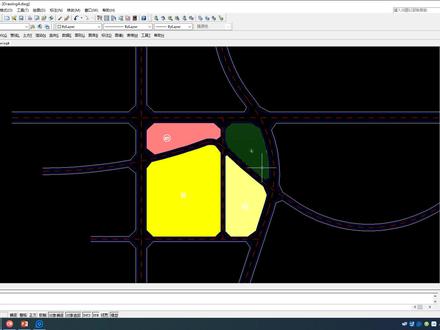 02:31查看AI文稿AI文稿
我是建筑学徒,那么这节课呢,我们来做一个这样的一个东西,尚未规划图, 这呢这些呢是一些城市规划的社会规划图,他有不同的色块,不同的色块呢代表不同的一个用地性质,通过这样呢来做一个城市,一个尚未规划好,接下来让我们用江源空柜来做,那么这是做好的一个案例,我把它删掉,我们重新开始。 好,首先呢我们找到一个我们的用地,那这里有一个绘制地块是吧?绘制地块这里呢可以设置一个面板,首先呢是一个地块的编号,其实呢是一个用地代码,我们点击这里有个小按钮, 找到我们的一个用地按钮是吧?比如说我们是区域的一个用地按钮,城乡建设的一个用地按钮,比如说是 是城市建设用地按钮是吧?比如说我们是居住用地是吧?啊?二、居住用地是吧?这里会选择住宅用地是吧?点击啊点击确定。 首先呢是选择我们的一个用的类型,是什么样的一个用的类型,那么需要设置我这块地的容地率,或者是我的建筑密度,我的绿地率,或者我的一个建筑线高是多少?假设我的是一个八十米是吧?八十米三点一是吧? 三十五,二十二,转,点击点选形成一个闭合,找到一个这种闭合的一个区域,点击回车, 这样呢就生成了我们这个啊用地的一个用地范围是吧?好,那么我们还可以选择导到我们的一个假设这里是一个公共绿地是吧?点击公共绿地,一个公园绿地,点击确定是吧?我们再点击 我们的一个区域,假设这是公共绿地,点击回车。那这就是公共绿地,是吧?假设我这里有个小学的一个用地,点击这里,然后找到一个我们的一个 其他服务设施,是吧?工服设施,嗯,公共服务配套设施,然后找到一个教育用地,是吧? 中小学用地,点击确定,然后点击我一个封闭区回车。那么这个呢?就是中小学用地,那么假设这块呢?是医院用地,我点击这里,再找到一个我们的一个医疗卫生用地。医院用地,点击,确定是吧?再点击,点选, 点击回车。好,这样呢,就形成了我们一个城市的尚未规划图,是吧?好,这一刻呢,就先讲到这里,谢谢大家。
251建筑学徒 03:48查看AI文稿AI文稿
大家好,我是电脑狂人五哥,又和大家见面了,本期视频小编带来的是小伙伴的推荐,推荐了一款基于城市规划与城市发展为基础的规则性的 cid 设计软件。 好的,让我们有请出本期视频的主角。国际惯例小编已经转变好今天用到的软件,一款香源控规八点零的最新版本,这款香源控规软件支持我们的阿图 cad 二零零八,还有 到二零一九之间的所有 cid 软件,小编已经装了他的最低版本 二零零八,还有他的最高版本二零一九,在以往的视频里小编已经分享过,在这里不做过多的说明,已经安装好,我们接下来来安装我们的香源控规 八点零,打开我们的文件夹,打开我们的文件夹,在里面找到我们的 ctropo, 点击右键以管理员的身份运行,选择下一步,在这里大家可以自由的修改安装路径,小编在这里选择莫乱就可以了,点击下一步,我们等待这款香源空规 八点零的安装成功吧, 对,点击完成就可以了。好的, 打开我们的香源控规八点零,它自动识别到了我们的阿图西二地二零一九,还有阿图西二地二五零零八,我们如果要进入二零零八就要选择二零零八,点击确定 就进入到了我们的香源控制性详细规划 cid 系统八点零在这里的新建 啊,都是可以的啊,非常合适的一款软件啊,使用起来这些工具全部都有 啊,有地形,道路,用地指标,国土总土,这些特殊的 cid 工具都有。好的,关闭我们的二五零零八,然后进入我们的 atocid, 二零一九, 题中完,点击确定, 直接进入到了我们的香源控制性详细规划 cid 系统。八点零, 这是我们的二零一九里面的工具全部在这里,大家可以看到地形道路用地指标,国土总土,绿化管线,土方三维,在这里的新建 三 d 还是一样的好用,二零一九和二零零八都完美的支持。在这里我们随便画一个图, 点击,然后点击关闭,然后把我们的图保存到我们的桌面上。 ok, 好的, 你保存到我们的桌面上,大家可以看到。好的啊,非常 nice。 好的,二零一九两款软件都支持。好的,关于香源控规的 安装和使用就介绍到这里,本期视频到达这里就结束了,谢谢大家的观看,拜拜。
59吴哥说电脑 03:32查看AI文稿AI文稿
本视频演示道路导出到 gis、 喇叭口拓宽,生成道路绿带、道路填充等功能。首先演示喇叭口拓宽功能,选择道路交叉口的圆弧,软件自动对交叉口的车道进行拓宽, 这是交叉口拓宽后的效果。接下来生成道路绿带,选择道路中线程序依据道路中线上的属性自动生成绿化带,并自动打断绿化带, 这是所有道路绿带全部生成后的效果。接下来演示把道路线导出到 gis, 可以打开屏幕菜单, 使用 gis 导出命令,选择需要导出的道路线,输入导出文件名 名称,选择导出文件的格式为 gdb 格式,导出成功,可以打开 gdb 文件进行浏览,查看导出结果是否正确。 查看刚才导出的 gdp 数据库的自断信息,浏览数据库的属性信息, 浏览图形数据。 cad 圆弧导出到 gis 后,圆弧特性不变。 下面演示对道路进行自动填充, 道路填充完成, 喇叭口拓宽的地方填充正确。 接下来计算道路面积, 这是计算出来的道路面积。 演示完毕,谢谢观看。
83LongZX 03:53查看AI文稿AI文稿
我是建筑学徒,今天呢我们来学习如何在香园空规里面创建一个这样的道路。好,那么我这是完成后的一个效果,好,我再把它撤销回去,我们重新开始。 好,这是我的一个原始地形图,然后这是我画好的一个单线道路的一个图,那么首先我们得到一个原始地形图以后,我们可以观察这里是有标高,有高层点,我们需要把我们的标高识别到相应工会里面,点击地形输入高层 所有 o 方选地形。好,所有的高层呢都已经被识别了,识别了以后呢我们开始创建我们的一个道路,首先呢我们通过 p l 线 来绘制一个我们的一个道路,那么这里呢我是提前绘制好的一个随机的一个路网。好,接下来我们来生成我们的一个道路,道路呢根,根据我们的一个单线道路中心线来生成的,我们点击 道路,这里有个单线转路,那么这里呢可以设置我们的一个道路的板块,有一级路,二级路,三级路,四级路,五级路,六级路是什么意思呢?一级路呢就是单车道,二级路呢就是双车道,三级路呢就是三车道这样的一个道理。 那么这边的断面形式呢,会选择一个道路的宽度,比如说五加四五米的一个人行道,或者是五米的一个道路面的一个宽度,是吧?这样的一个宽度。 好,这里呢还可以设置他的主次干道,一级公路,二级公路,这里好,首先呢我们在这里我们选择二级一个道路的一个板块就行了,我们选择一个二十六米的道路宽度,这里呢我们选择一个主干道确定, 然后呢我们选择这条路和这两这三条路是一个主干道,点击回车,这样道路就生成了。好,我们再来回 试一下支干道粉丝之路,点击我们的一个切换到我们的一个道路板块,我们切换到一个单车道,是吧?我们希望这边是单车道, 他的道路宽度呢是十六米,点击确定好,点击确定回车,这就生成了一个单车道的一个道路,是吧?那么我们希望这两条呢他的路宽度更小,我们希望是十二米,点击十二米就可以了,再点击回车。好, 这样呢我们的道路就可以完全生成了。成,成了后我们再对道路进行一个处理,进行什么处呢?就是倒脚两个处理,点击这里有一个交叉处理 好,这样我们的道路呢就自动形成了一个倒角,那么我们还可以对道路进行一个什么样的一个操作呢?我们可以对道路进行一个标注,点击这里有个道路标注所有标注,然后小数点后三位点击回车,就对所有的道路交叉点进行 一个我们的一个坐标的一个标注好,标注好了以后呢,我们还可以对道路的宽度进行标注,点击这里有一个所有的一个路面宽度,是吧?我们选择零标注一个懂宽度就可以了, 回车,这样我们的道路宽度标注已经出来了。好,那么接下来呢,我们还可以对我们的一个半径进行标注,点击半径再点击回车,是吧?那么我们所有的半径呢也可以标注出来了。好,接下来呢,我们还可以对我们的一个 坡,一个标高呢进行一个标注,那么他标注的原理呢?有两种方式,一种是根据现状标高,就是我们原始地形的一个标高,一种是根据设计标高,就是我们真正 推演一个地形,根据我们的方案设计得到一个标高,这就是设计标高,那么这里呢,我们没有设计标高,那我们根据我们的一个现状标高来进行就可以了。点击零回车,然后小数点后两位。好, 那么我们可以看到我们在实际交叉路点就得到了我们的一个设计标高,是吧?我们生成了一个道路交叉口的一个标高。好,那接下来呢,我们还可以生成我们的一个道路坡度,点击这里点击我们的一个所有坡度, 然后呢设置的方式呢是双行加前后缀来按三就可以了,点击回车小数点后两位。好,可以看到我们的坡度呢,也可以自动生成了,是吧?是不是很简单,很方便,很快捷。好,那么今天呢课呢就先讲到这里,谢谢大家。
114建筑学徒 01:44查看AI文稿AI文稿
上一节课呢,我们讲了如何生成一个地形,一个的一个曲面,是吧?如何快速创建一个这样的一个三维曲面的地形,然后实现他一个界面的颜色,那么这节课呢,我们再来讲一下轩辕控轨的一些其他的用法。好, 我们来介绍一下。我们首先呢是在呃创建好一个标高点,然后将标高点进行识别,那么还可以做些什么工具呢?我们点击地形呢?这里有一个, 嗯,地表分析是吧?这里有一个坡度分析,高层分析,坡向分析,我们点击,然后框选我们的一个 闭合的线的范围,就选我们红线的点击,然后呢这是他一个高层值的一个范围,点击确定是吧?就可以生成一个我们的一个高层分析,是吧?这是他的颜 这区域,那么这是他的一个图力是吧?好,可以生成高层分析,那么他还可以生成我们的一个坡度分析,是吧?我们再框选我们的这个红线, 确定是吧?是吧?这是一个坡度的分析,也是带有图力的,是吧?坡度是多少多少到多少范围之内,那么还可以生成一个 坡,坡向的分析是坡的走向,那个分析是吧?然后我们点击,然后选一个我们的红线范围, 是吧?这就是我们这个坡向的一个范围,是吧?这坡向是吧?西北坡向,东北坡向,是吧?坡的走向是什么样的范围是吧?这也可以得到我们的一个坡度,坡向和高层的一个分析。好,这个就先讲到这里,谢谢大家。
156建筑学徒 00:11
00:11 09:58查看AI文稿AI文稿
大家好,从这一节课开始,我给大家讲解一下南方喀什土方软件的使用,目前市面上比较流行的计算土方的软件有这么几个,叫南方喀什,然后菲斯达 htcd 软件,然后香源空归,这几个我电脑上都装了的啊。先给大家主要我们讲解是南方喀什啊,在讲这个卡死之前,先给大家介绍一下分别建设的这几个软件, 我们先点开 cos 看一下, 这几个软件都是装在淋巴生育地上面啊, 这几个土方软件都要配套零八 cd 使用,先装零八 cd 再安装这个土方软件啊,好,卡松,打开 看一下这个喀什的计算结果是什么样的,先来看一下 卡死,卡死了几张,结果 是用南方喀什方格网来算的,这格子的间距,我们看一下 两下这个距离,看下他方格是几米的,外面的话, 这是南方喀什国内三个网算出来结果。来解释一下这什么意思啊?这个黄色的,黄色的就是这个方的焦点,这个焦点的原地吗? 这个青色的,青色的就是这个焦点的开挖之后的高层,这是我们图纸上的设计,高层是一个道理啊,然后这个紫色的,紫色的就是这个黄色跟青色这两个的叉子, 叉子讲起来就是紫色啊,然后这个 w 等于 w 就是挖,然后是这一个方格,整个这个方格需要挖到土方向,还有梯就是田,我们看下田放在哪里, 这个没有前方啊。好,这个卡死卡死算出来的效果大概就这样了, 我们关掉。再来看一下菲斯达算的是什么样子。 飞蛇打,把飞蛇打开, 上面这上面这一排啊, 上面这一排是从这边这边过来,一直过来这一排,这一排是南方喀什功能啊,下面原始数据图方估算方格网,三角网这一排过来 到工具帮助这一排,这是菲斯达的功能啊,看一下菲斯达是什么样子。 打开文件,菲斯达计算结果,菲斯达这个跟喀什是反的啊, 他这个下面,下面放个下面表示的是这个位置的原地貌,这个教练的原地貌上面表示是开挖或者设计高层这个位置啊,然后这个也是他两个的叉子啊。 这个复复数表示这个地方是挖,复表是挖,然后这个加号,加号就表示减,加加表示填啊,复表是挖。这个南方喀什是反过来的,我看一下这个结果。这个黄色,黄色这些区域, 黄色,你看整个这边黄色这些区域,黄色区域表示瓦方红色区域啊,红色这边, 然后这边表示前方边上这些是哪一年是这些位置?这些都是放到边包,从鸡坑,鸡坑往外放坡放坡放出去了啊,这里 好,看一下他的统计的结果,八方田方,然后边坡是多少,这分别统计出来。这个用喀什,他说没法使用边坡单独来算的啊。 cas 不行,菲斯拉是可以的啊, 我们再看一下另外一个 要去 tcd, 这个软件在学校里面用的比较多啊,工地上用的相对少一点。 htcd 看一下,再看一下 htcd 算的是什么样子。文件打开桌面, htcd 计算结果 好,这样, 这边这边下来上面这一排就是 cd 的功能啊,淋巴 cd 的功能好,下面从这里自然地形设计,地形方够啊,一直过来这边一排,这边就是 hthtcd 这个软件的功能啊,看这个场地, 这个整个大的这一块分成了八个小块,用了八个小块来算,一二三四五 八个小块杆,这个统计的结果,长区一二三四五六七八八,每个区域挖田多少, 然后这土方调配啊,从两一个场地到另外一个场地需要运过去多少?这调配表填发挖填平, 进进多少出多少。这个也这个跟菲斯达差不多啊,下面下面是表示原地貌,上面表示设计高层,这也是两个的叉子啊,梯表示田 一样的 t 表示,甜 ww 表示。哇,好,这个 htcd 计算的结果。再来看一下香源控规的 襄阳控规,这打开淋巴设计就是襄阳控规,这个也是在学校用的比较多,工地上用的比较少, 目前在工地上用的比较多的就是喀什跟菲斯达这两个啊。看一下香源控硅的结果,香源控硅 再看一下结果是统计是什么样。左方平跟表场地平整,松土要挖多少填多少,松土系数这些都可以自己设置啊, 这个也是一样的,下面下面表示原地吗?上面表示设计高层就是开花之后, 这个家家就是田,捡就是挖啊,这个跟那个 htcd 以及菲斯达这一样的,只有卡死,南方卡死跟这个是相反的啊。 好,这几个软件介绍完,然后接下来我们主要讲解南方卡死这个软件的使用教程哦,南方卡死教大家怎么这么来,卡死大家看,教大家怎么算算土方。 这一排上面从灰头处理数据,这这过来,这是 怕死的功能啊,工程用主要是这些啊,大家还是看一下检查入库、第五编辑等高线图定利用 地区会主处理,再涨高层点什么的啊。工程运用主要我们用到这边,工程运用会主处理这些,然后这一排 把这几个软件给大家介绍,大家想使用哪一个自己斟酌一下啊。我们主要讲解喀什, 这后面的视频主要是讲解卡索教程啊,这几个结果我放在学习学习教程里面,大家到时候直接从里面打开就可以看见。
13诚信工作屋

猜你喜欢
- 10.5万桃桃糯米糍