ppt错误未定义书签解决方法
秒懂百科世界如此简单?呃,让我们看一下,如果在 wps 沃或者是沃尔的文档中,我们编辑目录时发现打印出来的目录里面出现错误,未定义书签,这时候我们该如何解决?首先 我们要返回自设置的目录,返回自己设置的目录,填好相关的数字后,我们需要选择全文进行超链接,选择全, 按住 ctrl 加 out, 呃, ctrl c f 九加 f 九,这时候就可以解决了。

粉丝160获赞990
相关视频
 01:01查看AI文稿AI文稿
错误未定义书签打印论文时,目录出现错误,未定义书签是因为自动生成的目录,修改了正文中的标题后,没有再次自动生成目录, 而是直接手动修改了目录内容。这样看着是没有问题,但看打印预览时就会发现被手动修改的目录页码全变成了错误未定义书签。这里分享一个简便的方法,先点这里撤销回去, 或者按快捷键 ctrl 加 z 撤销页码恢复正常后用鼠标全选目录,一定要全部选中, 不能遗漏,可以多选一点,正文部分被选中了也没关系。然后按键盘的快捷键 ctrl 加 f 十一,有部分笔记本电脑需要按 f n 加 control 加 f 十一锁定目录,现在再看打印预览就正常了。打作业来飞雪!
488飞雪打印手机电脑维修 00:51查看AI文稿AI文稿
目录的未定义书签错误怎么解决?干过论文的人总会遇到这样的事情,打印前论文格式没有任何问题,打印后发现目录页码处突然出现未定义书签错误,这是怎么搞的?下面小绿本给大家讲一下如何解决这个问题。 这个问题百分之九十九的可能是你修改了正文的标题,然后图简单直接手动修改自动目录所致。修改完表面看没有任何问题,只要你一打音域来打 或转 pdf, 就会出现这个错误。如果你不想自动更新目录,只想手动修改,那只需要修改正文标题时,在旧标题前面输入新标题,然后再删除旧标题,这个问题就可以轻松解决了。如有疑问或想了解 word 任何技巧,可以在评论区留言告诉我。
3335国排AI排版产业平台 00:36查看AI文稿AI文稿
当我们打印窝的文档时,目录出现错误,未定义书签,接下来分享一个快速解决的方法给大家。当发现目录出现问题时,为了文妥起见,先关闭文档,谨记不要保存。 再次打开稳当先不慌着打印,用鼠标选中目录内容,并按下快捷键孔处加 f 十一,这时目录就被锁住啦! 然后你再点击打印预览或打印,这时你会发现页码就能正常显示,目录不会有任何变化了哇!
1496和印天下·工厂店·官方 00:38查看AI文稿AI文稿
好多同学遇到过目录错误,未定义书签,不知道该怎样调,打开看着没啥问题,打印之后就出现了目录错误, 我教同学们怎样调,建议先点打印玉兰看一下,如果有错点撤销或者重新打开都可以。鼠标选正末路那一页,按键盘上 ctrl 加 f 十一键,这样就可以了。其实很简单,其实并不难。 点赞关注一下,我会更新其他调格式的视频。
783捷诚文印(南湖校区) 00:21查看AI文稿AI文稿
文档里的页码本来好好的,打印的时候却变成了错误未定义标签,这该怎么办呢?首先 ctrl 加 j 撤销回来,然后全选目录,按住键盘上的 ctrl shift f 九键,取消文档的超链接,然后再次 ctrl 加 p 打印现在的页码就是正常显示啦!学会就点赞关注哦!
119PPT之光-冯注龙 01:46查看AI文稿AI文稿
word 生成的这种目录,一旦导成 pdf 就会出现错误,未定义书签的这种情况,怎么解决?点赞收藏这个视频,我告诉你两种快速解决这个问题的方法,首先全选我们生成的这个目录,按键盘上的 thank you shift f 九, 再次导出 pdf 就正常了。第二种方法,全选我们的生成的目录,按键盘上的 ctrl 加 f 十一,同样我们去打印或导出,都会形成正确的这个 pdf 格式。 好了,如果你还想继续观看,我可以给你解释一下两个快捷方式啊,是什么功能?首先呢,这个 ctrl shift f 九,它的功能呢是断开目录这个 玉的一个链接。好,我们这个目录呢,他就是一个目录玉。好,我们点击右键这里可以去更新玉或者是编辑玉,但是呢,如果我们按了键盘上的 ctrl shift 还有 f 九之后呢,我们再打开我们的右键,我们就会看到我们的这个玉呢,就不能进行一个更新了。好,我们看现在我们的选择,这个 自动目录啊,他就没有了更新域的这个属性了,就当普通的文本一样,所以他是能够自动打印出去的啊,不会再形成像这个样子啊,进行疏天错误。 好,如果我们用第二个办法,按 ctrl 加 f 十一的话,就是锁定我们的这个玉, 现在我们看这个更新域就已经不起作用了,因为我们已经把它锁定了,所以这样呢,也是能够正常导出的。好了,两种办法,任意集中其中的一种哈,都可以解决这种问题。
1721老张聊图文快印店软件 00:21查看AI文稿AI文稿
word 文档打印时目录出现错误,未定义书签。 解决方案一, 重新打开报错的 word 文档,选中目录内容,按下键盘组合键, ctrl 加 f 十一再打印就没有报错了。解决方案二,右键点击目录内容,选择更新域,只更新页码,然后点击确定可纠正部分报错。
1707玖色神鹿 01:39查看AI文稿AI文稿
毕业论文打印时目录出现错误未定义书签怎么办?论文目录正常显示,但打印预览或者转 pdf 会发现有错误未定义书签。这种情况可能是目录失去了超链接或者标题格式不对, 例如我们改变幺点二节的标题, 然后我们图省市直接在目录上修改文字。 之后我们打印预览一下,会发现刚才的一点二节目录中也出现了错误未定义书签。这时我们只需要点击目录右键更新预,或者 着我们点击上方菜单栏的应用更新目录,这样打印预览和生成 pdf 就没有错误了。另一种方法是我们先点击左上方的撤回回道完蛋最开始的状态, 选中整个目录,按住 ctrl 加 shift 加 f 九,但这样操作后会断掉目录的插链接,在目录按 ctrl 就不能跳转到对应章节了。调整一下字体和下划线, 这种方法打印遇难也会没有未定一书签,你学费了吗?
1736一生要强的师兄(青椒版)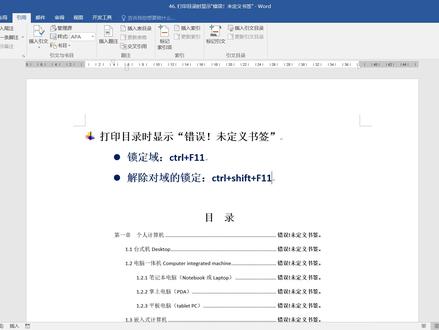 01:40查看AI文稿AI文稿
大家好,今天呢我们来看一个问题,就是当我们打一目录的时候呢,他会显示错误未定已出现,就是这样一个效果, 下面呢有一个目录,我们做一个测试,现在呢他这一块显示的是数字,就是显示的是页码数字,当我们点击这一块,我们把这个打印越来给显示出来,点击打印越来呢他这一块呢就会显示成错误未定数钱,我们可以放大看一下, 错误未定已输钱,这个怎么解决呢?首先我们撤销一步,就是让他显示正常显示为数字,然后呢我们全选九个门的, 然后呢锁定玉,就是按键盘上的 ctrl 加 f 十一,我们来试一下 ctrl 加 f 十一,然后呢我们再去打赢, 这次呢就显示正常了,他显示的呢是数字,而不是这一个错误,会给你数钱。但是当我们更新这一块,就是我们想更新这个目录的时候呢,我们点击这一款更新目录,他没有反应,这呢是因为我们锁定了这个玉,所以说这一块我们需要解除玉的锁定, 结出玉的锁,锁定呢就是 ctrl 加 f, 加 shift 加 f 十一,我们可以试一下全选 ctrl 加 shift 加 f 十一, 然后呢我们再去给这个更新目录,这呢就可以更新目录了。好了今天的课程呢就讲到这里,感谢大家的观看,再见。
436Office实用办公技巧 00:27查看AI文稿AI文稿
大家好,我是辉哥,平时在我们提取获得文档目录页的时候,经常会出现目录页的页码错误书签的提示, 那我接下来教你一招解决,确保目录验码正确的情况下,选注目录,同时按住康水加 cival 加 f 九 就可以打散验码连接,这样就不会出现错误书签了,你记住了吗?
126后羿哥 06:41
06:41 01:07查看AI文稿AI文稿
这可能是最适合大学生的 ai 工具,完全免费,不限次数,还没有任何广告。他能写文章,也能做 ppt。 先来看写文章,课程作业时间报告、学术论文等等。大学里要我们写的文章真的很多,我们直接在全文生成,这里输入要写的文章主题,再选择合适的类型、风格以及文章的长度, 点击开始生成,会先快速产出一个简略的大缸,在在这个大缸的基础上,写一篇结构完整、逻辑清晰的文章。来 点击修改按钮,你还可以对这篇文章进行润色、调整或是续写扩写,非常方便。当然,这个功能更多的是用来辅助写作,激发灵感,更核心重要的内容最好还是自己写。然后是 ppt 生成功能,同样只需要简单输入 ppt 的主题, 再选择一款喜欢的风格,最后点击一键生成 ppt, 大概半分钟左右就给你做好了。图文并茂,排版美观。 点击编辑还可以对这个 ppt 做一些样式上的调整,或者文本上的改动。你所生成的所有文档和 ppt 都会自动保存到账号里,并且手机端和电脑网页端数据都是互通的,不需要你自己再传来传去了。感兴趣的话,快点击视频下方或者去应用商店下载试试吧!
4.8万田同学Tino 03:50查看AI文稿AI文稿
签了人工书怎么退定金呢?我教你三大实操方法!大部分人买房后悔犯的最大的错误就是当你还没有准备好的时候,就已经把自己和盘托出缴械投降了。 那就是你还没有做好取证的准备工作,就直接告诉对方是你不想要了,这是导致绝大多数客户无法成功退款的最主要的原因。说白了就是你把对手想的太善良,而你自己太傻。 因为凡是买房后悔,最后表明自己原因的,开发商绝对不会给你退钱。凭什么你犯的错要开发商承担损失呢?你的责任就应该你自己承担,而不是别人给你兜底。 很多人把别人想的太善良,把退款想的太简单,最后失败了很多次才来找到我们。我举个例 句子你就懂了。愚公移山的故事你肯定知道,但是愚公移山的前提是山是可以被挖开的,而且有子子孙孙去挖山。 但是如果你用愚公移山的精神去撞南墙,那就错了,很多人都是不撞南墙不回头,撞的头破血流才知道找老师来指明方向。 下面我给你讲正确的退房姿势,那就是保留你的真实意图,用正确的方法维权取证,最后再用坚实的证据要求对方退房退定金。教给你三大实操方法,第 第一步,保留真实意图。你在退房的时候,千万不要直接跟对方讲是你买后悔了,而是要继续以购房者的心态去跟对方谈判,不要说自己想要退房,否则对方警惕后,你是 很难把房子退下来的。就好比你要上战场去突袭别人,总不能提前给别人通风报信吧? 正确的方法是用购房者的身份继续取证,把对方违规的环节都拍照录音。 第二步,录音拍照,维权取证。开发商在销售的环节是有很多违规证据的,比如说让你做假流水,承诺帮你办理首付贷,以及项目上本部存在的利好和规划等等, 这些都是证据。那你拿着这些证据就可以要求对方退房退定金,即使没有这些证据, 你还可以以双方协商无法达成一致,要求对方退房退款。第三步,投诉谈判。当你拿到足够的证据,而且对方坚决不退款的时候,你可以拿着 已经整理好的材料投诉到有关部门,只要你的诉求是正确且合理的,都是可以被受理的。但是你要知道,规则不是给你钻空子的,成年人要学会为自己的决策负责任,违约都是有成本和代价的。 最后总结,当你走到了退款这一步,你要注意有很多的坑等着你跳,你稍微不注意就容易落入别人的陷阱之中。比如说开发商答应给你退款,让你签署一个退款协议,最后让你写清楚是自己的原因,申请退款,然后开发商呢,报给集团领导审批, 表面上是你申请的退款,但是实际上这可能是对方的缓兵之计。一个是最后领导可能不同意,另外就是不告诉你进度,拖你几个月。第三个就是你 看你写了是你自己的原因,是你违约,我们没有理由退款,明明是帮你,最后变成了一个陷阱。 所以如果你不想被套路,你必须要找到有经验的老师指导你,我们曾经指导过一千八百多个案例,成功的退房、退定金,遇到各种牛鬼蛇神和套路谎言, 如果你也想快速的实现退房、退定金、退首付,记得点击评论区的链接,鹏哥的专家团队手把手的指导你!
3172鹏哥说房产 01:38查看AI文稿AI文稿
哈喽,小伙伴们大家好,我是小面不加葱,我又来喽,那今天要给大家分享的是我们怎么样一键合并多个 ppt 呢? 不知道大家在合并 ppt 的时候,是不是也像我之前一样,那一页一页的添加,找到了我们想要添加的那个 ppt 之后呢,我们把它打开,然后一 一页一页的添加到我们的这一个 ppt 里面来,那这样做的话呢,就是非常的麻烦,很浪费时间,所以我们在节约时间的同时,也要把我们的工作效率提高。好,我今天就给大家演示一下。首先呢我们找到开始选项卡里面的新建幻灯片的下拉按钮, 我们点击他找到重用幻灯片。然后呢我们就看到我们电脑右边的这个区域呢,就已经出现了一个搜索, 我们点击浏览,好,我找到我桌面上的一个 ppt, 好,就是这个好选择他, 那我们就在右边就出现了我们很多很多的这个啊,我们适合自己的,比如说我要进行这一页,那么他就自动的添加到了我们的这个 目标页的后面,这一页是就是非常的快捷,就不用我们在一页一页的来进行添加了,比如说我现在又想要这一页 好都添加上来了,所以呢这就是非常节约大家时间的,能够提高大家工作效率的一个非常好的方式,希望大家呢能够利用在自己的工作中。那我们今天的分享就到这里了,祝大家生活愉快,再见。
393小面不加葱 01:18
01:18

猜你喜欢
- 19.1万办公知识