ae输出模块怎么设置默认选项
今天这节课教大家渲染导出视频,就是我们在 ae 制作好的特效视频,最后要怎么导出呢?平常我们导出的视频格式是 n p 四,因为 n p 四格式兼容性比较高,所以这里我是以导出 n p 四格式的布 时候去教大家如何导出 a 一,可以导出很多种格式,但是他就是没法导出 m p 四格式,他需要借助其他方式。 今天这节课会介绍三种导出模式,第一种就是用 a 一直接渲染导出 m v 格式,然后再用一些格式软件转成 n p 四。第二种就是用耳朵比他们公司制作的一款专门渲染的软件,这款 软件是需要另外安装的。第三种就是安装 a e 的一款插件就可以直接导出 m p 四了,这里先演示第一种,我们如果只安装了 a e, 我们就可以使用这一种,我们要先选择好我们制作好的这个合成,就是我们选择哪个合成才是真正要导出的,比如你很多个合成,你 就要选中你要打出的合成,然后在上面这里有个合成,打开里面有个添加到现场列队,我们打开 然后他就会弹出一个渲染列队的界面,这里就有我们要设置的参数,我们可以看到这里有个最佳设置,就是蓝色,这些是可以打开的,我们可以看到这里有详细的设置面板,这里一般就是默认就可以,然后记得是完整, 完整的话就是以最高分辨率去渲染,如果你不小心开了四分之一,他渲染出来就是很模糊的,所以记得这里是完整就可以了,然后其他正常默认就可以了, 然后需要设置的是第二个这个输出模块,我们点击这里无损,他默认是给我们设置了个无损,如果我们没设置,直接导出一个 a b i, 而且是没有压缩的格式,这样一个几十秒的视频就要好几个 g, 所以我们是要设置一下格式的,在这里格式打开,然后里面 有很多格式, a 一自带的是没有 np 四格式的,这是后面我安装的插件,我们先演示。第一种就是导出这个窥探 v 探的意思就是导出一个 m v 格式,相对 m p 四,另外一个格式兼容性也是比较高的,当然这里你也可以直接导出音频 m p 三格式,包括其他很多格式这里都有,我们这里直接先选择这个 q 弹,导出一个 m v 格式,我们选择,然后其他默认就可以了,然后我们点击确定, 然后这里还有个输出,到这里就要选择一下,有时候你没选他可能不知道导出到哪里啊,就是你可以把他现场导出到哪里的位置,这里就要选择一下,我们点开合成的名字,然后选择一个保存的目录,我们选择在桌面,然后这里就有了名字,我们输入,然后保存, 点击保存,实际上是还没渲染导出的,我们还要看一下,这边有个渲染按钮,这里点一下才是真正的渲染,这里只是我们添加到这个列表,有 说我们添加太多了,就要把一些删掉,这个暗地里头也可以删掉了,然后我们撤回,撤回刚才这个,然后我们要点这个渲染才是真正的渲染,我们渲染一下,但渲染这里会有一个进度条,就会在渲染了,渲染到完成就可以了,我们稍等一下, 然后现在渲染好了,我们打开桌面看一下,这里就有一个我们渲染好的视频,刚才这个 m v 格式的,因为 m v 格式也是相对比较大的格式,我们还是要转一下,转一下 m p 四,我们就要下载一个转格式的软件, 这里有三个软件都是可以进行转格式的,第一个是小王工具箱,第二个格式工厂,第三个模拟工厂,这些在百度搜索都可以免费下载的, 我这里最常用的是这个小王工具箱,我也用这个小王工具箱演示给大家看一下。打开小王工具箱,然后我们看到 这个面板,这个平面板也有很多设置,我们一般很多都是默认就可以了,我们把我们需要转的格式这个 mv 拉拉到第一个选择里面,然后他就会自动加载,然后第二个是转完格式输出的目录,我们还是默认就行了,就在他桌面旁边,然后 保存他目录,会新建个新的名字,就这个就是我们转完的格式的名字,你看后面是 m b 四,然后设置,我们这里选择这个,然后选择,然后这里记得压制音频, 然后这个这个就是需要设置的,就是我们设置的参数越大,他导出的视频压缩的越严重,视频也会越模糊,但是文件大小也会越小,这里我们可以来个默认值,二十三点五就是正常的,然后我们点击这里的压制, 然后就等待这里压缩完成就可以了。好了,他到百分之百后就压缩好了,我们看一下我们压缩好的视频,就是这个 ok 了,然后这是第一种方式,我们把这些删了,我们再演示一下第二个方式。第二个方式就是我们用 ae 的公司,他有一个软件是用来专门渲染的,这个是需要另外安装的,就是这一个 我们不用直接打开这个进行渲染,他会链接到 a 一,就在这里我们一样先选择这个需要导出的合成,然后在上面的合成这里会有个添加字列队, 就是这个软件,就是用这个软件去渲染,我们打开看一下,打开后他就会跳转到另外一个软件,这款软件是用来专门渲染的,就包括 pra 都是通用的,他都可以调用这款软件进行渲染。打 开后我们稍等一下,这里就会有一个渲染列队,就是我们添加的刚才那个效果,我们点击这个格式,这里第一个 x 二六四打开,然后我们就进入了一个渲染格式,我们点击这里,如果你用过 p r, 就 就会发现这个界面跟 pr 一样,设置也是跟 pr 一样,我们可以选择这里的格式,他这里有很多格式,我们正常用这个 x 二六四就是 np 四格式,我们记得这个就行了,然后选择好,然后点击确定, 然后我们点击后面的这个渲染,如果你要保存更改位置,这个点一下可以输入到你需要渲染的位置,我们也选择一下,让他保存到桌面, 然后我们点击这个绿色的启动贝列,他就开始渲染了,我们点击一下,可以看到下面有渲染列队,他就在渲染了,等渲染完毕他就在桌面了,这个直接是导出 mb 四格式,我们就可以直接发布了。 好了我们这个关闭,我们看一下刚才导出的视频,你看这个 m p 四也跟刚才我们转头是一样,也是最终转成 m p 四格式,然后我们继续删掉,我们再演示一下第三个方式,第三个方式需要安装插件,这个方式也是比较简单一些,需要 安装一款渲染插件,我这里有全套的插件,包括很多都是有焊话的,我们找到这款插件,然后打开这款插件是需要先安装的,我们打开这个一键安装板,一键安装板你需要 a e 在默认盘安装才方便一点,然后我们直接打开,然后跟安装软件一样点 下一步,下一步,下一步就可以了,默认盘安装,因为我这里安装过了,我就不再安装,你安装的时候要把 a 关了,然后再安装,安装完后你打开 a, 然后在这个渲染里面就会有一个新的功能, 我们跟前面一样,点击这个合成,然后点击现场,然后点击添加到现场列队,然后点击这个无损这里, 然后在格式这里他就多了这个功能,你看这个就是可以直接导出 m p 四了,我们要安装刚才那个插件才支持,我们选择后,这样就可以直接导出 m p 四格式了,而且在这个格式选项里也可以详细对应这个格式进行设置,一般我们这些默认就可以了。然后我们点击 ok, 然后 直接确定,然后这里跟刚才一样,我们输出到桌面,然后保存,然后这里再点渲染,这里才是真的渲染出来,这个就可以直接 a 一导出 a p 四。

粉丝1.1万获赞4.3万
相关视频
 01:11查看AI文稿AI文稿
大家都知道 ae 的输出是快捷键 ctrl 加 m, 在这里你可以把它设置成一个默认的一个输出格式啊,比如我经常用 rgb 加阿尔法,那我按快捷键 ctrl 加 m 的时候,这里直接就是透明通道,这里我就不需要再进行一些设置了,当然也可以在这里啊选择 不带通道,这是我自己给他命的名啊,这样我可以快速的进行切换透明通道和不带透明通道。哎,怎么样进行设置呢?我们可以单击这里的右下角创建模板啊,比如我们在这里新建 新建一个选择你经常用的一个模式啊,比如 qq time 啊, rgb 加二法,现在我重新给他设置一个, ok, 然后我给他命一个名带透明通道,我们单机,确定好单机这里你就会看到有一个带透明通道这样的一个选项,我们单机的时候,他的这里就是我们刚 才设置好的。那怎么样把这个设置成一个默认的呢?也是需要进到这里进行设置,创建模板,在这里影片默认值,我们把它选择一个在透明通道,也就是你刚才设置好的那个格式,然后单击确定 啊,现在要把这个线列对取消,我们重新按快键 ctrl 加 m, 好,这样他默认就是带透明通道的一个设置。
84剪辑之王 04:30查看AI文稿AI文稿
本节课我们来学习如何渲染输出,做好的动画 点击合成 添加到渲染对页,这里会出现一个渲染对页的窗口,其他多可以直接按默认。我们直接看这边输出模块,点击无损, 这边点击选择,直接选择 quick time, 然后格式选项直接选动画,点击确定, 然后这边是自动音频输出, ok, 其他都不用调整,点击确定,然后在最终渲染输出 这里单击 选择你要保存的那个文件夹,然后单击保存就 ok 了,然后点击渲染, 这边有一个进度条 好,渲染完之后,我们找到 纯属的那个文件夹,这里就会有一个 m v 的文件,我们单机打开, 嗯,没错,我们一般呃 a 一软件直接输出的文件,我们一般电脑都是打不开的, 我们还需要对他进行一个转码,我们下载一个格式工厂,格式工厂打开, 然后将刚刚输出的文件拖拖到这里,点击确定,然后单击这里的开始。 好,这里输出完之后,这里就会有一个 n b 四的格式,我们来看一下 a 一输出的文件格式, 他有二点三三 g 才十七秒的视频拍那么大,然后转码后的视频 剩下九点一四 n b, 嗯,这里有几个软件可以对 a e 输出的文件进行转码,有 pr 软件, medianco 的,还有小文工具。最后一个就是我刚才使用的这个格式工厂, 我们点开这一个转码后的文件看一下, 回到这里 哦。视频输出之后,我们还需要对整个 ae 工程文件进行打包,打包方法就是点击文件,然后 整理文件,收集文件,首先要保存项目保存,然后点击全部 收集,然后直接点击收集。我们工程打包的作用就是将呃视视频所用到的各种素材,比如声音、图片、 psd 和视频等等全部都打包到同一个文件夹里面, 点击保存,后面我们打打开这个工程文件夹的时候,所有的素材也都会在这个文件夹里面, 里面是我们所用到的所有素材。 今天的课程到此结束。
687小才一碟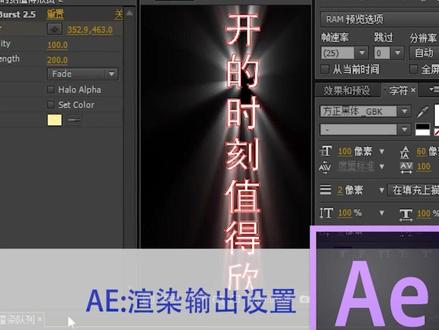 00:41查看AI文稿AI文稿
那我们再讲一下这个输出,添加到渲染对立,点一下设置,这都不用懂啊,最佳晚点大小,这个点个自动双面容啊。缺点,这有个无损哎,我们选择压缩器,选择这个 qq amp 的设置,他就是 mp 四的, 这里还有很多个让他默认即可,点确定点确定 点合成,最后我们就可以点输出了啊,随着这起不念起的名称保存是点渲染,等他输出完,你就可以欣赏你的大作了。
 01:38
01:38 06:27
06:27 01:33
01:33


