ai怎么做边框内发光,不要颜色填充
本期我们来学习 u v i 制作霓虹灯效果,打好文字和做出边框后,全选关闭填充其描边。在窗口里打开外观面板,添加新描边, 按虚数值描边粗细及颜色, 再添加一个高斯模糊效果,数值九左右,选中这层描边,点击外观面板右下角的复制, 再选中下方的描边,把模糊数值改大些,如三十左右, 在最上方添加新描边,粗细要细点。最基础的霓虹灯效果我们就做好啦, 可以拖入图形二十面板里保存样式。接下来我们试着把边框改成虚线边框,选中需要做更改的边框,在描边面板里勾选虚线 曲线参数,可以多次试调,找到你觉得最合适的。做好后同样拖入图形样式面板里保存外观样式。如果需要加文字填充色,选中文字,把最上方描边删掉,添加填色,可以填充纯色或者渐变色。 如果需要改变边框颜色,把三层描边色全部更换成你需要的颜色 图形钥匙面板里我们可以看到刚刚保存好的钥匙,下次需要用到这个外观效果,打出文字或绘制出边框,直接选中就应用钥匙了,就不用再到外观面板去重复操作啦。
粉丝500获赞7184
相关视频
 00:26查看AI文稿AI文稿
教大家怎么把自己的灵动岛手机免费做成灵动岛发光壁纸效果。首先跟着我的手指操作, 然后点左下角,打开 ai 工具,这是抖音旗下免费 ai 工具,大家放心使用。跳转过来以后,这里有很多壁纸,大家随便选,喜欢的找到自己喜欢的点击下方做同款,然后点生成,然后静静等待十几秒就生成出来了,点保存就可以保存到手机上了。
 01:13查看AI文稿AI文稿
像这样的发光雪景照该怎么修? 我们把图片导入修图软件,可以发现原图背景发黄,雪花不通透,没有氛围感。我们点击创意功能板块,找到 ai 幻天气里的小雪风格,点击生成就能得到一张蓝调雪景照。 这里不单是换了背景,更是把脸部死黑区域进行了填充处理。放大图片可以看到脸部平整度不是很好。 我们可以点击 ai 重绘功能,修复面部瑕疵,看看前后对比。想要氛围感就点击发光效果里的黑柔滤镜,滑动数值,确保脸部清晰,边缘发光即可。 这里有个小技巧,可以用低数值重复操作两遍,发光效果会更加自然强烈。在背景蒙版里,将主体亮、背景暗的效果让影调更有层次。 最后我们再修整一下脸型和身材,将构图调到十六比九就能得到。
8117你想不明白的伟 00:59查看AI文稿AI文稿
这种全息特效的赛博东方美学为了做 ppt, 课间教材都很惊艳,只需要一张图, ai 一 分钟搞定。第一步,使用任意的图像编辑模型来生图,上传原图提示词,直接操作页,建议大家截图保存。接下来你将得到这种建筑全息特效。第二步,将原图去掉主体。 第三步,我们再次将建筑原图加入地标信息和技术注目。第四步,使用首尾帧生成视频。这里记得要选择智能多帧模式,将前面得到的三张图都传上去,分别在这三张图与图之间加入这两段提示, ai 会自动帮你补全中间的动态效果。 记住,工具只是手,最有价值的还是你的思路。好了,关注波叔,我们下期见!
117波叔AI碎碎念 16:36查看AI文稿AI文稿
同学们好,欢迎来到小笼包 c g 艺术学堂,我是小笼包老师,将带你从零开始学习游戏,爱设计。然后大概旋转一个角度,因为一圈的话是三百六十度,所以说角度可以在这里自己算一下,比如说二十度是一个, 这样的话他可以被三十度,不是三百六十度,除开二十度太小了。那就是三十度 啊,自己试一下就行啊,三十好像也还行啊,然后回车确定啊,然后接下来神奇的一幕是快捷键啊, ctrl shift, alt t, 一 二三四五六七八九十啊,正好一圈,然后把它们合成 ctrl 和 e 啊,全选中,然后 ctrl 和 e, 看一圈效果就出来了,然后往下面看,做个剪切,你看就就严丝合缝的这个螺旋纹就出来了,然后外面加的这个金边是个描边啊,双击给个描边。 这白的你吸吸个黄的吧啊,我吸它其实也行,但是这不怎么好选,我就没选。你自己还是做美术的嘛,你自己靠眼睛,靠眼睛去看是最好的啊。 嗯,大致选一个金色的,然后确定就可以,然后我们这个螺旋纹基本上就 ok 了。然后我们继续往上 啊,我们这里建一个文件夹,把做完的放到一起啊,我这有个插个边啊,那应该是螺旋纹的这个东西, 我把它打个组,哎,直接缩这个也行啊,他这块有一个有一个厚度,我给他选中啊,把我们这个边让出来啊,这样的话看就更凹进去了,螺旋纹就不用动了,一起一起缩小也行啊,这个无所谓的事。 然后往上啊,又加了一个边啊,让这个坑更真实一点。那一样,我们把这个还是这层复制 ctrl g 啊,无限复制上去, 然后它, 嗯,看一样填充给它拉下来,填充拉到零,然后改它的效果,就是一个描边 啊,描边大概是一个重色啊,大概就是这个色啊,目的就是让它更清晰一些,然后确定还加了一个内阴影。看内阴影啥效果 好啊?内阴影因为我们这个东西会有反光,所以说会稍微加一丢丢的内阴影,但是距离的话不会调那么大,距离的话应该放在下面看,这里会有一层反光吧, 然后大小让它虚化一点啊,这样的话整个效果看起来会更通透啊,因为好多就是这种小细节的,小细节的东西就是你又得做,然后做出来效果还不需要很明显,然后继续往上。 好。对,我们这个是下一步了,我们把第二步关了,第三步啊,你看这块才做我们的那个那个边,然后做了一个描那个描边,然后上面加了一些这种小光效,我们回来继续啊 啊?上面的这个是上面的光效, 嗯,小边,然后小光效,哦,然后还有一个光效,嗯,一样好,都打开一起搞吧,这样能快一些。 一样看还是这就是就这一个图层,我们就玩这一个图层复制,然后 ctrl 和 t, 我 需要给它缩的更更小一点 啊啊?缩完了之后它这个,呃,这个角度其实是不变的,我们应该在属性里面把它调的再稍微硬一点点啊啊,大致硬一点点就可以,然后它大概这块啊,有一个这个白色的蒙版, 那我们给它改一个颜色,纯白吧,一会调透明度,然后描边和内眼先关掉,然后填充给它拉回来,好改调。这个就是填充和透明度都可以,两个东西是重的啊,我调透明度给它弱化下去 啊,大概就是上面有这么淡淡的有这么一层,如果你用蒙版的话,把上面擦掉也可以,它就会有一个渐变的效果, 然后上面这块还有一条这个的效果。哦,应该是在下一步,但是也无也行,我们看看眼下一步,因为这个描边和这个内阴眼我们做过了,所以我我们继续下一步啊,下一步的话就是画这个东西。 好,你看到这里的话应该才啊添加那个纹理杂志没事,然后一样看,我复制一个 ctrl 和勾,嗯,然后放大一点, 这个取决于我这个,这个东西多宽,你看大概这么宽我就可以给他留着。 好,也是属性的话可以稍微没确定,稍微微调一点点。 嗯,如果想微调的话,给它选中滚滚滑轮也可以,然后确定。好 啊,然后这大概是一个图,我就直接给它删个画了,因为我需要用到橡皮或者是。嗯 er, 蒙版也行。 嗯,蒙版也行。嗯,但是上个画之后用画笔比较好用。那这样的话就是我有两种方式解决它啊,我随便选一种就可以。那我们选好做的一种的话,这种看按住 ctrl, 把下面这层蚂蚁线叼出来,然后选中上面这一层点蒙版, 嗯,反选一下,然后点蒙版。 点蒙版我把它透明度拉上去,大家就能看出来了啊,我就留了这一个小白块啊,因为我用蚂蚁线点蒙版,它就把蚂蚁线中间的那块给抠掉了,然后继续我们在蒙版上, 嗯,切到画笔,然后把手绘笔拿起来缩小一点啊,两边这里擦掉就可以了啊,用黑色 啊擦掉,看上面这一条就出来了,你看你想留多大,或者配合透明度也可以啊,淡淡的有一点点 啊,这个就上面的一条小高光就出现了,然后我们继续看。 哦,这里还有条线,我这块做的层确实稍微有一点点多啊,但是原理是一样的,比如说还是这一层啊,这一层一样的操作, ctrl 和 g 复制一个,复制完了之后把描边开开 啊,描边我改成一个白色啊,纯白,然后我把它透明度 它们都给我再拉回来,把填充拉到零,你看又是一个白块,我继续看蒙版一样的操作, 是这层吧,哦,是这层哦,它描边会跟着一起没,所以这里我们还是用之前的那个方式, ctrl 和 g 建个组,然后新建一个蒙版,你看这样我再擦,就是 擦的这个边啊,如果大家想更方便的话,这个东西你给他删个画,你别用适量的这个东西去做,你删个画之后的话,他就会变成一个位图,位图的话就是正常画笔画的那个效果,那个的话你就可以随便去擦了啊,就无所谓了。但是一般工作的话会留这种适量图,因为我们之后会改, 你知道工作的时候修改这个问题,你会一直改下去的啊,你放心,一定要留好自己,留好后手,因为主美啦或者是老板啦,一定会让你改的啊, 你就记住了,一个稿最终出来不改个三五遍都都不会最终定稿的,然后这条线看这条线和上面这个条就都这么出来的,然后我们看下一步, 嗯哦,下一步就开始做这个,我们的这个这个标了,也就是这个 logo 啊,就直接在上面新建就行啊。这个的话我用的是钢笔勾的型啊,我也没存那个,我也没存那个,就是这这这 这个自定义形状啊,我没往这里面存啊,然后咱就不勾了,大家知道这个东西是钢笔勾出来的就行,然后或者画出来也可以看这个就是小笼包,我给它复制过来吧。嗯,直接复制过来吧。 嗯,算了,还是说一遍吧,省得大家大家不理解。嗯,你看这个就是基础型, ctrl 和 g, 我 复制一个啊,我把它挪下去, ctrl t, 我 挪到挪到咱们这个上面看,这个就钢笔看,这个就钢笔勾出来的。一开始的话还是用画笔画的。好 啊,我跟你们说一下一开始的思路,这里的话,一开始的话我们打算做一个 logo, 直接这很早期做的,做的教程图了,怎么也得有个三五年,三五年以前了哦, 基本上就是就是小笼包吧,你看中间的这个东西是叉啊,然后这个是,这个是 l, 然后这个就直接直接是 b 啊,这是还是后期案例出来的时候的一个,呃,一个初步的设计草图,我们一开始的话,做完之后你知道像啥吗?像那个蓝牙,就是我们一开始把设计稿想出来了,就是说叉, 然后呃, l 和 b 看,这是 l 看,然后正好这块儿连上是 b 看,这是这是 b 啊,这是 l, 然后这是叉, 这是 x, 然后我们当时做出来感觉这个设计可牛了,然后这个这个造型越看越这么熟呢这么眼熟呢。然后呵呵呵, 然后突然想起来了这不就是蓝牙吗哈哈哈。然后挺好的一个方案然后就 pass 掉了,然后最后再再变就变成了这个 l 叉 l 和 b 然后 然后你草图做完之后你就剩下来就是耐心用钢笔看,用钢笔这这种一点一点勾出来就可以了啊,咱这里就就不勾了,我给他删了 啊。然后后来这个这个 icon 也没用啊。哦,画的那个角色里面衣服上会放了一点这个东西反正也还用了吧,反正后期的 logo 就 没用它 logo 就 直接写的那个小笼包三个字啊,更直白一点,因为这个怕比如说有人看不懂或者什么 就还是稍微有点隐晦,设计不是那么不是那么满意,所以就先先当一个备用的一个设计点了啊。然后这个就是你自己做一个标,比如说你自己姓什么或者你把你自己名融进去就可以。 然后上边你看这这种效果大概怎么出来的啊。上边这种就纯画了啊,一层一层画画亮的新建一层画笔啊,揉边选一个稍微亮一点的颜色,其实白的也行。 嗯做个剪切 纯白吧啊主要就是想要它一个立体感,所以这里你大概手绘一下就行啊,稍微动一动我这里就不不细不画那么细了,大家知道这个知道这个意思就行,我一会把上面那个复制下来。 好,如果是自己做的话应该画的画的会更细,那上面还用了一些选区做效果什么的。好这大概大家理解就行,看基本上就差不多吧。嗯,然后再往上面一层啊,这一层点了高光点,你看 啊,其实 u i 做起来精度是很精的,它甚至比原画精很多,原画的精度对于 u i 来说太太小了哦, 撑死了。那些有一些大的的美宣可以可以媲美,因为是实际工作是这样的,原画的话它最终不呈现在玩家的眼前,但是 ui 的 话是必须是最后是商品呈现在玩家眼前的,所以说它的精度要求的是很高的 哦,为什么不成?因为那个原画做完之后还有三 d 呢啊,三 d 需要根据原画那个把它模型建出来,我这个简单点一点高光点就行, 然后再往上我看,还做啥了 哦,这下边这是又直接啊,这种就直接画笔画了,咱这就不加了啊,多加了一个高光哦,然后图层钥匙,你看画完了建了个夹啊,叫小笼包,然后加了描边外发光和投影,然后我们一压 我刚才做的这三个, ctrl 和 g, ctrl 和 g 啊,建个夹,然后把它们三个哦,如果大家有案例的话,这个东西可以快一点, ctrl 右键拷贝图层样式,然后回来找到我这个右键 粘贴粘贴图层样式看,哈哈哈,一样的效果就出来了啊,省得自己调了。这是描边,你看给了一个黄色的描边,然后外发光。 好给了个蓝色的外发光啊,因为我要做那个冷冷暖光效的一个效果,所以说外发光我是让它偏冷一点的,然后投影投影要的就是这个立体的效果,然后确定就可以了啊,具体数值大家看这个就可以了,我就不从头来了, 哎,然后就没了。好,然后这就最后一步了啊,然后就你看最终效果就出来了啊,大小什么的我稍微没那么太注意,所以稍微宽一下 看,基本上基本上就还原了。大家做看我教程的话,主要是你理解我的一个思路,还有我用的一些基础工具,因为做界面的话有可能不会用到这么复杂。但是,嗯, 但是基本上我的这些案例你全学明白了,你做界面就很容易了啊,做界面的话甚至是把文字稍微做一点排版就 ok 了,你制作上应该就没有什么问题。 好,那我们今天就到这里。嗯,大家如果做完了,可以下面反图给我看一看啊,如果有问题的话我会跟大家说,然后比如说你哪里不会的话都可以问我 啊,因为看一遍也别白看,学明白了为止。行,那我们今天就到这里拜拜,我们下期见。感谢观看,记得一键三连加关注哟!
 01:02查看AI文稿AI文稿
经常有小伙伴问我,哎,梦醒老师那种不灵不灵发光的效果到底是怎么做到的?没问题啊,今天这期视频我们就来手把手教给大家。这张图的思路主要是提升黑色阴影以及 去除杂色。为了节约时间,这里我们也可以使用像素蛋糕 ai 追色的功能去追色一张我们已经修好的照片。那么怎么让照片发光呢?将其导入至创意选择蛋糕最新推出的发光选项,即可。在黑柔、白柔、灰光中进行自由选择, 选择合适的预设之后,再根据自身需求去调整合适的半径、强度以及预值。 光闪烁也可以形成一圈好看的彩虹光。那么这个时候就有人要问了,老师,老师灰光灰过头了怎么办?没关系,可以进入到图层中给它添加蒙版,这样就可以用橡皮擦进行擦除了。 最后使用到智能消除,将背景中的杂物去除掉,又得到了一份大家最爱的发光照片。最后再来看一下前后对比吧!
764梦行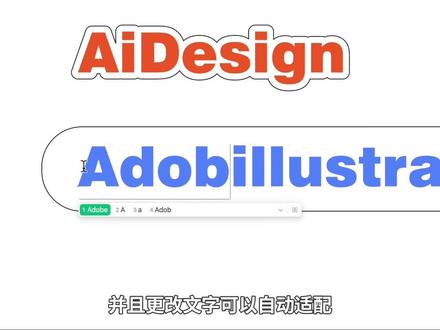 01:04查看AI文稿AI文稿
这几种描边效果你都会做吗?选中文字,打开外观面板,添加新描边,加粗描边,发现描边会遮盖文字,所以要把描边层拖到字幅下方,这样就没问题了。在描边选项里,还可以更改颜色以及圆角样式。 第二种描边同样先选中文字,打开外观,添加新描边,再打开效果,找到路径,添一路径, 把连接的方式改为圆角,确定后再打开效果面板,路径查找器相加,这样就得到整体的外描边。再来看第三种,同样先在外观里增加一个新描边, 打开效果,转换为形状,圆角矩形,适当更改参数,调整圆角半径,这样就会得到适配文字的圆角边框,并且更改文字可以自动适配。 再来看这种图形,描边也是先打开外观,添加一个新描边,更改描边粗细描边会遮盖图形,把描边层拖到内容下方,通过外观设置的描边,后期都可以调整参数,使用更加灵活。
516Ai设计


猜你喜欢
- 3152清华刘丞相