业的时光图是体现团队专业的重要因素,想要给客户留下深刻印象,就得要有看上去相对专业的文稿呈现。如果你还不会做展台时光图或想提升品质和效率的,请看完这条视频 来看全套施工图包含哪些文件。第一,效果图,我们需要把整套图纸的所有的面呈现给工人或者客户看,这样才能让工人能一目了然的了解我们整个展台的一个设计情况。第二,材质种图,种材质图主要是为了爆管及了解整个制作的一个大体的材料。第三,平面图, 平面图人,那我们首先了解整个展台面积和各部件大致的一个尺寸。四、吊顶图,了解吊顶的高度、位置及造型。第五,地面布局图,地面了解我们所有的部件的定位及间距。第六, 所有面的立面图,了解我们所在立面的详细尺寸。第七,柜子,所以统计我们整个展台有多少柜子并编号。第八,所有柜子详图详细与解剖柜子尺寸及工艺。第九,电路及配电图, 管的必要文件及灯具配备。详解时展位朝向搭建时需要的定位文件确认好,以免朝向大错。第十一,细节节点图 对于一些细节较复杂的,我们需要用大样图来做详解。以上这些文件我们都可以用 cdr 来高效处理完成。有人问我们的 cdr 能像 cd 那么好用吗? cdr 能不能直接标注尺寸?答案是可以的,只需要调整好比例,我们就可以直接标注我们的尺寸,稍作修改就 ok。 学会以下几个工具,即刻提升你的画图效率,如果你还不会使用这些工具,请点击我们的小黄车购买,观看详细教程。

粉丝9537获赞5.6万
相关视频
 02:15查看AI文稿AI文稿
cd 儿化石公图的优势。哈喽,大家好,我们今天来讲一下阔久为什么用阔久化石公图,我觉得他有几个特点的地方。第一个他有这个标注, 然后我们可以把比例放好了,之后呢,就可以直接量他的一个尺寸了。比如说我们在这个尺寸,你看他是不是很准, 他是会有一点误差,毕竟他是效果图吗?你就可以双击改他的尺寸,这个标注很好用,因为我们的比例都设置好了的话,他这个立面就是一比一的就直接量就好了。 然后呢还有一个就是材质,这一块材质就是这一个三点标注,这上面你可以选箭头,可以像这种圆点式的箭头啊,可能大家用的比较多,然后就可以直接给他拉出来,拉出来之后呢可以直接, 嗯,在这里面比如说打字文字就可以了,然后这两个工具我都觉得就标材质啊,标尺寸就可以出来了。 然后其他的呢?嗯,其他有了这个东西我觉得就差不多,因为他也可以做表格,比如说我们的皮电路图上面就可以有表格的形式, 然后呈现我们的一个配件,然后还有这些图例。那当然这个我之前有整理过,给大家一个模模板发给大家, 那么其实呢,然后完了之后,其实做事功能无非就几个,这几个功能需要的,对吧?然后还有一个图框,图框,我的方式呢,是我我自己想到的一个方式,就是在他的一个背景图上面加个图框的话,他的每一个背景就有了一个图框了,这样 就实现了我们每一个背景都要去添加图框,这样很麻烦,那我们就在这里添背景里面添加一个 gpg 的图框,这样就很方便。做图之前有一个设置叫文档,里面有个对,文档里面有个标志, 我们把这个标志的比例就像那个 cid 一样的,你就可以在 a 四的字上面画你想要的字。那以上呢?是不是我觉得可就会比较好用的地方?大家要是有更好的方法可以留言哦,关注我,学习更多新技巧!
 01:28查看AI文稿AI文稿
这里面这个尺寸是防止这个展商跟这个展览公司进行扯皮,因为好多这个展览公司。不是,其实好多是工厂的问题的啊,好多工厂人家说这个背后开门带锁是吧? 他确实开门带锁,他把上面这个储物格人家不给人家做,工厂不做这个储物格了啊,工厂只有这个锁锁柜知道吧?很多客户说 啊,你们这个储格怎么也不做呀,是吧?我参加展会这么多年,人家都做储格的呀,有的工厂他偷懒不做,这个知道吧?所以我们施工图必须就标的详细一点了,就正常的讲话,之前这个尺寸我都是不不不标的,就是现在人家展览公司都要求是是搞这个,那后面我就升级了,都都都 都标这个尺寸的啊,这个背后都进行标明的啊,之前大家可能就是更多的啊,写上一个背后开门带锁,对吧?实际上现在这个都要求这个背后 把这个尺寸标上了啊。这里放两个插座吗?方便他手机充个电啥的啊,这个插座一定要标明,像这个不标的话,现场有电工会问你的这个接待台要不要装插座啊?现场电工会再跟你确认一下,那里要装插座,然后他这里的 这里这个门框这样,这这个也要画一下子啊,开门带锁,他这不画的人给他开门了啊,这个可以做一个单开门的知道吗?这个黑色的框也要画一下子啊, 不一定这都要写这个开门带锁,但是你这个线要画上去啊,这个木工都会给你开门,你这个不画,他现场肯定不给你开的啊,需要看施工图的家人们评论告诉我。
294文凯-展易启文化 06:40查看AI文稿AI文稿
如何简单地做展览展厅设计?首先打开草图大师软件,用举行工具,快捷键是字母二键,从轴心画一个矩形尺寸,输入五千毫米乘以五千毫米, 双击举行就可以全选举行的面和边线。创建群组快捷键字母基建也可以通过右键选择。本节讲解了很多实用的干货,以及很多实用的快捷键语小技巧,建议您点赞收藏起来,方便后期的再次观看。我们再垂直画一个举行尺寸,输入三千毫米乘以五千毫米, 用圆弧工具做一个圆角,选择圆角以外的部分删除,用偏移工具快捷键是字母 f 键,输入距离一百五十回车。再用直线工具快捷键是字母 l 键, 把这些位置链接起来,用擦除工具快捷键是字母意见,擦除不需要的线条,然后选择色块,使用推拉工具快捷键是字母批件,输入距离一千毫米,拉出立体效果,选择侧面使用偏移工具距离,输入五十五毫米,推拉工具距离两百毫米。 另外一侧统一方式操作, 选择侧面的平面移动合适位置, 用推拉工具拖至香蕉的位置,再用举行工具画出一个垂直方向的平面出来,同样的做一个圆角,拉出立体偏移两 百五十,再偏移五十,再偏移一百五十。直线连接右键侧面的图形,选择隐藏 直线连接,擦除线条,反复使用, 推进去八百毫米,然后编辑取消隐藏全部,这样刚刚隐藏的部分就恢复了。发现这个底角有些不合理的地方, 我们通过移动工具快捷键是字母 m 键进行移动线条,再通过推拉工具调整长度,偏移两百, 推进一百五十。现在我们画一个吧台前台柜,举行圆角立体化 偏移,推拉,再偏移,再推拉。 按 shift 键多选线条,按一下 ctrl 键,再用移动工具拖动线条,就是复制的功能。或者选择平面,按一下 ctrl 键再推拉,也是复制的效果。 选择移动工具,鼠标一致,侧面出现标尺时,就可以旋转图形了,旋转九十度,再调整一下吧台的内部结构,偏移,直线推拉 擦除, 再画一些层板,让内部结构丰富一些。 这面墙上我们画一个显示屏,现在画一组简单的洽谈桌椅,选择圆形工具,快捷键是字母 c 键,边数输入五十,画一个圆推拉, 按一下 ctrl 键再推拉,选择顶部的圆形。选择缩放工具,快捷键是 s 键。再使用推拉 再偏移,再推拉。 现在画一字 举行推拉,选择侧面的面,使用缩放工具进行缩放, 再做出圆角效果。 用推拉工具从头拉到底就等于没有了。再画立体圆柱, 座椅的靠背 角度倾斜一下, 先旋转过来,画上椅子的四只脚, 旋转回去。 调整好位置,移动工具拖动的时候按一下 control 键,就会复制出来一个,调整并摆好相应的位置, 再画一个广告灯箱展示区。还是使用以上的常用几种工具制作,然后进行复制,旋转位置调整, 这样我们的基础型就差不多完成了。下一步就要进行贴图和上色了,由于视频太长,所以分解制作,下一节详细讲解如何贴图,先去练习一下本节操作吧,感谢您的观看!
1128民波 07:37查看AI文稿AI文稿
哈喽,大家好,我们今天来讲一下关于我们的口罩的图框,施工图的图框要怎么去处理。我们首先新建一个 a 四大小的音乐,如果你的尺寸不是 a 四大小,在这个窗口页面尺寸这里就可以选择你要的大小,我们选 a 四就 ok 了。嗯,他如果是竖版的话,你就在这里点一个横板就就可以,然后双击一下我们的矩形,双击了之后他就会以你的版面大小填充一个这样子的一个矩形框,然后呢在在内部绘制一个角为出的一个框, 然后我们给他个十五左右,然后选中这个里面的 shift 加选外面的就 ec 就是水平剧中跟锤子剧中这样子就可以做成一个四边等,就是上下等比,左右等比的一个, 然后我们的一般我们的一个呃图框的话,他下面会有表格,然后我们在这边就如果你一般的是默认的就是只有字的出现,如果没有 的话就点中这个不动,他会弹出来这一个表,你就选这个表就 ok 了。如果还是没有这个表的话,在我们这一个加号里面你可以勾选我们的一个工具栏,因为有时候他是取消勾选的,然后选中了之后呢我们就可以汇总的表格,我之前绘制的是他有呃三三横十列的,然后我们就可以拉他的一个表格, 你可以改变他这个表格的一个款,就是宽窄,可以在这里直接输你的准确数字都可以, 比如说我们对齐到这里,然后如果太宽的话就给他稍微收一下就可以了。然后我们选中这三个格,可以点右键合并单元格就可以直接我们的一个字,这样还是 展台搭建。 选中这个格之后呢,就可以选他的这,呃,他站在我们表格的,这是上下剧中,然后这个蓝是左右剧中,你可以把你的字再稍微放大一点, 然后你包括你写他等于写,我们先复制一个,这个是我们之前删了出列的,做了一个小的一个图字,然后我们在我们的一个参展单位,如果你觉得太太好了的话,这样拖一下就可以了,双击一下,他就是参展 单位,如果他没有显示的话,要么就是你的编剧太大,要么你的,你看他这个框的这个红色框是他的 编剧,他就会显示不出来,你就把这个编剧给他上下左右归零就可以了,然后他就显示出来了,然后再把再把你的这个,比如说我们到我们的一个,呃,那个,那 个编辑里面没有显示那个什么剧中对齐那些的话,你就是在你的文本里面,这里有个工具,右边把文本调出来,然后在这个地方就可以剧中,上下剧中,然后还可以做中指, 左右居中。好,然后你还可以就是整体的就去把他的这个字体看一下。 好,然后呢就可以打开参展单位,就多了一个字,嗯,施工单位再双击四。 好,我们打字的这里我就忽略了,给他加速了。嗯,这个打字你们自己去打就 ok 了。是少了一点吧?对,少了一点,在这变成箭头的时候,点击右边 插入,比如说列右侧,大家都会多一个,我们先先打,等一下再调整他的一个宽度, 快冲吧。 嗯,最后一个,好,这个我们要合并一下单元格,点右边合并单元格,然后还是要选中他这个上下剧中, ok, 然后我们超出我们的一个内幕呢,然后就把这一个 手放下,二十,二十,太多了,二十三,嗯,或者是你可以这样压缩一下都可以。好,这个是我们的一个背景图框的一个制作,然后你可以导成 pdf, 也可以导成 gbg 的,那这是我们的一种方式,还有种方式,这个是内部,然后啊,还有一种就是 外部这个地方你可以合并一下就可以,你可以点右键直接合并,可以在上面就直接合并,然后上下对齐,这里也可以合并, 或者是你可以把这这一链给他加宽一点,十二十五、三十,然后这一些地方可以给他缩放一下, 然后收放到刚好到可以的位置就可以了。然后还有一种方式,你就可以用 word 直接外部链接过来,比如说打开我们的 wps 吧, word 也可以打,比方我们可以新建一个表格, 我们如果以后遇到那种表格比较复杂的,就可以用这种链接的方式,比如说展台设计,展台搭建, 然后参展单位, 我这边就加快了啊,我都会去加。 好。我们先把这个忽略了后面的一个操作步骤,然后给他加个框,在这里面选一个字体, 好, ctrl 加 c, 在这里面 ctrl 加 c 变成这样子了,然后在我们的界面里面 ctrl 加 v, 这样子就可以复制到我们的一个嗯,图里面了。然后你修改这个的时候,同时也这边也会更新,比如说我们这里剧中对齐,然后 ctrl 加 s 一下, 先保存在我们的桌面,这里没有更新,然后你再点右键,如果没有更新的情况下,你就点这里握个对象编辑,他就会更新, 然后剧中他也就剧中了。然后大小、宽度都是跟我们的 word 是一样的,所以你改的时候或者加东西的时候,比如说我们的设计,他就会自动更新,看到没有自图, 这样子就很方便我们去处理。我们的有一些表格的同时,然后你再保存一下好,这个东西就保存好了。比如说我现在要把它调整一下,就可以直接拿这个框,在你把所有东西都弄好了之后,你再去调节,那这个后面的这个步骤我就不多讲了。然后 拖动这个的时候会有点卡,所以你要如果那个的话再切换一下再回来,比如说我们新建一个 东西,然后再回来的话,他就不会卡住了。好,这个是我们的一个表格,一个内部制作跟外部制作,然后如果你喜欢用内部的话就用内部,不喜欢用内部的话就用我的去做,你是 ok 的,然后,嗯,然后 ok, 现在这个可以了之后我们就可以选中,然后给我们科学家机导出一下, 比如说我们的图框,图框框好打出我们的 gbg, 然后一边备用。那你如果以后要修改他的话,你可以保存 pdf 给他做个备份。 pif 设置的时候可以选定,确定好这个是我们的一个图框的绘制。那我们要如何在我们做施工图的时候每一页都有呢?这就把它添加我们的一个我们背景面,背景是每一个页面都有的,所以我们在 我们的选项里面有个背景,然后这里有个位图,我们就可以导入我们刚才导出的那个 a 四大小图框了,就这个吧,应该就是这个。好,然后你可以给你尺寸二九七,然后锁定了之后他就是单笔了。确定 好,这个就是我们刚才做的一个背景,然后你在下面加页数的时候,他每一页都是一样,都有背景的,看都有背景,你就可以在上面,比如说你填的内容,这里可以先不填,比如说图啊,这个要合并一下,刚才没有合并,然后这个就是我们如何汇总的图框跟。
 00:28查看AI文稿AI文稿
你还在像这样用 ps 一根一根线标施工图吗?还是用 cdr 一根一根线标尺寸呢?效率慢的不是一丁点,成年人不做选择,提高效率是王道。 cdr 轻松化施工图锁引图标材质大样快速标注立面快速标注 潘通色号电路及配电易建岛 pdf 设计师加啥班点车?快学起来吧!
 23:31
23:31 01:34查看AI文稿AI文稿
零基础,要想快速的看懂机械图,但是怎么都看不懂怎么办?这里分享五个看图的步骤,大家可以收藏下来,平时都可以进行看一看。 步骤一,标题入手解析标题存在这份机械图纸的精髓,包括零件的材料名称、数量、比例等等功能都可以了解到。步骤二,试图分析不同的试图进行分析,最终能够总结出零件的结构以及功能。 听起来很简单,做起来还是有点难,有一点凭空想象的感觉。步骤三,尺寸分析第三步做的是看清尺寸,特别是对机械零件图来说,这点十分重要,严重 影响一个机械图纸是否能够正常的使用。步骤四,技术要求这点就需要你拥有分析零件尺寸、工差、热处理、表面粗糙度等等功能分析,进一步的解析出零件的功能以及形状。步骤五, 归纳总结将前面四个步骤进行总结,基本上零件图就已经在你的脑海里就会一个大概的状况了。 想要学习专业的机械的实图知识,老孟推荐一本机械出版社出的机械实图一点通,内容全面,经典,图力详细解析,易学易懂,实图水平快速提高。
3833老孟说制造 01:27查看AI文稿AI文稿
对,他筒灯忘写了啊,他这里既然有放产品的话,他这里这个筒灯呢,他就漏掉了啊。他灯箱呢,也是能开这个筒灯的。他这个只要是做框这个灯箱啊,有五公分压边,都是能做这个筒灯的啊。他这个 这个产品呢,我们一定要考虑个好照明那个问题啊,不能光标尺寸啊,照明要考虑到的啊。他这个挡板下面也要再写上个筒筒啊,方便照亮我们这个植物啊,他跟植物 他只只标了个尺寸啊,之前他有细节图,他这里面是内凹进去的,他这要补一张细节图啊,就是局部放大啊,这个补个细节图吗,对吧。 啊,这里面最好呢,给他放一个草皮啊,现场会更好看一些。这要放个披个草皮啊,挡板的这个厚度深度啊,这个要标一下子啊。他这个植物属于藏里面的吗?因为现场这种植物的话, 只有两种植物的啊,他要么就会租那种花盆啊,就类似于这个玻璃盆啊,玻璃盆上面放这个植物对吧?那么但是他这个瓶子呢,不一定是白色的,有时候是红色的,你知道吧,会很丑,所以说这里要加个挡板,稍微遮挡一下。第二种呢,就是 他会整那个类似于泡沫啊,就是绿色的海绵啊,假设就是这个是绿色海绵,然后上面插那种, 插上那种绿植,还有两种的,所以说这个应该是插的那个绿植,比我们要做个挡板的话,会更好看一些。有需要帮忙看施工图的家人们评论告诉我。
52文凯-展易启文化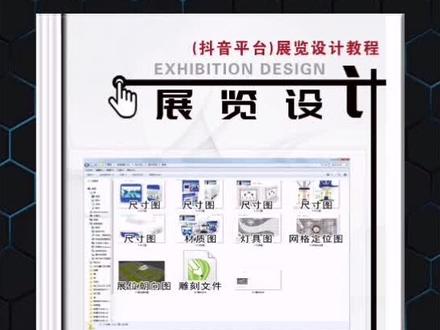 01:00查看AI文稿AI文稿
大家好,这节课来画一下木座的一个施工图,施工图里面要有尺寸图,这是肯定的。还有材质图、灯具图、网格定位图、展位朝向图, 如果需要雕刻,还需要有一个 cdr 的雕刻文件,特别是灯具图,如果没有画,电工会赖你说你根本就没有画灯具图,所以最好还是画一下。另外还要注明一下是白光、暖光还是说冷光, 这是灯具图。这一个是网格定位图,网格定位图主要是给师傅定位用的,比如说这个尊导离边是多少,还有离这边是多少,这样就能把这个尊导给定位出来。 还有一个,这个朝向图也是比较重要的,如果说没有这个朝向图,光头根本就不。
 01:47查看AI文稿AI文稿
四个工具让你快速用扩袖画施工图,添加图框,右上角有个齿轮的按钮,点开之后呢到背景, 我们导入一张图框 gpg, 然后把它的比例改成 a 四大小设置比例,我们可以导入一张图或者是画一个图框,先把比例设置好,把比例的呃实际大小跟现有的大小 的比例算出来。之后呢,页面设置里面有个标尺编辑标尺一比四十确定,这样子就设置好了我们标尺的大小啦。材质标注,让我们看到左边的一个工具,最下面的有 三点标注的,这个就是很好的,我们可以用来做材质的标注,按这些伏特键呢,就可以拖成直线条的一个线段,然后可以打上文字,这样子上面还有标注的一些属性可以修改,那这个标注就是这样了。 尺寸标注,那尺寸标注呢,我们首先要把它的属性改一下,那在改属性之前呢,把上面的所有的工具了解一遍,那他有精确度单位 还有一个呃文字尺寸在上在的位置,然后还有他的一个线条的一个属性,可以修改成建筑式的一个格式跟颜色还有粗细。 我们设置好呢,这个尺寸的标注呢,也就讲完了,你学会了吗?上手做一做吧,记得点赞关注哦!
 03:19查看AI文稿AI文稿
一分钟两个草图,教会你这张图怎么去画。那么首先我们插入一个草图,在 xy 平面上,然后点击矩形命令,我们创建一个矩形,这个矩形呢就是六十乘以一个一百三十二的 nd 键标注一三百,一百三十二,还有这个六十六十。标注完事之后,我们把这两条线给他画出来啊,蓝色的线啊,是相等长度的,我们画出来两个斜线对吧? 然后这两条线呢,是一个平行的,并且他俩之间的一个尺寸呢为五十,然后这边角度为六十度啊,比如说这个和这个的角度为六十度。 他现在要求这两根线是相等的,我们点击他俩,他中间是选不中的是吧,只能选择异常长根。那么怎么办呢?我们点击他俩,然后 ctrl 加 b 给他隐藏掉,然后这次再按 c 键再去画两条线就可以了啊。 把这两个端点给他连连接一下,然后点击他俩,选择转为参考,然后把他俩再约束一个,等长的一个约束。 那么现在草图已经完全约束了,那么我们隐藏的那根线怎么去给他拿回来呢?摁 ctrl shift 加 b 啊, a b c, d 的 b, 然后再隐藏一下,回来再按 ctrl shift 加 b 啊。然后我们拉伸选择 x, 选择拉伸,选择它,选择拉 拉伸选择他的外框,然后输入距离为五十,然后向下去拉伸,点下确定啊。然后再次插入一个草图,选择这个面去画他侧面的这个结构啊,一个是往下来一下横一下,然后再上去,然后给他封闭, 那么他的一个长度为十八,给他标注啊,然后这个角度呢,为六十度, 然后这个和这个我们约束为等长,这样他就对称了啊, 然后里面是五十的一个距离,那么我们现在把这个和这个给他约束一个重合,然后把这个点和这个点约束 做一个锄禾,那么现在草图就完全约束了。然后我们这个位置你标注之后,他肯定不是五十的啊,为什么呢?他是五十七点多多少啊? 因为他是一个直线的,然后洁面的跟他不是垂直的,如果是这个洁面这个点与这个点他的距离就是五十了啊,但是这个点他不是啊,他这个是正确的。然后点击右键完成草图, 将它进行一个拉伸,那么我们拉伸他是有方向的,选择方向,选择这个箭头里面的自动判断,我们点击这条边, 然后将它拉长点啊,超过我们这个零件就可以了。然后把波尔预算改为减去,然后确定,那么这个图我们就画好了。
 01:11查看AI文稿AI文稿
来看一下图纸中平面尺寸怎么来看?有三道尺寸线横着的三八二四零表示三八二四零毫米,转化成米的话是三十八米。二十四,这个表示建筑总长度,是从这个小斜线 从这个外墙边到这边,这个小斜线外墙边渐弱,总长度三十八米。二十四, 这边十米,二十四表示建筑的总宽度。第二道表示轴线到轴线之间尺寸, 一轴到二轴三米半,二轴到三轴也是三米半。从这个小斜线到这个小线之间第三道线表示西部尺寸。以这个地方从三轴过来七十五公分是这个 窗边一米五表示窗的宽度。再过来七十五公分是四周,里边是一些细布。尺寸 从这个四轴过来七十五分是窗边六百边,这个窗的宽度一米,表示从窗边到这个门边之间的距离。
1953建筑小全能(图纸讲解) 00:45查看AI文稿AI文稿
像这样的产品外观尺寸图我们该如何标注?我们在外观设计阶段给客户提案的时候,一般除了要给客户多角度的效果图、场景图、配色效果图等等,还需要给产品外观尺寸进行初步的标注,有些设计师这样标注非常的不美观,且看起来不专业, 今天教大家一招,大家点赞收藏,以后设计的过程中一定会用到的。首先我们打开犀牛注解样式,在编辑这里选择长度单位,这个线性分辨率我们改为一,然后在后缀这里加上单位毫米,点击确定,再回到正式图,选择钢笔模式, 点选黑色图层,然后再把主要的尺寸进行标注,涉及到的关键功能尺寸都要进行标注,然后我们再切换到测试图,同样的方法进行标注,最终在截图放到 ppt 提案里面就可以了。
1386工业设计歪歪爽
