obs音频去重的方法
下面给大家讲解一下这个音频驱虫的一个软件啊,就是这个音频我原创。首先我们下载好这个软件以后,打开这个界面,就这个登录界面找我直接拿这个卡密啊,打好以后输入点登录,登录好以后就是这个界面, 然后我就选择首先选择你的音频存放地址,把你的音频添加进去,必须是 mp 三格式的啊, 随便找一个,确定好。添加好以后,我们把这下面的要设置一下,自定义设置的,这种时间的最好调快点,五秒到十秒吗?五秒到十秒给你改一下, 这里可以调的啊,微编号中编号,这都可以调的,然后下面也可以启动随机变速,变得这个播放速度啊, 调少一点,这些都可以自定义调节的。好,这个也可以自定义调节,调好以后 这里一定点单曲循环,点好以后点开始播放, 正常工作。
粉丝681获赞2963
相关视频
 07:52
07:52 02:06查看AI文稿AI文稿
之前讲过低直播方式进行电脑录播转播,今天再具体讲一下电脑低直播低直播方式,可以一台电脑多平台直播,比如一个视频同时推送到抖音、快手等直播平台。 素材的获取可以自己拍好视频,也可以用直播间录制工具录制别人直播间的视频,然后再用软件去重处理视频进行录播。 实时转播就需要通过解析原地址工具,比如我随便复制一个直播间地址,通过直播间解析工具解析出来直播间原地址,复制原地址,通过地推送 obs 软件进行电脑直播, 如果是直播任务的,里面会带有素材,下载出来,用剪辑软件进行二次剪辑,再用电脑录播。 直播声音方面,可以通过实时调节音效,让直播间声音和原视频声音不一样。 obs 软件各方面调节好以后记得启动虚拟摄像头。直播软件这边也需要设置,我们点直播设置画质选项,可以选择蓝光,如果选择智能推荐,他会根据电脑情况调成高清 直播间画面就很模糊。直播时的声音设置需要让视频的声音通过麦克风进入,很多直播软件会检测麦克风是否有声音。 d 传输视频到 o b s 软件,然后再通过 o b s 摄像头传视频到直播软件。我这里 o b s 摄像头改成逻辑三点零,不修改,会提示是虚拟摄像头。通过合理模拟电脑直播 环境,可以电脑稳定录播转播。录播视频时间必须要大于直播时间,比如视频时长是一个小时,直播超过一个小时会有重复画面, 视频素材不能是无意义的内容,直播画面都是停留在某一个角度,直播没人露脸或者互动说话。好了,今天就讲到这里了,感谢观看。
172秦天演绎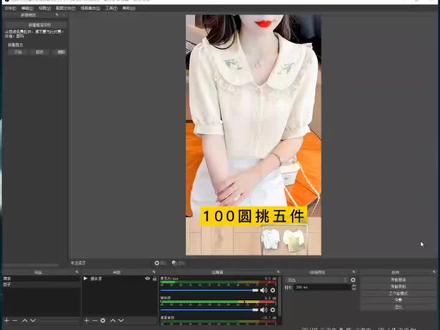 01:13查看AI文稿AI文稿
给大家讲一下素材去虫啊,一个简单的去虫的方法,比较简单实用啊,其他有很多方法的啊,比如简洁啊,并且你自己的素材把它改动一下。我们这个就比较简单, 点加号,媒体员确定,循环打勾浏览,随便找一个素材啊,多一个背景素材,随便找一个, 就在这个随便给大家示范一下啊,点滤镜 加号稍微多一点,这里有个不透明度调这个, 把这个背景素材调透明,若隐若现的啊,能看清一点 点,但是不明显就可以了,这样就可以了,如果去不好的话,你可以再添加一个,也是这样操作的啊,多添加两个,这样就能有效的防止平台判定路波。 这个是背景的素材,把它这个声音要关掉啊,留一个留,留一个你自己煮画面的音频就可以了。
611LiuL5140556 02:03查看AI文稿AI文稿
今天我们来聊一下如何去设置 obs 的音频。好,那我们首先在这个来源这里点击这个加号,然后点击音频输入采集啊,这里一个输出采集,这两者是完全不一样的啊,我们先讲这个输入啊,后面的视频呢,我会跟大家详细去聊一下这个输出采集怎么样去使用。 我们点击音频输入采集,它有一个新建,还有一个添加现有,那么新建就默认添加一个新的音频输入,那么添加现有什么意思呢?那顾名思义啊,就是你现在已经有的一个音频的来源啊,你没必要重复的进行一个添加了。好,我们点击这个新建点确定, 那确定完之后呢,会让你选择啊,你的音频设备,一般来说呢,我们外接了 usb 或者是小蜜蜂的话,他会以你的品牌为命名啊,这里呢我们那个品牌叫模克士啊,我们点 点击他,然后点击这个确定,确定完之后啊,你会发现这一块混凝器,也就是音频的控制面板,他是空白的啊,你添加进来是看不到的,我们必须要把这个试图呢把它切过去,也就是这个裁剪, 裁剪完之后你就发现啊,我们刚刚的这个音频输入采集呢,他就已经啊在拨动了,就代表着呢,我们此时的音频输入就被成功的添加进来了,而且呢他有波动,证明呢是有声音的。 好,那我们添加完之后啊啊给大家看一下这个详细的设置,我们点击这个小齿轮啊,然后点击这个高级音频属性, 我们点开来之后呢,你会发现有三个选项,一个叫关闭监听,一个紧监听输出禁言,还有一个监听并输出,这三者呢,其实大不一样,那么如果你关闭监听的话呢,你此时啊是默认听不到啊,你添加进来这种声音的, 那么如果你点了这个颈监听输出静音呢?如果你是带着耳机啊,那么你的耳机里面传出来的就是此时这个音频输入的声音,但是呢,它并不会影响到你推流出去的声音,也就是说推流出去它是没有声音的, 这个监听并输出什么意思呢?就是你耳机里面也能听得到,然后直播端呢也能够听得到啊,这里大家需要注意一下啊。
814贸登专业直播间搭建


