wps中word表格如何固定表头
像这种很长也很宽的表格,滚动看下面的数据,上面的标题和表头就不见了。滚动看右边的数据,左边的姓名不见了,查看数据很不方便。那么怎么固定标题、表头合列呢? 此表要固定第一、第二行以及第一列,所以选中第三行、第二列的单元格。 点击视图,点击冻结窗格,点击冻结窗格,标题、表头和第一列就固定了,查看上面或者右边的数据就方便了。

粉丝561获赞5951
相关视频
 00:10
00:10 00:28查看AI文稿AI文稿
让每页文档表格带上表头,比如第一页表格通常都会设置表头,可是到了下一页表头就不显示了,怎么办呢?下面请看大佬的骚操作。鼠标定位在表头上, 接着右键鼠标点击表格属性在行这里勾选,在各页重复标题,行,这就完成了。让每一页表格自动带上表头,你们都学废了吗?
3780WPS办公技巧 02:39查看AI文稿AI文稿
大家好,我是威哥。在 word 中制作表格时,如果表格内容有多页,我们通常不愿意频繁翻回到第一页去看表格标题内容, 那么这就需要让表格的表头在每一页都显示出来,这样会更加方便我们查看下面演示设置方法。我们现在看到的这个表格表头有三行,如果想把这三行作为每一页的表头, 那么用鼠标选定这三行,点击鼠标右键,再弹出的列表 中选择表格属性,然后在表格属性对话框中,在行选项卡里勾选,在各页顶端以标题行形式重复出现,点击确定。我们查看一下后面几页, 可以发现表头都已经加上了。需要注意的是,其他页面里的这些表头是无法直接编辑的, 只能在第一页里对表头进行编辑。如果只想把第一行作为每一页的表头, 只需要把鼠标定位在第一行里,同样的方法操作一遍, 最后就可以看到 what 表格。美业的顶端都会重复显示第一行内容作为表格标题。需要提醒大家的是,使用这个功能只能将第一行作为表头, 或从第一行开始的某几行作为表头。下面来试验一下。将鼠标放在第三行同样操作后,会发现在各业顶端以标题行形式重复出现,这个选项是灰色的,无法勾选。 欢迎关注逃学威龙,我们下期再见!
1039淘学威龙 00:35查看AI文稿AI文稿
嗯,固定住哦。榆木脑袋吗?你要是能固定住,我徒手开菠萝固定 表格首行,我们只需点击开始选项卡的冻结穿格按钮,选择冻结首行或冻结手链,这样第一行或第一列就被完美固定住了。对于这种多行表头,我们只需选中表头这几行,同样在开始选项卡的冻结穿格中选择冻结至第几行,这样这几行也被固定住了。 这菠萝真好吃,我徒手开菠萝。关注我不加班。
144WPS办公好物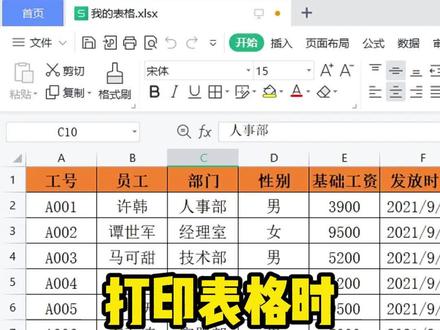 00:35查看AI文稿AI文稿
打印表格时,怎么让每一页都带表头呢?这个表格这么长,当我打印预览时,会发现一个普遍的问题, 他只有第一页带有表头,从第二页开始都是没有带表头的,直接打印出来肯定会挨骂。那么在打印时,该如何才能让每一页都带有表头呢? 首先打开页面布局,找到打印标题,在顶端标题行,这里导入整行表头打印预览,看看效果。此时每页都带有表头了,你都学会了吗?
5.8万WPS办公技巧 01:00查看AI文稿AI文稿
word 表格跨页显示表头,当你填完第一页表格后,还要继续填写第二页或者是第三页, 可是没有表头的话,根本就无法对应的将内容输入。那么该如何让每一页都同时显示表头呢? 有人会说,直接复制粘贴表头不就完事了吗?这个方法当然没问题,但是你想做一个合格的职场人,那你就要跟我学会下面这招。首先框选标题行,找到上方的表格工具,点击它, 然后在右侧上有个标题行重复功能,点击这个功能之后,这是第一页原先的表头滚动到下一页,此时表头会自动显示在上方,根本不用你复制粘贴处理完成后,你不就可以看着表头将 对应的数据内容输入进去了吗?屏幕前的你还不快快点赞收藏,下次遇到这种情况,轻轻松松搞定他!
6246WPS办公技巧 01:01查看AI文稿AI文稿
你是不是还在像这样做表头全选整个表头行,点击上方的开始点击合并后驱中,这样做的表头看起来没有什么问题,但是当我们在做某些操作的时候,比如说我们现在想将姓名和工号这一列换一下位置, 当我们在移动这个数据的时候,他就会提示我们无法对合并单元格执行此操作。我们点一下确定,这是因为我们的表投行是合并单元格,影响了我们的 移动数据这个操作。那么如何正确做表头呢?我们先撤销一下,我们依旧是全选整个表头行,鼠标的右键 设置单元格格式进来之后,我们点击下方的对齐,在水平对齐这里面啊,选择跨列之中,然后点击确定,这时候你来看一下啊,表头依旧看起来是很正常的,然后 我们再给他来移动数据,哎,这时候你来看一下啊,数据移动过来了,表头没有任何影响,整个操作很丝滑。感觉有用的同学一定一定点个赞哟!
4371壹夏Excel表格教学 08:58查看AI文稿AI文稿
朋友们大家好,今天来给大家分享怎么设置打印时每页都有表头呢?那今天的分享当中呢,也有很多关于打印的设置啊,那下面呢咱们来通过表格给大家进行讲解。 首先我们来看表格,那么我们想知道这个打印是个什么样的效果呢?我们首先呢可以通过打印预览来进行浏览, 那我们通过页面布局,然后呢再去单击打印预览,哎,这样子的话呢,我们就可以看到我们打印的这个表格会是一个什么样的效果了啊?好,我们来翻页看看啊,这第一页,第二页,第三页, 好,还有第四页,那我们可以看到这个页面现在还是比较混乱的,对吧?因为我们这个表头呢有商品名称,一二三 还有四五六呢,对吧?我们需要的是把这整个的表格呢都放在一张纸上,所以说这里面的话呢,是需要去调整的,这其一 其二的话呢,就是我们要把所有的信息放在一块啊,是吧?你看这点到小记这没了,然后就跑到第二页了,是吧?所以这个分页符的位置也需要去进行调整啊,这是其二 其三的话呢,我们就是希望呢能再加一个页面页角啊,这个页面页角也需要加上,因为特别是页码的部分,我们加个页码的话呢,是有助于我们去进行使用的啊,进行使用,所以这里面的话呢,我们要在这个打印预览里面的话呢,去达到这样一个效果, 所以接下来的话呢,我们就一一来进行这个设置啊,首先我们是表头的部分,我们首先去设置表头吧,我们可以在这 打印标题里面去进行设置。好,在工作表里面,首先我们要设置我们这个打印区域,打印区域呢,其实就是我们整个的一个列表,所以我们在这啊去选择整个的一个列表就可以了。 好,因为这个表格呢比较大,所以呢我再去选的时候呢,呃,就比较慢一些啊,大家可以 好,这个是等于是 a 一到 g 三十五啊,这是一个整个表格的一个状态啊。好,然后呢顶端标题行,顶端标题行就是我们的这个表头啊,直接选到在这个位置啊,点到这,然后选择我们的第一行, 好,就 ok 了,我们来看一下预览的效果啊,好,来看一下,你看这个时候的 的话呢,你看他整个的每一页是不是都有这个表头了啊?这样的话这个表头都加上了啊,好,返回继续呢,我们还在这个里面去进行添加啊, 然后另外的话,还有刚才说了,我们刚才看了之后的话,他整个的这个整个页面没有没有被打在一张一张纸上,对吧?所以我们要去调整一下这个页面啊,这个页面调整为什么呢?调整为将 所有的列打印在一页上啊,将所有的列打印在一页上。好,我们再去浏览一下,我们就看一下嘛,对吧?其实这里面的话 有纵向还有横向,其实这个表格也可以完全设置成横向,不过这个的话呢,就跟你自己需求了啊,横向的话,那么你的这个表格的参数就会不一样,所以在这个里面呢,我们设置的时候呢,他根据 不同的表格你的参数不一样的话,其实这个设置的内容是一样,可是参数值是不一样的啊,都是作为参考啊,好,确,呃,我们来看一下打预览吧。 好,你看这样子的话,你看他是不是把一二三四五六月都放在了一起啊,对吧?这样子的话,你看这一排都有了,对不对? 好,我们还返回啊,返回我们继续进行啊,这是刚才添加了这个打印区域,还有这个标题。行,另外呢我们刚才还去设置了这个所有列放在第一页啊,然后另外还有什么呢?页边去,页边去也是我们需要去调整的一个地方, 所以页面距呢,就是我们刚才看到的就是上下左右留的一个距离啊。上面这个我们刚才看到预览呢,他是顶着边的是吧?顶着头的上,你看左右还可以,上下不行,所以这个时候 我们要去去调整上下啊,我们把上下夜班句给调整一下啊,上面夜班句呢,我们就调整一个 一点五或者二吧,这个单位是厘米啊,单位是厘米这个部分其实你可以根据你自己的需求随意设置啊,一点五、二甚至三都是可以的啊,我们都设成一点五吧。 好,下面的也是一点五,右边的话呢也是一点,我们让他放到中间来啊。好,再来看一下打英语来,你看这样子的话我们再看这个表格是不都看着顺眼多了,最起码他都是居中状态呀,是吧,看着会舒服一些。哎,好,这样子的话呢,我们这个 页边距这块都设置个差不多了,对吧?另外的话我们还讲加个啥呢?想加个页眉页角,这个页眉页角呢?我是希望 说是在这个页眉页角,我们来打开这个页眉啊,这页眉,这个页眉页角这块。呃,他是比较有意思的,他是左中右,所有左中右就是在这个表的左边中间以及右边啊,都可以进行设置。那我现在呢要在右边去加个什么呢? 我要去加一个日期,我们找一下哪个是日期啊?应该是这个,你看我们只要去单击这个按钮加入日期就 ok 了,这不用管它了。好,确定就 ok 了 啊,然后的话呢,他就自动去更新到今天的这个日期了啊,然后呢还有自定义页脚,页脚的话呢?我想加一个页码的,找一下页码吗?看看哪个是页码啊?好,这个是页码。好,单击他,然后呢我们在这输入一吧。好,然后呢确定 好,这个时候我们来预览一下啊,你看这个一下面是不是有了?然后呢我们来放大,你看看。哦,这个现在有点被盖住了,是吧?那我们来设置一下,把这个页边距再调整一下啊,我们把页边距呢再往下调一调。好,我们把这个页边距呢再调整一下,调整个二。 好,然后这个时候呢我们再来看一下预览。好,你看这样他是不是就出来了,是吧?然后下面的这个一他也在了啊,他也在了。好,然后呢我们可以把这个 页角这个把这个括号给他去掉。好,然后呢确定就可以了,再看一下预览,你看这依旧有了,对吧?然后上面的右上角也有这个日期了。好,这样子的话呢,基本上这个页面设的就差不多 多了啊,那下面呢还有什么呢?我们再来看一下预览,你看现在等于是每一页的这个页面要也有了,是吧?上下距离也差不多了,然后呢这个日期也都放在一块了啊, 然后呢这个表头呢也是每一页都有了,对吧?那现在还有个问题呢,什么问题呢?就是这个,呃,他的这个页面的分页符设计是有问题的啊,现在要去设计一下这个分页符。好,我们呢还回去啊, 那下面呢,我们通过这个分页预览来看一下这个页面的布局是个什么状态啊?好,打开我们给他把页面整理缩小一下啊, 那这个蓝色的线呢,就代表的是整个的一个页面,比方说刚才我们看到第一个页面是很少的,到这个小界这就没有了,是为什么?就是因为这个分页符呢?他是在这个位置的,所以我们现在呢要去调整一下。怎么调整 呢?我们要给他向下拉,哎,比方说呢,我现在想给他拉到这个肉类这好,然后到这个位置好放第一页, 然后呢第二页,哎,让他全部显示,哎,我就用两页给他完成就 ok 了。好,这个时候的话呢,我们再去看打印预览,你会发现他的内容就不一样了, 你看他是不是两页就完成了,对吧?两页就完成了,其实你也可以怎么样呢?你也可以说就是把每一个都给他进行一个分页符,比方说我们在这个蔬菜这给他加个分页符, 好插入分页符,你看这个蓝色的线圈,然后呢再把这个肉类这呢也给他加个分页符,这样的话他根据每一个类别呢都能有分页符了,给他分成好好多个页。 好,那这样子的话呢,我们再预览一下,你看他就是什么呀?你看一个一个的是吧?不同类别的,因为这个我没有分啊,所以说他还是整个的,对吧?所以说这样子的情况下呢,你也可以进行这种分类, 所以这个里面呢,就是像我刚才说的设置呢,就是这么设置的。但是你想怎么设置啊?参数都是不确定的啊,可以根据这个实际情况进行调整。好,那今天的分享呢,就到此结束,感谢大家收听,再见。
154WPS学习一点通
