procreate安卓版安装包
还在捡 procreate, 八十八块钱太贵了,难道就只有我一毛没花就拥有了正版 procreate 吗?今天啊,给大家分享三种低价白嫖 procreate 方法,借账号 找你身边已经花钱下载过 procreate 朋友,借他的账号直接登录下载就好了,要借不到呢,你就打开某 cc, 直接搜索 procreate 软件, 拍下纯软件,一般嘞价格都在四块钱左右,客客服,客服会指导你全程安装,还包软件更新,但弊端是软件更新可能会导致画画文件丢失,如果只是用 procreate 玩玩的朋友呢, 可以下手了,不必在意。二、兑换码在某宝上搜 procreate 兑换码,价格呢,价格在四十多块钱左右, 使用半价兑换码也能正常的拥有使用 procred。 三、节日优惠活动,一般呢在六幺八或者双十一, procred 好像都会打折出售,降价到六十八块钱出售。 觉得前两种方法比较麻烦的朋友呢,可以蹲一蹲,节日优惠再下手哦!下期我会分享我跟大家一起零基础,同时学习 procreate 的一些小技巧。

粉丝1119获赞1.7万
相关视频
 01:26查看AI文稿AI文稿
要不是我看到你们在讨论安卓版的扑克克里特和我这边的不一样,我都不知道你们都已经跳进坑里了。大家一定要记住了,这个扑克克里特只有某果可以用,安卓是没有的没有的。至于你们找到的那个功能,和我这边的也不一样,你们好好想一想 是不是掉坑里了。如果你真的想找一个和扑克库瑞特比较接近的软件的话,那你可以看一看这个,我先新建一个图层给你们看一下哦,这个就是他的绘画界面,这边是图 层,左边这里是笔刷库,看到没有,他的笔刷真的是一点都不比 procrate 的少,这个地方和 procrat 一样,可以新建个文件夹,把你常用的笔刷丢进来。好,我再往下给你们翻一翻,简直不要太哇塞了。看到没有,全都是自带的哎,我们推回来看一下这里。这个是什么给你 我们试一下。哎哎哎,是不是很熟悉啊?给你们表演一下西色,我是怎么也没想到他西色居然是这样系的,害我之前还一直点一直点,难怪一直没反应。再给你们表演一下,画一个圆,填充太丑了,双击撤回,把笔刷调细一点,重新来, 来一遍,划一个圆,停顿一下是不是就变得很圆了?右边工具栏里面有一个填充,点一下这边,这就可以填充了,拉动他的手,还可以调整玉质呢。现在我不想要这个圆了,点一下右边的工具栏,点一下,选择框起来再给他删除。现在要正儿八经的画一个小花给你们看一下,一起来感受一下这个飘逸的线条。呃,可能不太明显,要不换一个吧。这个怎么样, 感受到他的丝滑吗?要是还没感受到的话,就再来一条完善他的五官,急需感受他的丝滑。再换一个笔刷,给他涂个颜色,因为我这个画布是加了个底纹的,所以我用涂色的方式会比较有质感。后面经过我一阵乱画就变成这个样子了。这张画丑是丑了点,不过大家应该多关注一下笔刷嘛,多有意思啊。
4.1万一只余 00:29查看AI文稿AI文稿
注意看,安卓系统的 program 平体软件真的来了,不仅可以让安卓的粉丝们实现 ipad 手绘自由表达,也可以让您家的孩子们使用手绘的软件, 最重要的是还免费!这个软件自带的笔刷超级好用,这里的钢笔笔刷,其他的笔刷还有很多需要自己去挖掘。里面的功能和 ipad procreate 很类似,也有视频的自动录制,也化实现功能和化透视的功能。个人觉唯独不足之处就是同时化实现和透视的功能,希望大家可以留言官方可以更新调整。
1450陈立飞 零角度ipad室内手绘 00:52查看AI文稿AI文稿
大家好,我是奶油蛋壳,有多少同学在等着朋友可以的降价呢?别等了,蛋壳发现了一款好用且免费的绘画软件,最主要的是按住和 ios 都可以下载呐。 i at book 就是这个小东西,图标还挺好看,打开以后是这样的,可以绘画也可以做动画。点击新图像有很多画布尺寸可以选择,也可以点击这个小加号自 印花不尺寸。这里有特别多种笔刷供咱们选择,而且我发现每种笔刷都可以选择不同的形式呦,那这里是什么,又是什么意思呀?有没有课代表可以帮帮我?这里呢,点进去可以编辑笔刷,不过值得夸夸他的是,笔刷都很深藏细腻,挺好用,也可以导入笔刷。这里面的 工具也很齐全,涂抹橡皮笔刷涂层颜色,吸色,调整画笔大小,调整笔刷透明度。那这个应该就是撤销上一步操作,这个就是恢复喽,功能还是满全的,其他的还没有研究,快去下载一个鼓捣一下子吧!
8673🍼奶油蛋壳儿🧀 01:30查看AI文稿AI文稿
今天给大家带来 procreate csp 赛软件安装教程,同时赠送这三个软件哦。第一个,二零二三最新版的 procreate, 下载后右键解压压缩包,双击打开解压完的文件夹,运行 set up 文件,点击继续安装。 i'm gonna change trust me remember how that last 安装完成,双击运行软件,看看 是不是非常简单呢?第二个,二零二三最新版的 csp, 这是 csp 最新版的哦,我们点击 csp 应用程序,点击 next, 取消下面的勾选, 点击上面的选一个安装的地方,记得选择除地盘以外的位置,点击 next, 选择中文字, 再点击 install, 这样 z s b 中文最新版就安装好了。第三个,最新版的 site, 首先在网盘下载好安装包, 下载好后我们打开文件夹,右击运行软件,点击下一步,记住安装在 c 盘以外的位置,一直点击下一步,这里记得勾选,点击安装,等待安装完成就可以啦, 是不是很简单?
956一个花花子 02:30查看AI文稿AI文稿
快看啊,我发现了一个很像 procreate 的安卓绘画软件,就是他 happy。 打开是这样的,点右下角创建画布, 这是我常用的画布参数。看这个界面是不是很眼熟?这里我用的竖屏,没用横屏。这里是调大小和不透明度, 有气筒变形工具选区, 涂抹画笔,里面的笔刷也挺多的。 图层他有图层组功能哦。 另外它的图层混合模式也有很多,比我用的画世界 pro 多多了。 这里是其他的小功能,导动修正在 这里,这里是滤镜工具,液化在这里面,但是它好像没有透视模糊。另外它和 procreate 一样,填充时可以向右拉动掉玉纸。我来展示一下 这里,我在试能不能自动变圆,结果发现不能,他好像没有辅助绘图。 好了,结束了,大家感兴趣可以去试一下子。我感觉还是可以的,等有空了来画着试一下。 nice。
4697小居居↘——↗ 13:56查看AI文稿AI文稿
哈喽,宝宝们大家好,我还是你们的小胖胖呀。之前有很多宝宝问我说手机能不能来画画,然后问我安卓系统的那些平板能不能来画画? 呃,因为我之前分享的都是 pope 的教程嘛,那 pope 的话在安卓系统上是没有办法下载的,包括一些老的 ipad 系统也是没有办法下载的,所以呢,限制了很多宝宝的画画进程。那小胖这次研究了十个画画软件来做这次分享,这样的话以后你们就可以在各个系统上去练习插画了。这次 是配合我的设备呢,有 iphone, 然后因为我老公是小米平板,所以我就用小米平板来代替安卓系统,然后还有就是我的 ipad pro, 当然还有两支电容笔,一支就是我常用的盘锁二代,还有一支通用电容笔,这样的话可以在手机跟安卓系统上来画画。那接下去就看一下 的吐血整理吧,对吧?这是小胖在三个设备中疯狂游走整理出的一份十个画画 app 的对比图,大家可以收藏保存哦,然后选择适合自己的软件来练习插画。接下来呢,小胖就单独适用每一个 app, 并且分享一下他们的优势跟劣质,方便大家来挑选。第一个 app 呢,就是大家最熟悉的 poke 呢,其实是有分 ipad 版本跟 iphone 版本的,而且他们两个是不通用的,不是说你买了 ipad 版本就可以到 iphone 上面继续下载是不通用的,手机上的 poket 叫 poket, 那么 ipad 版本呢,是价格是六十八元, iphone 版本是三十元,所以呢,大家一定要去分开来, 我们可以来对比一下 ipad 跟 iphone 版本的一个界面,他其实是没有太大的区别的,除了把菜单给收缩到了这个修改里面以外,滑感缩小了,其他是没有太大的区别的。而且 ipad 版本跟手机是有 互联的,比如说我把这张作品导出成 percrete 格式, a 照不给我的这一台手机,但他会直接导入到我的手机里面,手机的画册里面。那关于 pearce 为什么它会作为画画 app 的第一位呢?当然是因为它的功能非常的全面且强大, 我上面的那一张图片里面其实都有标明他的基本功能,这些呢,他都可以做到,但是大部分的画画软件没有办法做到所有的功能,而且呢,他是可以做动画的, 且输出格式非常的全。这个呢就是扑克的优势啊,经过这段时间的画画和刚刚试了其他的 app 以后,我发现他也有劣势,比如说我, 我们的画布大小会决定我们的图层数量,所以我们的图层数量是有限制的。然后呢,在铺柜的里面,像我们形状工具,其实这些辅助功能就比较少,我像如果我要画一个正方形的话,我就只能这样画,然后再用我们的快捷键,哎,他只是显示我是多边形,一点都不方,包括圆形也只能用我们的快捷方, 方式就是左手去点击来形成一个圆形啊,我觉得在创建图形上这一点非常的不方便。而且还有一点呢,就是选区工具比较单一,他只能手绘或者自动,但是像 ps 或者说其他的一些软件里面是有像魔棒,魔棒啊,或者是磁性的一个套索工具,可以去选区,这样的话上色的话会相对的简单一点,但是呢我们不会 里面上色呢,除了密闭的一个选区以外,上色还是会有点麻烦的,这个是之前我在上色那一期视频里也有讲过,但是除了这一些以外呢,扑克还是可以说是比较完美的啦。第二个 app 呢叫 sketchbook, 他是所有 app 性价比最高的一个,因为他是完全免费的,而且支持所有设备,比如说我们拿 ipad, 我们的 iphone 和我们的安卓平板和手机都是支持的,而且界面基本上是一致的,我觉得他是特别适合化扁平风和一些建筑图跟产品图之类的。那么在他基本功能上,除了没有模板以 外啊,比如说这里是图层,这里可以分图层,然后呢点击他也是有混合模式的在这里,然后呢也可以去改变颜色的参数, 这里也有录屏功能,所以他整体来说还是比较全面的了。那么他的界面我觉得还是比较简洁,比较好上手的,你点击了以后呢,都会提醒你这个是什么工具,所以小白也很好上手。那跟 pok 不同的是,我觉得他好的是在于他的辅助工具很多,比如说像这个导向池, 相当于就是你有一个尺子,可以根据这个去画,还有这个曲线标尺,我觉得这个超好用,而且我这个尺子是可以改变他任何的一个形态的,所以相当于就是你有一把可以任意折弯的尺子,然后这个是圆形, 这这个是尺子功能,然后这个是绘制图样的。还有一个非常好用,就是我刚刚说的就是我说的透视工具,你看这个是不是特别适合画建筑图啊?那这些辅助工具呢,就让你有很多的一个空间 间可以去发展。我觉得他很不好的一个劣势呢,就是他的快捷手势非常的不方便,比如说我现在你看我就想撤回, 用过扑克的宝宝应该知道,扑克一次就是双指就可以撤回嘛,然后呢,你看这个是没有办法撤回的,那他要怎么撤回呢?三指左滑 或者是呃右滑先回来,或者是在右下角有一个撤回的隐藏按钮,在这就特别不好按,所以我觉得这个而且不是很敏锐,所以我觉得在这点上很不方便。再来呢,就是他的笔刷,我们可以大致看一下他的笔刷,感觉挺多了,但是呢,他不能导入其他自己的笔刷,你想这是全部都是免费的,还要什么自行车呢,对不对? 第三个 app 呢,叫 madame paint, 他是跟上瘾比较像,也是支持所有的设备的啊, iphone, 安卓都是支持的,而且他很适合日漫二次元,他是日本最火的一个画画 app。 那么功能性 上呢?你要涂层,他的剪辑蒙版就在这,混合模式就在这边,非常的好找。他的优势也很明显,就是我刚刚说到的 blocks 的缺少的辅助工具他都有,比如说像这个填充图形工具,我就觉得非常的好用。像我们有时候想画扁平画类的东西,会经常带圆角吗?不可能直接画个正方形,所以我可以带圆角的直接去设定他。 还有这个呢,是多边形工具,我可以给他定多个角,自定义一个图形出来。还有他有很强大的辅助线工具,看到吗?还有非常多种的辅助线,比如说平行线,我可以根据他的这个平行线去画,还有就是同心圆,你可以试一下,可以画弧线。那么他适合日漫的原因呢?是因为他有漫画格功能, 新建漫画格素材,我可以设定有几个,那他就会帮我自己分割好漫画,我就可以在不同的格子里面去画分镜了。而且呢,他是可以提取线稿的,他说一张图片, 比如说我选一张这个照片,他会直接跳出来说,需要从最佳里面提取线稿吗?就画线吗?提取画线, 他就会让你去调整他的阴影,中间调好,这个时候呢,他就提取了他的线稿。如果说提取一张图片了以后,你又想去提取线稿的话,可以在滤镜这里去选择, 有一个提取划线,所以这个非常适合一个漫画。但是呢,我觉得我不太喜欢,是他整体的一个界面,我觉得稍微有点凌乱,我不是特别喜欢那对小白,可能也没有那么友好。还有一点呢,就是他有很多广告。第四个 app 呢,叫阿斯德德 pro, 他可以说是相当的厉害了,堪比风头小。我打开界面的时候看到了这个菜单来,我就惊呆了,这不就是 ps 吗? 我们来看一下他每个菜单栏下面的熟悉吗?如果用过 ps, 宝宝应该会相当的眼熟,包括他这边有滤镜,液化各种的滤镜,效果真的是跟 ps 一毛一样。所以呢,他除了插画以外,是可以修图的,因为他有照 片的编辑器。那对于画画的宝宝来说呢,他最厉害的是在于他的图层不受限制,我可以无限量的去创建我们的图层,这一点跟 poke 相比是不是他完事?而且呢,他笔刷也是可以支持导入的,他支持的是 ps 的所有的笔刷。我们来看一下这是笔刷嘛,已经集成多分类了,然后这也是颜色, 也很方便,可以建立自己的颜色裤。这里呢,有他的基本的一些工具,像片子里面的克隆啊,然后就是抹去,还有这一些套索工具他都有,所以他功能真的非常的强大。那么我觉得他最大的劣势就在于因为他功能太强大了,所以小白来说就没有那么好上手了。第五个 app 呢,叫阿 sit, 这个应该很多宝宝都听说过,是油画水彩的神器,它的界面非常的清爽,它的功能键全部都在这个里面藏着,但是你可以把它拖出来,嗯,可以把它拖到这,可以把它拖出来使用,所以你就会变成一排 那个彩蛋蓝了。他的功能上面呢,除了不能输入文字,然后颜色呢,只能这样子,佛系的选择,虽然他有色环,但是不能输入数字,所以不能很准确的选择颜色了。 但是呢,他内部有的一些色卡,我觉得已经还挺好看的了,他的笔刷才是他最棒的地方对不对?我这个是已经开通了那个解锁版的了,这个呢,就是他的那个油画 笔刷,就是这种效果的。然后呢,如果说我用其他的颜色的话,他会去叠加上去,他会有一个混合,但如果说我去使用一下这个风干功能,哎,我再去涂他就不会有一个混合了,我把它叫成吹风机功能, 觉得这些功能就很有意思,像你真的在画油画一样。但是他烈士呢?是你看他的所有的界面都是英文嘛,所以会比较难适应一点。比如说一开始我一直没有 get 到这个 max 可是蒙版的意思,但是他的效果大家可以去查一下,很多大大用他画出了一些啊,奶茶食物那一些神作,我觉 还是很棒的。关于他的录屏,我一开始以为他是没有录屏的,后来我发现原来在这,在这个画画册当中有一个播放键啊,这个就是我刚刚的那个画的过程,然后你就可以把它导出啊,原来他是有录屏的好。然后呢,他还有一个劣势,就是他很容易卡,我今天下午卡了好多次,我也不知道是为什么,应该有一些 bug 吧。第六个 app 呢,叫 schedules, 他也是支持所有设备的。我们点开了以后呢,可以看到他有很多的画本可以建立,然后点开了以后可以在里面再去建立自己的画布,就很适合记录灵感以及塑形。他建立非常的简约,我觉得 非常适合小白上手,而且他的水彩笔刷效果也是挺好的。那我最喜欢他的点是在于他画画的时候用笔刷的,刷刷是超舒服的,我让你们来听一下哦, 而且他不同的笔刷有不同的声音,你知道吗?这个感觉真的是太好了。那他的劣势也很明显,就是他的笔刷数量很少,而且你如果不解锁的话呢,他的图层就只能一个他的录屏功能在这,然后呢,这边是调节透明度跟笔刷大小的,如果不解锁,很多像纹理这些功能也是没有的, 但是他的声音我真的太喜欢了。第七个 app 呢,叫 paper, 他只有 ipad 跟 iphone 的版本,我觉得他也很适合速写。然后呢,他很适合做手账,我们来看一下他的整一个界面哦,这是他原本的那本日制本,这本是后来我创建的那本日制本,我们点开一下看他原来的日制本,他就是这样翻页的, 就很爽,你懂吗?就是有一本自己的出版的书一样,这本是我做的,本来我是想做一个手账给大家看一下的,导入了两张图,结果呢,我发现他如果不解锁就只能导入一张图片,就在这一点上我觉得就是很不顺。 然后他的功能性真的是超差的,可以看到我标出来的就是很多功能性都是没有的,但我最喜欢的就是他的交互性真的非常的好,除了翻书的感觉以外,比如说我想删掉一页的,想要删掉一页,他是这样揉成纸团扔掉的,就这感觉真是 very good you know。 但是呢, 他的劣势也非常的明显,就是你看他的笔刷真的很少,但是好在呢是笔刷的质感都不错,这是钢笔,这应该是铅笔,颜色呢,也可以根据这样子去调节竖直, 所以还是比较精准的颜色。但是你想如果真的要用它做手账的话,它是要插入很多的表情跟素材的,但如果不解锁的话,就只能插入一张,但是如果解锁呢,我又觉得有点贵,所以这点上会比较纠结。 第八个 app 呢,叫 pinter, 我比较意外的是它其实功能性还挺全的,我们来新建一个,而且它的界面也是非常的简约,我们看一下它的功能, 笔刷数量是不是也非常的强大,这是涂抹,这是橡皮,然后呢这里是颜色,有很多种格式的颜色,然后以及调色板。 这边呢就是他的图层,但是不解锁呢,就只有三层的图层,解锁了以后的话,除了 图层以外还有这么多的功能,我有看到过别人分享的他解锁后的版本,其实我觉得还挺强大的,比如说他有滤镜,然后各种的透视和一些图形的功能,他会显示在这里,你看我们的工具就只有这么一点嘛,我看过他们解锁后的工具,其实还是比较强大的。第九个呢, app 叫概念画板,我们点开看一下, 他的功能性呢也是比较差的,除了有图层以外,图层也是无限量也是需要购买的,然后其他功能性可以说是几乎没有。他最大的特色呢,就是 这个旋转式的色盘,不过看起来确实挺爽的,而且对于大家配色来说还是比较方便的。然后还有一个呢,就是他有无限大的这个画布,是很适合做思维导图的, 但是呢他功能性又很缺失,我觉得也只能就是著作,你当下的一个思维和灵感是比较方便的。然后他解锁价格也是比较高的,他是按年来算的,所以我觉得不是特别的划算,除了这个 比较噱头的色板以外吧。好嘞,最后一个 app 叫 rrtr, 它是一个纯安卓系统的画画软件,所以我就拿出了我老公的小米平板, 我们顺便看一下适合安卓系统的这几个 app, 其实这个就是 skyches, 他只是在安卓系统里面的名字不太一样,然后 pint 也是叫无限绘画。那么安卓系统的话,除了应用市场里可以购买以外,还可以到豌豆夹里面去下载,再不行的话就去网页上搜 锁并下载。呃,我这边下载下来了,就证明安卓系统上是可以下载的。我们来看一下这个 r t h, 它是这样子的一个界面,非常非常的简单,它在功能上面真的是可以说是基本上都没有。可以看一下,这里是它的图层啊,这个是通用电容笔啊,不是我刚刚的探索 呃,图层呢,是可以新建非常多的,然后也可以选择看或不看,然后这里可以去调整他的混合模式。他倒是有混合模式了。这个 app 呢是安卓系统的 rset, 其实触感上面又没有 rset 那么好,相同的是他有这种像滚筒以及像油画笔刷和刮刀这一些就很适合去画油画 刮刀啊,这些就比较像比较像油画的质感了。然后他很适合临摹,是因为他跟呃 poke 里面要有个参考功能,他可以去导入图片,然后你的这个参考图可以放置在边上,也可以可以看或者不看,可以放 边上去进行一个临模,我觉得这点还比较方便,色板在这就功能性很简单,非常的简单,那最重要的他也是免费的啦。最后呢,我再来补充一下手机上的画画软件,就是这一些,当然大家也可以看我最前面整理的那张对比图哦, 把今天所有的画画 app 都跟大家分享完毕啦,大家就根据自己的需求去下载,不要再问我有没有 ipad 能不能画画啦,我手机上能不能画画啦!安卓系统该下载什么软件啦,今天就全部都帮大家整理好了,大家赶紧去画起来吧!喜欢的话记得给小胖点赞收藏哦,拜拜啦!
7631鱼小胖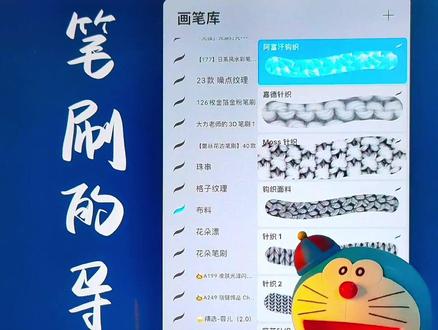 00:43查看AI文稿AI文稿
宝,这下载的笔刷怎么打到 procrate 里边啊?真是个笨臭宝!首先我们来了解一下笔刷的类型, abr 格式的笔刷是既可以用在 ps, 也能用在 pro quit 里的。 brush 笔刷是 proquit 里的单支笔刷, brush set 是 pro quite 里的笔刷组。然后我们说一下导入方法,打开分屏,百度网盘,选择要导入的笔刷,点击下载,用其他应用打开,点一下 pro quite 图 标,然后我们就可以在最下方找到已经导入的笔刷了。笔刷组的导入方法也是一样的,点击下载,用其他应用打开,选择 procret, 这个笔刷组就出现在最上方了。另外,我们在聊天记录里分享的笔刷也是用同样的方法,是不是超方便,你学会了吗?问臭宝。
1337贰珂插画设计·约稿接单 01:24查看AI文稿AI文稿
画画人都在用的宝藏软件。第一种是咱们用果子机的同学可以去用的,首先就是 procreate, 这个呢也是我自己一直在用的软件,看看这些后期功能非常强大,自带笔刷也特别多,而且都不是额外收费的哦!第二个, art studio pro, 这个呀,可以说是 ps 的完美替代品,只要你会用 ps, 它的功能你绝对都能上手个七七八八,而且不会限制图层数哦, nice 呀!第三个, art side, 这个软件是主打模拟在纸上画画的效果,油画、水粉、蜡笔应有尽有,这种效果真是 ipad 画画能做出来的吗?第二种,安卓机可以用的软件。第一个, 好多评论区的小伙伴都说在用的画世界以及 pro, 他的操作也很简单,而且还有非常丰富的社区文化,很适合小萌新们在一起交流进步哦。 然后就是概念画板,爱笔丝画,经过我的测试呢,满足我们日常画画的需求也是没问题的。第三种,咱们苹果安卓都能用的 guestbook, 画面简洁,也能选择很多种笔刷效果,而且重点来了,它是免费的 modiment paint, 这个软件呢,非常适合我们来画漫画,它的界面功能也很多,并且不复杂,像我一样喜欢画漫画的同学可不要错过了,它功能强大,操作又不复杂,还能一键分割漫画格子,简直是神器啊!评论区里告诉告诉我你都用的什么软件呀?
2354画画魔法段十一 01:27查看AI文稿AI文稿
现在应用市场搜索化世界, 然后下载安装这个画世界 pro, 我这边已经安装好了,就直接打开新建一个一比一的画布,打开图片,把要画的图片裁剪成一比一 保存,预存为就可以了。回到画世界,打开对称,然后导入图片调整位置,把鼻子中线对准中线的位置,调好后把对称关了。按住下面空白的图层,拖到上面去,选中空白的图层,选择一个颜色, 再选择一个马克笔,把画笔调小,我这里调到了八,透明度调到一百,调好后就可以开始画了。 眼睛可以用圆形工具画, 换一个颜色画猫柄,双指按住旋转,可以把画布旋转方向点图层的眼睛可以隐藏,后面也可以把做好的底胚这样导进去比对调整大小就可以了。
4632言西手作铺子 01:17查看AI文稿AI文稿
ipad 到手必装的软件是什么?那一定有 progreet 的名字,作为一款破坏人必备 ipad 会快捷榜首的人气王软件,现在竟然涨价到了八十八。 啊呀,西北西北人西北人西北人西北人哈哈哈哈,竟然还有人问我有没有免费的, 怎么没有嘛?这个简单教你一招,免费下载包 great 并且永久使用哦! 我们先在电脑上搜索并且找到爱思助手和官网,点进去之后找到产品中心,在这个位置找到你电脑所需要的版本,点击下载。电脑上打开 app 之后就用数据线把你的 ipad 和电脑连接起来,连接成功后再 点击安装移动端,这样你的 ipad 上就安装好了爱思助手。然后你的 ipad 上再打开 app, 直接搜索 operat, 点击安装。嗯,如果在使用的过程当中容易 斗轮软件闪退的问题,嗯,也可以从这个位置点进去下滑,找到历史版本,你可以选择其他那些版本进行安装。 除此之外,在我的主页里也可以找到关于 program 软件一系列的基础操作软件技巧,这是笔刷,这是色卡等等一条龙服务哦,赶紧去看看吧。如果你想了解其他更多的绘画软件,也可以看下这一期这么多,总有一款适合你。好啦,今天的视频就到这里了,希望会对你们有帮助。我是 jge, 我们下期再见,拜。
2.1万🐷JUJU艺赶紧下凡画画


