GoPro线性加水平锁定还是倾斜的
作为运动相机天花板的 gopro 十一不仅可以用来拍起行等运动方向,用来拍摄风景也是不错的。超强防抖性能,纯手持运镜就可以拍出稳定和丝滑流畅的画面。 gopro 十一的线性加水平锁定镜头模式相当于一个微云台,手持拍摄运镜能保证画面的水平不会发生倾斜,只需控制好抚养方向,轻松拍出风光大片。 拍摄风光常常会用到剪光和偏光滤镜,可以用来消除多余的光线和反光,让拍摄到的画面更加清晰可见。 通过对比可以看出,用 ant 剪光和偏光滤镜排出的效果更通透一些。还可以用来消除水面多余反光,调节剪光和偏光效果,让水面暗下来,保持天空的明亮,增强天空和水面的对比效果,让画面更有层次感。

粉丝17.2万获赞116.4万
相关视频
 02:20查看AI文稿AI文稿
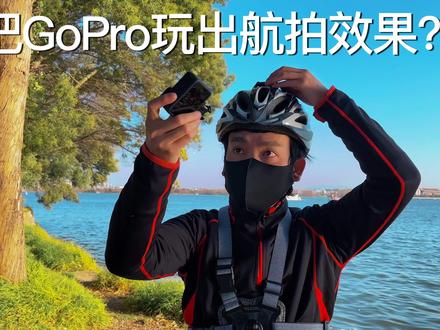
如何用 gopro 拍摄出无人机的视角效果?只需要这几步,简单的设置和安装,轻松拍出稳定流畅的航拍画面。首先设置镜头模式为线性加水平锁定,保证拍摄画面的水平性,让拍摄出来的画面不会倾斜。 然后视频帧率设置为六十,再用这样一个头盔拍摄配件,把 gopro 十一安装在骑行头盔上面,安装时注意摄像头的朝向,现在是朝前骑行,拍出来就是前推运镜效果。 想要拍摄骑行后面的风景,安装的时候就把摄像头朝后面骑行,拍出来就是后拉运镜效果。
1561嘉少视觉 01:17查看AI文稿AI文稿
玩 gopro 的钓友们经常问我一个问题,就说这个相机能不能在横屏的状态下拍出竖屏的视频,答案是 ok, 可以的,让我们来给大家演示一下吧。首先让我们把我们的画幅从常规的画幅上调到我们的线形加水平锁定, 这个其实就是 gopro 的地平线锁定,然后我们在这样竖屏的状态下,把我们的画幅直接锁定到我们的一个方向锁定,大家有看到吗? ok, 现在让我们来试一下。 ok, 家人们现在很直观了,他横屏的状态下,画面是竖屏的,让我们去点击到录像, 那么不管说我怎么样去做到一个画面的旋转,他始终都是在一个竖屏的模式下,这是靠地平线锁定达成的。那么停止录像了之后, ok 他依然是在一个竖屏状态下,那我们再次进行到录像,他依然是一个竖屏, 那么我们的这个情况下就轻松简单的达成啊。但是目前这个功能有一个局限点,就是他只能在狗十一上面进行到一个使用哇,因为只有狗十一他自己机内会有一个地平线锁定,其他都暂时没办法哦。 那么接下来大家都是有什么问题都可以发在评论里面问到我,我看评论会看的比较频率会比较大,会比较积极,就这样各位朋友们拜拜了,给大哥点点关注。
732Lady菜嘎嘎 00:58查看AI文稿AI文稿
gopro 十一和 gopro max 都有水平锁定功能,那么今天就让我们来看一下这两个相机的水平锁定功能有什么不一样吧。 gopro 开始录像, 在录制中我们可以发现,当十一开启了水平锁定功能之后,你是不能够调他的广角参数的,当你调了其他广角参数之后,他的水平锁定就不成立了。 gopro 十一等在线性的情况下开启水平锁定,但是 gopro max 他在开启水平锁定功能之后,他的镜头角度仍然可以进行切换。两款相机线性锁定的区别就在这里,大家明白了吗?
413Pro魔法社Pro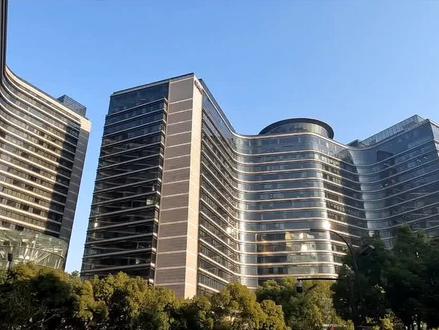 01:04查看AI文稿AI文稿
hello, gopro 的测评又来喽,上次答应大家测评 gopro 九十十一的线性功能,接下来给大家展示一下成果。 这台勾九设置功能为线性加地平线修正,故事也是一样的,也是线性加地平线修正。那勾十一这次新增了一个线性加水平锁定功能,我们今天的主要目的就是测评水平锁定的一个效果。 话不多说,上视频,这是我们在室外的一个取景,三台相机采取同样的旋转手法。让我们一起来看一下 gopro 九十十一的一个表现情况。 哇哦,可以看到 gopro 九和十的视频整体是在旋转,但是勾十一键还可以保持水平不动。 嗯,我个人感觉勾十一的这个水平锁定功能是很厉害。试想一下,如果我现在在东北,在滑雪,就算是我摔倒了,那拍出来的视频也不会天旋地转了。这个功能真不错,给他点个赞。
49唯摄影 02:15查看AI文稿AI文稿
opro 是怎么回事?老徐一个视频给你讲明白了。 opro 一共有三个镜头,第一个是十一毫米的鱼眼定胶,他官方写的是十六毫米,其实是十一毫米的鱼眼定胶,为什么呢?因为他得横着竖着都能拍。 第二一个是十六到三十四毫米的鱼眼边角,第三个是十九毫米到三十九毫米的横平竖直的边角,横平竖直的这个画面的情况下, 即便修整的几乎为零。就这三个镜头,其实他还有第四个叫线性水平锁定,那是个稳定模式,他放在这咱也不知道是被骂镜头。三个说完了,几个人说他的防抖模式。 狗 pro 的防抖模式一共有四个,第一个是没防抖,第二一个是一般防抖,第三个是超强防抖,第四个是水平锁定 加超强防抖。好多哥们说他这个一半防抖有嘛用,你直接超强防抖不就完了吗?不是啊,人有人拿这个跑步啊,你要是跑步,你要是超强防抖,你跑起来一看跟骑自行车他也能看不出来啊,你跑步就得开那一半防抖,画面既稳定还有点颠倒,这是他的这个主要模式。 三个就是关于他的模式选择,全包括了幺零八零 p, 各种真,四 k, 各种真,足够用了。呃,关于他的画质怎么样,老徐实测了,他的画质极其优秀,有人说他的夜景不行,老徐也实测了,夜景也没问题, 完全够用了。这就是 gopro 的全部,这个值得买吗?两千多块钱。老徐认为麝香室应该有一个飞机。如果是横平竖直的镜头的话,他的最大光角是十九毫米,不是 那种超级广,十九毫米对于摄像来说已经够广了,这个小玩意真的值得一玩。照相行不行呢?他也有照相功能,但是他的照相功能就是一个传说,如果你是照相,徐哥我买一个这个照相,那基本上你就是喝了假酒了。 最后测试一下高 pro 的收音效果,他前置的麦克风,大伙看到现在这个状态就是老徐没做任何修改的状态。老徐的评测就是这么简单粗暴。听明白了,点个赞,拜拜兄弟们。
8570天津摄影师老徐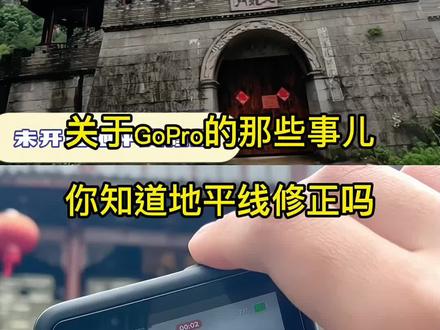 00:48查看AI文稿AI文稿
gopro 的地平线修正功能你知道吗?当我们打开防抖功能后,再点击右下方的图标,选择线性加地平线修正。当我们开启这个功能后, 哪怕拍摄时 go pro 不是水平的,他也能修正成横平竖直的画面。就像这样,开启地平线修正后, go pro 虽然没有处在水平状态,但建筑物依旧和相机保持平行。没开启地平线修正的建筑物跟着 go pro 倾斜,让我们一起去户外操作一下。 没打开地平线修正前,画面在跟着相机左右倾斜。开启地平线修正后,相机晃动,但画面依然稳定。 今天你学会了吗?
114有米专营店 00:31查看AI文稿AI文稿
what's up abe kiss, levitz here and today i've got some comparison videos to show off the stabilization and horizon leveling features in the new hero nine black a couple comparisons that make the most sense which is hero eight in linear versus, hero nine in linear plus horizon leveling being that they have the same field of view and then we've got max lens mod on the far right, which retains the widest field of view and the full 360 degree horizon lock。
3102Pro魔法社Pro 00:30查看AI文稿AI文稿
左手勾 pro max 全景相机,右手勾 pro 九安装 mac 镜头,两者同样具备三百六十度水平锁定功能。现在是左手勾 pro max sorry 模式拍摄画面, 现在是右手 oppo 九 max 镜头模式拍摄画面。我用 gopro 给 gopro 拍摄狗 pro 拍 go pro 的视频。
2569Pro魔法社Pro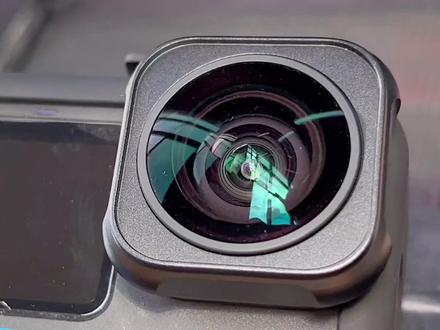 00:34查看AI文稿AI文稿
今天教你怎么拍摄这样的镜头,首先你得买一个 max 镜头,主要用的是他的一百五十五度超广角,还有他的水平锁定功能, 最高支持二点七 k, 还有六十 fps 拆装,方便你加入小黄车,可以试一试。
554渡口屯少年 00:35查看AI文稿AI文稿
两台勾 pro 九相机并列安装在自拍杆上, 左边尾钩 pro 九, 右边维购 pro 九加脉提镜头模组。现在测试勾 pro 九相机的水晶脚印功能。 左边水平矫正关闭,右边水平矫正打开。
1380Pro魔法社Pro 05:33查看AI文稿AI文稿
我带大家来了解一下勾抛石的外观,还有他的简单的一些操作。首先呢我们来看一下勾抛石,然后他的前面呢是他的镜头, 这个镜头可以拆卸的,方便以后升级啊麦克斯镜头。然后旁边呢是他的一个前置屏幕,可以方便自拍,下面是他的 logo, logo 的颜色由原来的灰色变成了蓝色, 然后后面呢是他主屏,然后有他的 logo 和他的一个指示灯在上面,上面呢是拍摄键, 也是录制键,然后这里有孔,然后这个孔还有下面的这个两个孔,他的是他收音和播放的一个一个口,然后看一下下面是他的隐藏支架,可以方便外接 自拍杆或者以及其他的一些配件。侧边呢是他的开机键,然后下面是排水阀, 然后这边呢是他的电池舱门盖,这个可以往下扣,把它打开,然后里面呢可以装电池, 这个侧盖呢也可以把它打开,然后我们把电池放进来,然后把内存卡也放进来,内存卡放进去的时候需要按一下, 然后再按一下的话,他就弹出来了,现在我们把内存卡装进去,然后下面呢是他的一个开拍碎口,然后可以充电,也可以进行数据的传输, 就在插在这里就可以了,然后把舱门盖我们关上,然后点开机键开机。 开机之后呢我们来看一下屏幕上左滑右滑可以改变他他的经常用的三个拍摄模式,一个是照片,一个是视频,还有一个是延时,然后我们从下往上滑,可以回看录像或者之前拍摄的一些素材, 就在这里查看,然后从上往下画,我们看到有八个选项,第一个是语音控制的开关,第二个是 提示音的开关,第三个呢是他的快门键的一个快捷开关, 然后这里是屏幕的锁定,锁屏防止误触,然后这里是网格,我们网格线打开的话,在视频屏幕上就会显示网格,这样方便我们拍摄。 然后下面这个呢就是前面的这个主屏幕,然后我们可以点进去选择一下哪个适合你,然后这个是屏幕横竖屏的一个切换的一个开关, 点一下它就锁定了。然后这里是以后更换麦克斯镜头之后,可以点这里进行设置,这边呢是他的连接 app 的一个连接的选项,点进去可以进行连接, 还有一些频段什么到时候大家可以看一下,这里是首选项,首选项呢是机器的一些其他参数的设置,恢复出厂设置之类都在这个地方。 现在呢我们来到这个视频模式, 这里有两个已经设置好的,大家可以试一下,然后我们现在用标准来测试一下,点消闭头 进去之后呢,这里面有很多的参数,就是视频的一些参数,比如他的一些马绿啊之类的,这里呢是他的马绿,然后这里可以拍五 k、 四 k, 还有二点七 k 真数的也可以在这里调节。然后通常用的呢是比较常用的 幺零八零 p 还有六十针,这个是比较符合我们手机和电脑的那三十针也可以,那么今天呢我们选择幺零八零 p 六十针来为大家待会来去演示拍摄一下,当然大家也可以按照自己的需求来设置,可以多试试,多了解一下。 然后这边呢是他镜头一个视角的一个调节,宽还有线性还有特别广好几个选项,大家可以根据自己的需求选择。然后这边呢是他的一个防抖级别的一个调整,也可以关掉,也可以标准也可以高,也可以增强, 一般呢我选的高就可以了。然后下面呢这些参数呢就有些我们不需要去调节的,然后有些呢我们可以去微动一下。下面这个是他的一个视频的 一个曝光啊,快门啊,还有白平衡之类的一些调节,大家可以根据环境还有自己的需求来试一定这些东西。然后这边下最下面这里是一个快捷方式,就是我们在拍摄的时候屏幕前面的一个快,就是这里,这里就是他的一个几个四个圆圈的一个, 可以在这里可以调,你想要什么就在这里调成什么,我说你这拍摄的时候直接按过来就特别方便,那么接下来我们去试一下吧。
324一束光影视


