粉丝477获赞2361
相关视频
 00:43查看AI文稿AI文稿
大家好,我们今天做铁艺圆凳 顶视图,创建一个圆, ctrl 加非复制一个改变大小放到凳子的底部前。视图创建线,选择顶点改变形态并圆角 勾选,在渲染中启用,在适口中启用。将顶部和底部的圆,即上面创建的线设置成镜像,厚度为十毫米。 阵列命令,将创建好的线围绕着凳子角阵列复制四个导入凳子面,并对齐到凳子的底部。铁艺凳子制作完成,渲染出效果图。
 07:22查看AI文稿AI文稿
好的,那么大家好,在这节课的话呢,我们就是围绕这样的一个什么圆形的小凳子啊,来进行讲解一下,关于咱们这样的一个规划, 结合到多边形的一些综合的工具应用,重点是最化哈,那么大家可以看一下这样的一个形体结构呢,他中间是一个鼓起来的,但是他可以作为坐凳,我们可以叫他为圆形的小坐凳,也可以作为一个圆机,这上面可以放东西啊, 那么在这个时候呢,大家可以看一下啊,整个的这个图形,他就跟怀了个孕的大肚子一样挺起来的啊,但是一个柱状形体,虽说我们在做模型,你看他长得像什么,就可以从什么图形出发, 他像一个什么呀,就是柱状形体,你可以先从一个圆柱体出发,先呢把他这个基本形给他拉出来,像我们这一块呢,把颜色 自己可以换一个区分,那这个都没问题得了。之后呢,我们先把这个高度各方面调整一下,高的话呢,大概给个两三迈左右 好,然后分段也是要注意一下啊,这个分段呢边数和高度分段尽量稍微多一点,这个也没有固定的,大概给个五六十个分段左右,就保持这个格子尽量是接近均匀就可以了。 好了,按照这个时候呢,我们现在把这个物体绘制好了,再添加一个什么呀,锥化,让这个中间肚子变大。锥化这个修改器呢,它是特别简单的一个医用, 那就是一个什么呀,比如说他的追化有一个数量,有追化曲线,追化数量呢,就是让这个物体比如说你,哎,想到上边变大还是变小,比追就是让物体能够呈现成一个追撞效果,你看如果是我刚刚给 一个负的负一,他就最好刚刚顶上就是一个尖尖的啊,当然你具体要给他多大,这个可以自己根据情况来定。那么这是数量的应用,最后的曲线呢? 大家可以看到他是物体呢,哎,数量这个曲线啊,进这个曲线,如果说数据加大,他是肚子挺起来,如果说你给一个负数,他会往里面收,是吧?变成一个小蛮腰了。但这一块的话呢,也是要根据我们需求来进行设定一下,他肩这个力他鼓起来, 但是他这个锥化还有个什么呀?锥化的这个轴应该是在 x 还是 y 还 j 轴有产生效果,我们见证案例就是用这个层面, 以锥轴默认这个轴就高度方向,那你也可以在外轴方向,哎,让他呈现这个效果,大家看一下,在 y 走翻就这么一个状态,或者在 x 轴向,但这个效果各方面都不一样,你根据对应的实际情况来进行更改, 那我们今天这些都是用不到的啊。像你底下一个什么对称,对称这一块呢,就是物体他可以左边右边一样一样一样的对称的感觉吗?左右一样,这个也是挺少去用到的。 然后至于这个后面限制效果,那就不是多说了,跟之前我们讲了一个弯曲一样的,因为限制效果他是能够什么局部的,哎,比如说你只要哪一个部分,举个例,我只要你看 只要左边的某一节或右边某一节有效果,你就可以自己去定。好吧,这块的话呢,就看这情况来去设置,今天我们都不需要。 好,那么在这个过程中呢,我们今天还是回到这个呃,一开始的一个状态,就只是要给他把曲线调 添加一下就可以了,让肚子呢稍微的挺起来,鼓起来的感觉好得了。完事之后呢,我们下面开始来进行一个去把,中间大家可以看到他是菱形的格子,对吧?上边呢是有一些高光细节, 那变成菱形格子的话呢,我们要转动边形,因为要对他局部细节去编辑,见到面成几哎,框选到我们需要做造型的面, 只上下各留三个分段,然后呢中间这些全部都框选好他的分段,造型不一样的,我们可以直接进行怎么样点击这个分离按钮给他分开,就是单纯的去分离,分开 分开呢,分成两个对象,我们再分别的去做,那么我们的话呢,嗯,把这物体变成菱形的这样的一个布线有很多方法,今天用这个最传统方法就是我们用什么呀?对 线段做连接,当然石墨里面透不工具也是可以做的啊。咱这一块呢先还没说这里来,所以我们用一个最简单的方法,最传统的方法啊,进到编程级呢,选定要说的边,按住 ctrl 加 a, 然后再单击右键点击这个什么呀?连接前方的小按钮 给它连接呢,加个一个分段过来,加好一个分段呢,按勾确定,再按住我们的正面,你看啊,这个是我要去红色,是代表选中的我要的菱形格子,但是之前那个方方正正我是不要的对不对?所以要把他之前的那个方正的反选按 ctrl 加 a, 反选了之后呢,再给他干掉,移除掉,不能是说删除啊,你按底内删除,他就不见了,就没得了。我们应该是要移除,按看选加上退格键 移除掉他就连线带点去移除,移除完成之后呢,我们再进到这个面,乘机把这些面呀给他。嗯,挖个空的洞洞,那么这个手就进行对面做一个倒角,点击倒角前方小按钮, 给他一定要按这个多边形,他就每一个面呢,都会单个的往里面走一个小轮廓好了之后呢,给他轮廓大概给个一个毫米左右,这个数量可以看情况来定, ok 了,按勾确定,再按底来删除,把中间这些面呢就不要了。 那么最后的话呢,我们这物体它是没有厚度的,没有厚度的话呢,可以进行添加一个壳壳的秘密呢,这个吸管器啊,顾名思义就是让物体增加厚度, 用壳他有一个内部量,一个外部量,内部量就是往里面进行一个增加厚度啊,这个厚度要点多厚,你可以自己定薄点还是厚 会点,这根据需求来定好这个壳的话呢,今天这个就不是多说,因为比较简单啊,一般就是让物体的薄薄的面片增加一个立体的厚度,大家可以对比一下,一开始一个薄薄的面片对不对?加了壳他就有一个什么立体的厚度了。 好的,那么在这个手呢,这个物体其实大感觉出来了,就是这个表层还不太好,特别是你想一下,如果说作为一个坐凳,那你的屁股要坐在这上面,这上面呢特别的尖锐,会刮屁股,也不好看,也不实用,是吧?那么在这个时候呢,我们 首先要对着边边做个切角,但这个边的话呢,你这么进行一个选择,双击是选不中的,因为他这个这个边是中间带着一个丸子的面啊,这个面的一边上的这一圈的边是 无法进行循环的,那怎么办呢?你可以框选,也可以选择面,把上下这两个面呢去加选好,然后再单击右键转换了这个边层级,再对这个边边来做个切角。比如说你要切的话呢,大概切多少个量? 切一点点之后呢,再把切点数量啊加一点,这样的话呢,这物体就能够呈现出在你的跨度了,觉得 ok, 那我们就按勾确定,那么这个手呢,这个物体就完成了呀, 这也是特别简单的一个小案例,但是呢也是一个综合性的啊,这大家下完课的话呢,都可以去稍微的练一练,那么在这堂课的话,我们就先讲这里来。
 13:56查看AI文稿AI文稿
准备开始来做表现,做渲染了,大家看准备好了吗?啊?整个这个模型现在是还没有,场景中没有灯光,什么都没有的啊,我们先测试一下, 你看数字八任何光都没有的场景中一个人为的这种灯光都没得啊。我们先把长元素打开看一下。 嗯,好,来看看怎么炫的啊?我们炫的这个表现定位是什么呢?就是背景要做空的灰白调, 因为做一般在某宝包括一些电商产品,他们那种家具要在宣传海报上去体现的,背景一般不要做太花了是吧,你要凸显主体,所以背景一般是种 纯灰纯白,我们今天做这个调性的哈。那那你们觉得第一步应该干啥呢?参数我们都是默认的啊,加了个酱皂,什么都没有加,看到没有, 所有的我都没有调啊,全是用这个五点二的这个默认参数打开了吧。好,这个是我们来点击 ipi 啊,炫一下,这会你去炫肯定会有问题,你发现没有,黑不溜秋的有没有灯肯定是黑的呀,那如果说你要是按照那个正儿八经的完整空间去布灯呢?你发现他不太对 你好,他会想说,哎,我给他加一个太阳光,加一个片光,加个球光,你加个啥光,或者说加一个穷定光都是不行的 是不是?你看我加个球铃灯光,他是可以亮起来,但这个亮的是非常的不好看,你看到吧,我们不是为了让他亮啊,亮了之后第一个 他有这个在地面上有拖尾,再一个的话呢,让物体能够有这种光泽感。你们刚同学问的这个问题哎,同样这个模型,这个模型是一样一样的,材质也是一样的,你看这一个的皮面上这种质感和光泽反光 吉利,对吧,真实度远远比我们现在这个好很多。为什么说灯光跟材质呢息息相关,你环境灯光都不对,材质光调了也没用啊,这样是不行的哎, ok, 我们呢在这个做单体第一步干啥事呢?把这个环境背景 挑一个你喜欢的啊,我们来一个灰的白的, 大家看啊,这是第一步,对,我们在这一块呢,肯定 也是要用 hdr 的,然后这个 hdr 呢,他不能用,在这里再给你们说一下啊,有同学们有很多,我不知道你们之前有没有对比,或者说有没有关注到,你把 hdr 放在这个公用的背景和放在咱们这个环境面板有什么不一样?来给他看一下啊, 那有两个地方可以去放 hdr, 一个呢是在我们的一个数字班的环境,还有这个环境 看没有这个的环境贴图和我们这一块的一个炫参数里的居然环境贴图,其实呢,再见案例中是完全不一样的结果啊,这块如果说我们今天就用这一个就好了啊,用右边这个就 ok 了,那这个左边的 a, 右边的 b 用的是 b 方法啊, a 方法呢,他效果不对。好,那我们来看一下啊,咱们来先一个错误的示范,就是不太好的效果,你们一般可能会想着 a, 我在这个使用贴图添加一个微热位图,对吧?然后呢再给他选一个自己喜欢的 hdr, 那看是什么效果呢? 我们找一个产品的啊,单体产品的咱们看一下,那就这张这张贴图,你们有没有 对这张贴图呢?作为单体呢,非常好用,真的是百搭系列的后缀为 hdr, 摄影棚的专门做产品用的,模拟的是那种影棚的这种灯光环境和这样的一个调性。我们双击来了之后,大家先看一下整体效果啊,哎,你发现纳尼? 这是什么情况?当下呢?你直接加载肯定是不对的哈,他这个角度呀,各方面都不行,给他绑在球面上,我们来设定一下, 好丢到一个空的球啊,试了一下,一定要设置为这种什么呢?他现在默认并不是一个三百六十度的一个球状,给他为球状的 好,你看啊,在这个环境贴图去添加他也能够得到一个什么呢?一个光效,我们把这个光效稍微提亮点啊。嗯,包括这个角度你也可以调,是吧,你看亮了,他这个质感是来的,但是背景有点乱啊,你看背景我们可以转动, 你可以选一个自己喜欢角度啊,但你会发现呢,我们这个图就开始主体呢,是看得清,但是这个背景因为我们本身场景是空的嘛,你会发现这个 hdr 就直接在这个漱口中显现出来就非常的尴尬啊,你都不知道看谁了对不对?那后面这些乱七八糟的我们是不想看到的。来把角度找一个。光感还可以的啊,先定光感, 嗯,看一下啊,这个就刚刚不太行,太闷了,看见没有,转到一个让沙发的这个光在这个座位区能够看的多一点的, 微微感动一下啊。 ok, 我们就定到这个位置吧,你怎么去判定呢?看到没有,我们现在这个无,就整个的主体 这一块能照射到光线,对吧?侧边是暗一点的,是 ok, 但现在还不对啊,我们现在只是一个暂定, 你要是开和不开,效果还是很明显,对吧?虽然说这还是一个错误的一个示范,但是好歹加了这么一个 icd 啊。我们的材质有环境,然后呢,周边也有,就在这一块的环境,它充当几个作用,大家可以看到啊,第一个我们这个环境面板,这个背景 能够实现,背景就是我们这一个适口的背景,你没有模型手,他就会靠这张贴图去体现。 第一个中就是作用是能够烘托背景。第二个的话呢,能够得到一个什么呢? hdr 的光照信息。第三个能够让我们一个什么呢? 有反射的物体,反倒这张贴图,所以他得到三种作用,反正我们这个背景我是不要他的,所以这个手能不行啊?来我们这一个方法,大家看能不能理解到,明白,同学呢,可以敲个 一啊,我们就准备开始来把这个环境 gi 给他,是替换过来,对,加了瞬间感觉不一样,对不对?好,你看啊, 把肩环境开启反射折射开起来,这个位置位图直接丢过去使力一下啊,来,往下丢使力。好,那这个贴图我们就不需要了,清掉 来对比看一下有啥区别。同学们看呢,这个背景是不是开始干净了,纯粹了,完完全全变成我们要的一个什么呢?灰白的哦,对不对?但是你会发现呢,我们物体该有的反光光泽一样的都不差。 那我们这个间是什么呢?就是一个直接光照跟间接光照,如果说没有灯光,哎, 你这个图肯定是光感各方面是不太好的。呃,反射折射,他是呢,把我们的一个材质中,比如说你的皮革,还是说你的金属,你的玻璃,他都是开了反射的,是吧?有折射的,那么这两个属性 反光要反的是周边,你周边以为我们常见的,你看到没有?咱的这个是口,旁边都是空的,看这个模型,周边没有任何的墙,没有天花,没有地面,没有任何的配套景观,对不对?所以你要是不给他搞一个虚拟的环境,那么他反出来是这样的, 看到没有,所以这是为什么?同学们很多说做单体做不好的原因,明明打了灯光,但是呢,就是这个图可能就非常的丑,灯光这是第一步啊,反射折射这个环境必须要交代,包括你以后做户外的,或做一些半开放空间, 这个选项呢,是非常的有必要来, ok, 反射姿势啊,开场。好,那现在问题就来了,嗯,大家看这块就是第一个原理,看能不能理解啊,没有问题的话,我们就开始往后边看, 地面阴影如何接收呢?咱们这个同学问的问题非常好,我们想这个底下能够头上有一个什么呢?阴影,小尾巴,小拖尾,因为当下啊,整个模型属于一个完全空的状态,地面是没有的,就没有地面,只是一个整体的背景。 好,那这个时候让他这个地面投射一个阴影怎么来呢?方法有很多,我们第一个啊,简单的做法,直接找到一个无线平面,哎,他会说啥子叫无线平面呢?因为你直接在这边拉一个这个普通平面, 大家知道这种平面他这个尺寸是有限的,就算你可以呢,无限的这一把手动啊,把这尺寸加到几万几万可是可以,但这个方法呢, 必要性不大,有点挺墨迹的哈。来,我们直接加这个平面,在微热这块有个叫微热地平,大家可以看到啊,这个平面呢,非常神奇, 比如说你以后要去模拟什么呢?无边无际的大沙漠,草地是吧?还有海洋大海,是不是无边无际的, 你几乎在就是肉眼观看上是看不到边界的。那所以说要模拟这一类系列的,我们就需要这种微锐的地平无边界这个平面啊。对,那在这个时候呢,都有 crv 啊,都有这种系列的这种概念啊,只是微锐这边会 相对来讲就是做起来会更加的直观一点。好,你看啊,你别看到有同学老师你说的无边界,可是我明明看着他就这么一点点他,是的,他是口中看就是一个这么一丢丢,你看到没有?来右边这里一个。嗯,熟悉 nike 对比,看到微瑞几何的无限平面, 来我们看一下效果啊,当然给他复个材质颜色,你可以区分一下。微瑞地平这个平面是一个很神奇的片片来,随便找个颜色赋予过去, 当然你可以为了你们看出明显的对比,我们就随便给他一个颜色,反差大的吧。好吧,给个黑的灰的都行,看一下状态啊,交互一下。 嗯,大家看到没有,再按这个手来 感觉到吗?当我们不能说给他这么深啊,你也可以给个自己喜欢的各种颜色看吧。那这个平面呢?我们正经不会给这个颜色,但是我要给你们去看他对比,所以说我们给他反差比较大的一个颜色,你可以看他这个片来, 你会发现一个什么原因呢?在这个漱口中我们来转动一下啊,看到没有?我们在这个漱口中就推动用这种俯瞰的方式去观看,你会发现呢,看不到边界,但是呢,如果说我们的漱口是这样的, 你看啊,这个平面的视角是属于一个什么呢?跟视角有关系,如果是这样的一个稍微接近地平面这样的一个视野关系,那么平面肯定不会翘到天上去,对不对?那你会发现,哦呦,这一块 和这块颜色不同步怎么办?白衣同学知道吗?你看尾巴是已经来了,是不是有头尾了?来,有这种小影子啊, 我们来到这个香泥师图颜色还是给了一个正经的吧,我们今天要给他一个灰色, ok, 灰色,或者说你也可以能直接这边去复位啊,给他一个默认灰看下感觉啊, 来这边的颜色可以通过过来, 嗯,干嘛可以开,可以不开,对,干嘛都可以开,也可以不开的。然后呢,这一块你会发现呢,他如 如果说没有什么太大的要求,你看,哎,这个影子也有了,我没有打灯光啊,咱家这里一个灯都没有开,是不是?大家看到没有,就是在这个底下,但他这个尾巴是有的,你看这个灯光是不是就有这样的一个?有,有这个平面和没有平面差距很大 来,他就是已经落地了,原来的时候没有平面,他是悬在空中的状态,就没有落到这个地面上,看这个影子这一块就有了,我们就是在这里环境面板加这样一个 hdr, 所以这个 hdr 呢,他其实也没有太阳光,只是一个淡淡的啊,这样的一个 摄影棚的小灯光,但它影子呢,我们是能够通过自己的一个方向去转动的,好吧,这是一个懒人做法,所以灯一个也不用开是吧?适口你也不用去做一些什么环境交代,就按这个刚的方式呢,也能行,特别简单啊, 但还有很多的方法,包括你发现没有,这个底下有一个叫做等会的,看一下啊,今天倒是用不到了, 在这一块大家看到吧,有一个这样的按钮,专门做单体用的,这个是一个什么呢?通过微弱的对象属性制作阴影捕捉器, 如果说你要去打太阳光,还想去让背景做一些更多变动,是吧?都可以调节啊,单体的话呢,来我们今天这一块就先暂定到这里了,今天给大家去初步的了解这个基础的一个概念啊。
1078幽幽老师&艾巴优教育 07:42
07:42 03:55
03:55 01:13
01:13 00:36查看AI文稿AI文稿
看完这条视频,能让你在制作圆弧座椅摆放时事半功倍。首先准备一个椅子模型,之后复制一排椅子,点击附加,将复制出来的椅子模型全部附加在一起,然后向后复制一排,多加一张椅子, 重复这个方法,再复制一排,将复制出来的两排椅子使用缩放命令将位置与前排对齐。最后选中三排椅子,添加对称命令, 覆盖镜像轴,为外轴移动镜像位置,做出对称的一排。最后添加弯曲命令,调节弯曲角度和弯曲轴调节成需要的样子。圆弧的座椅摆放就制作好了,你学会了吗?
1132用3dmax造作全世界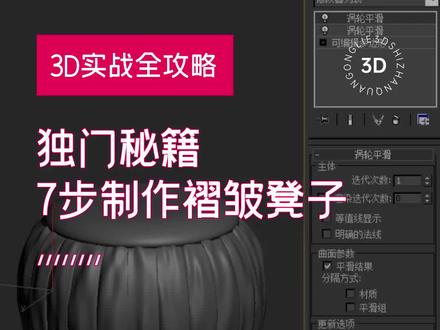 01:57查看AI文稿AI文稿
这种复杂的褶皱凳子你会做吗?做的快吗?教你一个独家的秘籍,速度快到起飞!想要促成笔记,快关注!第一步,会这样条件,添加车标修改器,移动车标走分段二个字, 右将转化为可编辑多边停。第二步,两折边,右将指出宽度为零,高度降价右将分割两则阳度分离模型。 第三步,两头边黄庭,右将挤出两头边两将锯二两黄 移除边得到锯齿照顶。第四步,两得边 多放,各自压平。 第五步,点折边点黄一右将指出宽度为零,亮架 涡轮平滑。第六步,两折边将各点折黄庭连接边按住 ctrl 点黄两折更多的边 打开随机选择,从当前选择选择百分之二十五按法定移动 打乱模型,多次操作。 最后添加涡轮平滑模型就完成了,你学会了吗?
161学3Dmax上扮家家 12:30查看AI文稿AI文稿
我们来盘这个模型应该怎么盘呢啊?可以看一下啊,腿的话呢你可以最后再去处理,重点是上面这个坐板和两侧的扶手家具一一般来说就是左右一样的嘛,对不对? 靠背呢是一个圆弧形的一个过渡。好,我们先放在这里,大家可以盯着他看一会啊,看你们有什么好的想法呢,可以先说一说。 对从哪里下手呢?先应该怎么去处理。嗯,我看到同学们很多就还是不错的小魔盒长方体这个是特别好的, 一般呢向大家如果说遇到一些什么这种家具系列的百分之八九十都是从长方体得画一半。那你看啊,我们现在这边呢来 走一个啊,到顶上呢先拉一个小盒子,小魔盒之所以称之为小魔盒是因为他真正可以能够怎么样,就跟变魔术一样的,能从一个不起眼的小长方体变来变去变出你想要的桌子椅子沙发家具他都可以变, 就是靠多边形去变啊,就不限拉层次让结构好,长宽高可以先给个大字的,这个不着急啊,参数我们说了呢,随时随地咱们可以改对不对? ok 啊,差不太多。这样的一个小盒子前期分段我们就不给他了啊, 把不需要的分段面删掉,它留着这个什么呢?你看到没有,就是这么一个小框架,是不是感觉这也就是有一 个来你人坐进去对吧,也算是一个站立一个普通的椅子的这个靠背,只是他现在呢跟我们这个右边的差距还是挺大的啊。那现在下一步应该怎么办呢? 尺寸一般给多大?是般那个小时光尺寸是这样的,如果说你前期呢,你去做家具,你可以看一下你们家的,因为桌子椅子他会遵循什么呢?人体工程学, 人体工程学的尺寸有款型大的和有小的,但是大家注意了啊, 你们可以量一量,因为我家里呢有一款椅子就特别的小,基本上整体的这个左右宽也是才五百左右,但是会有一点挤啊 等正常来讲呢,会有六百的,六百多的有七百多的,如果说种什么欧式的带一些造型呢,就会更加宽,有九百 到一米的这个宽度的,这个就没有什么具体的固定的好吧,但是你不能说给太小啊,太小的呢,你要是给个什么两三百人的肩宽臀宽对吧?肯定是你不能说只有两百吧,那是啥玩意?那就不太科学对不对 啊?洞洞是用布矮吗?哎,同学这个洞洞呢,布矮是肯定是行不通的,因为你发现半预算呢有一个特别不好的点,如果说你的物体不需要去什么温平滑,可以去用布矮去挖洞,但是呢它是需要去 表面做光滑处理的,你要抱一算就非常尴尬,又不把它难免会出现奇怪的,甚至呢多余的分段,分段呢不均匀,导致后期他就会平滑后呢,要不破面,要么就烂面。好,这个我们 就不响了啊,用纯多边形来搞。那 ok 呢,这个时候打开了啊扶手的区域,我们给观测一下他是在这个卡位对不对? 差不多呢,下边留了有三分之二,上面有差不多三分之一左右嘛,大概这个区域我们这些个面是不是不需要的,所以说这边看到没有卡个线好,这是第一个啊,我们可以看到这个分段哪里要卡这些的话呢?这个洞洞的地方 他要实心和空心地方有一个分界,那么这个纵向方向我们也得卡个分段来走一个啊。卡分段呢,在这个地方你可以连接,我给你们教一个更快的方法 打开这个实木工具,你看的啊,实木的建模,呃,比连接更快的会有个什么叫做快速循环,你们用过没?快速循环 你看点击下,比如说我想在这个纵向方向纵向加个分段,大概这个区域想在哪家就在哪家,比如我想在这个点, ok, 他是什么啊?一刀砍哦,整体就一刀砍 来,砍的是一个这样的一个线,不是说一根啊,是一个维和型的好,然后我们这个水平方向也再来砍一刀啊, 大概定到这个位,好吧,欧了,这你看没有,这比你普通的框选连接是不是更快一点?这个叫做快速循环,你们看刚这个点能给他到不? 今天我们其实针对多边形的工具呢,不仅是它里面自带的,还有呢实木工具的拓展的,这里面一堆堆的啊,有些这右边有,有些呢是我们这个右边 是没有的,因为你们应该清楚了,实木工具呢,它是属于一个后起之秀,一零之后才被三 d 给收购的,曾经的 一个外挂。以前石墨是一个外挂的啊,因为他太牛,也是太强大了,被三 d 公司费了很大的劲高价收购进来。所以说你们现在用的三 d 只要不是那种牢固,懂低版本是吧?一零之后的通通就是自带的啊,特别好, 以前学的时候都没有是吧?对,你们以前是学的很低的版本是吧?嗯,这种后边的版本啊,全部有。 二零一四的那个实木的图标有点不一样了,二零一四他这个灯泡,那你看我们二零二零的这个图标是这个样子的哟,你们就不要说找不到啊,总结说,老师我们这个版本不一样,对吧?你就可能找不到这个开关, 这个开关呢是二零二零和一八的,他们都这个图表。 好,那这边呢?我们其实分好了分段就好,干啥了?这个面我不要,这个我也不要,对不对?干掉它。好,然后嘞,你看不要的干掉。 嗯,接下来就是这个侧边两侧的这个扶手要去挖个空的洞洞,对吧?那这个洞洞怎么挖呢?你们想想看,你要去挖洞是不是要这个中间要加上分段呢?是吧?我们得要对这个上面的加上我们对的分段, 最好呢是形成这一个米字形的分段。米字形分段,有了这个分段之后,我们稍后再针对到中间的这个点,把这个点呢一切注意看,是会这样的,把中间那一个点切 贴了之后,他就会直接切出一个什么呢?这样子一个多边形的,你经过一平滑就是变成椭圆了,中间当我们切掉之后一定要打开 啊,图形合并,这个可不行啊,图形合并他周边没有分段,我们这个分段呢就一定要讲究他的均匀度,因为我们不是说简简单单说去给他加一个线放这里没用,我们得要让这个线跟周边有关联, 跟旁边是能够怎么能接搭上的你不然呢中间线和旁边不关联你一平滑一定就崩掉了就会出现状况。好吧所以布线他是考虑这个每一个点的旁边隔壁老王一定要给他管起来。 好那这边呢切割也能做啊。对或者说呢我们可以直接通过什么呢?有一个特别好的工具 神器啊连接能行我给你们教一个更快的。好吧选择两侧这个面哈。 ok, 其实你可以管一边,像我们这个今天就直接管一边。好吧咱也不搞那么多了。我呢现在就开始啊直接加一个对称看。没有加一个对称 你去看那我这个手就只要动左边看没有我动左边右边会跟着跑这样我们就每一次就不要选两边了。 好这个时候呢我看到啊选定到左边这一个面右边是选好了在这个实木工具的上边会有一个细分细分下面会有个细化点击细化注意看分段啊,来用那个线框模式给你们看到。 看啊中间是一个面对不对来看他什么感觉。他是瞬间把我们这一个面 中间咔嚓来了一个十字架一边是做了一个什么呢?裂一个裂变当你如果说现在还想继续分段再点击计划他又会快速加分段我们没必要搞这么多啊就是这么一个啊中间分成四块已经足够了。好吧 那在实木工具也是里面的啊。好这个点你们看看能 get 到不。 可以记个笔记下完课有兴趣同学呢可以去看一下了解一下。实木工具呢。他不是插件哈哈以前是插件的曾经是插件小三上位的啊,来我们稍后来进行准备,看下这个模型,这个结构部分啊, 咱们可以直接用那个性能模式也行的,但你用这个模式也 ok 的,你看没有,就是灰色的嘛,看着会更加足 关一点啊。好,大家看呢,其实当下这个分段呢,有是有了,但是我们这边 嘴看啊,从侧边来一个两个三个连接连成一个米字形的啊,只有米字形之后呢,我们最后才好去对他来进行切,你可以看到 点击这个切角最看效果呦,这个就特别好玩了,你看这么一切他会切成什么感觉呢?直接 打开之后看没有就会形成了这么一个空心的洞洞,当这个洞呢可大可小,适当的根据你的需求去定啊,一定要打开,一打开之后这个面就自动就删掉,就没了。好,当你发现了这个时候会有什么问题呢?他的这个洞洞 是一个什么呢?偏远的感觉,而我们最后的那个椭圆形呢,是偏扁扁的状态对不对?所以这个地方肯定要去单个改一下啊, ok 了,按够确定。对,稍微的我们用那个边界压扁一点来拓宽一点, 这我们就只做了这个左边啊,右边就他会自动的就对过去。 ok, 你看这边是不是就整个洞洞就开好了呀?嗯,大家看这块是否能割开刀呢?把这个发现可以翻转一下,大家看到没有? 好,但是呢你会发一个啥问题啊?就是我们整个这个物体模型呢,来对称,咱们先关一下 中间的这个靠背啊,你发现没有,不是一个平的,应该做成一个拱形的对不对?但是呢,如果说想要做这种拱形呢,是不是得加分段?所以这些地方是一定要有分段的, 那我们这边啊,想他做造型分段,这个是必须要加起来的,但加手呢,尽量注意下,不要去加到这个偶数分段,如果说让我们加成这么个分段就很尴尬,你看加到四个分段, 他呢分成了一二三四五五块,那么中间的这个中心轴的地方没有对应有一根线,你等下去对称,他就多一根线在这里,会影响我们这个结构。关系 最最好的是啥?把这个分段变成一个激素分段,你看到没有?那么在这个时候,他就是直接会在我们的中轴线的地方会对应的有一根 线,这个线呢稍后对称就是拉这个线来进行对称,就不会再给你去多加分段。好吧,这是一个非常小的细节啊,其实咱不讲的话,你们可能在做的时候就会遇到一些小小的问题了,细化的修改器和石墨工具的细化的布线,他呢不一样, 因为细化修改器他是针对我们物体的整体,当你也可能修改器,我们这边其实用实木工具,他可以局部更改,你就会啊,用起来点起来会更加直观一点。好吧, 来,你看我们这边是已经加了分段对不对?这个啊,可以不要,然后把边上 适当的形成一个微微的拱形,看到没有?有点感觉了,你也可以把这个分段呢,靠边一点来,稍许靠边一点。
 02:44查看AI文稿AI文稿
现在呢我们做到这个小凳子,首先呢用到一个圆柱体,霸气的把它的形体表示出来啊,然后呢旋转一下,那这个时候呢,我们首先更改一下它的分段啊,这个高度分段我们不需要边数呢,稍微的给多一点, 给多一点。好,这个时候我们右键将它变成一个多边形,选中上面这个面,给他进到一个插入,因为我们想要做的这个形体呢,他有这个凹进去的细节,所以选中这个面,右键插入啊,给他来一点距离,这个时候呢插入之后我们再点一次插入,然后弹线一下, 好做出来这样一个布线,然后选中这一圈线,双击选中一圈线,右键进到一个挤出,做出这个凹进去的感觉。 好,做出这个凹进去感觉之后,我们首先来进到一个圆润啊,观察一下我们这个形体,开启一下新闻曲面,并且调整跌待次数。这个时候呢我们把它上面这个面部分做到这里来了,那下面的部分我们怎样进行到一个制 做呢?下面的部分我们就需要还是需要选中这个面,右键进到一个插入,那这个插入呢?同样的我们可以稍微一点,同样的为了做到我们这样一个布线,选中我们需要进行挤出的四个面啊,这个选中需要挤出的四个面,右键进到一个挤出啊,做出他剩余的这样一个形体。 好,那把这个部分表示出来之后呢,我们接下来就是他下面的部分,我们就不需要再进行一个到一个制作了,给他加了一个对称啊,调节一个镜像轴 z 轴,然后进入到镜像层级,拉一下,我们就能对称下来,把上面这个形体直接对称下来,下面这个形体我们就不用进行到一个制作了。 好,那这个时候我们再将它转成多边形,圆润一下,我们观察一下他的形体,观察一下他的形体啊,他并不是我们想要的,因为我们这个线还没有布置到位啊,这个面,哎,有点问题,所以呢,我们就选中中间这个有问题的面,右键进到一个插入, 右键进到一个插入,先布出他的这样一个线啊,再插入,这个时候我们右键塌陷啊,同样的方法,那这个时候呢,中间就不会有到这样一个奇怪的线条,那同时呢,为了让这个边缘啊更加的硬朗,我们可以选择的小边 alt 加二环形,右键连接连接两根约束线呢,去约束一下他的形体,哎,他就不会啊,有那么哎, 可以看到他就不会有的那么软啊,他就会比较硬,行动感比较好。所以同时呢,我们右键连接,右键连接,这每个部分呢,我们都给他来一次约束一次。好,这个部分也是一样,右键连接两根线,约束剩下的一个部分,这边右键连接 好,那这个时候我们再进到圆入的时候呢,他的行李就比较好啊,他的行李就比较好了,他的边缘处呢不会那么圆。那同时呢,像下面这个部分的话啊,我们需要给他进到一个挤出,他还有一个厚度,所以呢,我们选中啊,先选中这样一个面啊,先选中这个线啊,这个取消掉, 先选中下面的线,右键转化到面,进到一个挤出,那这个时候呢?我们同样的可以通过这种方法再进到圆润啊,再进到一个约束的话,做出我们想要的这样一个形体圆润。好吧?那现在这样一个凳子我们就做出来了。
8663dmax效果图教学 01:19查看AI文稿AI文稿
大家好,我们坐实木椅子室,口中创建一个胶囊,调整角度,复制一个放到右边,调整好位置, 创建横档,再创建一个矩形做辅助线,复制椅子角到另一边,对齐到辅助线上,创建底部的档子, 复制并对齐复制椅子角,改变粗细,与椅子角对齐做椅子的靠背。创建长方体,设置好大小,切角处理, 旋转并对齐到合适的位置。视口中创建矩形,几处厚度做影子面,转换为可编辑多边形。选中上面的边进行切角。按 m 键打开材质编辑器,贴材质渲染出效果图。


猜你喜欢
- 1.1万阿童穆呀