
粉丝3287获赞1.1万
相关视频
 05:21
05:21 02:09
02:09 07:05
07:05 03:06查看AI文稿AI文稿
好,今天给大家分享一下如何制作不同年份同一月份的业绩对比折线图,就像这样一个图表啊,最近这段时间有些其他事情,所以说一直没有更新,我们今天开始新的一个更新, 这是一个图表的一个更新,相当于我们现在有啊,两二零二零年和二零二一年两年的不同月份的一个业绩情况。我们想做像这样一个折线图进行一个对比。 好,我们来演示操作一下,首先我们要看到他是一个图表类型,是折线图啊,我们选中这个数据源,点击插入,找到图表一下要启动器,然后呢点击所有图表,找到折线图,第一个折线图点确定,这样就出来一个折线 图。好,上面这是图表标题,想改的话可以直接改一下二零二零年横杠,二零二一年啊,业绩啊对比图, 然后接着我们发现他只有一个折线,对吧?我们要多个折线,我们要选中他以后,点击这个上方有个图表设计,找到这个选择数据,选择数据里面, 在这个业绩我们改一下啊,改成,改成这个二零二零年, 点击确定,接着我们再添加一个数据,点击这个添加好,这个名称呢,改为二零二一年, 接着这个数据值呢?我们需要选中这边的数据值啊,直接选中一月到十二月,因为我们现在是二零二一年十月份嘛, 所以说十一月十二月就留留空了啊,就没有纸点确定,点击确定,那这时候他就出现了一个红色的这个折线图,就两根折线了, 两根折线以后我们还要图力,对吧?我们把选中图表,添加图表元素下方,找到图力在底端啊,在底部,点底部,这是二零年,二零一年就出来两个, 然后接着我们发现这边还有个次坐标,对吧?所以我们选中一个系列,鼠标,右键更改系图条类型, 点击这个地方啊,勾选一下次坐标,这勾选一下次坐标,点击确定,就发现这边多一个刻度线, 当出现两端都有刻度线的时候,我们要理解他是用了一个磁作标,所以把磁作标叫出来,再接着我们发现他还会有这个税标, 先啊,我们再添加输入标签就可以了。选中图表,点击图表设计,添加图表元素,找到输入标签,找到他是上啊上方, 这样啊,变大一些啊,这个图表就做出来了,相当于是一个添加数据,添加完数据以后,两个折线图,还有一个搜索标经相关的设置就可以做出来了,大家可进一个操作练习。 如果对工作或考试有所帮助的话,欢迎大家点赞、关注、转发,谢谢大家,我们下期再会。
1.2万office办公技巧 02:21
02:21 01:38查看AI文稿AI文稿
小伙伴们大家好,今天呢我们学习制作折线图,这样子的一个折线图不仅能够展示出每一个季度的变化趋势,还能够对比两年的情况,具体如何做呢?我们一起来看一下。首先选中表格,然后再插入里面,点击 折线图,然后选择带数据标记的折线图,大致的样子有了,我们先把它移动到合适的地方, 我们需要大一点的圆来作为数据标记,在插入里点击形状,然后选择一个椭圆形,我们在空白的地方先画出一个圆形,然后呢把它填充为黑色 无边框,然后再复制一下,我们将这个圆呢填充成白色,边框设置为黑色,设置一个稍微粗一点的 边框。将第一个圆复制一下, ctrl c, 然后按住这个标记,再按 ctrl v 粘贴在这里,然后同样的方法 复制第二个圆,点击标记处 ctrl v, 这样标记就制作好了,我们再把中间的连线呢给删除掉,点击鼠标右键选择设置数据系列格式, 点击线条颜色选择无线条,点击关闭。我们再用相同的方法将另一条折线设置成虚线,在这里点击, 然后线条颜色选择实线,在线形里面,我们选择一个虚线好,然后关闭。这样一个美观又直观的折线图呢就制作好了,大家学会了吗?感谢观看,下期再见!
247办公小技巧-Jiro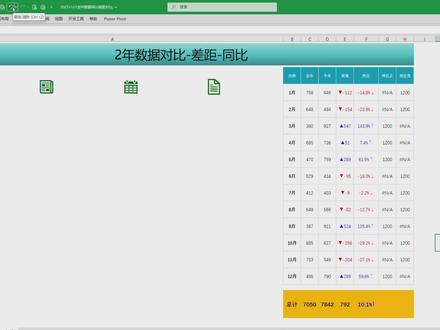 04:101460少废话,王同学Excel&WPS
 01:18
01:18


![两年数据对比分析图,柱形图+升降箭头折线图 重要公式:
1️⃣同比:‘=(D6-C6)/C6自定义格式:[颜色10]"↗"0%;[红色]"↘"0%;0%
2️⃣上升:’=IF(E6>0,E6,NA())
3️⃣下跌:‘=IF(E6<0,E6,NA())
#同比分析 #excel图表制作 #数据可视化 #两年数据对比图 #excel数据分析](https://p3-pc-sign.douyinpic.com/image-cut-tos-priv/b1262841b7dcdcaf492374b7c4bc9413~tplv-dy-resize-origshort-autoq-75:330.jpeg?lk3s=138a59ce&x-expires=2096240400&x-signature=EphDY6Lg6%2FeGIa0R3NwsQ%2FgCX3o%3D&from=327834062&s=PackSourceEnum_AWEME_DETAIL&se=false&sc=cover&biz_tag=pcweb_cover&l=20260608094956C800FEEA7E2EE382CEEA)
