拓竹内置模型参数可以更改吗
咱们就是说参数拉曼,完美完美完美完美。呃,怎么长毛了?不过擦掉就好,不影响老铁们,知道为啥长毛吗?
粉丝4482获赞2.5万
相关视频
 00:43查看AI文稿AI文稿
高寿形模型参数怎么设置?不翻车视频有点长,但对新手绝对有帮助。首先设置晴边,就是这个其他选项里的 brain 选项, 如果中间有空心,可以选内侧和外侧,如果没有则只选外侧即可。宽度默认是五,如果较高,可以设置时很高,比如伸缩键可以选十五。然后是质量选项里的层高选项,默认是零点二,降低到零点一五。 然后是速度选项,像这种有镂空但又不方便设置支撑的,需要设置选空降速,把三个默认值都降低百分之三十。最后将热床温度设置到七十。好啦,欢迎评论区交流,拜拜!
732岑霸玩物得智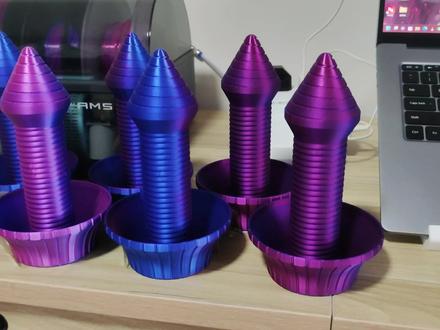 01:28查看AI文稿AI文稿
这个伸缩键这几天我都一直在打,这每一台打印机都在打硬伸缩键。然后讲一下 这个伸缩键他的参数设置,之前我一打的是有很多的问题,像比如说这上面有疙瘩呀,滚毛刺啊,拉不出来,这些都有都有出现过。然后我们看一下这个参数的设置。首先第一个在默认参数的基础上面,把这个 孔洞补偿改为零点一或者是零点二,我这个是改成零点一,他打出来效果会比较好,打零点二的时候他就会有很多这种疙瘩, 那个追风是不不整齐的。然后第二个需要修改的就是这个材料,材料这里面需要把它这个体积设置为十二,打丝绸的时候要设置成十二,不然的话他那个速度会过快,丝绸 他这个后台他的流速是没有那么快的,所以他会导致他一个堵头散热不足的情况。然后第三个就是这个参数覆盖里面这个空时距离的预值,把它改成零就可以了,这个长度其他都可以先不用改变,他就把这个空时预成改为零,这样子他在 打印那个里面的见证的时候,他就可以进行回抽,这样子他就不会连接在一起,这样子他打印的每把键基本上都是可以成功拉出来的, 这些都是我正在打印的一些来新货件。
942酱酱 00:30查看AI文稿AI文稿
又炒面啦!又又又又炒面啦哦!在前面两期广大网友的帮助下,这次优化了参数,对于较高的模型设置,外侧晴天到十毫米,热床调到七十,开启树形支撑,旋吹降速,顶部 c 轴抬高到三毫米, 这次终于成功了,打印效果非常完美,感谢热心的网友们,老铁们,你们赶紧收藏起来,非常有效哦! nice!
663岑霸玩物得智 00:26查看AI文稿AI文稿
这是昨天打印的,这是今天打印的,昨天的问题已经解决了,改了几个参数,我写在了文字说明里面,虽然不知道哪个是关键,但可能影响到表面的,我都改了一下,来看看最终效果吧。
122🎀红衣🎀 01:37查看AI文稿AI文稿
我现在来分享一下这个雨中雨伞打印的时候需要怎样去摆放,还有他的重要参数需要怎样去修改 文件可以直接到 p 站上面去下载,在首页就能找到了。打印这个模型的话一定要这样放,这一面是朝底就是这样。 第二个重要的参数就是质量,里面的唇膏把它改成零点三毫米,按照这个参数切片好之后就可以去打印了,这个是不需要加支撑的,这些蓝色的线都是悬空的, 还有一个很重要的设置就是在打印的时候辅助风扇一定要关掉,否则这边的风扇会把这边 的线条给他吹弯。这个模型打印总耗时是三个多小时,然后我打印的还是那个夜光绿,现在把它取下来,取的时候一定要小心,因为他那个线是很脆弱的。 好,然后现在就已经取下来了。
 02:14查看AI文稿AI文稿
采用不同的打印设置三 d 打印多色模型,也可能导致显著的效果差异。南极熊获悉,国外博主三 d printer academy tutorials 分享了一些使用拓竹 ams 多色模块打印时需要掌握的技巧。 首先要明确需要打印的耗材颜色,并安装在 ams 模块内。然后将模型文件导入拓竹切片软件, 并在软件中添加相应的颜色和材料配置文件,这时就可以使用软件中的上色工具对模型进行上色了。初次使用该功能的用户可能会选择球体或手动涂抹工具来给模型分配颜色, 但想要达到完美的效果是比较困难的。所以必备技能之一就是使用颜色填充工具进行上色。它能够根据模型的纹理边缘自动进行颜色区域匹配,从而 极大的提高准确度和设置效率。如果你的模型纹理不够明显,自动识别不够理想,也可以通过调整滑块来改变软件识别纹理的灵敏度,来获得更好的自动匹配效果。 前期的工作准备完成后就可以进行切片打印了,但在实际应用中,模型的摆放位置和角度也会影响打印的效果。例如直接将这个辣椒模型平放, 就需要给模型添加支撑,所以他演示了四种模型切片摆放的打印效果对比可以看到两个带有支撑的整体打印辣椒模型, 他们的支撑面都具有一些变形塌陷。不同之处在于,支撑面积更小的辣椒模型,其支撑位置的形变会更加明显,但由于其接近于竖向打印,使得其在这轴方向拥有更 丰富的细节表现。为了消除支撑的影响,另外一组模型尝试了不同方向的切割打印,这样打印的好处是模型表面效果的一致度非常出色,缺点则是不可避免的,需要对模型进行粘接,同时在粘接处会留下较为明显的缝隙。 所以无论采用哪种切片摆放方式,都有其各自的优缺点,用户需要根据模型的结构特点和经验进行选择,才能达到最满意的打印效果。南极熊感谢你的观看,记得点赞关注哦!
228南极熊3D打印 06:12查看AI文稿AI文稿
大家好,这里是成都造物,今天我们继续讲填充啊,今天给大家带来一个非常实用的填充小技巧,是叫分层填充法。 这个呢,我在之前的 prosa 和酷啊教程中已经讲过了,但是由于我的声音比较轻,所以许多粉丝想让我再讲一遍,我决定把它放在拓竹的切片软件保姆教程中,再仔细的跟大家梳理一下,以便大家后续查看的时候比较方便。 我依然呢准备了一个比较复杂的模型,那是这么一个模型,我来方正,他呢是我的一个玩具枪配件的一个模型,这个部分和这个部分还有这个部分是属于受力结构, 需要啊加强它的硬度。通常呢,这么大的一个模型,我都会用百分之十五的填充,百分之十或者百分之十五的填充,然后今天为了大家观看方便一点的话,我用网格填充,我先切片给大家看一下填切片好是什么个状态, 预览一下,大家可以看到百分之十五的填充绰绰有余,但是呢,在这个部位还有这个 连接出这个很脆弱的地方呢,这根细细的地方都进行了填充,那这样子的话,它的结构强度就不够了,通常其他的小伙伴在遇到这种情况的话,他会怎么办?他会增加整个模型的密度, 增加了整个模型密度以后,我们可以看一下。嗯,它的填充密度是增加了,强度呢,肯定会增加, 但是呢,你的模型浪费了大量的材料,也增加了重量,增加了时间, 得不偿失。并且呢,你说相对于这种结构的部位,你哪怕再加到百分之四十,依然 没有这么强的强度,最好嘛是百分之一百,但是你又不可能把整个模型做成百分之一百,这时候就要用到我们分层填充的小技巧。 何为分层填充呢?就是这一个模型不同的位置,他填充的密度不同,我给大家演示一下啊。首先呢我们先 在全局这边呢选择百分之十五的填充吧,以便对照。然后我们切换到对象,选中这个模型,右键添加修改器。 这个时候呢会在这边出现一个立方体,这个立方体呢我要把它拖到这个部位,将它重合。我先做一下简单的缩放拉高,然后移到这个位置, 向下移一点好,然后我对这个通用立方体进行一下操作,选中他,然后将他的填充密度改成百分之一百, 这时候呢填充图案会自动变成直线,我还需要加 w 的地方呢,是这个地方还有这个连接的地方。那我依然选中这个模型, 右键添加修改器,又跳出一个立方题,我对这个立方题呢在进行跟之前一样的操作, 将它整个呢拖到我们的模型上。 ok, 依然选中第二个立方体,对它进行操作,我将它又改成了百分之一百。最后一个位置也是相同的操作, 添加修改器进行缩放,将它移到,我需要 okay 好的,选中加密度,修改成百分之一百。这几个部位呢我进行了重叠操作,我们简单的切片看一下 预览,大家仔细观察这个位置,凡是被我立方体重叠修改成百分之百填充的地方呢,都变成了百分之百填充,大家可以看一下, 看这里百分之百,然后到了下面的位置,瞬间变成了百分之十五,接下来继续往下拉, 大家可以观察到这个部位也变成了百分之百,这里也变成了百分之百。 到模体模型主体部分呢,依然是百分之十五的填充,而关键的结构部位呢,都变成了百分之百的实心填充。用这个方法呢,大家可以在一些比较复杂的 模型中,比如说,呃,一个手办,你打一个小狐狸,呃,小狐狸非常的大,但是他的尾巴呢,这个部位呢,连接的地方非常的细,你就可以在那个部位 进行局部的加固,改成百分之八十,甚至百分之一百的填充,其他的部分呢还是百分之十,百分之十五,百分之二十五的填充,就可以省材料,还可以让你的模型密度,模型强度变得非常的高, 是一个非常实用的境界技巧。今天就讲到这里,谢谢大家观看。
999橙豆造物ing 00:45查看AI文稿AI文稿
啊,出锅了,是一把伸缩剑, 这个伸缩键打印质量只能说马马虎虎。这个应该是这个打印参数还没有完全调到最佳, 它的勉强没有翻车,但是它的丝滑程度还是不够,因为我用的是 p e g t, 应该用丝绸的可能更好一点。点赞加关注永远不迷路。
32创客-H哥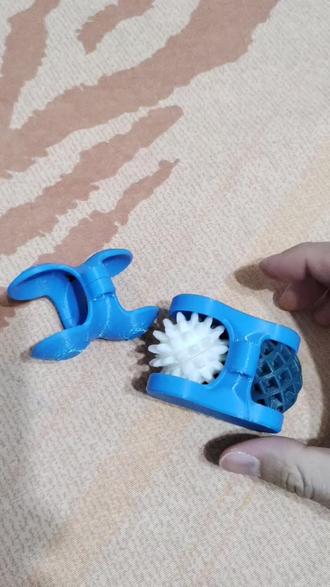 00:29查看AI文稿AI文稿
is that all you got to say。
 08:52查看AI文稿AI文稿
大家好,我是胖天,我们在最近打印模型的时候发现了悬锤出现了一些问题,我打印两个悬锤塔,那么首先这两个悬锤塔大家可以看后边啊,到上面这部分呢,都有了不同的 堆料,那么都是在七十度左右,但是左边这个七十五度就没有事情,原因是在这七十度时候呢,他有一个因为高了就有一个错位 啊,就是喷头把它带带错位了,然后我就去找以前的这个笨哥啊,他以前的 n 点三跟 c 二六 se 都有相,用他的这个都有他散热的风道,相信看过以前 小伙伴都知道,我那几个打印机都是用他的这个散热风豆,所以又买了一个透毒的,我们可以拆开看看, 里边有一个说明书, 一个解胶剂,脱胶用的这个是快干胶。然后就是他的这个模型, 可以看到它是一个螺旋形状,那会更专注于我们的这个风道的,一个风是一个螺旋形,还有一个优盘,不是优盘是干什么? 嗯,还有两个卡子 以及那工具就这么多,那我们看他这个好像是用 烧结做的这个材料,这是扣上去的, 然后风道其实并没有太多的改变吧,多加了两个风筒, 我们一会去给他装上试试,然后再打一个旋吹塔,再打一个旋吹结构, 看看是不是跟这个不一样。我们花一点时间把圆满的风道就是这个风罩给大家拆下来了,在拆这个过程当中呢,嗯,看到很多人也有这个问题,就是是不是要暴力的拆,首先肯定是大家可以看这有一个胶, 不知道为什么他会在这里边打上胶,可能是为了粘的牢固一点,但拆的时候确实很麻烦,原来以为呢不需要拔这根线,但是我还是把线拔完之后才把这个封道拆下来,但是不要太使劲啊,太使劲容易他这个呃卡扣这块容易折。然后我们可以对比一下 新买的这个风道啊底部,大家可以看到原版的拓竹这个风道呢,确实在这一块会存在一个死角, 他吹的这个风,而且不是对称的,这种状态稍微的是差了一点。那么新版的这个呢,有一个螺旋的一个汽油风道, 然后安装的时候按照他的要求将我们的这个吸铁石啊给安装好就可以了,吸铁石安装好就可以了。嗯,一定要注意他的正确的方向,然后把它在盒子上面, 然后我在把它拔下来之前呢,特意按照说明书当中打了一个悬锤的模型,那这个模型呢?呃参数进行了一个修改,大家可以看到这是原版的风道,就是它自带的这个风道打印的在大概七十度左右的, 后续已经开始出现了。嗯,悬锤打印出现问题的地方在这块七十度,那么这个打印怎么没有出现我们前面打印出现的这个问题呢?是因为,呃默认的打印的是三层,而这个打印的是五层, 所以他能粘合住,在七十度的时候他粘合不住就会发生了错位。这个也是我看了啊文哥的视频之后,讲解一些参数之后,更改了他的打印的参数,但是并没有按照他装好他的通道就是他这个通道的参数去设置, 然后还有一个修改的地方呢,就是一个擦掉器,这是原本的擦掉,呃,这个是原本的擦掉器,原本擦掉器呢,根据反馈呢,可能会有高度,可能会 碰撞我们的这个,呃,散热的风道,所以要给他改一下,那么购买风道时候也赠送了两个, 我就把原版的这个呢直接透风管拆下来,然后是 m 三二点四的一个螺母,直接拧上就 ok 了,一会直接装上就没有问题了。 装好之后我们会再去打印一个这个旋转的模型,然后看一看他的散热的效果是什么,当然还要更改一些参数。这里边确实来说,奔哥的这个视频对于风道的研究啊,很专业很牛, 他的这些设置当然你不改其实也是可以有改善的,但是我觉得因为我打印的这个有的旋转地方比较多啊,出现了很多的翻车,所以我也 是考虑换了。前面跟大家说我的 inter 三,包括 c、 r 六、 s、 e 都是本科的一个散热风道,好了,我们现在去把它装上去, 我们将安装好的风道重新进行打印。那么左边这个呢,是没有安装风道之前就是原装风道,可以看到这个悬锤是有一定问题的。那么右边呢,大家看到安装完之后其实也没有太大的 区别,参数都没有任何的改变啊,都是按照呃他推荐的参数去做的,但是我发现没有太多的 更改,可以看出来没有太多的更改,嗯,这个就是在这一块,在这一块大概是在七 七十度左右的时候,哎,好了很多,七十度到了,嗯,八十度,哎,依然还是有这个问题啊,可以看到侧面,所以,嗯,感觉不是改变太多。然后我又打了几个零件,就是我们这个, 这是我们这个 mt 九的一个小手枪,那这个里边是有悬锤的,左边这个呢是在原装的风道去打印的,右边是在改了风道之后去打印,大家可以仔细去看一下啊,左边 右边啊是有一定的改变的,嗯,不仔细看可能我们看不出来, 可以说确实是他的纹路均匀了很多。看左边这块他还是因为散热这冷却系统差一点吧,他是有下垂的这么一个过程,但是右侧呢就很平缓,很平缓,这样就能看出来了。 其他部分,嗯,也是有这个过程的。蓝色呢是更改之后的,黄色呢,是更改之前的,看里边这一圈圈的部分, 包括这块这块还看出有区别的,所以说,呃,风道这个更改呢,确实为我 悬锤做了一些改进,嗯,但是改进我觉得意义不是太大,如果不打印大的这个悬锤的话,我觉得原装的就已经很好了。 当然这个笨哥是这个螺旋风道还是有他的意义存在的。那么至于大家动手改不改这个机器呢,那么就看看大家有没有这样的需求了。好了,我是胖天,我们今天视频就到这里,拜拜。
19胖子天R 00:15查看AI文稿AI文稿
没加勤边,加勤边这里已经翘了一部分,如果没有勤边,早就翘边炒面了。所以结论是小零件高,设模型接触面小的一定要加勤边。欢迎评论区交流。
90岑霸玩物得智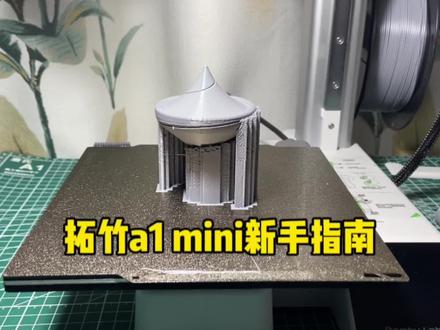 01:29查看AI文稿AI文稿
作为新手玩拓竹 a 以 mini 一点心得最简单的登录拓竹 makerwor 网站,点开自己喜欢的模型,点击在半步 s two d o 中打开,选择相应的机型,打印板和耗材丝就可以直接切片后打印。 当然也可以到创享云、 t 站等网站直接打包下载模型,然后打开拓竹的切片软件, 点击新建项目,同样选择好机型、耗材丝等选项,然后点击左上角的添加,选中我们刚才下载好的模型文件。与打印板接触面积小的模型要加上群边,就是左侧其他选项里面的 bring 类型,然后选择切片,打印 会直接发送到我们的 ae mini 可以选择是否调频流量较准等。像陀螺这种过小面积接触打印板的, 我们加了群边依然容易炒面,这里就需要添加支撑。在左侧选项卡里选择支撑,点击开启支撑。在支撑材料里面选择耗材类型,切片后,我们也可以预览添加的支撑,这样就可以避免打印过程中模型被碰到。与打印失败相比, 耗费一点耗材添加支撑是可以接受的,而且支撑拆除也比较容易,觉得不牢固的模型都推荐添加支撑。以上为第一次接触三 d 打印机的些许教训, 网上全都是打印模型分享,这些只能摸索总结,希望可以帮助到第一次的新手小白。
899阿碰碰碰碰碰 01:36查看AI文稿AI文稿
你在三 d 打印零件时,有没有遇到过上下表面呈现不同光泽的情况呢?南极熊霍西,国外博主三 d print stop 发现,使用拓竹三 d 打印机同时打印两个不同高度的模型, 经常会出现这种情况。如果将相同的模型单独切片打印出来,这种上下分层现象就会消失。那么如何在打印多个模型时保持每个模型的外表面一致性,并且提前做出预测呢? 首先把模型导入到 bambos dodio 切片软件中切片,然后将切片预览调到速度查看或流量查看模式, 可以看出,两种预览模式的颜色差异恰好与实际模型上下部分差异匹配。这说明产生这种现象的原因确实是由于模型打印时的速度不同导致的。所以想 想要解决这个问题,只需通过降低外墙打印速度,就可以让模型在打印时的外壁速度同步,并最终获得一致的模型表面效果。那么为什么拓竹的设备更容易出现这种问题呢?这主要是因为高速三 d 打印机的打印头运动速度太快, 如果同层打印模型的面积较少,为了防止打印材料热量堆积产生塌陷或翘区,切片软件主动增加该层的打印时间的概率也就更高,从而增加了出现这种现象的情况。 尽管调整外币打印速度会稍稍增加打印时间,但对外观一致性有要求的模型采用这个办法就非常有效了。南极熊,感谢你的观看,记得点赞关注哦!
1169南极熊3D打印 08:57查看AI文稿AI文稿
现在是十里调成调成七里吧。调成七里是我们反着调,从最后一把刀,最后一把刀我们刀不动,平台直接压一边。对,这样直接压一点,这些都不用调,因为理得上他是下面是不变的,这个刀转一下刮的过去,你那个那个角包是没拿来, 然后黄刀压一点, 基本上留一毫米左右。这把刀就是我们七弟的骗子送了一个,他是七弟骗子,这个地方基本上刀跟骗子留个一毫米左右。 应该还有下一遍 啊,差不多差不多。然后这两个鸭脚要放上去,因为十厘跟七厘差距有点大, 这样子打不死, 压到他这个这个杆子有一点会跳, 后面这个跳不要太多,太多的话他这个头过来的时候会装不进去,装不进去这个头被他拖起来一拖就就会有个洞。这个稍微压一点点。这个原来你们调的有点合适,这个呢就说明这个杠还拉着你这个大螺丝松掉了,顶着一点点,昨天本来有点长啊,标准说这个原来调的对的话是可以不调的, 我们的前面这块稍微弹性大点没关系,因为这里坡度大长后面这块呢要调合适点,就这个螺杆有个个把毫米间隙压到就 ok。 这个也压一点 啊,可以可以可以,有,这个猪粪酱油就就调大一点,快一点快一点。这把刀这把刀也要降一点。这个因为是七里的片子,刚刚打好, 因为他厚度比这个要大很多,刚刚接触到就可以了。 这把刀记住啊,下刀不要调啊,就上刀压下来,这把上刀其实就是为了他减轻点负荷,这个高点低点没关系,你不要说这把刀打完了,这里没得打,其实就是为了减轻点负荷,打差不多差不多,先不要停,开始调节,不要停,这个就平台往下压一点, 如果打两个规格八九的话,其实前面到这里为止全部都不要动,就是这把这把刀上下一点,这把平刀上这这把平刀上下一点,现在是十打到七,调整的幅度要调一下,第一把防刀是往下降, 好,试一下,试一下倒出来 有一把刀很很重哎,有把刀带鱼。哦哦,这什么原因?呃,可能装的过紧啊,可能装的那个板全部动了,反正全部到底,旋的时候旋一下,这边就先敲一下,然后有有除臭剂一千块真空的时候,空的时候后面两个通道螺丝拆掉,那边倒车一敲就出来了,帮我抛一下, 就就这头上,这头上不是两个螺丝吗?这两个螺丝拆掉,这两个螺丝拆掉就都撞出来,然后刀拆掉往这边敲碎,敲碎就跟同套配合的地方抛光片稍微抛一下,肯定是偏紧,因为他这下来一次两次就紧。然后这个东西我现在给你换了, 打到了 下面这个螺螺,螺螺帽要给他备节,每分这个螺丝全部就可以,那个往下降一点,他爆了都压不到, 里面那个也要擦一下 啊,往那边是进,这样是松,你搭不到是不要紧的,如果搭到了就 最后把黄桃再压一点点, 不要太狠,不要太多,现在首先确定他厚度是总厚度是对的,然后呢就打的时候观察一下分刀, 你那边嗨起来啊, 而且里面那个呀,我说这边他他不知道怎么调的,这明显两个龙猫家台湾店大概多高度,眼睛鼓鼓都看到的, 而且这螺丝都没紧的嘛。而且这螺丝没紧,他多多多,很快没用的螺丝啊。这个也有哎,超快超快,好多螺丝没紧。外面外面还好搞,里面要是那个的话就麻烦了。 有点单头抱拳,他里面都矮。 那两把把手用掉是送掉的,有些还是挨难的。看 全部要静下来。 这你要跟你弟弟说下这个验机的时候这些螺丝紧不紧端要看有问题就跟夜场讲,叫他们前面搞好。 呃,把后面机器开起来,先打一点看让他自动拐刚才那一片有没有关系的。刚才一片都走了,这个十二点了,你不要管他几点,我们拉我们的十二点了。十二点只有八十四啊,是十片都可以, 这把刀薄的地方要多打一点,后面 高点不是说不容易调。这个不要把高调的很低,这个片子要往下走,要偏高一点。 游戏太多了啊。后面我调了一下,稍微等后面几把打,他一直打的,等后面几把,前面几把因为刚才挑战极高,不能停。
2851棵竹科技一王少强 00:13查看AI文稿AI文稿
未开启辅助风扇看这里!开启辅助风扇,看这里!哎呀妈呀,差距太大了。
53我就是小朱猪 05:57查看AI文稿AI文稿
呃,大家好,这里是陈豆造物,我是你们的老朋友陈哥。最近呢有不少小伙伴入手了这台拓竹的 pep 啊,也有很多粉丝在后台私信我,要想让我讲一讲关于拓竹切片的一些技巧,那我打算做一系列的拓竹切片保姆教程,难度呢由入门到难,可以涵盖所有的用户,希望大家喜欢。 第一期视频呢是一个入门视频,主要是给那些准备买 p e p 的小伙伴或者是不愿看说明书的小伙伴 提供的一期视频。呃,如果已经熟悉了基本操作的话,可以暂时忽略这一期。好的,我们现在在百度上直接输入拓竹, 然后呢就会跳出我们的拓竹科技的官网,点开官网找到软件 下载 bamboo studio, 然后呢下载这个 windows 版本,如果你是那个苹果的 mac 版本的话,你就可以下载 mac 版本。 ok, 下载好呢,那就是 这么一个安装包了,这个就是最新的拓竹切片软件安装包,我们双击点开下一步接受,然后呢安装到你需要放的盘里, 成下一步关闭,它会自动打开。打开软件以后呢大概,呃, 就是这么一个界面,我们先要进行一下设置,配置向导,我们点开始选择中国 下一步,这里呢不用去管它吧,因为在这里提供了很多机型的选择,我们就是默认的这边就可以了下一步,然后这里呢是选择耗材,上面呢已经默认全部勾选了,所以我们不要去碰它,主要是下面我们要选一个 通用的 p v d t g 的材料的一个勾选,先暂时勾选这么多,后期可以再添加这些呢,就是用的比较常见的下一步, 然后安装网络插件结束,它会自动帮你安装一个网络插件,这个网络插件主要适用于 p e p 的那个 局域网中的摄像头,延时摄影和监控也是供你远程连接 打印机。呃,这个时候呢,杀毒软件可能会报错这个,呃,我们必须要先关掉杀毒软件,安装好这个,防止误杀。接着呢就是登录注册一下 新的手机号码和烟,呃,登进去的话直接就可以注册了。登录后呢,我们新建一个项目, 拓竹默认的打印面板是纹理打印面板,我们先选中 p e i 打印面板。呃,这里是选择耗材,我们一般买拓竹的时候 他会送你一卷耗材。我们这边就直接勾选这个吧, p l a 的 basico, 然后喷嘴选择,它有两个选择,一种是就是基础模型, 第二种是,呃,这个模型的那个强度会比较高,那我们一般也选择基础模型就可以。这个时候呢,你只需要拖入一个普通的模型小船啊什么就可以直接按切片按打印了。 ok, 我们现在先拖一个立方体,然后呢在这里呢在强度这里可以选择填充,比如说我填一个百百分之十的填充,这里呢是支撑,那这种立方体肯定不用支撑了,我们就不用勾选他了,我们只需要简单的切片,然后 按打印。初始呢会有一个呃热床调频和延时摄影,那我们一般延时摄影就关掉吧。啊,大家想摄影的话,比如打一些复杂模型的话,可以勾选一下延时摄影,针对延时摄影的模式呢,我下次还会出一期视频告诉一下大家。 然后呢热床调频的话,一般的话我们打几个模型调频一次,或者再打比较复杂的大模型的时候调频一次就可以了,像这种小模型呢,其实只要之前校准过,也不需要去勾选他, 当然你想勾选他也可以啊,然后你点击开始打印,他就会先将模型发送到云端,然后呢云端再返发送到你的打印机上,他会自动切到这个设备的界面,这个时候呢这边数据就开始显示 啊,喷嘴,这是热床,这是 led 的辅助灯啊,你可以把它关掉。 在这里呢是打印机的一个速度,你可以选择它有四档静音呢,就是说 速度相对来说是最慢的一档吧,但是它可以有效的减少噪音,我们一般都会用标准档,像运动啊,狂暴的话,如果你不想你的桌子震碎的话,就尽量不要去选它。 ams 我们下次也会单独出一期, 在这个界面呢,你可以看到他的一个打印的一个剩余时间打印的一个课的料数,点击这个呢可以加载你的打印机视频。 以上呢就是今天的基础入门教程,谢谢大家观看,我是陈斗造物陈哥,请一键三连支持我,谢谢。
789橙豆造物ing


猜你喜欢
- 297!