富士施乐3119怎么安装打印墨盒

粉丝2154获赞2.2万
相关视频
 04:02查看AI文稿AI文稿
我们来演示一下打印机的安装步骤,关于打印机的使用,如何缩印呢?如何双面打印,如何导出 pdf 打印,这些可以看我的其他视频,或者点我的头像,看我的其他的文章。安装打印机其实是非常简单的,你先看你的打印机的型号, 一般是在他的电源旁边,会有一个英文加数字的缩写,在他的 logo 旁边。那我以我的为例,我的是复式施勒打印机,推荐到官网 去安装。主流的打印机是爱不生啊,复制失乐呀兄弟啊。这些官网一般都叫服务与下载,我们点击服务与下载,在这个网站下载比我在百度网盘里面下还慢,我就已经提前下好了。呃,所有的网站大同小异,我们在搜索栏直接搜 你的打印机的型号,比如说以我的为例,我的是 pp 幺零五, b 幺零五, 我只要输入一个大概的,他在搜索框就会出现相关的这些型号。一个大类型的产品会有好多不一样的地方啊,咱们和自己的产品对准了,一个都不能差,差了装了打印机也无法使用, 我选择了我的这个打印机型号,点击进来,他就让我直接点击下载,这样我就不直接下了,今天的速度还可以,我怕他慢,我已经提前下好到我的电脑里了, 这个是我下载完了的打印机,驱动解压缩之后,温十和温十一他是自动,他是自带解压缩的功能,所以不需要下载其他的解压缩的软件。我们直接解压缩之后,选择这个应用程序, 安装的应用程序,他的他是以 exe 为结尾的,我们直接双击也行,点右键,如果你双击他有时候会弹出没有权限或者是提醒你,那你就直接点右键选择第二个,以管理员身份运行, 一般我们都选择第一个,他也是推荐的是这个,其他的他就是一些辅助的功能,我们一般在文档里面,在打印设置里面都也可以解决,选择下一步他会有几分钟的安装等待。呃,接受条款下一步。 我们在安装完了之后,打印机有两个需要连接的地方,一个是打印机的电源,一个是打印机,他有一根 usb 线, 一个方口,一头是 usb 的, usb 口是插到电脑的,方口是插到打印机后面的。也有无线连接的打印机,但是大多数无线连接的打印机第一次还是需要 通过连接连接你的手机或者连接你的电脑,加入到 wifi 之后才能激活,所以安装方法大差不差的, 我们选择 no 不重启了,然后这时候我们的打印就安装好了,我们点开始菜单选择设置,设置里面我们就可以看到这个是我刚安装的 p 幺零五 b, 这个我们就可以直接我如果你已经确保了你的打印机的线跟电源都打开了,都 ok, 没有问题了,我们直接可以打印测试液了。如果你 打印机目前还是不能打印的话,没有选择好默认打印机,我们还是打开这个设置面板,选择左侧的第二个选项,蓝牙和其他设备,然后在蓝牙和其他设备下面选择打印和扫描这个选项,然后我们拖到最下面, 他有一个温十一,他有一个让温度斯默认管理打印机,我们可以尝试把它关掉,关掉之后选择你刚安装的这个打印机,把它选为设置为默认值。这个就是以前我们在温十、温七还有叉 p 系统里面 设置默认打印机,只有当前默认打印机使用的对了,才能正常打印。好了,你的测试页打印出来了吗?
976偶西小嗒嗒 05:57查看AI文稿AI文稿
施勒打印驱动的安装教程,我们首先第一步看我们电脑的系统的,我的电脑右键属性,看这个系统是多少位的,像我这个系统是六十四位的啊,装六十四位驱动, 六十位启动,我们先把启动打开啊,启动这个启动啊,这个三二是三十二位的,这六四位我们解压这个解压出来, 还有一个是 ps 的驱动也分六十四位,这六还是六十四位的右键解压啊。我们先装一个中文的添加打印机,把这个点一下我所需的打印机位列出, 不用他搜索啊,直接指定安装就行了,选下面这个下一步,然后这里呢啊,如果有端口的就直接选啊,像我们新装啊,假如说没有这端口的,就创建一个,就是 ip 端口。 下一步啊,这个就说打印机的 iv 地址啊,如果有的装过的就直接选就行了,没有的话重新来,比如说我们打印机 iv 地址,假如说二十二九二幺六八点一点七十六 啊,这个不要挂钩哈,不用查询下一步,这个就要等大家检测这个端口,现在我电脑没有连打印机的, 让他自动检测一回, 这个时候不用做任何的动作等就行了, 时间稍微有点长, 这个检测完不用选啊,下一步就可以了。然后这个呢 啊,这边是有温柔自带默认的一些启动,我们不要选他的,直接用启动安装啊,因为这里面的启动他能用,但是少很多功能不方便的,我们就从此把安装选我们刚才的那个解压出来,那个陌路, 我们是放在那个这个盘里面,七七七六,看看解压这个,这个是 pc l 的,是中文的。 下一步啊,型号对应一下我们要的机器的型号就行了,比如说我们现在是接七七七六给下一步 次 啊,这里不用共享了,下一页完成啊。这个装好了, 我们右键先把端口设置一下,打印机属性端口,配置端口,首次安装这个要设一下,把这两个选上,这个对列名称是 lp 确定,然后呢?设备配置可安装选项啊, 如果你边上能出纸的,把这个给打开,就多一个出口,如果没有的可以崩管他, 就是比如说分烟器之类的,有的话你就可以选,没有的不用管他,在这里选点确定啊,然后呢来到这边常规这里打印首选项 相关的设置啊,比如说这里他默认这个是单面,双面我们全部默认好了, 默然是双面的,我们想为单面,你要色彩的话,彩色这个可以选高分辨率,效果会更好一点,但是处理速度会慢一点。这张需要来了,你可以把常用的把它选定,默认选定一些, 然后我的应用,然后平时的纸张啊,自定义啊,那些呢?自定义在这边设置的 设备设置自定义纸张在这里设置啊,把我们需要的可以在这里改个名,把它直接存进去,然后自定义好的,将来直接选就行了。在哪选呢?在首选项里面 顺便讲一下哈,在这里面高级纸张选择啊,这里呢?比如说你选首送,这里选自动作画嘛,然后这个后置保值这里选, 然后尺寸呢在这里选,如果有自定义的往下走,他这下面就有的。 这个最长是达到二九七乘一米二了,这是启动的安装哈,大概就讲到这里。
904幸运星 02:05查看AI文稿AI文稿
打印驱动安装方法?打印驱动怎么安装?电脑上面找到黑石键,找到横直面板,找到设备和打印字,点一下, 点这个添加打印纸,添加打印纸,添加网络抹碎的打印纸不在南北镇。点一下,点下一步, 使用 tcpip 地址添加,选择 tcpip 设备,这里不会打嗝。输入打印字的 ip 地址, 点下一步,选择成实盘安装浏览,找到打印驱动, 确定在选择你安装的一个型号。 下一步这里是会更改的。下一步 我更想记得打印纸,下一步可以设置默认和可以不设置都行。在打印测试页打印一张出来, 这已经发到打印这上面去了,如果打印出来了,就是已经安装好了。
258打印机复印机租赁销售 04:10查看AI文稿AI文稿
时乐答应集收册收集班安装试用访发。首先我们把这个手机的数据原装数据线一头插在手机,一头插在电脑上, 打开密码, 嗯 后连到电脑, 然后打开电脑上的这个软件 iphones, 打开这个软件,软件识别到这个手机,然后点开这个图书,这是我原来里面有的,比如说我现在要先把这个 v 幺八零的手册里面压在手机上,是没有的,给他拖到图书这里, ok, 更新完了之后, 这里就有一个新增,看到没?新增幺八零, 就是这个, 看我们现在手机上这个幺八零的手册已经来了,我们打开它点搜索, 比如我们搜一个九十九杠 三九五, 看到没?九十九杠三九五,丁颖马达, 这是英文版的啊,英文马达转的不是很顺而润滑热带组建,我们再查一个中文的,比如 d 九五 四十七杠三二零 八十一页 来所有的输出纸盘故障 第一节目,比如我们还 做一个零件 粉底爪的编号,九八七四 十九 k 九八七四三七百二十四页, 这个不是,这个是一个齿轮,我点九八七十三六百八十二页, 十九 k 九八七四三二十号, 二十号呢,就包含六到九到二十一这些分离爪组件。
48yxz9988 00:39查看AI文稿AI文稿
首先打开浏览器,输入官方网址,点击支持与下载搜索相对应机器型号,选择相对应驱动,点击下载。下载完成后解压压缩包后打开文件夹,点击安装,选择标准安装,选择自动搜索到的机器, 点击下一步,点击安装。安装完成后点击属性,点击端口,点击配置端口, 将队列名称改为小写的药品,点击完成驱动安装完毕,感谢关注,欢迎交流!
570广州旭丽施乐耗材 10:05查看AI文稿AI文稿
家里的打印机墨粉不足了,这个打印机的型号是富士施乐 m 二二八 db。 查了下原装墨盒要进两百块,墨粉才十块多,于是买了墨粉自己来加。 墨粉的成分主要是树脂、炭黑和电控制剂、热熔塑料等,而树脂所占的比例约为百分之八十。彩色墨粉中还需要添加颜料。 墨粉在打印时,由于树枝中残留的单体受热挥发,会产生刺鼻的气味,同时还会释放细微颗粒物,如 pm 二点五、 pm。 十、 十几年前,西班牙科学家在柳叶刀杂志上发表的一项研究成果就提出,静电复印机释放出的尘埃可引起肺病。那么该如何防护呢?一、使用品质 好的产品,避免劣质有害产品泄漏、飘散挥发。二、保持通风,勤开窗换气。三、更换墨粉,吸谷时戴好口罩, 加完墨粉后要对墨核计数器清零。这款需要把这个齿轮旋转一百八十度, oh oh 啊啊 哦哦!
664月亮河畔的化学老师 09:51查看AI文稿AI文稿
现在给大家介绍的就是富士士乐 m 二八八 dw 多功能的啊,这款打印机他适合家用,也适合用办公用,那多功能呢?他是首先一点,他是每分钟可以打三十四张, 然后他扫描呢,他可以,他有双扫头,可以同时复印双面,另外他是有无限功能的,就是打印复印扫描双面无线,包括也可以手机打印。然后我们看一下工程师怎么解说他这个心机的使用。 熏机器收到之后要把这个里边的封条都要撕掉啊,所有蓝色的封条都要撕掉,撕掉之后呢这个这是 吸股,吸股上这个东西要拿掉,这个东西要拿掉,嗯,然后呢这上面有个橙色的塑料,这个也要拿掉,这两个呢是装到一起的,这两个是装到一起的,看把他对 这两个装到一起的,把它对准这里,这个地方往下一按,看他就他就装多,他就装上了,要想拿下来,按这个绿色的东西,一按这个东西就掉下来了,看 啊很简单。嗯,这个东西是装到这个塑料袋子里边的啊,这是一元装的一套吸吸壶粉盒,然后 安装洗护粉和的是按这个地方按下这个地方,这个门就打开了,打开把这个东西从这放进去哈,用力往上一推,用力推一下,用力推一下就推到位了,关上好了,这个是开机键, 这个电源键,这个这个是电源开机键。这是纸盒,放纸盒的这个这个纸盒呢调节纸张尺寸,是捏住这个地方去调节纸张尺寸 长度呢是捏这个地方调节纸张长度,把纸块推进去,放好纸推进去, 然后这个地方呢能打开啊,这个地方能打开,这个地方能拉出看能拉出,这个两个地方能拉出。这是放特种纸的,这个地方呢是放特种特种纸的,比如说不规则的纸啊,他有伸缩的,这个地方放三十张纸,比如说超厚的一些纸啊, 嗯,比如说像这种纸,超厚的一些纸,是从这个地方往这个地方放好了,如果打印厚纸的情况下呢?嗯,计算机会贴 提示,你把后盖打开。嗯,我在这也说一下哈。打印超厚纸呢,是把这个地方打开,纸从这出来 指从这出来,把这个地方打开,打印后指的情况下啊,打印后指是从前面打印,打印后指是从这个地方打印,从这个地方放纸,打印后指打印后指从这个地方放纸啊, 然后呢我再讲一下关于这个疏管器的应用,疏管器呢是这个地方呢是疏管器啊,放上之后他是自动复印的,他是双面自动复印,就是他,你可以选择两面,他自动两面复印出来, 比如说像这么一张纸,像这么一张纸两面都有字,两面都有字,屏幕上可以选择双面到双面,双面到双面是什么意思呢? 就是这个双面有字,打印出一张纸来,也是双面有字,如果双面到单面,就是这一双面的纸打印出来两张单面纸,如果单面到双面就是两张,两张单面的纸打印到打印到一张一张纸上两面有字, 这个双面到双面,还有双面到单面,单面到双面。这个机器的应用啊,他的功能很多,这个地方是舒尔器哈,他可以多页自动复印扫描,多页自动复印扫描。然后我再讲一下关于屏幕上一些设置和应用的一些东西, 这个一个设置键,一个就有一个小工,一个工具图标的。这个这是设置打印机的一个功能键,按下这个键,按下这个键呢,这里边有一个,嗯, wifi 一个网络,你看吧, 这按一下这个网络,这边有个有线和一个无线。有线呢是后边插网线,后边插网线稳定的,最稳定的方式呢是插网线打印,因为网线他不会受那个无线信号的这种影响。 呃,用无线也可以无线局域网,因为有线和用无线的实线的功能一样的,只不过多了一条网线。又插上啊,我说一下无线的设置啊,选一下无线, 这有个无线设置向导,选一下无线设置向导,他就自动搜到这个好多 wifi 信号,搜到 wifi 信号呢?搜到之后呢?这个时候你选一下哪个,哪一个是你的 wifi, 比如说这个是你的 wifi, 哈,选了之后, ok, 然后他要求输入你输入密码,输入密码是输入的是你路由器的 wifi 密码啊,这个有个字母键,有个数字键,有个特殊符号键,都可以去选,都可以去选择啊。 嗯,这个地方我就不多讲了,你输入之后他自动连 wifi, 自动就连上 wifi 了。打印机这个地方是看 ip 地址是吧?打印机连上 wifi 之后 ip 地址是多少?我这个拍这个视频呢,有些反光,所以说有,有些可能看不清楚。嗯,然后 后呢?呃,还有一些常规的一些设置,嗯,比如说纸盒设置,纸盒的尺寸啊,有有在这设置把打印机的设置双面打印,还是这个打印的选项字体的列表 啊?这都有都都是中文的,大家都能看明白这个这个功能。这个功能呢?哈,这个功能呢是 wifi 直连,就是 你比如说外出没有网络,想通过 wifi 打印,手机打印,他是以 wifi 直连的,他是可以连上你录连上你那个手机的,就手机可以直接连他的 wifi, 直接连他的 wifi。 这个地方。嗯,要选择 选择手动这个地方要选择手动,看到你就看到了他的 wifi 名称,密码都出来了,你手机就能搜到这个 wifi, 搜到这个 wifi 连上就可以了。连上就可以直连打印啊,不用 任何这个,不用任何这个这个这个什么的情况下,呃,这个地方是加密打印。加密打印我没有发送加密文件,就是你在驱动里边他有个加密加密打印,比如说你重要的文件,如果你想加密打印的话, 他会设置密码,你设置密码之后,你点了加密打印,就你那边点了打印打印就不工作。你到这边来之后选一个加密打印,他会要求你选择哪个文件输入密码,这时候这就是一个加密打印的一个功能。 然后顺便再讲一下关于那个复印功能,看这有个复印功能,复印的这个地方是加减,加减是复印的张数,这个地方选择一下浓度 放大还是缩小,还有这个纸盒,选择纸盒,你看选择纸盒这个地方前边是拖板,底下是纸盒,如果用拖板 呢,就是打印那个复印就选择纸张类型的情况下,如果特殊纸张呢就选择拖板,如果选择纸盒呢,就是底下放纸。嗯,这个这个地方就不讲了,嗯,浓度这个地方都大家都自己可以调整,包括打印质量排序,打印排序、堆叠排序,哈, 这个都可以,都可以应用这个机器,他可以实现。就是你复你复印的文件呢,比如说你有两份,比如说你有十份文件,一二三四五六七八九十,他可以 排序的,先打一所有的一出来,再所有的二出来,再所有的三出来,或者说是一二三四五六七八九十,一二三四五六七八九十,这样排序也可以。所以说这个机器还是很高智能的一款机器啊。 身份证复印呢?哈。身份证复印是从这个从玻璃上打开,玻璃上放纸,我给你讲一下大 身份证复印在哪里啊?这个往这一选,这有个二合一身份证复印啊,选一下,选一下之后呢?这有个二合一身份证 选选项,选选上之后呢?把身份证放上,按启动键,机器会提示你把照片,把那个身份证翻过来,再再再继续,然后呢身份证就自动复印出来了。嗯, 市面上的封印是放到这个玻璃上,放到放到这个玻璃高台上啊,身份证是放到玻璃高台上, 嗯,我看还有什么功能要给大家说一下哈。加密打印就是漂句打印,漂句打印有一些,这个漂句复印有一些,那个票据他是有红色或蓝色的字体,嗯,他复印黑白的时候复印不清洗,复印不清洗就选择 票据,选择票据,票据他就复印的清晰一些。嗯,然后这个地方是显示磨粉容量,嗯,这是选择 wifi, 可以直接按这个 wifi 直接去设置 这个机器,他这个屏幕还是很智能化的。嗯,都是中文的,看屏幕大家都都能操作。这个地方是,呃,首页这个地方是插好的,取消,这个是返回,这是数字键啊?这是电源键。 嗯,还有哪个地方?
180吴姐|打印机|租赁.AA 04:32查看AI文稿AI文稿
double m 幺幺八 w 是一款黑白三合一多功能一体机,可以支持 pc、 平板电脑、苹果或安卓手机进行无线打印。 下面我们以 iphone 为例演示一下如何通过手机进行无线打印。该设置只需要简单的三个步骤, doubleprint m 幺幺八 w 具有一键式无线连接功能,通过面板上的 wisan 九可以简单的建立无线连接。 开机后按下面板上的 wps 按钮,然后根据屏幕提示按下向上箭头, 此时 wifi 指示灯开始闪烁,然后在两分钟内按下无线路由器上的 wps 按钮, 打印机接收信号后会自动重新启动,完成所有配置,同时打印出网络配置页。 此时屏幕上的 wifi 指示灯有闪烁变为常亮,表示无线连接成功。 在路由器没有 wsps 按钮或不方便进行 wps 连接的情况下,也可以通过 usb 数据线来建立无线连接。 首先打开随机光盘,选择相应的打印语言,选择安装打印机驱动程序, 选择无线网络连接,选择使用 usb 线连接, 确认无线网络名称是否正确。此时根据屏幕提示操作单机面板, 按下设备上的 wifi 按钮,然后按向上箭头, 打印机接收信号后会自动重新启动,完成所有配置,同时打印出网络配置页。 此时屏幕上的 wifi 指示灯有闪烁变为常亮,表示无线连接成功, 断开 usb 线,完成无线网络安装。 通过 apple store 查找附近 zeros printer and scan utility, 并免费下载安装。 这款软件可以支持网页存储在手机上的照片进行无限打印。 首先打开 app 软件,选择需要打印的照片, 点击打印设置,选择打印机名称, 选择 dog print m 幺幺八 w, 点击打印 照片就会顺利输出。 该机器同样支持平板电脑及安卓手 进行无线打印,设置方法与 iphone 基本一致。 以上就是 doctor m 幺幺八 w 的无线打印设置方法,感谢大家的观看。
764吴姐|打印机|租赁.AA 00:10
00:10 02:26查看AI文稿AI文稿
在浏览器上搜索诗的官网,然后进入到他们的一个官方网站 电池支持与下载,然后在这个产品型号输入,就是你想装机器的一个型号。比如说这次我们拿五零七零举例,四代五零七零 点这个下载按钮, 把它下载到你的电脑里面,然后点这个 你这个机器的型号设为默认打印机。设为设置为默认打印机 了吗?嗯,把原装完成了。 对,你可以试一下打印一张测试页,如果正常视频的话,你就可以正常打印一下测试页,可以测试一下有没有连接完成。 然后点这个你这个机器的型号设为默认打印机。设为设置为默认打印机。 成了吗?嗯,打印安装完成吗?对,你可以试一下打印一张测试页,如果正常视频的话,你就可以正常打印一下测试页,可以测试一下里面有连接完成, 让不会维修的客户放心买机器。我是邹维之。
313成都立速复印机 00:32
00:32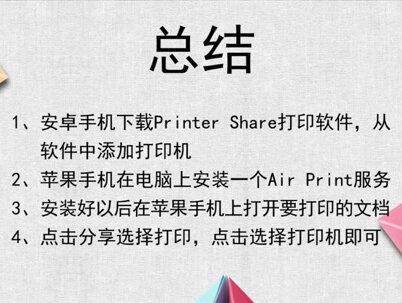 00:52查看AI文稿AI文稿
手机如何利用 wifi 与富士失乐打印机连接?从手机应用商店下载一个 print shirt 打印软件,安装完毕,打开点击,继续 点击下方选择弹出框中选择附近 wifi, 搜索出来以后点击复式失乐,然后选择忽略就可以了。苹果手机需要先在电脑上安装一个服务, 从网上下载一个 airprint 服务,双击打开主程序,然后点一下 install airplane service 这个选项,其他的不要动,然后根据电脑系统选择六十四或者三十二位的注册表文件,双击把信息添加到注册表,然后打开苹果手机,选择要打印的东西, 点击下方分享按钮,然后选择打印,点击选择打印机,这样我们直接点击打印机就可以了。
437打印机驱动远程安装993 03:58查看AI文稿AI文稿
施勒 m 幺五八 b 打印颜色比较浅,红马甲和打印机维修安利,每天一粒。今天维修这台施勒 m 幺五八 b 的多功能一体机,这个机器采用了 led 技术,没有使用激光器,现在打印出的样章颜色比较浅, 非常典型的缺载体的情况。把粉盒取出来,这个粉盒貌似是原装粉盒,因为有原装的 logo, 把里边的粉倒出来加入载体。这一包载体是四十克,因为他这个打印浅的情况比较严重,所以说这一袋四十克的载体都全部给他加进去。 今天这个维修措施就是利用一个空的墨粉盒,把这个载体给它加进去,把载体加到空的墨粉盒里边,摇晃均匀,然后装到机器上面。 先把打印机的电源关掉,然后按住操作面板上的上剪头或下剪头,再开机, 然后松开上下箭头显示请等待大概三十秒左右,显示 c 一模式,选择普润特点 ok, 再点 ok 显示 iot 这一项,通过上下箭头找到 output 这一项点 ok, 进去以后通过上下箭头找到零九这一项 点 ok, 剩下的交给时间。两分钟以后关机。自动加载体的过程,后期会有这种异响,不要管他,两分钟以后关机就行了。关机以后再开机, 然后打印测试劲,观察一下有没有改善,先打一个报告,看一下加完载体以后的效果。 前期那个粉盒不是完全的空的,可能还保留一点点的碳粉,有改善。接着再打印一张测试,印 第二张的测试页比第一张测试页要好很多, 主要是清晰度高了,没有之前的那些黑块。这个时候继续提示卡纸,打开后盖看一下卡纸, 在底下有一张卡纸,把卡纸取出来,然后重新测试上幺五八 b 这个机器禁止器也容易出问题,他这个已经有一点苗头了,有可能这个 禁止器也得更换。现在先把这个前期倒出来的磨粉全部都加到这个磨粉盒里边, 加完墨粉以后重新再对机器进行测试,看一下最终的效果。 这种机器对墨粉的要求比较高,最好使用原装墨粉,国产待用的这种墨盒长时间使用的话就会出现视频开头那种打印比较浅的情况, 一旦出现了打印钱,那就要添加。载体失落这类的机器很早就停止了生产,市场上已经很少有这种机器了,所以说现在公布这些内容应该伤害不到某些人的利益。
763红马甲和打印机 02:38查看AI文稿AI文稿
大家好,我是晋江兄弟装机,今天来教大家怎样安装富士斯勒 s 二幺零打印机区,打开百度,然后搜索斯勒光, 找到这一行字,中国富士思乐,然后点进去用的界面就是这样,然后点开支持与下载,然后在这边输入你的答案,机型号 s 二幺幺零, 根据你的系统下载打印机驱动和扫描仪,还有这一个使用程序里面这个第二个 print scan, 这个是安装扫描仪的必须驱动,然后三个程序都下好了,下面我们来安装,首先打开双击它就好了, 下面就点下一步,下一步,因为这个是网络打印机,选择第二个无线或已太网,下一步 再练始终信任,然后再点下一步, 这边带点安装,然后这边安装结束,打印测试页,测试页打印成功说明安装成功了,还有在设备管理器里面查看设备和打印机,可以看到这个打印。这边我们来安装网络扫描仪,按照这个程序走就可以了,下一步,下一步, 一直下一步,下一步, 然后这边马上安装结束,然后我们安装好了之后,还要把网络扫描仪给他放到任务栏或者桌面上,方便我们使用。 首先打开左下角的小圆圈,然后找到这一个扫描仪,然后右击更多固定到任务栏,然后我们就能在任务栏里面看到,点开它 又出现这个界面就可以扫描了。这边要提醒一下 win 七系统,然后可能会跳出需要安装 delete, 然后这里我们下载一个电脑管家,在软件管理里面可以下载一下,关注我,让你更会用电脑。
1602靖江兄弟装机 00:16查看AI文稿AI文稿
呃,了解我的人呢都知道啊其实。嗯,我还是懂一点英文的啊。 哎,看到没有,这个高温注意,然后这个啊那个。


