ps虚线为什么是双线

粉丝1.1万获赞8.0万
相关视频
 00:39查看AI文稿AI文稿
你画画是不是经常遇到这种双线条?这第二笔啊,可会八百遍都画不好。聪明的你终于研究出来了,这一笔画双线直接分绳 新建图层,双击打开混合选项,把填充不透明度改为零。打开描边大小可以调节线条粗细,下面可以选择描边颜色, 这个时候只能画出空心的线条,可以再给个颜色叠加,这直接吸取面条的颜色,现在就能画出填充颜色的双线了,轻轻松松怎么画都不会出错。聪明的你还解锁了其他用法学会的宝,记得点赞关注,快自己试试哦!
987插画师蓝莓🫐 00:45查看AI文稿AI文稿
王菲老师,我这个线怎么老画不好,画不对称,你快教教我。这个很简单啊,只要做一个笔刷就能搞定。来 来,我教你。我们经常在画这种平行线的时候,很难画中第二根,但只要做个笔刷,问题就很容易解决了。首先建立一个文档,用硬边缘笔刷点两个黑色圆点,再用套索工具框选,点击上方的编辑,选择定义画笔预设,给画笔起个名字,选择星座的笔刷后点 f 五。打开画笔,设置在画笔笔尖形状里,把 间距拉到最左边,打开形状动态大小抖动控制调整,关闭角度抖动控制调整方向,再打开传递。这样画笔就做好了。先试试效果怎么样,然后就可以随便画出想要的平行线了。同样的方法,想画个无线谱都不成问题,你学会了吗?快去试一下。
1429插画师阿飞(有课) 01:20查看AI文稿AI文稿
t f o c 线稿画完了还是觉得简单,还是不会加细节,怎么不早点来?今天呢,给大家分享四个实用的细画小细节。 一、双线有的转折太锋利太单一了,那我们呢,可以把它削一刀,让它从分界线变成分界面,从而达到双线的效果。 二、镂空面太平了,那不如给他掏个洞呢,把它内部的结构暴露出来,既丰富了平面,还增加了一丝特别的感觉。三、刻线面太平,除了掏空表面以外,还可以在面上刻线, 在面上刻线更适合一些相对新手的朋友,可以根据结构或外形及与对应的刻线。 四、光条,我们后期还需要上色,那光条灯的存在绝对会让你的效果大大加分,光条可以隐藏在刻线里,也可以独立出来一个部位作为灯带使用。 最后呢,我们综合出来就是这样的效果。结尾呢,有上色版的对比,喜欢的话不如点赞收藏加关注,我们下期再见啦吧不喽!
2383鸡蛋睡不醒 01:03查看AI文稿AI文稿
今天我们继续学习上节课说到的 come 二 ro 蒙版色相下方的颜色。首先按下快捷键按钮或者鼠标,点击这个虚线圆图标,打开蒙版编辑面板。然后我们使用上节课学习过的创建物体蒙版,将画面上的白鸽选举出来, 我们可以先用矩形选择将白鸽大致的框选出来。如果有矩形选择识别不到的区域,可以再用旁边的画笔选出来。再用前面学过的添加或减去里的画笔工具 将康乐肉未能精准识别的区域进行修补。在蒙版创建好以后,我们看到颜色面板里的颜色,它可以对当前蒙版选出的区域添加色调,点击后会弹出十色漆面板。然后我们可以用吸管吸取一个自己喜欢的颜色,吸取的颜色会跟原片有一个很好的融合, 例如这里就给它偏轻一些,还可以左右移动下方的滑块来调节饱和度。并且如果将原片转换为黑白模式后,我们刚刚调整过的蒙版颜色,色调依然会保留。下节课我们接着学习如何去除摩尔纹。
409喜阅 01:06查看AI文稿AI文稿
我们今天接着说 come ro 蒙版创建蒙版中的添加和减去。首先我们点开这个虚线圆图标,或者使用快捷键按打开蒙版编辑面板,然后在创建新蒙版。这里选择主体后,当前画面上的人物就会被选举出来。由于当前画面的背景颜色与蒙版的叠加颜色相近, 影响我们对当前蒙版覆盖人物范围是否精准的判断。此时我们可以使用鼠标点击蒙版叠加颜色, 在弹出的窗口中重新选择与当前背景颜色对比较大的颜色,例如蓝色。然后我们仔细观察,会发现当前蒙版的作用范围其实不够理想,那么就可以通过开头说到的添加和减去进行调整。 这里我们先点击减去。在弹出的下拉菜单中选择画笔后,就可以通过涂抹的方式减去多余的蒙版区域。如果在涂抹的过程中不小心涂多了,就可以使用减去左边的添加里的画笔, 将刚刚涂过的区域再涂回去,涂好后就可以给人物适当调整曝光对比度以及色温。最后可以点这里前后对比一下。下节课开始,我们将进一步了解这里的显示叠加。
138喜阅 01:15查看AI文稿AI文稿
我们今天开始学习在他们肉肉蒙版创建好后,局部调整滑块的使用。首先按下快捷键按钮或者鼠标,点击这个虚线圆图标,打开蒙版编辑面板。然后我们这次不选择创建主体、天空背景三个蒙版里的任意一种,而是选择创建物体蒙版,将画面上的小猫选举出来。 物体蒙版的使用方法和我们以往学过的对象选择工具很像,我们可以先用矩形选择将小猫大致的框选出来,如果有矩形选择识别不到的区域,可以再用旁边的画笔取名出来,再用前面学过的添加或减去里的画笔工具, 将 camera 肉未能精准识别的区域进行修补。在蒙版创建好以后,我们看到预设与数量在往下的量编辑面板以及颜色中的色温色调, 它们跟前面学过的基本编辑面板里的功能是一样的,就不再赘述。色调在往下的色相指的是它可以通过移动色调上的白色圆圈 给我们创建好的蒙版区域更改颜色,并且调整的幅度较大。如若不希望调整的幅度过大,就可以勾选色调下方的使用微调。在勾选使用微调后,我们就可以在指定的区域做微调, 此时在左右移动色调上的白色圆圈会感觉被施加了阻力,那么此时色相被调整的幅度就不会过大。下节课我们继续学习再往下的颜色。
213喜阅 01:15查看AI文稿AI文稿
今天我们继续学习 com 二 ro 蒙版里的预设和数量。首先按下快捷键按钮或者鼠标,点击这个虚线圆图标,打开蒙版编辑面板。接着我们可以在这里选择创建主体 天空背景三个蒙版里的任意一种。这里先选择创建主体蒙版,将画面上的人物主体选举出来,然后用前面学过的添加或减去里的画笔工具,将 com 二 ro 未能精准识别主体的区域进行修补, 并适当调整量中的曝光。然后我们看到这里的预设常用于批量处理,它可以把我们调整过的参数进行存储并再次调用。例如这里点开预设的下拉菜单,选择新建调整蒙版调整预设。 在弹出的新建调整蒙版调整预设面板,输入任意名称后点击确定。这是基于当前参数设置的调整。我们也可以使用以往设置过的预设,并且在这里还可以删除或重命名某一个已有的预设。 在往下的数量是调节蒙版作用范围里作用量的力度,它不会改变预设里的参数,只是整体缩放作用量的力度强弱。 最后可以点这里进行前后对比的同时,将当前蒙版预设的曝光数值调大一些,以便于我们观察数量调整的力度。下节课我们继续学习在蒙版创建好后局部调整滑块的使。
116喜阅 01:44查看AI文稿AI文稿
这节课我们来说一下卡默尔肉蒙版中的物体蒙版。在卡默尔肉蒙版中有这样一个工具,它可以快速的帮助我们选中照片上边缘不规则且相对独立的物体。首先我们点开软件最上方滤镜的下拉菜单, 在下拉菜单中找到并打开卡默尔肉面板,接着按下快捷键按或者鼠标点击这个虚线圆图标,打开蒙版编辑面板。 然后我们选择创建物体蒙版。在物体蒙版中有画笔和矩形选择两种选择方式。例如我们先用矩形选择来选取人物项链上的蓝绿色宝石。由于人物的项链较为小巧, 我们可以通过点击 camera ro 面板右下方的放大镜,点击后再点击人物项链上的宝石对其进行放大,并且长按鼠标左键不松,左右滑动鼠标可以经调放大的比例 确定放大比例后,再次点击放大镜图标,退出缩放模式。当光标呈现为十字图标时,就可以对人物项链上的宝石进行匡选。注意匡选时尽量沿着这里宝石的边缘,从而让 carmine ro 识别的更加精准。接着我们可以再创建一个新的物体蒙版,并关闭蒙版一的小眼睛。 这次改为使用画笔选择对人物项链上的宝石进行取,当光标呈现为圆形瞄准图标时,就说明可以使用画笔选择在宝石上进行涂抹。 长按鼠标右键不松的同时左右滑动鼠标可以调节画笔大小,也可以通过键盘上的左右中括号或者直接左右滑动这里的大小滑块调节画笔大小。这里推荐长按鼠标右键不松,或者按键盘上快捷键调整画笔大小。但需要注意的是,如果使用键盘上的快捷键进行操作前, 务必将输入法从中文切换为英文,否则快捷键失效。下节课我们接着说物体蒙版下方的画笔蒙版。
37喜阅 01:28查看AI文稿AI文稿
今天我们继续学习 come ro 蒙版里的去编,有时当你将照片放大,看是不是会有像这样的紫边或绿边,它是镜头和成像原理共同导致的,一般将其统称为色边。 那么此时就可以点开软件最上方滤镜的下拉菜单,在菜单中找到并打开 come ro 面板。接着按下快捷键按或者鼠标点击这个虚线圆图标,打开蒙版编辑面板。 然后我们选择创建画笔蒙版后,滑动鼠标滚轮,在局部调整滑块面板中找到细节并点开它。 我们可以看到这里有一个去边选项滑块。我们将去边选项滑块移至最右端后,适当调整画笔大小,在当前画面上有色边的地方进行涂抹,涂抹后画面中出现的色边就被很好地去除了。我们还可以点这里对比查看调整前后的效果。最后我们看到去边在往下的自动重置滑块, 他很好理解,就是当这里是勾选状态时,我们每新建一个蒙版卡默尔肉就会自动将所有调整滑块数值归零。如果取消勾选,则我们后续新建的蒙版继承上一个蒙版的所有滑块参数,一般很少会遇到前后创建的两个蒙版使用完全相同的参数, 所以这里建议将自动重置滑块进行勾选。在近期的几节课中,有频繁出现需要创建物体蒙版和画笔蒙版的情况,有基础的同学可能很快就能理解,而于新手小白来说可能会有些困难。因此下节课想给大家再说一说这里的创建物体蒙版和画笔蒙版。
131喜阅 00:37查看AI文稿AI文稿
客户说把产品加个虚线描边,效果,你用画笔涂半天了,客户敢要吗?看我简单几步教会你。首先按住 ctrl, 单机产品得到选区,执行选择修改扩展参数,参考我的,然后确定 选中矩形,选框工具状态下右键选,建立工作路径,回到图层下方,这里新建个纯色层, 在选择圆角矩形工具状态下,把填充的白色变成无填充轮廓色,选白色,调整一下粗细,这里再选一下虚线,这里可以调一下间距,选个圆形端点,看起来更圆润自然了,你学会了吗?
106大白做设计 00:26查看AI文稿AI文稿
一条线画好了,另一条。有没有遇到过这种情况?别急别急,其实我们是可以一笔画出双线条的。在一个新图层,右键混合选项,把填充不透明度拖 点描边,选择合适的描边大小位置选外部,再选择自己想要的颜色。现在画的就是双线条了,画画难,坚持想一起画画的楼下举手散会记得认准蘑菇哟!
3732蘑菇毒设计 01:26查看AI文稿AI文稿
我们今天把 come ro 蒙版显示叠加里的更多叠加设置余下部分说完。首先按下快捷键按或者鼠标点击这个虚线圆图标,打开蒙版编辑面板。接着我们可以在这里选择创建主体 天空背景三个蒙版里的任意一种。这里先选择创建主体蒙版,将画面上的人物主体选举出来,然后用前面学过的添加或减去里的画笔工具,将 come ro 未能精准识别主体的区域进行修补, 再创建背景蒙版,将画面上的背景选取出来,同样使用画笔工具进行修补。接着鼠标一致显示叠加最右边的三个小点,点开更多叠加设置的下拉菜单,下拉菜单里的前八项我们在上节课已经讲过,就不再赘述。 然后我们先勾选显示未选定的蒙版图钉下方的显示图钉和工具勾选后就可以很直观看到当前创建了哪些蒙版,每个蒙版都会对应出现一个图钉,便于我们后期再次对蒙版进行调整。 而显示图钉和工具上方的显示未选定的蒙版图钉则是在画面上将所有没在编辑的蒙版用灰色小图钉显示出来,这样我们就可以知道当前画面创建了多少个蒙版,并且点击灰色小图钉后,可以立即选中这个蒙版,直接修改参数,提升效率。 最后是颜色叠加设置,点开后会弹出蒙版叠加颜色面板,和我们在前面有说过的点击这里弹出的面板相同,就不再赘述。下节课我们继续学习在往下的预设和数量。
1256喜阅 00:56
00:56 00:34查看AI文稿AI文稿
今天有位小伙伴问我怎么在插画中画双线条,看过来, 我们拿到画笔画线条的时候总是单线,如何实现双线条呢?我们新建图层, 双击当前图层,将他的填充设置为描边, 设置 y, 然后四个像素,然后我们现在来绘制的线条就是这种双线条,是不是非常简单?
11菲儿设计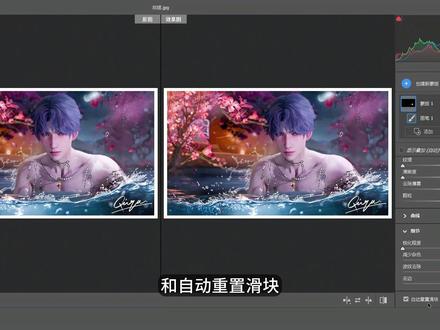 01:06查看AI文稿AI文稿
我们今天要说的是如何通过卡默尔肉蒙版来去除摩尔纹。摩尔纹指的是不规则波浪状的彩色纹路,经常会在用手机或相机拍摄电子屏幕时出现,例如当前画面中人物的肩膀这里出现的纹路。 此时我们需要点开软件最上方滤镜的下拉菜单,在菜单中找到并打开 cmr 面板,接着按下快捷键按或者鼠标点击这个虚线圆图标,打开蒙版编辑面板。然后这次我们直接选择创建画笔蒙版后,滑动鼠标滚轮,在局部调整滑块面板中找到细节,点开它, 将锐化程度移至最左端。波纹去除的滑块移至最右端后,适当调整画笔大小,对人物肩膀上的摩尔纹进行涂抹。 此时人物肩膀上的摩尔纹就被我们很好的去除了。如果希望去除效果更好,与画面更融合一些,可以再点开效果面板,对纹理清晰度、去除薄雾的参数进行调整。调整参数根据具体进行调整,这里不多做赘述。 最后我们可以点这里进行前后对比,查看调整效果。下节课我们继续学习往下的去边和自动重置滑块。
534喜阅 00:28查看AI文稿AI文稿
我们在画插花的时候,遇到画绳子,画好一条再画另一条,是不是怎么画都画不好,不对称呢?现在我终于知道一笔可以画出双线条的方法啦!先新建一个图层,右键混合选项,把填充不透明度拖到零。选择描边,给一个合适的描边大小位置,选择外部, 再选个自己想要的颜色,现在就可以一笔画出双线条啦,看怎么画都顺手学会,记得点赞关注哦!
262羊羊设计小站


