wps中标尺如何设定为厘米
标尺的使用方法你会吗?废话不多说,直接上操作,点击上方仕图勾选标尺,标尺就显示出来了。标尺的第一个功能,首行缩进。 标尺中最上方的倒三角是首行缩进,我们按 ctrl 加 a 全选内容,按住 alt 键不松手,往右移动两个字母的宽度,松开鼠标,首行缩进。就设置好了第二个功能,悬挂缩进。标尺中向上的三角形图标, 它的功能是悬挂缩进。同样全选文字光标放在倒三角上,按住 alt 键向右拖动,和第一行文字对齐,松开鼠标,悬挂缩进就设置好了 第三个功能,左缩进最下方的小长方形,它的功能是左缩进。我们框选相应的文字光标,放在小长方形上,向右拖动到合适位置,松开鼠标就搞定了。标尺的使用方法,你学会了吗?

粉丝3.8万获赞22.5万
相关视频
 01:13
01:13 00:29查看AI文稿AI文稿
让你把下方文字移动到右侧,你还在一个一个敲空格移动,别敲了,教你一招一秒搞定!首先点击仕图勾选标尺,再选中要移动的文字,拖动标尺放到合适的位置,一秒搞定。 第二,按住 ctrl 键,选中文字后面的冒号和换行符号不要选中。再点击开始菜单里的中文版式,选择调整宽度,把新文字宽度改成五字符,确定后文字就对齐了,你学会了吗?
307文明聊WPS 00:17查看AI文稿AI文稿
让你把落款靠右对齐,然后你就直接全选,点击右对齐,这对吗?嗯,猴哥教你一招,点击仕图,打开标尺,最后全选落款,点击上方的标尺向右拖动,这样不就搞定了吗?嗯,你学会了吗?
5.1万猴哥讲办公 01:03查看AI文稿AI文稿
excel 表格的行高和列宽怎么样变成厘米?我们正常设置行高时,这里的单位不是厘米,一般是棒。这期视频我来给大家介绍一下 ws 怎么样把行高和列宽设置成厘米。 我们先选中需要设置行高的行,之后我们把鼠标放表格,点击右键选择行高,这时出现一个对话框, 行高后面这里会出现多个单位,我们选择厘米即可。我们在前面输入一点二确定就可以了,这样就是一点二厘米了。 行高设置好了,下面我来给大家介绍一下列宽怎么样设置成厘米。我们先选中需要设置的列,然后我们把光标放到表格内,点击右键选择列宽,我们把这后面的单位打 打开,选择厘米就行了,之后我们输入数字确定即可,这个设置为厘米只有 wps 软件才可以,方法就是这么简单,你学会了吗?
63电工彬哥 00:25查看AI文稿AI文稿
wps 表格小技巧,按厘米设置型高列宽,有时在简历表格中添加图片,列宽可能不合适,可以这样操作,选中该列,鼠标右击选择列宽, 输入数值,选择单位为厘米,此时列宽发生变化,可以调整图片来适应。你学到了吗?
52金舟办公软件 00:23
00:23 00:24查看AI文稿AI文稿
让你把授权书的落款向右对齐,然后你就一个个的敲空格键,键盘都快被你敲冒烟了,这样能行吗? 今天教你一招。首先点击上方仕图勾选标尺,标尺就显示出来了。接着框选落款文字,找到标尺中的左缩进图标,直接向右拖动就搞定了,你学会了吗?
243给办公加点甜 00:18查看AI文稿AI文稿
老板让你把落款向右对齐,然后你就直接全选,点击右对齐,这样做对吗?河马教你一招,三秒搞定!首先点击仕图,打开标尺,然后全选落款,点击上方的标尺向右拖动,这不就轻松搞定了吗?你学会了吗?
225河马课堂 01:46查看AI文稿AI文稿
先看原数据, f 列是以厘米为单位的尺寸,现在要求将它改成以毫米为单位的尺寸,如 h 列所示。应该怎么做呢?先介绍数据分裂法,我们可以先选中这些尺寸, 复制将它粘贴到空白列。利用数据分列,智能分列,我们先核对一下这里的数据,确认无误之后单击完成。现在就把这一列分成了三列。可以输入新号, 我们可以先在一个空白单元格里面输入十,然后复制这个单元格,接下来选中这些数据。 第二种,选择性粘贴对话框运算乘单击确定选中这个单元格,等于先去选取第一个单元格 and 左边这个星号 and 第二个数据单元格,再去选取这个 新号,然后选取最后一个数据单元格,回车填充到其他的单元格,然后复制选择性粘贴成数字就可以了,把这些辅助数据全部删除。第二种办法,我们可以利用查找替换法,我们可以选中这些数据, 切换到 word, 右击指粘贴文本,调用查找替换调料框,输入新号,取消勾选,使用通背符在以下范围内查找主文档替换零新号全部替换 确定。在段落标记前面还需要再添加一个零,所以我们可以勾选使用通配符查找内容。这里改成特殊格式段落标记替换为零。特殊格式段落标记,也就是在段落标记前面统一添加个零,然后全部替换确定 全选,复制,返回 wp 四表格,右击指粘贴文本。好,我们核对一下,结果完全一样。
341MindOffice 00:29查看AI文稿AI文稿
如何调整文字与下划线的间距?今天两秒教会你,首先在文字前后都按一个空格,然后选中文字,点击鼠标右键, 选择字体,选择字体间距,页签位置,选择上升值,根据实际情况调整,比如调整为零点五厘米,点击确定,可以看见文字与下划线的间距变大了,今天你学会了吗?
46红姐办公 00:15查看AI文稿AI文稿
你把落款靠右对齐,你说啊能能。然后你就一个个敲空格对齐。你的 word 是 猴教的吗?你先选中这段文字,点击仕图勾选标尺,然后把标尺拖动到要对齐的位置,不就搞定了,这不是很简单吗?
524办公知识 01:02查看AI文稿AI文稿
你还在这样对齐文字吗?现在告诉一个便捷的方法。想对齐甲方和乙方,快捷键 ctrl 加 a, 选中所有文字,上方菜单栏找到施图,勾选标尺,根据实际情况选择数字,依次用 tab 键隔开甲方和乙方就轻松搞定。想对其表格中的文字, ctrl 键先按好, 接着依次选择要对齐的文字,找到中文版式,调整宽度,四个字母确认后,表格中的文字都对齐了。想添加文字后的下划线,将需要的文字选中。记右键,点击上方段落至表位,在至表位处输入数字十六前导符,点击选项四,再输入数字三十四前导符,点击选项四。 一次敲下 tab 键,下划线就搞定了。想更改证件照颜色,点击设置透明色,去除背景底色,右键设置对象格式,选择纯色填充更多。输入二二零零零就是红底, 输入六零一四零二二零就是蓝色。想输入代框勾和叉,先输入数字二六一一,按快捷键 alt 加 x, 打出代框勾,再输入数字二六一二,按快捷键 alt 加 x, 打出代框叉。你学会了吗?记得点赞、收藏,关注我,学习更多办公技巧!
31李勇杰 00:17查看AI文稿AI文稿
让你把落款靠右对齐,然后你就一个一个的敲空格对齐。那我问你,你握跟猴学的吗?嗯,猴哥教你一招,你就点击仕图勾选标志,再全选落款,点击上方的左缩进按钮,向右拖动,这样就搞定了,你学会了吗?
193猴哥办公知识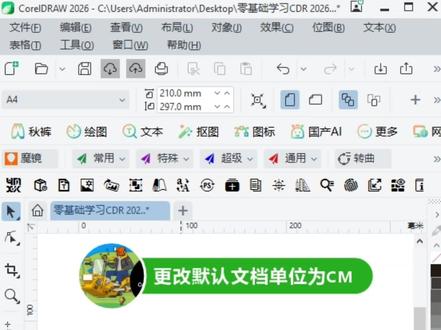 00:48查看AI文稿AI文稿
做线下物料的老表们都知道, cdr 新建文档单位默认是毫米,我们每次都要手动改成厘米,真的挺烦的。今天教你一招,把默认单位改成厘米,以后再也不用手改了! 看好了,只教一遍!按快捷键, ctrl 加 j, 直接打开选项面板,右上角点那个文档小图标左边找到标尺,点一下,把水平单位改成厘米,再勾选上水平垂直,使用相同单位。重点来了,很多人改完下次新建文档又变回毫米,就是因为没设置下面这一步, 左下角一定要点保存为默认值,文档选项中该勾的都勾上,最后点, ok, 搞定了!现在新建一个空白文档,看吧,单位直接就是厘米啦,爽不爽?再也不用每次新建完文档再去改单位,省出时间来看腿它不香吗?点赞收藏,下次忘了直接回来看!


