七彩虹电脑智能风扇模式怎么调
好多朋友说一体机散热声音有点大,今天来教大家调节风扇,让散热不这么吵。首先打开电脑,在开机界面狂按 delete, 进入 bios, 如果是显示英文,在这个位置把它改成中文, 然后选择高级,选择硬件环境监测, 继续回车,把 cpu 风扇模式改为手动模式,按照视频参数调整,最后 f 十保存就可以了。

粉丝1057获赞1177
相关视频
 07:07查看AI文稿AI文稿
上一次,我介绍了通过 bios 设置实现电脑风扇的智能调速。 bios 的 调速方案不依赖桌面软件就能智能调速,算得上绿色、稳定、可靠。但它的缺点也很明显, 那就是 bios 主要侧重参照 cpu、 主板这两个温度源进行转速调节,它无法参照显卡的温度变化进行调速。假如你是 pc 游戏爱好者、视频及动画创作者,或者是喜欢研究 ai 本地模型的用户, 你肯定希望你在压榨显卡性能的同时,电脑风扇能随着 gpu 的 温度上升进行智能调速,对吧?好,为了满足这类网友的风扇调速需求, 我们今天来聊聊 windows 下通过工具软件对电脑风扇进行智能调速的方案。能调速的工具软件有很多,但对于大多数用户,我更推荐大家去使用主板厂商推出的桌面工具软件对风扇进行调速, 他们的界面更加美观,使用更加方便。还有除风扇调速以外的其他功能可以使用,比如灯效控制、超频等等。 以主板与商家为例,华硕推出的桌面工具软件叫创即加,推出了 g c c, 微星则推出了 m s i center。 假如你的主板品牌厂商恰巧没有推出专用的工具软件, 那你可以考虑使用一个第三方的开源软件 find ctrl。 它在玩家圈子的地位极高,这是几乎所有主流的主榜品牌。缺点就是设置复杂,为了条数的优化,你还得研究复杂的数学逻辑,这里就不做推荐和介绍了。 这次我将以微星的 msi center 为例,介绍一下如何通过工具软件进行分散的智能调速。但不管哪个品牌的软件,它的调速功能、逻辑都是差不多的,希望大家能够举一反三。 好,我们先看一页软件的界面。库仑指南是 mci center 中负责风扇调速的模块,它可以单独运作,也可以与另一个模块场景设置配合运作。场景设置负责的是电脑性能的调节,它可以调节 cpu、 内存、显卡的性能,有极致、均衡、静音、自定义四个方案。极致模式下的电脑性能比较强, 因此对风扇散热的要求就会比较高。静音模式下的电脑性能比较低,因此对风扇的散热要求就会比较低。你可以不起用场景设置模块,不去点击它,保持不起用的状态就行了。但是当你把场景设置模块起用以后, 它是可以影响风扇转速控制的,也就是它会和负责风扇调速的酷冷指南模块进行联动。当你开启了场景设置模块,同时又在酷冷指南中选择 follow m s i center 模式时,风扇的转速将由场景设置里 选择的性能模式来决定,也就是把风扇转速交给软件 ai 来控制,当软件觉得电脑很热,风扇的转速就会起, 反之就会降速,你不需要设置任何调速曲线和策略。这个方案好不好呢?这个确实是见仁见智,但我一般不会使用,因为目前由软件 ai 决定的方案有时候并不一定有你想象的那么成熟。当你在库仑指南里选择 bios 模式时, 实质上身上的转速是由你在 bios 里设置的智能调速方案决定的,软件控制方案在这里就成了摆设。当然还有别的进阶用法, 我们后面再说。当选择自定义模式时,所有风扇的调速曲线都是由用户在软件里进行定义,相当于全手搓了一套智能调速方案,然后由软件控制风扇的转速变化。这和 bios 你 设置的调速方案很相似,只是控制的源头变成软件, 而不是 bios。 大家也许看出来了,只有在酷冷指南中选择 follow msi center 模式是需要和场景设置模块配合进行运作,其他两个模式都是酷冷指南模块独立运作。 那下面的 flow 则智能冷却功能是干嘛用的呢?这就是重点所在了。上面的主板风扇管理模式主要参考 c p u 温度对所有风扇进行调速,而下面的 flow 则可以参考 g p u 风扇温度进行调速,而且它只管机箱里的系统风扇。我们点一下小齿轮,可以看到默认有三档温度设置,每一档都是同 时监控 c p u 的 温度,哪一个温度先达到就执行哪一个风扇转速。这里我们故意把每一档 c p u 温度条件设置的比 gpu 更高十度,让 gpu 温度通常能够优先达到条件,从而让软件执行的是 gpu 后面这个风扇转速。这也是我们这次调速的目标,既让系统风扇能够随着 gpu 温度变化进行智能调速,有需要的朋友可以截个图参考一下。好,当定好三档温度与转速之后,右边的曲线会实时更新, 而中间这边是勾选哪些系统分上要执行这套调速曲线。上面的性能静音是软件预制的一刀切固定方案,它也能参考 gpu 温度,你要省事可以用,但如果想要自定义,也就是电脑的性能和静音你都想要,那还是选自定义模式吧。所有的设置 做好以后,记得点保存,然后再退出,这样才会生效。我们来看思维导图,这张图介绍的是 msi center 的 风扇调速功能,逻辑理解起来可能有一点绕,我尽量把它讲清楚。酷冷指南,你需要选择主板风扇的管理模式,它是侧重参考 cpu 温度的调速方案, 能管理 cpu 风扇和系统风扇,假如弗洛者开启,则放弃系统风扇管理权交给弗洛者来接管。固伦指南里还要选择弗洛者的管理模式,弗洛者是侧重参考 gpu 温度的调速方案开启后将接管系统风扇的转速控制。主板风扇管理模式和弗洛者可以自由组合, 简称一套或多套配置文件,通过配置文件就可以快速启动或切换到你想要的风扇调速方案。 库仑指南,模块可以独立控制风扇转速,但当你选择 follow msi center 模式时,相当于把风扇转速交给软件 a 来控制,且受场景设置模块里的电脑性能设置的影响。所以我在这里画了根线,代表两个模块之间的关联。 最后来做个总结,纯粹个人看法。使用 msi center 进行风扇调速的最优解是什么?就是关掉场景,设置 cpu 风扇转速,使用 bios 模式进行管理, 系统分散交给 folder 自定义模式管理。然后呢,将这两个组合保存为配置文件,命名为 bios 加 folder 模式,方便进行一键启动。这里再补充一下这个方案的运行逻辑,当电脑刚开机时, 由 bios 控制风扇转速,当电脑进入 windows 桌面后,因为 msi center 已起用,所以由他接手风扇的转速控制。但我在 center 里选了 bios 模式,所以 cpu 水冷风扇仍然由 bios 设置的方案来控制,无论 center 软件有没有在后台运行, 即使软件崩了, cpu 散热都能保证稳定。同时机箱内的系统风扇将有软件的 pro 功能,根据 gpu 温度来智能调速, 确保系统分散,在显卡高负债情况下能够高效散热。好,本期视频就到这里了,对 bios 调速方案细节不了解的朋友可以回看我的上一条视频,欢迎点赞、评论、订阅,我们下期再见!
254寒松研习室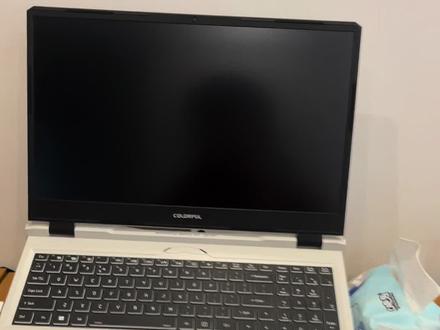 01:41
01:41 00:52查看AI文稿AI文稿
新电脑打游戏就不流畅,你的 n 卡都没设置好,游戏能玩明白吗?看好了,别说我没教哈!专业版本指南第十四期正确设置 n 卡控制中心桌面右键打开 n 卡控制面板,打开后选择使用高级三 d 图像设置,然后点击左侧的管理三 d 设置,在 在右侧下滑,找到电源管理模式,选择最高性能优先,继续下滑,找到着色器缓存大小调整为无限制,再回到左侧,找到显示分辨率,检查这里的刷新率是不是最高的,继续调整桌面尺寸和位置缩放模式,选择全屏使用 gpu 执行缩放,然 然后在颜色调整这里把动态范围设置为完全,然后点击应用即可。现在 n 卡控制面板就设置好了,这样设置后游戏帧率直接上升,快去开一把试一下吧!点赞关注,持续更新玩机技巧哦!
15七彩虹启航专卖店 00:41查看AI文稿AI文稿
奥创中心的五个操作模式如何选择?以天选六 pro 为例,按下键盘 f n n 加 f 五,一键切换不同操作模式。第一, windows 模式,系统会自动平衡性能和续航,适合日常办公、浏览网页、追剧,省心又稳定。第二,安静模式,图书馆、自习、宿舍、会议室选择安静模式, 风扇转速安静运行,低噪音,而且更省电。第三,性能模式,性能与功耗均衡调整,适合一般网游和多任务处理时开启。第四,增强模式,一键解锁整机性能,上线 功耗与散热全力输出,满足三 a 大 作、专业软件建模、渲染等高富在场景使用。第五,手动模式,适合高阶玩家自定义 cpu、 gpu 功耗、风扇曲线等调教,实现性能、温度、噪音精细化控制。
2278华硕天选电脑旗舰店 00:27查看AI文稿AI文稿
风扇异响怎么办?这是一个七彩虹的笔记本,来的时候那个风扇就哐哐哐的响,除了它的灰尘很多以外,它的电机也会生锈,教大家一个最简单的方法,就是把它灰尘清干净之后, 你用这个一喷,基本上就可以解决问题。现在可以看一下这两个风扇转的很安静,听一下没有声音,一点都没有。七彩虹的笔记本总体来说性价比还是挺高的。
 00:58查看AI文稿AI文稿
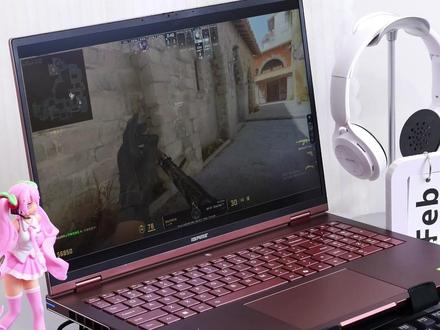
这是一位粉丝朋友发过来的一张七彩红的二零一五这卡故障现象,他描述为有的时候就是能开机正常使用,有的时候风扇风扇掉电, 然后有的时候又是花花绿绿的,就是屏幕上显示要么是纯绿色或者纯红色,发到我这边来之后检测啊,有两个问题,第一个他那个掉电是因为他的 boss 啊, boss 程序有问题, boss 给它刷新之后就 ok 了,然后那个花花绿绿的就是它的接口,接口氧化了导致的, 目前已经给它成功的修复了。我们看一下三 d 跑了二十圈,九十八点八的速度,跑机也半个小时正常的温度,六十频率也是正常,那这张七彩虹的二零六零就已经给它成功的修复了。
 00:52查看AI文稿AI文稿
买了 i g m 幺六不会这三个操作,简直就是白买!一、性能切换 i g m 幺六键盘上面的这四个键 分别代表节能模式、静音游戏模式以及狂暴模式。办公室可开启节能模式,能有更长的续航时间,电脑运行时间更久。轻度游戏可开启静音模式,让你安静开启娱乐模式。如果想要玩大型游戏,必须开启狂暴模式,性能猛猛释放。最后一个是全速风扇模式,开 开启后散热能力更加强劲。二、帧数预估 i g m 幺六预装的自在星球里面整合了上百种游戏的预估帧数,包含多种分辨率。想要买游戏可以先看看配置和帧数能否契合。三星之岛 ai 七彩虹游戏本,独立的 ai 空间里面整合了多种 ai 功能,除了基础问答之外,还能独立生成图片或者 ppt, 还有专门针对大学生的助手帮你拣写各种文案,社团演讲、军训总结不在话下。
27七彩虹启航专卖店 00:34查看AI文稿AI文稿
如果你的笔记本有独立显卡,别直接进游戏,记得设置一下,开启它的完全性能。在桌面右键打开英伟达控制面板,再点击配置 surround, 将处理器改为自己的独显。 点击管理三 d 设置,将渲染 gpu 改为读写三重缓冲,关闭各项异性过度改为八垂直同步也设置为关闭下滑。将电源管理模式改为最高性能,优先点击应用,这样你的显卡就解锁了完全性能了。先赞后看,养成习惯。
 02:30查看AI文稿AI文稿
这个没打到线的一般都不会打到它,这个设计还是很合很合理的。然后线就这样子了, 你下次要拆的话,那他这个易拆的呢?看到没?按住这里,然后就能抬起来,看到吗?这是压下去,然后,然后底座这里有个转的,然后把它转出来, 然后你就这样放进去,然后就把它能把它,呃,就,就这样转一下就能出来的,哎,对,然后这里也能抬起来的。
12瞎捣鼓的廖工


猜你喜欢
- 2.3万北京反诈