win 十一自带杀毒总把你的软件误删拦截暴毒,只要把软件加入安全中心,白名单就不会再乱删了。按 win 加 s, 打开搜索,输入 windows 安全中心并打开, 点击病毒和威胁防护,找到病毒和威胁防护设置点管理,设置下拉到排除项, 点添加或删除排除项。选择添加排除项可以选文件文件夹,选中你要信任的软件或文件夹,确定即可。添加完成后, windows 安全中心就不会再扫描拦截删除它。 软件正常运行,不报错不闪退。需要安装工具插件。小众软件的朋友,这个白名单设置一定要学会,超实用!

粉丝9903获赞21.6万
相关视频
 00:32查看AI文稿AI文稿
温时自动删除文件怎么办?点击开始按钮,选择设置,跳出设置窗口,点击更新和安全, 点击窗口左侧栏的温度安全中心,再点击窗口右侧的,打开温度安全中心,跳出新的窗口,点击应用和浏览器控制, 将检查应用和文件下的开关关闭即可,这样系统就不会检查所下载的文件,也不会再删除文件了。喜欢本教程的话,欢迎点赞、收藏、留言!
1016U启动U盘装系统工具 03:26查看AI文稿AI文稿
大家好,很多朋友在使用 win 十或者 win 十一系统的时候,使用我们微软系统自带的 a 子浏览器去下载一些小工具, 找软件的时候,比如说我现在去下载一个激活工具,那么当我们点击去下载的时候,会出现提示你阻止不安全的文件,那么遇到这种情况,一般我们会选择点击后面的三个点,点击保留,点击保留的话就会提示使用用不安全 报告存在危险,其实这是微软自带的一种安全策略,影响了我们的下载,这样的话可以有效防止我们下载到一些恶意软件,但是如果大家对自己要下载的东西比较了解,认为并不会对系统造成影响,那么我们可以选择仍然保留。我们打开 我们的下载目录,想要下载的东西,我们会发现我们下载的文件已经损坏,无法打开,我们怎么来解决这种文件的拦截并且删除的问题呢?首先在浏览器的这个层面上,我们打开位置,浏览器之后, 我们点击右上角的三个点,点击右下角的设置,点击左侧的隐私搜索和服务,然后我们往下拉在下面的安全性这个位置 你可以看到有一个像帮助我们抵御恶意网站和下载的侵害,那么我们在这里把它给关掉,关掉之后我们再去尝试下载的时候就可以正常下载了。尽管正常下载,但是因为我们 win 十有自带的杀毒软件和安 全防护系统,那么我们下载的文件还是会被删除,还是无法正常解压打开。那么我们第二步要做的就是点击电脑的左下角,点击设置,点击更新和安全, 点击 windows 安全中心,点击病毒和威胁防护,往下拉我们可以看到有一个病毒和威胁防御设置,我们点击管理设置, 那么在这里有一个实时保护,我们可以临时把实时保护给关掉,其实关掉第一个就可以,我们现在把四个都关掉,我们再回到我们的 a 子浏览器, 再重新来下载这个激活工具,我们就会看到激活工具被正常的下载了,在浏览器这个层面没有被拦截或者限制,那么我们下面来看一下软件可不可以正常解压和应用,那么我们找到软 键,我们右击选择解压,那么我们可以看到软件是可以正常解压的,解压之后我们去双击,这个软件也是可以正常运行的。好了,如果我们想下载类似的软件,包括我们系统 遇到浏览器阻止下载它,并且被我们 win 十自带的杀手软件拦截的话,我们可以用这种办法来解决,那使用这种办法的前提就是我们对我们要下载的软件要充分的了解,以防止软件会对我们的电脑的系统造成威胁或者是伤害。 我们下载完之后,如果我们的电脑没有其他安全键的话,还是建议把系统自带的病毒和威胁防护功能给他启用, 以防止我们在平时上网的时候出现中病毒的问题。好了,今天的视频就到这里了,大家还有什么问题给我留言。
759德智电脑 01:53查看AI文稿AI文稿
新电脑装老游戏会被自动删除,或者一些冷门软件会被自动删除,老郭今天教你如何解决。首先咱们找到右下角的隐藏图标,然后找到 windows 安全中心,点右键 选择查看通知选项,然后咱们选择病毒和威胁防护设置,点进去啊,这几个选项可以都关闭,最后找到这个排除项,选择添加或删除排除项,点进去这里根据自己的应用去选择 啊。老郭是安装好的,就选择文件夹,然后选择好安装过的文件夹,选择确定。其实这个就是一个 windows 安全中心的一个白名单,咱们添加进来之后,基本就不会被自动删除了。如果咱们这个隐藏图标里找不到这个 windows 安全中心,咱们在这个搜索框里可以搜索安全中心, 就出来这个安全中心了。点了之后呢,咱们直接点病毒和威胁防护设置,在这里往下找,这有一个管理设置,如果没有这个管理设置呢?咱们需要点开最下边这个选项,把这个选项打开,大概十来秒, 他就会出来这个管理设置。点进来之后就可以直接进入到这个实时保护里面,这个实时保护咱们关闭一次之后,系统还会删除你的游戏或者文件,那咱们这个实时保护 就需要永久关闭了。接下来老郭给大家演示一下如何永久关闭这个实时保护。首先 win 加 r 键,换出运行框,咱们敲这段代码,然后点确定,咱们在编辑器里展开管理模板,然后展开 windows 组键,然后展开防病毒, 然后往下拉,有一个实时保护点进去,然后咱们双击右面的关闭实时保护,咱们选择已启动,然后点击应用,点击确认,这个时候咱们这个实时保护就会被永久关闭了。 设置好这些,你的电脑就不会再删除你的老游戏或者是比较冷门的软件了。 nice。
247老郭电脑 00:23查看AI文稿AI文稿
把文件拖到回收站,自动就删除了,怎么办?十五秒教会你显示删除确认对话框。右键回收站点击手机 可以选择更改文件最大值的大小,也可以勾选显示删除确认对话框,这样删除文件时就会进行询问了。
11玩电脑的小阿少 04:00查看AI文稿AI文稿
哈喽,大家好,最近有老铁啊,私信我说他的电脑装了 win 十系统之后,他下载软件的时候会被莫名其妙的删掉, 像这样的情况是怎么出现的呢?那是因为 win 十系统自带的 windows 安全中心有一个防病毒的功能,它这个检测到你这个软件是带了病毒的,所以就把它删了,但是我明明知道我们下载的这个软件是没毒的,但就是被删了, 像这种情况,我们就必须关闭 windows 安全中心, windows 安全中心你不关,那么一定会出现类似这样的问题,所以说今天我们就来教你如何关闭 windows 安全中心。首先我们点击开始菜单,打开 windows 安全中心, 打开安全中心,点击这个病毒和威胁防护,然后点击这个管理设置,把这个实时保护给他,按钮给他关掉,把这里全都给他关掉啊,全部给他关掉。 可能有的老铁这个实时保护这个按钮他点不动啊,有的他的电脑可能这里点不动啊,也关不掉。像遇到这种情况怎么办呢?不用慌,然后我们就点击 win 加 r 键, win 加 r 键,在这里输入 g p、 e d i t 点 msc, 然后我们打开本地主测阅之后呢,我们点击管理模板, 管理模板里面打开这个 windows 主键, windows 主键里面有一个防病毒啊,我们给它点开, 这里有个实时保护,实时保护之后我们给他点开,点开这里有个关闭实时保护,我们给他编辑啊,编辑之后呢,我们给他一起用啊,我们给他一起用,点击应用,点击确定 啊,这样你的那个 windows 安全中心就已经被关闭了,电脑自带的那个杀毒软件已经关闭之后,当然那些三六零之类的第三方的杀毒软件也是会删除我们的软件的,也要一并给关闭或者卸载,最好是卸载, 然后还有一些高音安全的设置,最好也是给它关闭了。就打开这个此电脑或者计算机啊,两个系统不一样,我们这里叫计算机,那个 win 十叫此电脑, 意思是一样。然后找到这个对话这个选项框的这边的此电脑或者计算机的这左边一个箭头,点开控制面板, 大部分电脑都是能找到这个,从那能找到控制面板的,有极少数是找不到的,然后再点这个类别小图标,小图标放大之后啊,我们找到 windows 防火墙,把它关闭一下, 找到这个 windows 防火墙这个选项,把它都关闭啊,我这已经关闭了,你选开一个之后就能点关闭,点起用都可以了。我们把它点关闭,然后这里这个地方点确定, 然后返回这个控制面板,还有一个操作中心啊, win 十好像叫什么来着, 不是特别确定的,然后反正应该也叫操作中心差不多吧,点开之后是这样的,然后有个更改用户账户,我们把它拉到最下边,它默认有可能在上面。我们把它拉到最下边,点确定,然后这里有个更改操作中心 设置,我这些都是已经全部设置好了的,这些能去掉的勾尽量都去掉, 然后再点确定。我这是都去好了,本来这些勾着的啊,然后把它去掉,然后点确定啊,这样操作这个电脑上的都已经完成了。
 00:19查看AI文稿AI文稿
清理系统垃圾文件, win 十一已经将这个功能集成了,按 win 加二键,输入这一串文字,将这些全都选上,点确定。这样所有的垃圾文件都清理完了,清理出几个记啊?评论区晒一下你的成果吧,记得收藏一下。
2344电脑选修课 01:56查看AI文稿AI文稿
你家 win 十电脑是不是打开大型软件就崩溃?其实不是配置不够,是系统该重装了。今天这份 win 十实操教程, 从准备工作到安装完成,全程干货,每一步都有演示,新手也能跟着做,让软件运行稳定。开始下载安装之前先退出或卸载杀毒软件,部分杀毒软件会误报,删除系统镜像文件,务必先关闭退出。首先在桌面打开浏览器,然后我们打开这个网站, 网页栏目的选择一键装机,找到相应的下载地址并进行下载。请注意下载的文件不要放在 c 盘或桌面上,你看我就选择了下载到 d 盘之后,我们打开刚刚下载好的文件位置,双击打开一键装机助手, 打开软件后选择一键重装,再到右侧选择你想要安装的系统后点击安装此系统。 这里有很多不同版本的系统,很全面,都是干净无捆绑的,自己想用那个版本系统想换就换,都是永久免费的。我们就选择 windows 十企业版 l、 t、 s、 c 六十四位系统重装演示,点击安装此系统, 然后点击开始安装,在弹出的信息提示窗口中点击确定,再弹出,选择 p 版本,选择其中一个都可以,当步骤到这里您可以暂时离开电脑即可。系统安装程序会全程自动安装,无需您任何手动操作,等待安装过程自动走完即可完成重装系统。 刚部署好的系统,桌面干净的没话说,没有捆绑软件激活,自带驱动也都装好了哦。微十重装后,大型软件流畅运行,电脑无压力,干净无拥余,赶紧自己动手!
 00:41
00:41 00:48查看AI文稿AI文稿
今天给大家分享一款超实用的 windows 解锁神器 unlock, 平时用电脑经常遇到文件,文件夹删不掉提示操作无法完成,已在另一程序中打开, 去任务管理器找进程,密密麻麻又不敢乱结束,怕关错系统程序。这款 onelog 就 非常厉害,一键解除电脑巨柄内存占用问题,只需要把删不掉的文件文件夹直接拖进软件 下方,直接显示被哪个程序占用,还能切换模式解锁删除重命名、移动复制都可以,点击解锁自动杀掉相关占用进程,解锁完成后就能正常删除文件了,超级!
 03:10查看AI文稿AI文稿
你的电脑 c 盘是不是又又又又红了?软件不敢下,文件不敢存,卡到打字都延迟,文件也打印不了了?别急,今天手把手教你深度清理, 告别 c 盘存储焦虑,跟着做,二十 g 空间轻松释放。第一步,打开此电脑,或者按组合键 win 加一键也可以打开,然后在地址栏里面输入 tabl, 加 a 全选, 按 shift 加 del 删除缓存文件对电脑不会有任何影响,有在用的就跳过。第二步,我们打开 c 盘查看,这里有两个文件是系统分页文件和休眠文件,都比较大,我们在地址栏输入 system c p l 回车,打开系统属性设置, 随后我们点开系统保护,把系统保护关闭并删除还原文件, 点应用确定,随后点高级性能高级更改。 把自动分页勾去掉,选中 c 盘,选无分页文件,点设置,选择 d 盘,设置成系统管理大小即可。 接下来关闭休眠文件,按 win 键输入 cmd, 右键以管理员身份运行,在弹出的窗口中输入 park figure hoff, 输入完成后回车,这样就可以关闭系统休眠功能。之后也可以用同样的方法输入 parkfeed, 点 h r, 打开,一般能释放几 gb、 几十 gb 的 c 盘空间。接下来打开 c 盘,找到 c windows prefetch 目录, prefetch 目录是欲读取缓存目录,目录下的文件都可以删除, ctrl 加 a 全选案, shift 加 del 删除,删除不了的就跳过就行。这里说下 c windows love files 目录,这个目录是日制文件,也可以进行删除。 我们再找到 c windows software distribution, 这是系统更新缓存,可放心删。 ctrl 加 a 全选案, shift 加 del 删除。 接下来是可以迁移的文件,包括我们的桌面下载文档图片。我们可以在其他盘空间多的盘内建文件夹,取名叫桌面下载文档图片,然后找到对应的右键,打开属性,打开位置移动,选择我们新建立的文件位置,选择后点应用 应用就可以移动 c 盘的文件到其他盘了。这里演示了桌面迁移,其他的几个也是一样的操作。接下来是微信的聊天记录迁移,我们登录微信后,点击左下角三条横线,找到设置更改。我们需要提前在其他盘内建立一个文件夹,名称自己取, 点击继续就开始迁移聊天记录了,如果聊天记录文件比较多的,可能能够释放几十个 g, 按照这几步操作, c 盘瞬间腾出几十 g, 电脑流畅到飞起。如果对你有帮助,记得点赞关注我,带你轻松搞定电脑问题。
66蒙自电脑哥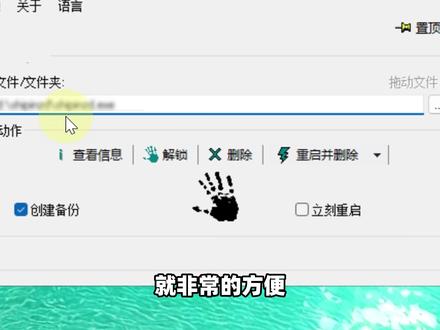 00:27查看AI文稿AI文稿
一键解除文件占用锁定,强制删除顽固文件。适用于文件文件夹被系统进程占用锁定、无法关闭、终止删除以及提示访问被拒绝、文件正在使用、权限不足等报错情况。 只需将具体文件或文件夹拖入,便可结束当前进程占用。解除距屏锁定,包括清理删除原本删不掉的顽固文件和目录。另外删除前也会自动创建备份,以便不时之需就非常的方便。
1072刺客边风(主页等你) 02:05查看AI文稿AI文稿
作死,删除系统的 system 三二文件夹,那废话要多说,直接开稿。 如你所见,这是一台 windows。 十, 拜访 system 三十二, delete 删除完毕,重启。 经常删除 system 三十二的人应该已经知道要发生什么了。 喜提西统一个 好了,今天的教程到此结束,喜欢的话点个关注吧。
 01:18查看AI文稿AI文稿
今天给大家测试下用某六零或分区工具能不能把这款 u 盘给删除掉, u 盘的话咱们已经插上了,这里可以看到 u 盘是被分割成了两个分区,小分区用来存放 pe 系统的启动文件,大分区里放的就是系统文件,还有一些办公软件、常用软件以及一些工具类的软件。 那咱们还是先格式化看一下,它会直接提示我们这张磁盘携有保护,是格式化不了的。然后我们再试一下里面的文件能不能删除,发现没,我们在右击窗口里面是找不到删除的选项, 就算直接往回收站里面拖拽也是没有任何反应。那接下来我们来试一下某六零,看能不能强力粉碎, 这里可以看到它确实已经提示我们粉碎成功了,但是呢,我们还是可以在 u 盘里面找到刚才被粉碎的文件,依旧也可以正常打开使用。然后我们再用分区软件试一下, 先选中咱们的 u 盘,看到没,右上角这里的快速分区选项直接就是灰色的,操作不了。然后我们再右击 u 盘看一下, 可以看到删除分区、格式化分区,这些选项都是灰色的,这回大家应该相信了吧。最后呢,还是那句话,收到后如果发现和视频里面讲的不一样,可以直接给我们退回来,有运费险的。
188怪怪南 00:20查看AI文稿AI文稿
电脑总是莫名其妙多出很多流氓软件,又卸载不干净怎么办?教你一招轻松解决!安排,首先按住 win 加 r, 输入 m r t 回车,确定再弹出的恶意软件删除工具,选择下一步,选择快速扫描,再次点击下一步,等待自动清理完成就可以了。
204程序员小何 00:40查看AI文稿AI文稿
电脑最厉害的两个指令,让电脑受益终身!指令一,百分号 tab 百分号按住键盘 win 加二,打开运行框,输入百分号 tab 百分号回车,这里面是电脑每日缓存的垃圾文件,可以放心清理。指令二, mrt, 再次按下键盘 win 加二,打开运行框,输入 mrt 回车。 这是系统自带的恶意软件删除工具,点击下一页,选择快速扫描,再次点击下一页,在扫描过程中会自动清理电脑隐藏的恶意软件,等待扫描完成就可以了。所以如果你也想系统学习,我可以把我整理的视频教程分享给你。关注公众号,小白编程资料库,按照我的学习路线,没有学不会的!
24十三🈷

