superbutton超级按钮教程

粉丝2890获赞4.2万
相关视频
 01:36查看AI文稿AI文稿
这样的按钮效果怎么做?这是 h t m l 代码,用 button 标签创建一个按钮,接下来是 c s s 代码。将所有元素的外边距和内边距设为零,并通过 box sizing 属性将元素的宽度和高度计算,包括边框在内。 设置八 d 元素的样式。使用 flex 布局,使内容水平和垂直居中。设置最小高度为适口的高度。字体大小为十像素,并设置背景颜色为红色。 定义按钮样式,设置按钮的宽度为四十 ram, 高度为十五 ram。 背景颜色为红色,字体颜色为白色。 去掉边框,设置边框圆角为三 rem, 字体大小为九 rem, 字体加足程度为七百光标样式为指针添加了过渡效果,使样式变化更平滑。设置位置为相 对定位层级,唯一溢出内容隐藏。当鼠标悬停在按钮上时,改变按钮的字体颜色为红色。 使用伪元素 after 来创建一个覆盖按钮的白色背景,将该伪元素的位置设置为绝对定位层级为负一,覆盖在按钮之下。通过 left、 right, top 和八等属性设置伪元素覆盖区域。 使用 transform 属性将元素沿 x 轴倾斜四十五度,并设置初始尺寸为零。添加过渡效果,使尺寸变化更平滑。当鼠标悬停在按钮上时,改变伪元素的尺寸, 从初始尺寸变为一比一,实现背景展开的效果。更多视频教程链接在评论区,想学习的赶紧去查看!
363艾伦 00:47查看AI文稿AI文稿
给大家拍个视频啊,我自己设置的这个 action button 啊,我,我拿在纸垂直状态下,我摁一下微信扫一扫和支付宝扫一扫,一点 快出来了,我在长安支付宝扫一扫,我放平的时候付款码,然后我背过来的时候长按哎录音打开了, 然后我这个方向,这个键在上面的时候,我长按它就是个拍照的功能, 然后我这个方向睡觉的时候,把我这样子放到充电器上,然后长按我就打开了睡眠模式,再长按睡眠模式关闭了,非常 nice。
3.7万小萝卜Robert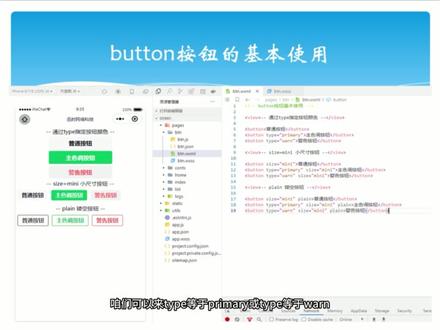 05:05查看AI文稿AI文稿
微信小程序 button 按钮组件的基本用法?这节课带大家来了解一些其他的比较常用的组件,那第一个就是 button 按钮组件,第二个是 image 图片组件,第三个是 navigate 导航组件。那首先呢,我们来看一下这个 button 组件。 八腾是一个按钮组件,它的功能要比 h t m l 里面的八腾按钮要丰富很多。在小程序里面,我们可以通过八腾的 open type 属性调用微信提供的各种功能,比如说我们可以通过 open type 属性指定不同的值, 然后就可以去调用微信里面的客服,微信转发获取用户的授权用户信息等等,那这些微信提供的能力都要通过咱们的 open type 属性来进行使用,这是咱们的巴特按钮。那然后我们去了解下这个 emit 组件。 image 就是咱们小程序里面的图片组件,在小程序中默认的这个 image 组件有一个宽和高,默认这个宽大约是三百像素左右,高度大约是两百四十个像素左右。 而最后这个 navigate 组建,这是咱们小程序里面的页面导航组建,就类似于 h t m l 里面的 a 链接。那首先这节课咱们先去了解下这个巴藤组建如何来进行使用, 那比如说我们可以在页面上去放一个普通的默认巴特按钮,它的颜色默认就是一个灰色的背景色,然后里面的文本是黑色的, 那如果咱们需要指定不同类型的按钮,咱们可以用 tap 属性来进行指定,比如说 tap 等于 primary, 就是一个主色调的按钮,在微信里面主色调就是这个绿色,那如果咱们指定了 tap app 等于 one, 就代表是一个红色的警告按钮,那么接下来就带大家一起去做下演示。打开微信开发者工具,咱们先放一个普通的巴特按钮,在这里写段文本为普通按钮,也可以是默认的按钮。 咱们保存之后大家来看,在页面上就会渲染出一个灰色背景的一个普通按钮。如果咱们希望来一个主色调的按钮, 那咱们可以去改一下 type 属性,先把这个 type 做一下修改,等于 primary, 再修改文本为主色调按钮保存之后,咱们再来看,在页面上就多了一个绿色的按钮, 那如果咱们希望来一个警告按钮,来修改下 type 等于 worm 文本为警告按钮,然后保存。大家看在页面上就有了一个红色的警告按钮,那么接下来我们再看一下这个按 有的另外一个属性, size 等于 mini, 通过 size 等于 mini 这个属性,咱们可以在页面上选出一个比较小的按钮,大家来看,默认情况下这个按钮是独占一行的, 那如果咱们希望来一个比较小一点的按钮,且是横向排列开的按钮,那么这时候咱们可以给这个按钮加一个 sis 等于 mini 这么一个属性,就代表说我们希望选出一个小尺寸的按钮,咱们先添加一下注视, 咱们再去做下演示。比如说我们复制上面的这三种按钮,然后加一个四 s 属性等于 mini, 咱们快速的复制粘贴一下,然后保存。大家来看页面, 在页面上就多了三个按钮,这三个按钮是在一行上面来进行展示的大小也没有之前那么大了,我们再看一下这个按 扭的另外一个属性 plane, 通过 plane 咱们可以在页面上渲染出一个镂空的按钮,就是没有背景色,但是有了一个边框线,咱们一样去做下演示,依旧是先复制这三个按钮,然后再加一个属性 plane, 不用给值,直接复制粘贴好保存之后呢大家来看 在页面上就多了三个镂空的按钮。那么这一节课给大家去介绍了一下 button 按钮的三种不同用法。那如果咱们只想更改按钮的这个颜色色调的话, 咱们可以来 type 等于 primary 或 type 等于 one, 可以渲染出主色调的按钮或警告类型的红色按钮,或者是直接放一个普通的灰色按钮都是可以的。如果咱们希望来一个小尺寸的按钮,可以加一个 size 等于 mini, 那如果我们希望渲染一个镂空的按钮,咱们可以 加一个 playing 属性就行了。那同时在之前的课程中,我们曾经说过,在 app 这色里面有一个 style 等于 v 二这么一个节点来控制咱们这些元素的样式版本 v 二代表说最新的样式,那如果我把它给去掉的话, 大家来看这些按钮的颜色样式会不会发生变化,保存后大家来看是不是这个按钮的颜色样式都发生了非常大的改变。 那所以说啊,咱们在这个微信小程序里面,可以通过 app justin 里面的这个 style 节点来控制我们这些组件。使用新版的样式还是使用之前旧版的样式?默认情况下这个 style v 二就是新版的样式, 如果希望启用旧版的样式,咱们把这个节点给他删掉就行了。这节课关于咱们按钮组建的基本使用,我们就为大家介绍到这里了,记得点赞、关注、收藏,咱们下期见。
23迅时科技 10:53查看AI文稿AI文稿
今天呢,我就给大家演示一下,就是最新的这个 m 十五 pro, 它的一个操作按钮,有些有趣的玩法,因为我最近又研究了一些骚操作,当然也结合了咱们冰山啊很多 up 主的一些想法, 我自己搞出了一套我更觉得最适合我自己的。那也希望大家在看到我做了这些功能之后,也能找到,就也能找到一个适合自己的一种模式啊。我先讲讲简单讲讲我自己的一套怎么样的一个功能。 首先一个叫偷拍的功能,什么意思?就比如咱们前前方不是有那只呃,小鸡吗?小鸡玩偶,你看我怎么无缝把它偷拍下来。 how? 他已经在我的那个看到没有在我照片里面,那么比如我想再想拍一个什么,嘿,这边有个老干妈给大家拍一下,不知道大家看得到吗?那瓶老干妈对不对? 我先声明,我的照片里面肯定是没肯定是,对吧?没有的哈,最新是没有的,这个老干妈让大家看 我这上面就这么悄无声息的一拍好了,大功告成,看出来这是个偷拍神器,尤其咱们要收集证据的时候,或者说要干点什么坏事的时候啊,这个东西其实真的很好用,基本不会让别人 知道你在拍他。对,那么还有一种呢,就是当然我是将手机竖直,那么他会启动这个偷拍功能,就是无感偷拍啊,但是如果说我正常的将手机就是朝着我的脸,然后自然去操纵它, 那会弹出一个菜单,那这个菜单就是我自己给他设置的很多功能啊,包括什么闪电胶囊啊这些。那么呢还有什么玩法呢?就是 比如说一个录像功能,比如说朋友这边他需要你去给他录个像,或者紧急比较需要录像,就不需要去慢慢打开 app 了,咱们就直接就对吧,横过来按下这个星巴键键直接就可以了,这样相对方便一些。 那还有一个呢,也是属于一个属于说是一个 一个类似设计证据的行为啊,他是一个录音的手段,隐蔽录音的手段,跟刚刚那个隐蔽拍照手段配合起来就是律师,我就强烈建议手持 super 律师,他去设置这两功能,比如说咱们演示一下,当我把手机屏幕朝下的时候, 好,大家发现发生了什么吗?我按了一下 x 星花灯之后,好,大家能看到吗?他在录屏,我在如果要取消呢? 我再次把它往下按好了,视频结束。 我觉得我真的觉得 我把这我这个这个的两个连招统称为狗仔队专用的连招,他们真的需要这个操作按钮,真的很方便。我说实话,尤其比如说你,你跟老板 对吧?斗星期的时候也拿这个手机,无感就把他说的话,什么什么各种照片啊,证据啊,就就搞就搞到手里面了,基本上 对吧?你就是法庭朝圣观,那这个这个录音功能我是借助了某个老师,某个 up 主,某个老师的一个操作,那么这个拍照功能也就我自己研究的 啊,至于其他功能在就是说相对来说也是蛮大众,这就是现在很多话不是说讲啊,我重点就讲我自己的这几个独创的东西,那么具体怎么弄呢? 我,哎,呃,待会会给大家简单再讲一下他是怎么做到, 哎,我们怎怎么去设置这么一个耶?这这个 x 慢慢的骚操作。首先我们打开快捷指令,那我的核心是建立在这个我自己做的一个叫 actions 的快捷指令里边。 好,给给给,简单给大家讲一讲,首先啊,我这个什么 get device or intection, 那是我下的一个 actions 软件,这个大家可能都知道,就是 啊,这个在目前就是挺火的,这个软件咱们一搜,那么就可以在会计室内中调用它的一些指令。什么叫 get device orientation, 就是说 调取我现在这个设备的一个对不对?它的一个方向状态啊,就是如果说这个方向它大概是 nascape left, 就是横着横向往左, 横向往左,那我就可以启用后置相机拍视频,那就是什么我将手机横着那样摆的时候,再按那个 x 关键键,它就会跳出那个,呃,可以准备录像的那个,那个预览, 那么这是刚刚大家在视频里可能也看到了,那么否则,如果啊,这是一个千套语句, 否则到下一个如果,如果他是往下的,屏幕是往下的,如果按了 action button 的话,那么首先我要判断 他是不是处于一个录音状态,如果是处于录音状态,咱们就把它停止录制啊,否则他就说如果他是没有处于录音状态,咱们就创建一个录音,当然创建前震动一下做提示,至少 这个震动别人察觉不到,我们能知道他已经在录了,免得到时候以为录完了发现什么都没有。卧槽,这就尴尬了, 那么下一个也是同理,他是欠套的嘛,否则如果 deficientation 是 post trait, 就是说是我们数值的一个状态, 那么会我们会给他设置什么样的功能呢?就是首先我们要打开静音模式,之后用后置相机拍照,最后将照片存储到最近,效率啊,这个东西他就就是我刚刚给大家演示的, 我自己独创了一个骚骚功能的,为什么要打开静音模式?第一很你不能说你偷拍的时候还声音还咔嚓一下被大家知道,对吧?这这就老曹操,就这纯粹这么作死,那还有就是用它自动就会用后置相机去进行拍照,但为什么 大家有没有发现我拍照时他并没有跳出那个框框啊?也然后再让我去点,对吧?我是无感就直接拍摄,那是因为他这个功能里面自带了一个 是否显示相距于预览,你可以不显示,那么它就自动把你拍摄了,偷拍神器啊。然后呢, 最关键一点,咱们要使出一个指指令,就是将这个拍摄的照片存储到咱们的这个这个最新项目里面啊,就 cos 存储到你自己去定的一个某某个项脖里面,项部里面,嗯,为什么这个必须要做呢?因为如果你没有这一步的话,他只是单纯的拍一个照片,他不会自动帮你保存的,他只是执行拍照这个动作, 所以说这他是这也是一部就是实际落地的一个一个逻辑。那么最后一条指令是什么? 否则说前面三个,呃,如果说只要满足任意一个,对吧?他会就是产生对应的功能,如果这前面几个条件都不满足,那他就会 像我刚刚那样出现一个菜单,自己可以选择自己想要的功能,那比如说,嗯,这个菜单,我是将这个菜这些 功能放到这个叫 action button 的的这个文件夹,我自己建的一个文件夹里面,所以我说我先获取当中的一些指令,然后从当中进行一个选取, 选取之后再运行它,对不对?那么就像给大家演示这样,对吧?这就是我现在手机上几个功能啊, 那我给大家讲讲,就是我的 action, 我的 action buttons 里面就是我的这些 里面这些功能给大家讲一讲就是开关 vpn, 开关封号,这些都没什么好讲的,很简单啊,实时翻译也在,有的阿布主也讲过啊,这些其实很多阿布主也讲过啊,刷新实时活动,这些是属于 apb 自带的功能。首先是我对闪电胶囊定义,就是一个记录灵感的工具嘛, 那么我先给他讲讲闪电,闪电胶囊是怎么做的啊?首先我们需要有一个提示,请求文本,对吧?就像我比如说这样啊,我打开闪电胶囊,好,他会有让我们输入一个文本,对吧?请求文本,那么我们当我们输入文本之后, 自动在灵感中创建,包含提供输入电话,什么意思呢?提供的输入就是我们刚刚输入的文本内容,那么创建它就是一个创建备忘录的一个一个指令。那么要在为什么要在灵感中创灵感?是我设置一个文件夹,对吧?就比如说 已完成,大家可以看一下哦,就是在 我的灵感文件夹里面就出现了这个无感,就记下来。为什么?灵感就我们平时之后等晚上夜深人静,我说有时间测就再去翻看自己芯片记录灵感,最后觉得这个东西可行,就在这里输出成一些,对吧? 重要的东西嘛,富婆或者什么的都行。那就是所以说我刚刚的指令在里是在灵感中,就是我自己创建人间,简单中在创建这么备忘录,那么将这个里面的 把这个文本自动的就是输入进去,这个运行时打开一定要关掉,不然的话你每次就是输完后他会自动弹出那个备忘录,就很 就就就不符合我们的那个想要快速记录又不影响当前要做的事情的一个理念吧?你总不希望自己在玩游戏或者别的时候突然他弹出来把你的游戏打断了,对不对?
39装疯卖傻专家 07:07查看AI文稿AI文稿
这节课呢,我们来学习一下安卓中的另一个空间按钮。 首先我们先来看一下我们大概要学习什么内容,那我们学习这个按钮 button, 那么主要学习设置点击事件的三种方式。我们的按钮是可以给它设置点击事件的, 那么有第一种方式,就在 x m 中添加这个 on click 属性。第二种是 set on click listener, 给它设置一个命令类不类。第三种是让我们的 activity 去实现这个接口,那我们具体来演示一下这三种方式, 打开我们的安卓数据。六,我们仍然新建一个 activity button activity, 然后呢,我们需要将这个 activity 设置为我们的一个启动 activity, 修改一下启动的 activity, 然后呢,我们需要修改 angel 的 manifest, 然后呢,将这个属性设置为处 好,我们现在运行起来了,现在开始学习, 那我们将我们的根布局 改为 internet, 给他一个朝向 orientation multiple。 我们分别给三个按钮, button 一, button 二, button 三。 那我们学习一下第一种方式,给它添加一个 on click 属性, 然后取一个名字 科理科一吧,然后光标放在这里, alt 加 enter, 那我们就创建这个方法 啊,这里我们就显示一个 tos 的, 就颗粒颗粒,那我们运行一下, 那我们点击一下这个八三一,好,这 click 一已经出现了,然后我们来试一下第二种方式, set on click listener, 你累不累? 那么我们首先需要给他设置一个 id, 然后去 value by the, 然后给它设置一个点击式键,然后 click listener, 然后创建一个匿名 library。 啊,同样,我们在这里给一个 toast click 二,然后我们直接面试一下, 我们点击测试一下 啊,第二种方式也是可以的,那么第三种方式呢,是让 activity 去实现这个 on clicker listener 接口,那么这种方式呢,适合于我们界面中有多个按钮需要点击, 我们仍然给他取一个 id, 然后仍然是 find to your body, 然后设置 on click listener, 那我们这里传 this, 那么这里传这个 raise, 这个 raise 表示的就是我们这个八层 activity, 那么这个时候就会报错,然后提示我们去 让这个 activity 去实现这个 on click listener 接口,然后我们点一下,然后就会重写这个方法,我们点击, ok, 那么这里我们再弹一个 tost 克里克三, 我们测试一下 but 一可以, but 二可以, but 三也是可以的。要说明一下,就是这个,如果界面中有多个空间设置了这个点击事件,我们这里严谨来说,我们应该判断一下,我们通过 switch view 点 get id case r 点 id 点 click 三 big 三,那我们这个就不要了, 就如果有多个按钮,比如说我们有第二个按钮,第三个按钮,所以说这里要写多个 case 来判断一下,那差不多就是这种提示的这种, ok, 今天我们这个按钮的学习就学习到这里,主要是学习他的点击事件,给他设置点击事件的三种方式, 主要是学习设置点击事件的三种方式,第一种是在 x m 中添加一个 on click 属性,第二种方式 set on click listener, 设置一 匿名内部类的方式。第三种方式是让 activity 去实现这个 on click listener 接口。 那同学们呢,最好去把这个代码都写一下,然后锻炼自己。那如果你已经把这些代码都敲了一遍,在评论区告诉我,让我知道你已经学习了, 记得点赞关注哦。
59写BUG的非凡哥 07:45查看AI文稿AI文稿
哈喽,大家好,我是杨欣,这视频来跟大家分享一下苹果今年最新推出的这一个按钮,它的一个使用方法。那这个按钮它是在苹果十五系列才有的一个按钮吧, 以前它这里是一个静音键的,对不对?它的英文名叫 atten button, 那它的中文名叫操作按钮,我相信以后苹果所有的手机都会改成这样的一个按钮的一个形式来进行一个售卖的。那以前它是一个开关的一个静音的开关, 那它变成这样的一个按钮之后,它里面所隐藏了非常多非常好用的一个功能。这个视频就来跟大家详细的分享一下。那如果你也是 iphone 用户的话,建议你先点击收藏或者关注之后再继续往下看,方便后面回来跟着我去操作。 好,那这个时候我们如果想要设置这个按钮的功能的话,我们是需要点开这个设置找到他这里有一个叫操作按钮的一个功能,我们点击 下,他默认是在静音模式的,对不对?静音模式的话,我们如果长按这个按钮的话,我们可以看到我们手机现在就静音了,如果长长按打开的话,他默认他这里就是取消静音,对吧?好,这个很容易理解, 那第二功能它叫专注模式,专注模式我们可以看到这里它是有一个选项的,它这里有个勿扰模式,我们也可以点击选择睡眠,对不对? 那这两个他是有什么作用呢?如果我们不懂的话,我们可以在苹果手机从上往下一拉,我们可以看到这里有个专注模式,我们点开他这里有一个针对勿扰模式跟睡眠模式的一个简单的介绍,大家可以看一下,在这里就不重复去讲了, 那我们来看一下他第三个,第三个他是一个相机的,那相机的话他有个好处,就是我们如果设置为相机之后,我们长按住他,好,我们可以看到他就可以快速的 启动相机,对不对?它启动的是在照片的这个模式下的,如果我们想要切换到人像的话,那我们该如何设置呢?我们可以回到这里,我们可以点击下方,这里默认是照片的,我们可以点击有自拍视频,人像以及人像自拍,那这个时候我们可以在这里直接选择我们的一个人像, 选择人像之后我们返回,返回之后我们再长按住他,我们可以看到他这是打开就是在人像模式下的,对吧?好,那这个时候在这里有一个什么好处呢?比如这个时候我们设置为相机之后以后,我们就可以把这个键当做是我们的快门键, 比如这个时候我不用摁这里来拍照,对不对?我直接在这里,好,就这样直接就可以快速的拍照了,对不对?非常的好的。录制视频的时候,同样点击一下他就开始录制了。好,如果我们想要录制视频的同时顺便拍照,我们可以点击这里进行一个拍照的,我们可以 点击一下来进行一个结束,都是可以的,所以我以后我都会把这个功能设置为相机来进行使用,因为我日常用来拍照拍视频比较多的,所以这个功能也是比较好用的。 那第四个功能,我们可以看到这里是一个手电筒功能,手电筒功能我们在我们这里默认长按住它,我们可以看到它是可以打开手电筒的,长按住它,它是可以关闭的。 那如果我们想要设置手电筒他的一个亮度的话,我们可以在这里长按住我们手电筒,我们可以看到在这里是可以调节手电筒他的一个光的一个强度的档位,对不对? 好,那这个时候我们也可以把它关闭好,那这个时候我们继续往下看,往下看这里有一个语音备忘录,语音备忘录顾名思义就是我们长摁住它,它就会快速的打开语音备忘录的这一个 app, 然后我们就可以在这里进行一个 说话录制了,我们可以看到他开始录制,对不对?当我们录制完我们想要的一个语音备忘录之后,我们就可以长摁住他,然后他就结束了,那这个时候我们可以点击他,我们可以看到他录制我们刚刚所说话的这一个过程下来了,对不对?那这个功能有个好处,就是我们在 开会啊,或者是平时我们有灵感的时候,我们突然想要记录我们自己内心的一个想法,我们就可以长按住他,长按住他之后,我们就可以把我们的想法把他说下来,让他语音进行一个记录,对不对?后续我们再来给我们这段语音进行一个回听啊,或者是播放啊,都是可以的。录制完成之后,长按 好把它关闭关闭就可以了。那这个时候继续点开设置来看一下,这里有个放大器,放大器顾名思义它是可以打开我们放大器的一个 a p p 的。好,我们长按住它,好,那这个时候我们可以看到放大器,它就打 开了,那这个功能对近视的朋友是非常的友好的,我们如果看远处看不清楚的话,我们就长按住他,打开放大器,然后给他进行一个放大,对不对?然后我们就可以看清远处的一个事物了。好,那这个时候我们继续来 点开,点开之后我们继续看一下,这里有个快捷之令,快捷之令我们点开他,他让我们选择快捷之令,对不对?选择快捷之令他这里有很多,比如有个人收藏 最近播放,以及设置计时器以及识别音乐等等。比如这个时候我们点开这个设置计时器,那这个时候如果我经常跑步的话,我就会使用到这个功能,我长按住它,它就会打开这个计时器。比如我们点击五分钟的点击开始, 那他现在五分钟进行一个倒计时。好,那就是我们长按长按之后,我们就可以点击这个设置时间,设置时间 之后,比如三分钟的点击开始开始之后,我们如果想要关闭的话,直接在这里进行一个关闭就可以了,也可以直接在这里进行一个取消删除,都是可以的。 好,那这个是计时器,那这个时候我们再来看一下,比如这个时候我选择这个个人收藏,个人收藏他其实就是我们通话的一个个人收藏了,比如我们点开这个通话,那这个时候我们可以看到我的个人收藏是没有电话的,如果这个时候我长摁住他, 我们可以看到他说没有选项,对不对?那这个时候我来点开我的这个人通话,我在这里点击个人收藏,然后点击这里的添加,我添加一个家人的电话进来, 好,那这个是我的紧急联系人,或者是我常联系的人都是可以,那这里我选择呼叫吧。好,那这个时候我们可以看到个人收藏就多了一个假人的电话,我们可以长摁住他, 好,那这个时候他问我们是打电话呢?还是打开 a p p 能不能打电话?那这个时候我们可以看到他就把电话打过去了,对不对?如果我们的手机,如果我经常要打电话给某一个人的话,我们是可以设置为我们这里的快捷指令的, 快捷指令选择这个个人收藏,然后我们以后长按住这个按键,然后他就会快速的可以打电话过去了,对不对?非常的方便。好,了解完这个之后,我们再来看一下快捷指令,他下方还有很多 app 是可以使用的,在这里就不详细去讲了,大家可以自己来研究一下。好,了解完这个之后我们再来看一下。 好,我们可以看到这里还有一个功能叫辅助功能,点击一下,那我们先来看一下他的分类吧,比如这里有个通用听觉动作以及视觉,我们来视觉的吧,点击一下,那我们来长按住他,我们留意我们的屏幕的一个变化,好,他就会进行这样的一个 反转,对不对?也是比较容易理解的。这功能用的比较少,其实我用的比较多的就是我会把它设置为相机,然后把它设置为这个照片,因为我经常要拍照,所以我要拍照的时候我才按住它,然后它就启动,启动之后我一马拿上来构图,我立马就按下快门来进行一个拍照了,对不对?非常的方便, 因为他在这里前面的静音以及这个专注模式以及这个手电筒他在这里都是有的,我们可以看到在我们手机 右上角往下拉,他在这里就有一个静音按键,所以我要静音,我直接在这里点也是可以的,专注模式我们也可以在这里直接选,对不对?手电筒也是可以在这里选, 那相机的话,我们在这里选的话,我们要拍照,我们还是要摁这里,对不对?所以我会把这一个功能设置为这个相机来使用的,所以这个就是我 我想要跟大家分享苹果最新推出的这一个 s and button, 他这个按键他的一个使用方法吧。那我们这个视频就先发到这里,如果你觉得这个视频对你有帮助的话,麻烦你帮我长按点赞加转发一下,让我们下个视频再见。
1296林江欣 03:51查看AI文稿AI文稿
欢迎来到阿玛吉星空编程课,本节课我们学习 pk inter 按钮控键,八成 八成是 tk inter 提供的按钮空键按钮是我们在界面开发中经常使用的空键,通过用户的鼠标点击来执行指定的处理调用函数。在命令处理函数内部,我们可以编写需要的程序功能。 示意图中这个确定按钮就是一个 button 空键,我们来看一下 button 空键开发的例子,在这个位置我们创建了一个 button 空件,实力八成函数,第一个参数是副容器对象,第二个参数 text 的是按钮文字,第三个参数靠慢的是预先定义的点击命令处理函数, 当按钮被点击之后,会调用这个函数。我们可以在命令处理函数中编写任何需要的程序代码。我们把程序开发出来,运行程序,查看结果, 在运行的程序中,我们看到了按钮空间显示出来了,当我们点击按钮的时候,可以看到其命令处理函数内的打印消息。好的,这个简单的例子我们演示完毕了, 这个页面上列出的按钮控件常用的属性,同学们请记录下这些知识点。 我们看一下按钮属性使用的例子,我们可以通过 config 配置 command 处理函数。 wet 属性是用来控制按钮的宽度,是字符宽度。 b g 是来控制按钮背景填充色, f g 是控制按钮文字颜色, b d 是 控制边框粗细, relief 是控制边框样式。 active foreground 的控制鼠标按下时候的文字颜色。 active background 的控制鼠标按下时候的按钮背景颜色。 stage 用来控制按钮的可操作状态。 normal 是可以操作的状态。我们把程序开发出来, 运行程序,查看结果。在程序窗口中,我们看到按钮的属性控制已经发生作用了,注意查看按钮的外观以及点击和非点击状态的变化。好的按钮属性控制的例子我们演示完毕了, 下面我们看看下一个程序题目。在程序中创建一个 label 空间, a 用来显示分数,创建两个按钮按钮 b 一的文字是加分, b 二的文字是减分。三个空间从上到下摆放即可。分数的初始值 是五十, a 显示初始值,点击加分按钮,则分数变量增加时。点击减分按钮,则分数变量减少时。点击 b 一和 b 二都会引起标签页的文字内容产生变化。我们看一下程序代码的内容, 在这里定义一个全局的分数变量,初始值是五十,在这里定义加分按钮。处理函数会让分数变量增加时,在这里定义减分按钮。处理函数会让分数变量减少时。在这里我们创建了两个按钮,然后各自配置好,点击命令处理函数。 我们把程序开发出来,运行程序,查看结果。在程序窗口中,我们看到空键都正确显示出来了,我们点击按钮试试程序的运行状况。当我们点击加分 按钮的时候,可以看到分数显示标签内容发生变化。同样的,当我们点击减分的时候,也可以看到分数显示标签内容变化。 那么这个程序例子我们演示完毕了。本节视频我们讲解了 button 的创建和使用方法,大家记住按钮控件的多种可用属性的用法以及命令处理函数的使用方法。 本节视频讲解完毕了,欢迎点赞关注我们,下期继续讲解其他空间。好的,下期再见了。
7星空吾星


猜你喜欢
最新视频
- 2488玖狐数码