docx文档里的mp4怎么打开
大家好,今天我将分享两种方法,关于如何提取 word 中的附件,让我们一起开始吧。方法一, 鼠标移动到附件上,双击打开销售业绩,选择文件菜单选项卡左侧栏中点击另存为,点击要存储的位置,移动到文件名,将原文件名选中,修改为销售业绩, 点击保存,关闭附件。销售业绩按下问加 d, 返回桌面, 打开 word 附件文件夹,我们看到附件已被成功,另存在此文件夹下,接着我们双击此文件打开,经查验确实为附件中内容。 方法二,鼠标移动到目标文件上,右键选择重命名, 将后缀名选中,修改为 r a。 二、按下回车键,忽略提示点击式,接着右键选择解压到 word 附件怎么取出来,待解压完毕,点击关闭,点开文件夹,然后点开 word, 选择 and bellings。 此时我们看到文件夹下有个 excel 文件,双击该文件打开, 经过查看内容和文件中附件一样,说明通过该方法同样可以将附件提取出来。 好了,今天的分享就到这里,如果你觉得还不错,记得点赞、收藏加关注,这对我们很重要。

粉丝3197获赞5.9万
相关视频
 02:51查看AI文稿AI文稿
文件在线转换,大家好,在上几节课当中呢,我们学习了图片、 pdf 视频在线处理的操作步骤,今天呢我们来介绍一个特别的网站啊,它可以对图片、视频、 文档等等内容进行在线的一个转换和处理。好,我们打开爱的浏览器,输入要访问的网址,好网站非常的简单啊,他可以支持各种文件的格式转换啊,支持超过三百种,使用起来呢也非常的简单,单击红色的选择文件按钮, 找到我们需要转换的文件,可以是任何文件。加入以后呢,我们可以看到有个到有一个下拉按钮,我们单击以后它可以转换,因为我们之前加入到里面呢是一个 m p 四文件,它可以转换成图像加 f 音频,也就是从我们的视频中提取音频文件,还有视频也就从 mp 四转换成 iviwmv 等等格式都可以,那比如说我们 mp 四想转换成 ivi, 我们可以选择 ivi, 然后单击设置按钮,在弹出的这个属性设置中,我们可以对其进行剪切,设置编码,设置画质,那调整大小也就调整他的分辨率。嗯,设置帧数,设置是否旋转,设置是否翻转。 在音频里面呢,可以设置转换的音频效果,完成以后呢就可以执行转换了,那这里呢我们将它转换成 gf 格式的动图啊,这里就没有设置了,直接就转换成 gf。 准备好以后呢,我们单击转换按钮,网页呢就会叫我们的这个文件上传完毕以后呢 进行在线的转换好。该网站呢也不需要进行登录啊,可以直接转换。嗯,大小呢好像是在一百兆以内,如果想转换更大呢,需要进行注册和登录。转换完毕以后呢,单击下载按钮就可以下载转换后的文件了。 好,我们另存,另存到桌面上,给他起个名字。好,下载完毕以后呢,我们来到桌面上,建议大家呢使用第三方工具,比如说 idm 进行下载, 下载好以后的我们就可以直接播放,因为是 j f 动图,所以可以直接使用系统自带的看图软件进行播放,不过就是因为是 j f 动图,所以没有声音啊,但是可以随意的放大就好。这个网站呢,还可以转换,包括 音频、视频、图像文档等等内容,大家可以自己去测试一下。对于我们临时性的转换文件,不需要安装其他工具,可以直接在网页上进行操作,还可以设置详细的参数。 好,本节课内容就介绍到这里,感谢大家观看。
442玩转PC 01:44查看AI文稿AI文稿
今天给大家介绍一款万能格式打开软件,能打开百种格式,简直太牛了, 他就是 filevpro, 下面一起看一下他都支持哪些格式的文件。支持 mp 三等格式的音频播放, 有进度条播放、暂停停止键,还可以调整音量。支持 mp 四等格式的视频播放, 同样有进度条播放,暂停停止键也支持调整音量。支持 gpg 及 psd 等格式的图片, 并且还有旋转、裁剪大小调整、翻转红眼、消除反转颜色等图片编辑的基本功能。支持 xlsx 格式的 表格,不仅能查看,还可以编辑 excel 表格的内容以及添加删除工作表。支持 dix 格式的文档, 同样是支持查看和一些基础的编辑。支持 pdf 文件可以翻页、放大和缩小,还可以导出为文本或图像哦。支持 txt 文本, txt 文本更是不在话下,可直接编辑然后保存。支持 zip 等格式的压缩包,压缩包内的文件一览无余, 支持的格式超级多,更多的格式体验大家就自己来吧。软件已经整理到文档内,大家可以扫描二维码进入文档内获取。本期内容就到这里,我们下期再会。
334nsmm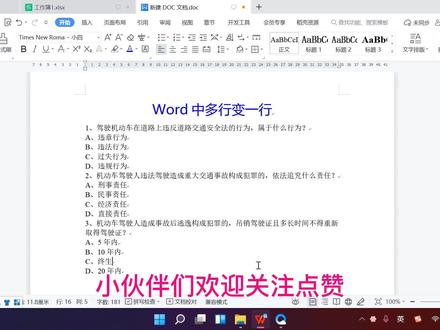 02:22查看AI文稿AI文稿
小伙伴们欢迎关注、点赞、评论加收藏,今天为大家讲解的是 word 中多行便利行, 像我们这次的文本文档的选择题,这种有规律的多行我们变为一行,节省纸张打印的时候我们怎么处理呢?来演示一下。 首先选中这个文本文达,然后点击插入里面表格,文本转换为表格,然后这个列数选五列确定, 然后点击表格工具,里面有一个转换成文本,然后把这个文字分割 符转为制表符,点击确认,这个向右的箭头就是表示的是制表符。 ctrl h 调出替换工具栏, 制表符后面跟的 a 换成为段落符号, 段落标记后面加 a, 全部替换确定,我们这时候就发现这个选项就另起一列了,这时候呢,这个选项间隔比较少,我们就根据这 制表符,然后把它调出段落制表位,这进行一个清除,重新把它排列一下,比如说是隔的十 十一个字符吧,设置,然后二十二设置,三十三设置,点击确认,这样 就整体的进行一个分散的排列,今天的讲解就到这。
595Office知识持续更新 01:24查看AI文稿AI文稿
前两天有粉丝说打开文档以后是网页的方式,大家可以这样选择,首先观察文文件的扩展名, word 文档的扩展名是 doc 或者是 docx, 大家要注意一下, 目前我现在大家看到的状态就是以网页方式打开文档,你可以在任意一个位的文件上右击鼠标,然后选择属性, 在常规选项卡下打开方式中选择更改, 然后找到大家自己的 word 软件,然后单击确定,单击完确定以后,大家要 在最下方先单机应用,然后再单机确定, 这样 word 文档就将以 word 软件的方式打开。
769office小白 请关注 00:25查看AI文稿AI文稿
mp 四的视频播放不了,打开是一得视频修复,添加视频也可以将视频直接拖动到软件内 开始修复,修复完成后点击预览查看,这样就修复完成了。
1074SYDshujvhuifu 01:48查看AI文稿AI文稿
教大家操作一下怎么用手机下载享受到机器, 我们先用数据线从充电口插入另一端,通过转接头连接手机, 我们打开浏览器, 输入喜欢的小说,比如盘龙,我们可以直接搜索盘龙摆渡音, 点击搜索,像这种有连接码,我们可以直接点击,点击复制提取码,跳转 输入刚刚复制的提取码,点击提取文件, 点击去 a p p 查看,输入刚刚的提取码,点击提取文件,点击右下角下载,点击查看。下载完成以后,我们打开文件管理,打开我的手机打, 打开百度网盘文件夹,长按刚刚下载好的小说,点击下方复制,点击右下角其他位置,点击 u 盘, 点击右上角的勾即可。我们打开机器,打开文件夹, 刚刚下载好的小说就在这里啦。
1898广州涛严网络科技有限公司企业店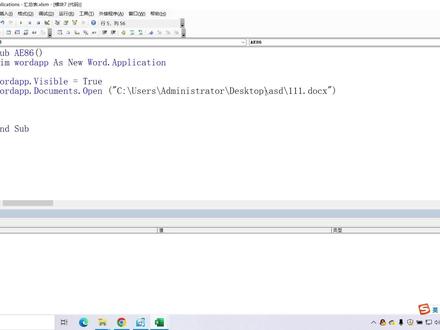 01:30查看AI文稿AI文稿
大家好,我是看来梦这节课呢,我们来说一下打开了,我们用 vba 打开了 word 之后,我们怎么去获取它的一个内容啊?比如说我这一句 documents open 已经打开了这个 word, 然后我们想要获得这个 word 里面的文档内容,我们怎么获得呢?我们可以用我们先给他起一个名字, 先给我们打开的明档,先给我们打开的文档起一个名字,比如我起名叫 a, 我要把 a 给声明一下,声明 dm a s document 声明了之后呢?我们怎么获得这个 a 这个文档里面的文文字呢?我们可以用 a 点 range, 点 text 软解,后面是可以加参数的,如果他不加参数,这个软解就表示什么范围,就表示他所有的范围的文本了。我们 就可以试一下 message box, 我们获得他,我们让他去输出他所有的文本来试一下,看他输出了我在里面打的这句话,他就可以把它输出出来,也就是说我们可以用 这一句代码来获得里面的所有文本。至于怎么获得里面的部分文本呢?我们会在后面的课上面用有很多种方式都可以获得里面特定的文本, 特定内容可以我们可以用正则表达,是可以用 find, 可以用各种各样的方式去获得里面的各种格式的内容。
 09:45查看AI文稿AI文稿
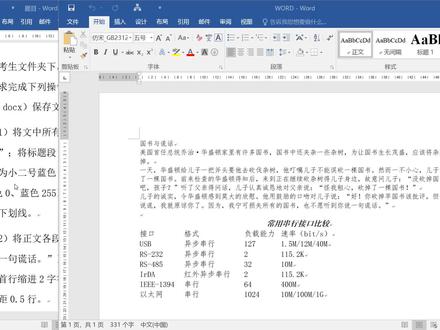
好,接下来我们就要学习的是我们这个文字,编辑文档,编辑 word 文档,那么大家在屏幕上面我们看题目的要求,第一要求是将闻到所有的这个措辞,那么把这个国书两个字, 那么全部替换成为我们这个果树两个字,然后将标题的文字设置成这个颜色效果,然后并且添加我们这个双波浪下划线,那么这个题目啊,比我们以前的题目要简单一点点, 他只要求添加这个标题的正文里面的,不要去添加了。好,第二个问题是要求我们把正文的个段文字设置成为这个字体和间距。 第三个要求是对我们的页面编剧进行设置,然后插入我们的页码。第四个问题,插入一个表格,表格的话要居中,然后看 宽度为三厘米,表格中的所有内容的话,小五号宋体水平之中。第五个问题要求是我们这个外框线三磅阿基宾模式,那么是蓝色单实线,那么 等等要求,那么最后这里有一个键,并按我们的复展能力降序排序,那这个我们要求啊,对沃尔顿的表格进行排序。 好,那么这么整个这个题目的要求啊,给大家简单的这个阅读这个地方,接下来我们就一个一个来完成它。我们先来看第一个问题,要求我们对错别字进行替换掉,我们的方法,这样的文开始里面 这里有一个替换点,开好了以后,在 iphone 密码里面根据题目的要求输入我们果蔬,然后输入果蔬两个字,那么书完毕。好以后我们 选择全部替换掉,那么有十处我们点击确定式的,那么关闭第二步的话,我们点击这个标题,行,那么在我们左侧点击, 然后根据你们要求小爱好字,然后是蓝色的,那么蓝色在哪里?注意注意一下,是当时这个颜色,把光标填上去,他会告诉你的,然后送起改改,然后居中, 那么添加我们的双波浪下划线。好,那么这个添加双波的下划线的话,跟我们前面的题目有点不同,前面的题目是把我们正文部分添加我们的双波波浪线,正文里面的某个内容添加我们的双布拉线。哎,这地方的话是给我们标题 标题,这个很简单,还要是什么双波浪线,我们点这个下划线里面选择其他,在其他里面选择我们这个下划线,我们选择我们这个双 线的,然后点击下来,那么这样就做好了,那么如果是文档里面的话,我们这样的一个操作方法选择文档内容,这样我们假设需要把这个儿子 添加波浪线,那方法这样的选择文字内容好了以后,我们点击替换,在替换里面相对我们输入 还有这个两个字下面的话,空白的光标填进去,选择更多,在更多里面我们选择格式里面选择字体,也是说啊,把这两个字它内容部分的改变,但是它格式要改成字体里面的 双下滑线, 那么这两个考试的方式方法啊都要掌握好,那么选择啊全部替换掉。是的, 那么在文档里面,我们看屏幕上面啊,这两个字就添加了波浪线了,两个操作方法都掌握好,我们测一下,关闭一下。 好,这是我们第一个问题解决掉了。第二个问题,那么要求我们后面的文字内容标题不要了,然后收拾成为我们的小四号凯体,我们选择小四号凯体 完成,然后段落的话缩进两个字符,我们选段落里面,然后的话这个首行缩两个字符,首行缩进行间距,然十六磅,我们选择这两个,注意一下,十六磅, 我们选择一个固定值,那么改为十六磅,然后接下来是断前零点五行,断前的话两点五行,然后确定下来,那么这样第二个问题我们解决掉了。好,来看这三个问题, 第三个问题是我们的页面编剧的话三点一厘米,那么我们可以在这个标尺上面,这个标尺如果你的没有的话,在试图里面点这个开关就有了,有了好的话,在这个上面双击 就可以打开页面设置面板,根据要求左右是三点一,那么在我们输入三点一,也可以这样点击变成三点一也可以,那么点击下来,接下来再看我们的页面底 底端,那么选择普通数字三的页码格式,在插入里面我们选择我们的页码,然后在页码里面的选择,因为底端根据要求是普通数字三,要么选择当前这一个 普通数字三,那么这样我们的页码这就有了。第四个问题,那么要求把我们上面这些文字转变成为表格,第一行这个标题,那这我们应该是不要的,这个我们可以不要,我们下面这些内容要选中, 把它转变成为表格,怎么变呢?我们选择插入里面,选择表格里面,我们选择文本转换成为表格,转的时候他默认是什么四列七行,那这个题目要求什么呢?这个 七行四列,那么刚好是相同的七行四列切下来,那么表格产生好了,好了以后再来看要求的是居中选择,开始里面把表格进行一个水平居中, 好了,完了以后列宽的话,在布局里面我们列的宽度,这个里面输入三按回收键就变成三厘米了,然后内容是小五号宋体,我们选择小五号,那么宋体, 那么文字设置好了,再来进行一个水平居中,我们选择布局里面,这里有一个上下左右水平居中, 来到我们这个内容的中间,那么当前我们的四个问题解决掉,我们再看这五个问题。第五个问题要求我们设中表格的这个边框, 然后边框这个粗细和颜色对不同,那么第一步先把表格选中, 点击表格好了以后,点加左上角这个小十字架,然后根据我们这个设计里面来设置我们当前这个颜色和边框的形状,那么颜色我们选择点击其他颜色, 然后在自定义里面后面这一个改成二百五十五,这注意是二百五十五,五十二百五啊。然后我们这个单实线,这个颜色这个线条这么单实线,然后说我们一棒,我们选择一棒,那么这两个选择完毕, 这我们的外框线我们已经设置好了,设置好的话,我们点击边框里面的外框线, 那么点击他先把这个颜色和样式应用起来。好,接下来根据题目要求是我们内框线内框线是一磅的红色,我们选择红色,那么这个红色我们选择其他里面,把它自定义里面设置成为二百五十五零零, 然后点击下来,然后依然是我们的单实线,然后依然是我们的一磅,那么所以加三数不用改,点击边框里面的内框线,内部框线 完成,那么这一步要求对他进行一个,嗯,复杂能力当成这个降序,排序我们选择布局里面,我们选择排序,在排序里面啊,我们看这条显示是列一,咱们这里选择交这个有标题行,也就说我们当前第一行 内容把它作为标题,然后这边可以找到我们的复载能力,而要求是我们降序排序,我们选择降序, 那么这里啊稍微留意一下,这里有一个叫做我们的标题的选择,因为你不选他的话,我们找不到这个所谓的复杂能力,找不到,然后要求降序这个参数到宾馆,他要么点击啊,确定要来,我们稍微看一看,这地方是幺零二四幺二七六四三二二二,那没问题, 那么这样我们当前这个表格的颜色和我们的排序就完成了。好,整个这个题目里面,我们稍微来看一看,那么 第一个问题没问题,第二个问题也不是很难。第三个问题咱们稍微留一下,就是我们这个地方页面底端,然后选择我们的页码,页码里面的普通数字三应该先选页码, 再选英文,英文底端再选我们的普通数字三。完了以后我们这地方是将文字转换为表格,那么一定要记得先把文字全部选中, 在选择插入里面的表格,然后里面选择文本转换为表格。第五个里面那么关注的线的设置我们前面做过了一些,但这个后面这个排序我们稍微留意一下, 一定要记得下面选择那一个有标的行,那么有的时候他是默认选择有标的行的,那么咱们就不要改他就可以了。好,他们是什么东西啊?这个案例。
195梁咏ERP仓库文员课堂 00:43查看AI文稿AI文稿
把 word 文档转化为我们的一个 pdf 格式。找到我们的一个特色功能。特色功能里面有一个叫输出为 pdf 啊,点击然后出来以后我们可以选择他的一个保存的一个目录啊,我们可以自己选, 则自定义目录哈,存在低盘,然后就可以把它转换为 pdf 哈,开始输出就可以了。还有另外一种方法,文件里面我们找到我们的另存为,在这里面选择我们的一个 文件类型哈。文件类型找出来,找到我们的一个 pdf 文件格式。点 pdf 哈,也是可以导出来的啊。这是我导出去的 pdf 格式哈,这是点保存啊,就可以了。
 02:22查看AI文稿AI文稿
下面介绍以副本的方式打开文档,首先启动一个 word 应用, 单击打开按钮,选择浏览,找到要以副本方式打开的文件,我们用副本的方式打开桌面上的文档的保存,这个位的文档 选中以后,再在下面打开按钮的右边单击下拉菜单, 选择以副本方式打开,点击此时味的将已副本 的方式打开文档,这时可以看到标题栏中名称已发生改变,现在我们新打开文档的名称为副本一文档的保存。 为了识别原与原始文档的区别,我们在这个文档中添加一行文字,副本一 文档的保存,然后将文件关闭保存。 这时大家可以看到在刚才选择的路径原始文档的路径下方 创建了一个副本一文档的保存,这个 文档是在以副本方式打开的时候同时创建在桌面上的,现在我们打开两个文档,对比一下原始文档文档的保存, 标题就是文档的保存,然后内容有文档的保存,快捷键是 ctrl 加 s 关闭,然后打开副本一文档, 他的标题是副本一文档的保存,然后内容是我们刚才更改过的多,增加了一行副本一文档的保存。
125office小白 请关注 00:30查看AI文稿AI文稿
文档太大怎么办?没有处理过的文档占内存这么大,处理之后只有两兆。在文档中较多的图片会直接导致文档体积过大,所以我们可以对文档中的所有图片进行压缩,以缩小文档的大小。任意点击一张图片,再点击左上方的压缩图片, 接着将应用于文档中的所有图片勾选上,再将下方选项中的都勾选上,最后点击确定就可以了,你学会了吗?
1987独优演示


猜你喜欢
- 6067徐小香