gpt 4.0 怎么再生成折线图表
大家好,欢迎继续学习 x l 技巧系列视频教程,这节呢我们来看一下如何去做这种柱形和折线的复合图表啊,这个呢是在 x l 英文里边呢,经常会碰到一种场景啊,很多同学呢会做 啊,而且做的还相当不错啊,但是也有些同学呢也一旦遇到这种情况呢,就不知道,呃,这个如何去组合这个图表啊,这个数据呢,如何去展示啊,会更加的清晰 啊,我们今天呢就呃接这一节视频呢,给大家来做一个展示啊。好,我们首先来看这个数据啊,这个数据呢是某市的这个疫情的数据,十一月份 啊,这里面呢有四个维度,第一个维度呢是确诊啊,第二个维度是无症状,然后确诊和无症状加起来呢,等于总计啊,确诊和无症状加 加起来等于总计。社会面呢,社会面实际上是含在这个缺点和无症状里边的啊,就是这一列呢,是比较特殊,它是含在了前面这个二十八加四里边啊,这个二十八加三里边,就这社会面,它不是单独的一个数据系列, 他呢实际上是在这个总计里边啊,就是已经这个确诊里边有社会面,无这种里面也有社会面啊,这样的一个数据啊,大家先搞清楚这个数据的逻辑,然后呢我们就可以 把它以这样的一个方式呢,做一个呈线啊,我们能够知道这个这个条红线是社会面的啊,然后呢这个柱子呢,两块呢,一个是确诊,一个是无症状,然后呢加起来的就是上面这条黄线啊,这个是总计,当然你也可以不要这个黄线 啊,直线是总计的数量啊,这个标签都可以啊,这个,呃,从现在大家看到的这个模拟 数据的状态状态来看的话呢,我们显示这些黄线呢还是有必要的啊。好,呃,现在呢给大家演示一下这个制作的过程。好,我把这张图呢删掉,我们从头来开始来做这个图标,这个文本也删掉, 我们直接呢把这个数据选中啊,选中之后呢来插入啊,就是很简单的二维中心图里面的第一个啊,粗壮中心图。 好,我们放大一下,这个时候你会看到啊,就是我们左边的日期这一链子自动成为 x 轴啊,自动的已经成为 x 轴,然后剩下的这四这四个数据系列呢啊,都变成柱子 啊,现在呢我们把这个横线给他删掉啊,我们点任重,呃,选中任何一根啊,他就会全部选中,直接摁删除就可以了。好,然后打右键啊,更改 图表类型啊,更改图表类型,这个时候我们就会进入到 啊,这个直接在右键更换头脑类型还不是正确的进入方向。我们应该先选中任何一个数据系列啊,就是先选中任何一根柱子啊, 点一下,点这个黄色柱子,然后打右键啊,最后再重复一下啊,不要在这个空白的这个地方,在这个地方打右键,直接更改图表类型的话呢啊,这个时候呢我们选项是不对的啊,这个选项会少,我们需要先选中任何一个数据系列啊,比如说这个黄柱子, 选中他打右键更改系列图标类型啊,这个时候出来的这个界面的才是我们想要的啊,这个呢确诊呢,我们就把它改成这个 堆积柱形图,然后呢无症状呢改成也是改成堆积柱形图啊,它自动变过来了。然后呢社会面呢我们要改成折线啊,就是第四个带点的折线, 然后呢总计呢我们也要改成这个折线啊,再找的折线啊,然后呢如果有必要的话呢,你可以如果是刻度不一致啊,或者说是这个你想展示这个不对称的刻度的话呢,还可以勾上赐座摆手。 但是现在呢我们这个数据呢都是同一个这个出发店啊,就是同一个这个统计界面的啊,所以呢我们 呃就不需要动用次坐摆手了啊,就全部都在住坐摆手上就可以了。好啊,然后点确定,这时候呢这个设计就已经变掉了,看到没有啊,就已经变掉了,然后现在我们需要给他做一个修饰啊,首先呢我们需要把柱子的宽度拉宽啊,点一下 这个黄色柱子,打右键设置数据系列格式啊,他右边呢这个间隙宽度呢,我们往左拉往左拉让他宽一点 啊,就这样吧,百分之二十留百分之二十的空隙啊。然后呢给他做一个颜色的变化啊,这个无症状的话呢,我们就用灰色吧填充啊纯色,然后改成这个灰色 啊,这个我们应该首先先选出这整个的系列啊啊选择整个系列,然后再去点填充纯色啊,好了就都变过来了 啊,往后下边的这个车枕的话呢,我们就留着蓝色啊,就不挂了。然后呢现在我们来修饰这条线啊,就是这个社会面的这条线,社会面这条线呢是最危险的一条线啊, 社会面越多的话呢,就意味着这个可控度不高啊,所以呢我们把它的颜色,我们先选中这个社会面这条线,然后再填充这个地方啊,这个线条实线给它改成红色啊,做一个预警吧啊,做一个红色预警, 然后呢在标记这个地方啊,标记这个地方呢啊,标记的填充的也是纯色啊,也给他改成红色 啊,要改成红色啊,这样的话呢就是这个颜色就会统一了啊,还有一个小的细节啊,就是这个标记呢, 他呢还有一个这个边框啊,这个边框的话呢,现在如果你仔细看的话,他边框是一个灰色啊,这个如果你要介意这个灰色的边框的话呢,就在这个地方呢也给他改成实线啊,改成这个统一的红色就可以了啊,就这个地方 右边看到我光标的这个地啊啊,在这个地方把改颜色就可以了啊,现在我们就不变了啊,这样的话留一点这个灰色的圈呢啊,反而更明显一些啊,这个我们就不动了。然后呢这个黄线黄线就是总计吧,就是两根柱子加起来总计啊,然后呢我们到他的这个线条里边也是实线, 现在我们给他改成这个黄色啊,橘黄色,然后标记呢也是一样,标记也是纯色啊啊纯色,然后改成这个黄色填充 好啊,这个就差不多了啊,差不多了,然后呢现在呢我们再继续把标签修饰一下啊,先选中这根黄色线,然后打右键啊,添加数据标签啊,然后再展开添加数据标签,然后呢这个时候 切到数据标签,点一下任何一个数据标签啊,点一下任何一个数据标签,然后在这里边呢,我们要先做这个填充啊,纯色填充,哎,你可以看到啊,这个数字呢,就已经有了一个,这个什么有自己的一个小方块的区域啊,这样更显著更显眼 啊,然后呢我们要调一下它的颜色啊,切到这个地方,手机标签啊,不是颜色啊,是这个这个位置,位置位置啊,就是类似于脂肪土的这个地方啊, 然后切到下边,切过来之后这个地方有一个标签位置,我们让他靠上啊靠上,这样不要挡住下边了,好,然后呢这个无症状啊,这个系列啊,打邮件添加数据标签 啊,这个就可以了,这个就不动了。然后呢下边这个车枕蓝色也是选中打右键啊,添加数据标签 啊,但是这个数据标签的话呢,如果我们想让他更明确一些的话呢,可以把这个数据标签呢选中啊,给他字体呢改成白色啊,这道开始字体呢,给他设成白色就可以了 啊,这样会更明显一些啊。接下来呢我们就来看这个,这个社会面啊,然后社会面的这条线线重大邮件啊,填数据标签啊,然后呢还是在填中里边呢 啊?要先选中这个标签啊,先选中这个数据标签,在填充里面呢,纯色填充,然后呢红色啊,红色,然后呢这样的一个数据 出的啊,前边呢就是刚开始的时候,因为数据都比较小啊,所以堆在一起的有点挤啊,这个看你的实际情况啊,你也可以单独选中一个标签,比如说啊前边的话呢,我我 单击两次我就单独选出一个标签,你也可以把它删掉啊,就是把前面的这个个别的标签呢啊,可以这个用手工的方式给他删掉啊,这个我们就留着你自己处理啊,或者说呢你把整个图表呢再放大一些啊,这个看一下会 啊更加的清晰一些啊,一切呢都是看你自己的实际需求以及你的整个的画布的大小啊,这个就把修饰呢基本上就做完了啊,然后呢我们现在呢啊再做一个整个图表背景的修饰,那咱现在选中整张图表,然后在填充里边呢,纯色纯色填充里边呢,我们来续 做一个,比如说呃浅灰啊浅灰的一个填充啊,这样是做一个背景,然后呢我们再做一个圆角啊做一个圆角啊,在这个设置图表区域的格式里边啊,这个设计格式怎么调出来呢?其实我们在上面打右键啊, 下边直接就就有一个设置图表区域格式嘛,啊就是就是右边这一块,这块切到这个颜料桶这个地方往下走,走到最后呢就是有一个圆角啊有一个圆角,这时候你再看这个图表的话,那个圆角就出来了 啊,剩下的就是我们需要去做这个标题,然后呢去做这个数据来源啊,类似的啊,如果你不喜欢这个图例在下边的话呢,我们还可以把图例拖到哪啊?拖到上面啊这个地方来展示啊,然后还可以放大一 啊,让这个土地稍微放大一下啊,现在更显著一些啊,这样还去修饰整个图表好啊,胜利的细节呢,我就不该不再给大家做了啊,你自己要加图表的标题啊,有必要的话还要加副标题。然后呢做标准的标题啊,这个自己去加就可以了。 呃,这样的话,我们就非常方便的把这个四个维度的数据呢啊,都展示了一张图表上来,分别代表这个不同的这个信息输出。好啊,这个图表的技巧呢,就简单给大家分享到这。
粉丝1.2万获赞4.3万
相关视频
 00:49查看AI文稿AI文稿
用 gpt 也可以生成图表了,首先的话我们现在 gpt 里面去输入我们的提示词,提示词大家可以参考上面的内容进行输入,然后呢我们在下方就给他喂养这个数据, 获得这个代码之后,我们把整段代码进行复制,然后打开这个一串的网页,在网页里面我们点击所有视力,然后这里面我们找到一个柱形图的图表, 我们选择其中一个,然后把刚才复制的代码,我们把它粘贴到左边,把左边的全部替换掉,那么图表就会自动生成。 老铁们把鼠标放在上面,还可以有一个交汇的效果,这样我们点击下方的下载视力,我们就可以把这个图表进行导出了。我是雅克,关注我教你更多 ai 工具用法。
90雅客老师 01:30查看AI文稿AI文稿
excel 如何根据表格生成折线图?大家好,这期给大家讲一讲利用这个表格生成这种折线图怎么去做呢?大家看我操作。首先你有这么一张表格框,选他之后 插入折线图,然后随便选一个方式就行,随便选一个就行,然后拖到一边来,然后需要怎么做?把它改动一下的,右键选择数据, 只留什么摄氏度就可以,然后这个柱形图这个,或者这个折线图这块也是选择数据,选择什么数据平均温度,然后呢?底下这个要 选择年份,对吧?什么都不要动,直接点编辑 区域选一下的,确定确定是不是出来了。然后呢,你看你先可以给他改变各种方式,这种的,这种的,这种的,这种的,这种的 是不是有很多很多种?这个东西因人而异啊, 因人而异,你想要什么你就给他改成什么样的。好了,谢谢大家。
1.7万文君小哥 00:25查看AI文稿AI文稿
下 gpd 开放 code interpret 模式之后,我们普通人做数据分析简单到什么程度呢?以我在某视频平台上的数据为例,在这里导入 code interpret 之后,只需要简单的和他说,帮我按时间做一个直线图出来,然后就正常好了,什么都不用管,你甚至可以直接问他这个数据包能够做哪些分析,适合做哪些图标展示。 那么为了帮助大家快速掌握新技能,我这边整理了一份用 code interpret 做数据分析和量化预测的 prom 合集,需要的进粉丝群。
2517AI卡森粒 04:42查看AI文稿AI文稿
如何通过公式来直接生成 cad 曲线图?今天姜老师来教你。那么首先我们可以看到啊,他给出的公式的话,已经很清楚的告诉我们, x 等于多少, y 等于多少,那我们只需要把这个公式输入到我们的 excel 表格当中啊,那么这是 x, 它等于多少?这里把公式带入进来, y 等于多少,也把公式带入进来,这样的话,我们通过对应的数据就可以生成我们这样的一个啊 x 和 y 的参数。那么啊,讲到这里,有很多学员可能会问啊,怎么样才能够把这个公式输入到一个饲料表格里面呢?啊,这里我就不去细讲了。好吧, 如果到时候你碰到了这种问题,到时候可以拿你具体的这个公式我们再来分析,因为不同的情况他输入的方式也是不同的。好,那么我们 下来讲一下,如果是我们得到了 x 跟 y 的数据之后,那么接下来我们怎么把它导入到 cd 当中来呢?非常简单啊,第一个我们要输入一个英文的逗号啊, 然后把它脱下来之后在这一边,那么我们怎么去编辑我们的这个公式呢?也是非常简单的啊,我们直接 x 逗号 y 就可以了。好,那我们这个公式怎么来的?第一个输入一个等于号,第二个点一下 x, 因为 x 我们刚刚讲了他是这个 d 四,所以我直接点一下选中他就可以了啊,我们这里给他重新编辑一下 等于,然后呢鼠标点一下这个 d 四, d 四 x, 然后逗号,我们要点这个逗号之前,我们按 shift 键加一个按的符号,那这个符号是怎么输入的啊?这个大家注意看一下,就是我们键盘上这个数字这个七键,这里按住 shf 的键,然后再加这个键,他就会把这个按的符号打入,打出来,打出来之后呢,我们继续点这个逗号, 点了逗号之后,我们再输入一个 n 的符号,来看一下我们这边啊,他现在是 f 四,再输入一个 n 的符号,再加 y, 那么就生成了我们 x 逗号 y 的这样的一个公式就出来了, 这里我们点击后面这个点,然后再点击我们的 y 选项,那么就把我们的公式生成,直接回车,然后再把我们这个公式往下面啊,放到我, 我们的这个光标放在右下角有个黑色的十字光标之后就往下面拖,那么啊,把所有的参数都生成出来之后呢,那么接下来我们就直接把所有的坐标啊, ctrl 加 c 选中之后, ctrl 加 c 复制,复制下来之后呢,那么首先我们要建立这样一个坐标系,对吧?怎么建立坐标系呢?非常简单啊,我们直接来画线,比如说我现在把这两根线我直接删掉,那怎么画线呢?首先我们可以看到他横向,对吧? 他横向的这个表格的话啊,那我们可以看他是在啊零到多少,零到这个 三百,对吧?横向是零到三百,纵向呢啊,他是这个零到九十, 对不对?好,那我就直接在 cd 当中输入 l 划线,那么最右边这个是三百的话, x 是三百, y 是零,对不对?所以我直接输入三百逗号零, 那我们在输坐标的时候啊,要记住把我们的 dyn 动态输入关闭掉,怎么关闭呢?按一下我们键盘上的 f 一十二键啊,把动态输入关闭掉,然后输入三百逗号啊,一定是英文逗号,再输入零空格,然后再输入零逗号, 您找到我们的原点,再往上面找九十啊, x 是零逗号, y 是九十空格。我们是不是可以把这个横向跟纵向的这个折线先画好空格结束。那么接下来我们就要生成这个曲线,怎么生成呢?我首先把它删除掉啊,如果是折线就用 l 或者 pl 对不对?如果是像我们要先成这种曲线的话,我们就需要用到一个 s p l 的命令,叫啊样条曲线命令,所以我们在命令行输入 s p l 空格,然后把我们前面复制的坐标直接 ctrl 加 v 粘贴进来,那么现在就生成了我们的曲线,然后生成完了空格结束。 那么我们这样的一个啊公式就可以直接生成我们的 cd 曲线图了,你学会了吗?
413趣成CAD教学 01:04查看AI文稿AI文稿
上一期我们分享了柱形图,这次小艺介绍如何制作折线图。一、首先选择在图上展示的数据区域。二、插入全部图表,点击折线图,选择一个样式即可。 三、修改折线图标题。 四、折线图的侧边做标轴,可调整最大值主要单位,操作铜柱状图 还可以调整折线图对齐方式、线条颜色等, 这样折线图就完成了,快去试试吧! 关注我,学习更多小技巧!
3903易小妹萌萌 00:45查看AI文稿AI文稿
如何利用签的 dvt 自动生成图表?输入这段代码,选中我们的表格,按 ctrl c 复制,打开我们的签的 dvt, 粘贴我们的内容,点击发送。这时候呢,会形成一段代码, 完成代码的录入之后,点击 copy code, 在我们的桌面新建一个 tax 文档, 粘贴我们的代码,保存关闭,然后把我们的 text 文档的后缀改成 h t m l, 按回车点击。是这时候呢,打开我们的这个网页,这时候我们的 excel 表格就转换了图表,你学会了吗? 想学习更多签的 g p t 的实战技巧,欢迎参加我们的签的 g p t 实战特训营!
112AI创业导师储老师 05:50查看AI文稿AI文稿
有系统课程学员后台留言问,怎么样制作这种既有助行图又有折线图的图表?嘿嘿,就像这样。对啊,每到年终月末,不少企业呢就要做年终或者是月末,总结 excel 的图表自然是最好说明情况的。今天这一集,就来分享如何制作这种既有柱状图又有折线图的组合图表。嘿嘿,话不多说,上例子喽! 您现在看到的就是数据源,有月份产量数据和占比。学员呢希望创建出来的图表中,产量数据呢是 柱状图,而占比则使用折线图。的确,看到这样的报表,最适合不过的自然就是柱形图加折线图了。首先呢,我们选中表格,单击插入柱形图。当然,如果你使用是微软一笑二零一三 以上的版本,您可以直接选择这推荐的图表,他直接就会自动识别你的数据源,给您最合适这个数据源的图表。您看这第一个图不就是两轴线注图了吗? 确定?嘿嘿,你看哈,这个图的原理呢,实际上就是在一个图表中建立了两套坐标系,同一个 x 轴。这里呢,就是月份有两个不同的歪轴, 左边的歪轴呢就是产量,而右边的歪轴呢,就是百分比。折线图参考的是右边的歪轴,柱形图则参考的是左边的歪轴。接下来,稍微对图表做一些小小的修改,例如单击图表标题, 可以把标题改为产量及占比数据汇总,你也可以单击任意网格线,然后右键删除啊。只是话说回来,并不是每一个版 完美的 excel 或者是 wps 都有你刚才看到的这个推荐的图表,如果没有,我们就需要自己手动完成这个两轴线柱图的制作了。哎,做法呢,其实很简单哈,我把刚才做好的图呢删除 好了,我们再次选中表格,单机插入图表柱状图,确定,嘿嘿,现在呢,我们 只能够看到柱状图,对吧?不是有两类数据吗?百分比去哪了呢?其实啊,百分比也是在图中的,只是太太太太太太低了,您看不见呢,您看呢,数据都是参考的左边的歪轴,像百分比这样的数字,连一都不到,自然就小到看不见了。所以 我们可以这样做,选中图表,右键,更改图表类型,选择组合图。占比证 里呢,选择带数据标记的折线图,然后勾选后面的赐做标轴。嘿嘿,你看现在这个状态是不是跟之前一样呢?另外哈,我还是要罗索一句,有可能您的版本即便对图表单击右键, 选择,更改图表类型,也是看不到组合图的,怎么办呢?没关系,您就按照我说的做,首先选中图表,然后单击上方的图表格式菜单,在这个下拉菜单中选择系列 占比。如果您用的是 wps 呢,这个菜单在图表工具菜单的最右边。哎,我用的是微软的 excel, 这个下拉菜单呢,在图表格式菜单的最左边。嘿,在选好系列占比后,再对选。 很好系列,单击右键,选择,更改系列图表类型,把占比改为带数据标记的折线图。哎,重要的是什么?勾选次坐标轴啊,不同的版本呢,可能位置不一样,但是原理是相通的。 您看,这就是 wps 的界面。其实啊,跟 excel 基本也是一样的嘛。确定您看这个两轴线作图,他不就完成了吗? 接着,单机标题,把标题改为产量及占比数据汇总。哎,选中网格线,右键删除。我们也可以单击图例,当图例变为选中状态时,直接拖动他到你想要的位置,例如,我就放在这。 如果我们不希望折线图和柱形图有重合,我们就可以更改坐标轴的刻度。哎,对左边的歪轴 刻度,单击鼠标右键选择设置坐标轴格式。在设置坐标轴格式的任务窗格中,在最大直处输入更大一些的数字,例如这里呢?我输入两千,然后关闭对号框, 完成了,嘿嘿。此外,如果你希望数字信息也显示在图中,我们可以选中任意柱状图系列。单机右键选择添加数据标签。选中折线图,单机右键也可以选择添加数据标签。接着,我再次选中出现的百分比数据标签, 单击右键选择设置数据标签格式。标签位置呢,我选择靠上,嘿嘿。这样呢,两个图形的数据标签就不会重叠了。如果万一还有数据标签重叠,你可以通过单击 两次调整标签。哎,自己手动调整哦。好了,如果你觉得我长得还不错的话呢,记得点下小心心。如果你想持续学习呢,记得点击关注。如果你是真的想要系统学习上,记得给我私信留言哦。 哎,老规矩,等等,我再提醒一下各位,正所谓条条大道通罗马呀。卓哥,我认为您用什么方法做出来都行,重点是你解决问题就好了。此外,这个图表现在是一个静态图表,什么意思呢? 也就是说哈,如果后面数据增加了,您看我再增加七到十二月的数据,这个图会变吗? 不会吧,所以如果您想了解,如果再增加数据后,图表也能够自动更新的话呢?哼哼,我们下一集再说,你这么聪明一定能学会哦,记得要多练习哦!还有记得点赞加关注。
1.7万Excel卓哥说 03:06查看AI文稿AI文稿
好,今天给大家分享一下如何制作不同年份同一月份的业绩对比折线图,就像这样一个图表啊,最近这段时间有些其他事情,所以说一直没有更新,我们今天开始新的一个更新, 这是一个图表的一个更新,相当于我们现在有啊,两二零二零年和二零二一年两年的不同月份的一个业绩情况。我们想做像这样一个折线图进行一个对比。 好,我们来演示操作一下,首先我们要看到他是一个图表类型,是折线图啊,我们选中这个数据源,点击插入,找到图表一下要启动器,然后呢点击所有图表,找到折线图,第一个折线图点确定,这样就出来一个折线 图。好,上面这是图表标题,想改的话可以直接改一下二零二零年横杠,二零二一年啊,业绩啊对比图, 然后接着我们发现他只有一个折线,对吧?我们要多个折线,我们要选中他以后,点击这个上方有个图表设计,找到这个选择数据,选择数据里面, 在这个业绩我们改一下啊,改成,改成这个二零二零年, 点击确定,接着我们再添加一个数据,点击这个添加好,这个名称呢,改为二零二一年, 接着这个数据值呢?我们需要选中这边的数据值啊,直接选中一月到十二月,因为我们现在是二零二一年十月份嘛, 所以说十一月十二月就留留空了啊,就没有纸点确定,点击确定,那这时候他就出现了一个红色的这个折线图,就两根折线了, 两根折线以后我们还要图力,对吧?我们把选中图表,添加图表元素下方,找到图力在底端啊,在底部,点底部,这是二零年,二零一年就出来两个, 然后接着我们发现这边还有个次坐标,对吧?所以我们选中一个系列,鼠标,右键更改系图条类型, 点击这个地方啊,勾选一下次坐标,这勾选一下次坐标,点击确定,就发现这边多一个刻度线, 当出现两端都有刻度线的时候,我们要理解他是用了一个磁作标,所以把磁作标叫出来,再接着我们发现他还会有这个税标, 先啊,我们再添加输入标签就可以了。选中图表,点击图表设计,添加图表元素,找到输入标签,找到他是上啊上方, 这样啊,变大一些啊,这个图表就做出来了,相当于是一个添加数据,添加完数据以后,两个折线图,还有一个搜索标经相关的设置就可以做出来了,大家可进一个操作练习。 如果对工作或考试有所帮助的话,欢迎大家点赞、关注、转发,谢谢大家,我们下期再会。
1.2万office办公技巧 01:06查看AI文稿AI文稿
word 制作折线图,我们这里有一个表格,如何转换成折线图呢?之前的视频中分享过 excel 制作折线图,今天教大家用 word 制作折线图,折线图更加直观的表现数据的趋势。首先点击插入选项卡,选择图表 左侧,选择折线图,点击确定,此时弹出了一个 excel 表格,我们需要将已有的数据放进 excel 中, 这里我们复制粘贴就可以了。数据粘贴完之后,点击 word 任意空白地方,就可退出 excel 的编辑模式。我们可以看到折线图已经根据已有的数据生成好了, 这个也可以修改图表标题,如果想要修改数据,我们点击鼠标右键选择编辑数据。此时台 出 excel 表格,可以直接在这里直接修改,修改完之后,折线图会自动根据修改的数据变化,这样就搞定了,你学会了吗?欢迎点赞、关注评论,关注我,每天学习一个小技巧。
3632word办公技巧 11:12查看AI文稿AI文稿
嗨,朋友们好,这里是大脸猫严选好客,我是黄娇娇,今天要继续来给大家讲我们 ppt 当中的数据可视化图表了,这已经是关于数据可视化图表的第五个视频了, 之所以连续了出了一系列,是因为我们在 ppt 当中啊,只要你做 ppt, 一定会遇到数据,只要你用到数据,一定要将它转化为数据可视化图表。 如果你还不知道数据可视化图表有哪些,有什么用处,一定要记得看一看我前面更新的几个视频啊,点击我的主页即可以啊,就可以免费的来进行学习观看。 那么在我们第四个 ppt 数据可视化图表的视频当中呢,给大家讲了如何来做单条折线图,那么今天呢,就是来来继续啊,来讲一讲如何在 ppt 当中来制作多条折线图。其实啊,这个多条折线图也是我们在讲第四个单条折线图的时候, 给大家留的一个小任务,不知道我们的朋友们有没有自己做啊,刻下来做一做,试一试啊,我们这个多条直线图呢,实际上就是根据这样一张表格来制作出来的啊, 这个表格呢,是我自己来编出来的啊,其实,呃,我我自己以前在学做 ppt 的时候啊,也有一个小小的苦恼,就是说 我也想自己练一练,但是实际上我找不到数据,怎么办呢?后来我就发现了啊,这些数据其实是可以自己编的,比如说我可以现在我编了一个成绩图,我可以编一个销售图啊,人员分布比例啊等等等等,任何的都可以编啊,甚至如果你不想花这个时间来编,你在百度上搜一下,能搜到很多数据啊,也就是说呢,一定要去找相应的素材,可下来练一练。 那么关于这样一个呃数据表格,如果要把它做成折线图是什么样子呢?如果你做成这个样子,也就是说你这个折线图啊基本上是成功了,那么现在啊,我们来退出呃 翻译模式,进入编辑模式,来给大家来试一下啊,逐一的来演示一下到底是如何制作出来的。那么同时呢,也提醒所有的朋友们,如果你看看的时候觉得屏幕太小了,看不清楚,一定要记得把手机横过来横屏观看啊,看的更清楚一点。 首先呢,既然是折线图啊,插入数据可视化图表所,所以仍然是在插入选项卡当中,在左边对不对?然后找到图表这一步,我相信啊,只要你看过我的视频肯定都知道了,如果你不知道,那到现在一定一定要记住了啊, 插入选项卡当中,选择图表,点击之后找到折线图这里啊找到折线图,其中啊我们的图表有这么多,最常用的像柱形图,折线图,柄图,都有什么用处,到底怎么用?前面都已经给大家逐一的详细的解释过了,还不知道怎么 操作的,一定要去点击我的主页来看一下啊。好的,选择折线图之后,点击右下角的确定,点击确定之后啊,就会 在我们的屏幕上出现一个默认的折线图,以及一个一个塞口表格,对不对?那现在呢,我们就需要在这一个塞口表格当中填入相应的数据,那自动的就会呈现出一个我们想要的折线图,那在填数据的时候啊,提醒我们所有的同学们, 数据有两种方式,第一种方式呢,就是你直接在我们表格当中输入,对不对?这输入的话呢,有一个好处,就是说你比较方便的能调整这个数据区域, 就比如说在我们的表格当中实际上有几个人呀?如果你大啊,我给往下挪一下看一下啊。张小帅,王漂亮,刘美丽,张亮亮,黄娇娇,总共有五个人,也就是说要有五个系列,五根折线对不对?那大家看到没有?我刚才把这个呃 数据数据区域往右挪了一下,默认了有三个系列,我往右挪了,空出两列了,对不对?同时再来观察一下我们的表格啊,有高一上,高一下,高二上,高二下, 高三上,总共有几个学期啊?总共有五个学期的数据,对不对?五个学期的数据,但是我默认的表格当中只有四个类别,所以我仍然需要把数据区域往下拉一下。 在我们的 ppt 当中呢,就会出现一个折线图以及一个塞入表格,那现在我们只需要在一个塞入表格当中填入数据,那我们的折线图就会出来了,对不对?好,现在我们在填入数据之前呢,老师要提醒所有的朋友们啊, 填入数据之前一定要首先调整你的数据区域,什么是数据区域?也听过老师前面的课,应该都知道,对吧?也就是说目前啊,你看现在有红色、紫色、蓝色的框,这框 里面框住的数据就是你会就会,就是会呈现在你的图表当中的数据。但是 我们观察一下我们前面的这个表格,我总共有张小帅、王漂亮、刘美丽、张亮亮、黄娇娇五个同学,也就是说我需要五根折线,那在一个笑表格当中就是需要五个系列,那所以我需要把我的啊这个数据往右往右边拉 两列,对不对?那同时呢,我从高一上一直到高三上有五个学期,所以我还需要把我的数据区域往下拉两列,也就是说你调整这个小三角,看到这个小三角了吗?任意的拉,拉完了之后就是你的数据区域了。好了,现在数据区域已经有了啊,那我直接 把我这些数据复制粘贴上来啊,先选中,然后 ctrl 加 c, 再回到表格当中, ctrl 加微, ctrl 加微之后,有同学可能发 现了,目前还是原来那个问题,他这个自保留了,原来 ppt 当中表格的格式太大了,不方便我观察。那 有两种方式来改变他的格式,第一种呢,在看到右边的这个小小的文件加选项了吗?点击之后,右边这有一个匹配目标格式,点击一下, 大家看一下,奇迹发生了,对不对?格式已经原来的格式已经全都剃掉了,变成了默认的一个塞我表格当中的格式了,这样就已经非常好观察了,对不对?第二种呢, 记住他的格式的方法呢,就是说你点击上面这个地方啊,上面这个叫啊,鼠标放上之后,他会弹出啊,在在麦克,麦克上的一个赛道当中编辑数据,也就是说啊,你点击这个地方之后,我点一下,大家看一下啊, 点击之后,这个 excel 就从原来的内嵌在 ppt 当中的 excel, 变成了独立的 office 当中的 excel, 所有的 office 当中一个 solo, 那上面所有的这些操作菜单全都出现了,你想怎么调就怎么调,就比如说我把这个啊,所有的数据选中之后,把它变成红色, 是不是也就是这样的时候哈,你回到你在哎单独的一个赛偶当中,你可以任意的对他的格式进行一个调整, 现在其实我这些数据已经编辑完成了,这个一个笑表格的任务也已经完成了,你看,那我们回到我们的 pp 当中,我们看一下折线图,其实基本上已达到我们的目标了,对吧?高一上到高到高三上五个学期有了,从张小帅到黄娇娇,五根折线也都有了,那么剩下的任务就是来对这个表格的格式来 进行一个调整,让他变得更加直观一点。首先图表标题,那提醒我们所有的同学啊,不管你是表格也好,还是柱形图,折线图丙图也好,做的时候一定要加一个标题啊,这样的话你的观众能够一眼能看出来你到底在说啥,你的主题是什么,对不对?标题呢,也尽量做的就是更加明显一点,比如说我现在把它变成一个红色字号加大, 同时呢,现在我来调整一下他的啊啊,他的坐标轴选项啊,我们的纵轴默认呢是从零到一百二,那物理成绩最高分多少啊?是一百, 现在我就可以对他把他的最高值变成一百,手动输入一下,然后按住你点一下你键盘当中的 n 字键之后,哎,这样的话就变成了零到一百,对吧?但同时呢,我们已经满足他的基本的特征,零到一百。 那如果我想让我的图表当中的折线的变化趋势变得更加明显一点呢?我还可以把这个坐标轴的一个数据区域调整的小一点 看,我可以观察一下啊,目前我们所有的直线图最低成绩,最低成绩没有到四十,对吧?那所以我现在是不是可以把最 最低分零分变成四十或三十,比如说使用三十,然后按一下按钮键,这样的话变化趋势是不是更加明显了,也就是一方面要符合实际,另外方面也要满足自己的个人要求啊, 这个对坐标轴进行一个调整,同时现在呢,我来,对啊,为了让大家能够明显明显的看出来啊,每一个学期每个同学具体得到多少分,那我就需要来加上数据标签对不对?数据标签在哪家还有同学记得吗? 右边这个小加号点击之后有一个数据标签把它给勾上,勾上之后呢,我一般习惯使用在让数据标签在正中间啊,我会点击居中,你看一下阿姨,以这一个啊,比张亮亮在高二上学系为例啊,高二上学系得了九十分,我点解我选择的居中,那这个九十就会正好这个线的正中间上,就在这样 明显一点啊,好,那现在我已经对他们数据区进行一个调整了,那比如说现在我通过观察我的直线图发现了啊,黄娇娇同学啊,这是一个很棒的同学,从高一上学期得了五十六分,一直到高三上学期,成绩都已经在八十九分了。那我现在想把高啊黄娇娇同学啊,单独提出表扬,那我就需要把他这根线 变得更加明显一点,选中这根线啊,选中之后,你看每一个点上都变成小点点,对不对?告诉我们这这根线已经选中了啊,天选之子对不对?那现在我们就需要对他进行一个调整,调整的时候有好几种方法啊,就比如说你点击格式这里有一个啊,形状轮廓,或者说你直接在开始菜单啊,你在开始菜单右边也有一个, 点击开始菜单,开始菜单右边也有一个形状轮廓,对,在哪都一样啊,那现在我在形状轮廓当中,我选择最明显的红色,是不是变红了?仔细观察啊,同时我让他变得更加粗一点,一目了然一点,选择四点五磅,好, 这个时候是不是一眼就能一眼看出来啊?第一眼你最先能够看到谁的神奇啊?就是黄牛胶的神奇,对不对?好,现在我们的 任务其实基本已经完成了啊,如果你想对你的呃这个表格啊图表再次进行一个优化的话呢,其实还有优化空间啊,就比如说我可以来将他的 x 轴和和外轴啊,重轴,重轴和横轴给他加上一个标题, 是在点击这个小加号啊,点击加号之后,这有一个啊,有一个坐标轴标题,把它给勾上之后,您看一下啊,坐标轴标题的一个文本框就出来了,比如说这个纵轴,我把它输入叫做分数,横轴把它输入叫做学期。 那现在我还可以将它改变字体字号呀,挪动他的位置呀,都行啊,挪动位置呢,就很简单,直接拖动就行了,拖到你想要的地方就可以了,把这个分数我也把它拖到这个呃纵轴的最上面,哎,这个样子,这样的话,你的这个啊图 表是不是变得更加直观一点?好到这里啊,其实我们的任务已经完成了,我们的图表已经做出来了,那我们所有的同学啊,如果你觉得老师讲的东西对你有用,一定要记得给我点赞,或者说你操作的时候有任何的问题呢啊,也可以给给我评论或者说给我发私信,我看了之后都会对大家进行回复的。 那么我们嗯关于任何的问题呢,你们后续呢都可以还向我进行联系啊,我这个账号呢,目前更新的是 ppt 的内容,后续的还会不断的来更新。关于 word iisl 的其他技能啊, 想学什么告诉我。好吧,那最后呢,做一个我们下次的一个预告,下次给大家讲的就是我们 ppt 从入门到精通系列当中的如何在 ppt 当中插入音乐或者说音频,如果你不想错过的话,一定要关注哦。好啦,拜拜。 推荐一下啊,我比较我我我将它评为我办公办公室神器之一的啊,我特别喜欢的一个超级大超级大的乐透水杯,这一个水杯呢, 它的容量有七百五十毫升,其实我之前啊,在上一家公司的时候已经买了一个,后来换公司之后呢我就,呃也换城市了啊,我又买了一个,因为我实在离不开他啊。这个水杯基本上都是懒人神器,坐在那倒一天,倒一杯,一杯喝一天,足够 够了,因为它容量超级大啊,所以说如果你也有感兴趣的话呢,可以点击下方的小黄车进行购买,也可以在我的主页当中来进入。
3776大脸猫PPT教学 02:06查看AI文稿AI文稿
折线统计图是数据可视化当中比较常见的数据表达形式之一,他通常情况下是用来表达数据的变化情况, 比如在这里我们通过折现统计图可以很明显的看到各个产品在这四个季度当中的销售变化情况以及他的销售趋势。 那么接下来我们将一起学习一下如何制作折线统计图。首先我们准备好我们所需要的数据,然后选中所有数据, 在上方找到插入选项卡,然后点击全部图表, 选择折线图。这里 wps 给我们准备了很多的折线统计图的样式,那么我们就以第一个为例点击。接下来我们要做的是调整大小 以及它的位置, 我们可以看到左边的折线统计图,他是有数字的,而我们刚刚插入的是没有数字的,因此我们可以通过上面的图表工具更改图表样式。 我们以第二个为例点击确定,然后再一次的调整, 在上面我们可以输入图表的标题, 设置好大小, 这样的话我们就已经把折线统计图给做好了。本节课内容到此结束。
1126办公技能培训部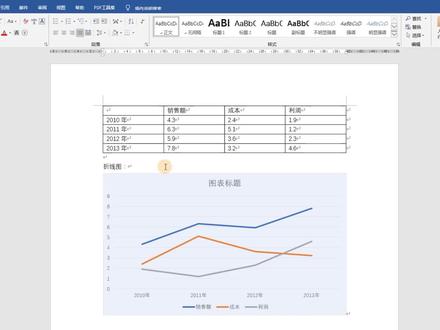 01:44查看AI文稿AI文稿
这节课我们来学习如何将 word 文档中的表格直接转换成图表,比如这个表格,我们要把它转换成这样的折线图,在一个 siri 软件当中插入图表很容易,那么在 word 软件当中如何将表格转换成图表?我们看一下具体操作。 我们要在光标闪烁的位置插入折线图,点击插入选项卡,然后选择图表,选择折线图, 点击确定,这时他会弹出一个 excel 表格,我们把这个表格移动一下位置, 然后找到我的文章中的表格,点击左上角全选按钮,把表格选中。我们需要复制表格当中的数据, ctrl 键加 c 复制, 然后点击 excel 表格,选择 ae 单元格,然后单击鼠标右键, 选择匹配目标格式,这样就把握的表格当中的数据复制到了 excel 表格,然后关闭 excel 表格,这样我们就把这个表格快速转换成了更直观的直线图。 如果需要修改图表标题,我们选中图表标题,直接输入我们需要的标题。 如果需要修改图表中的数据,我们可以选中图表,然后单击鼠标右键,选择编辑数据, 我们直接在这个表格当中修改数据就可以。好,这节课我们就分享到这里,欢迎关注 excel 职场不加班,分享更多简单实用的教程。如果你觉得这个视频有用,可以点赞收藏加关注,下节课我们再见!
3090Excel职场不加班 03:10查看AI文稿AI文稿
大家好,我是喜欢做数据分析的小云老师,今天给大家分享一款折线图的制作小技巧,就是这样的一款折线图,跟我们平时见到的折线图还是蛮大区别的,这里的表示是,嗯,不同的产品一到六月份,他的一个数据波动的情况 啊,这个直线图呢,看起来是特别直观的,有了一个不同产品的一个区分,呃,使得这个 折线图不缠绕在一起,看起来特别的整齐,对比鲜明。那么这样的一款折线图要怎么制作呢?下面跟着小林老师一步一步来进行吧。首先还是我们数学员的一个准备, 我们不同的月份,然后产品他那个啊,比如说销售情况吧,或者各种数据都是可以的。在这个时候呢,如果我们去插入一个折线图,那么默认的呢,基本上是这样的一个折线图啊,这是我们可以看到这么多的不同产品折线, 然后在一起数据是非常不清晰的,很杂乱。那么怎么去制作这样一个比较清晰的数据图呢?主要是对我们的数据员要进行一个转换和修改,我们要把它变成这样一个样式,大家看一下哦,就是我们要变成这样一个样式,让他有一个阶梯,我把它复制过来,复制到我们的数据源, 就是我们要把它变成一个月月份呢,要进行一个,因为我们的坐标是有正常的,大家可以想象一下,所以说你的重裂也是应该有这么长,总共是五个,一到六月份,这个时候,我们直接插入一个直线图,其实大家可以看清晰的看到,已经形成我们想要的效果了, 初心已经出来了,剩下的工作就是美化了,而这美化当中最重要的呢,其实是我们这样的一个分割区间的形成,那么使得整个图就有一个区块, 对吧?然后不同的类型又对对应着我们这个分区,看的就会特别清晰,那么怎么操作呢?首先我们横横坐标的这个网格线不需要了,我们可以把它删掉,但是我们需要添加来添加进来一个 重坐标的网格线,网格线这里呢,我们是一个垂直网格线水平的,不需要,大家可以看是这样的,但是跟我们想要的这样一个分区好像还是有差别的,那么怎么做呢?在这里呢,我们是对坐标轴进行一个修改, 主要是对坐标轴这里呢,对他的刻度线的这个间隔进行一个修改,因为我们是一到六个月,那么间隔其实是六,把它改成六,我看一下这样的话呢,他就是一到六六个月,每个月每个中间会有一个间隔,这样就 形成了一个我们想要的效果,对吧?然后我们可以把图例靠上,并且我们把图例抓大一点,让他做成一个好像是正好对应分区的这样一个效果, 其实是非常简单的一个方法,对吧?然后其他的呢,就是一个比较细致的美化,在这里我也就不占用大家时间重复的来进行了,大家可以自己尝试一下怎么把它转换的更加美化一点。好的, 这就是今天给大家分享的直线图的制作技巧,希望大家能够喜欢。嗯,多多支持,点赞关注哦!

