海龙工具箱如何画拆建墙体图
cad 拆建图纸想不想一键生成零失败技巧教给您!第一步,框选全部,输入 j 合并墙体线。第二步,输入 cq, 按 f 优化墙体, 确定优化框选全部即可生成面域,按确定保留,按 u 返回输入 b, 把面域线和门窗独立显示。第三步, cc 复制出来,把红色面域多段线全部选中,用 y 重新赋予墙体层, x 炸成线段。 最后一步, cq, 按 d 拾取对齐点空格,就成功生成拆墙图和建墙图啦,并自动填充及标注定位,赶紧去实践一下吧!

粉丝6.2万获赞32.7万
相关视频
 00:20查看AI文稿AI文稿
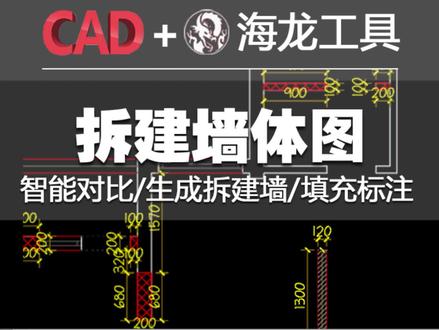
新功能智能拆件墙体定位图,根据基点精准对比户型改造差异,智能识别需拆除墙体和新建墙体, 一键自动乘图,并分别生成相应填充并标注尺寸定位,自动生成拆件图里表。关注我,带你了解更多!
 05:14查看AI文稿AI文稿
上个章节啊,把这个图纸的一个布局排版做完之后呢,我们后续的图纸就会比较快。好,那我们现在看一下,像这个图纸。呃,我们通常用智能画图,他有可能线形比例不对,我们输入 lt。 好,然后呢把这个虚线线形我们统一一下,点这个显示细节,勾选这个缩放时,使用图的空间确定,然后再 rea 一下,我们发现这些虚线比例就都对了。好,我们进去拿到去到我们之前的一个绘图 布局,把我们的一些东西拷贝过来,这些话的时间稍微多了一点。呃,往后的话会时间会快很多,因为我们很多这个反手的操作都已经做完了。好,这个就只有一点点, 这是他布局图啊,好点。然后我们进入模型, 把这个往上放一点,好找到我们的这些。这些呢他是刚刚一键生成的,但是我拆详图还没有做准备,所以说呢,他显示的东西不会很完整。 我们这节课呢,就教大家怎么去使用这个 cq 的一个拆墙新建的一个命令。首先第一步,我们把我们这个有拆建墙体的部分先归到 y 这个系统层下面去,这个图层你是可以自定义的,点选这里,他就会自动归到咱们的这个墙体层。然后呢第二步呢,咱们这个线啊,你看 把它连在一起,那他现在是一个连起来的 pl 线,用 cq 是不能有这种线的,我们必须用 他把这个线都给炸开叉炸开。还有呢,强线是不能重叠的,比如说像这根线,如果说他有一些线在里面重叠,到时候会导导致这个直行拆成命令的时候呢,他的封闭面遇会有问题,所以说这种线你们也要检查,你们可以使用这个 ppt, 这里有个优化图纸的功能,我们可以选中这里空格一下,就是想象不能有重叠。还有一个啊,像这种,像这种就是,呃,属于原始建筑图的。没有没有跟这个拆详建成有关系的图的话,我们尽量把它 放在你自己的另外的一个图层,比如说树哥这里的话,就是把它归到了一个,把它归到了树哥这里,一个原始墙铸成,但说像这个填充的话,我们是可以 把它放在填充层上面去的,用 vc 直接强制改,改到强速填充。 ok, 这个层呢就已经分好了啊。好,我们现在开始 cq, 他会提示这个请选取原始墙体和改造后的墙体,里面的墙体我们如果说要重新对齐点点个 d, 我们可以选上面的也行。好了以后全选两个图混合一下,系统就会自动执行。那他现在没有生成是什么原因呢? 是因为我们独立图层。再看一下,这里还有一个啊,就是这个强线是需要封闭的。好,我们陆续把它做封闭起来啊,一个个把它封闭起来,因为它需要生成那个面玉,像这个没有封闭起来,它生成的面玉是不对, 这里也需要,这里也需要把它补平。好,我们看下这里啊,这里画一定要剪掉,他必须是所有的线连成一个封闭的整体,是不能像刚刚这种有断线的。好,我们现在可以输入,我们先把这个先删除掉, 输入 cq, 再来执行一遍框选我们的这个图纸。好,我们现在可以看到它就生成了非常的完美了,这个是拆详图, 拆墙的地拆墙的部分,这个是新建的部分,我们如果说去到布局,我们可以发现之前我们做的这个图层啊,现在就非常完美的把它给显现出来。像这个图纸的话,因为当时是一键平地面生成的, 这个呢我们可以保留,我们把里面的删除掉。 ok, 那这个图纸我们只需要 只需要在这里优化一下这个标注,然后就可以了,这边我们就不要这个删除,删除,删除,好像这里的话就 ds 选中他们对齐一下。好,这里也是 ds 微调一下啊,根据我们所需要的一个效果对齐一下。 好,这个是拆墙图,拆墙也是也是一样的,生成好了之后呢,我们把一些重复的多余的把它给删除掉,这里可以继续标一个 bc, 好像这里我们就把里面的删除。呃,这个是没有办法去 优化的啊,因为这个是系统的一些问题。 好,那新建跟拆墙图之后,就这样子就已经把它绘制好了,非常的快。
 06:11查看AI文稿AI文稿
之前我们讲了这个原始建筑平面图,这节课我们来讲平面布置图,我们首先需要把这个原始建筑图复制过来,中间有一定的距离,到时候方便一键平面而回到模型当中。这里有两种方法,第一个呢,我们复制 一个过来,好把多余的该删了都删掉。那这里呢,苏哥教大家一个方,方法就是 af, af 直接可以在这里直接选选择这个平面,不知图确定,那就已经更改好了。 好的,像这里的话呢,我们需要,呃,有两种方式啊,一种方式的话是这么去操作,以后呢再找到中心点再移回来。 好,这个呢,就是我们的那个刚刚新复制的那个图啊,我们可以打个小圆圈看看一下,对比一下。这里教大家第二种方法。 第二种方法海龙的啊,好,同样同样的道理啊,这里同样还是偏偏不是图,是过来 呃一个,我们首先可以把这个四口解开, fw, 四口解开,我们可以看到这个四口就已经变了, 很多人可能会这么去选择,但这样子的话很难去对齐,就跟原来的这个图对齐,我一般不用这种方式, u, 我先返回来, 还是 f 六解开,然后呢输入 p 平移,按住这个 shift 键,这样子,那我们就找到我们的这个平原不知图了,就输个命令 sw, 好,他又锁住了,这是两种方式,结果都一样啊,你们看只喜欢我们回到布局, 把这个删掉,我们区分一下,打个小框给他。好,我们画这个图的时候呢,我们不需要这个两位了,我们可以输入 k 把他冻结,到时候我们需要的时候还是把它调用出来的, 嘿,冻结,记住啊,恢复的话是一个点加一恢复。 呃,下面我们再来看一下我们的平面布置图的一个方案, 我们用之前的方法插入刮痧图片,好把设计师给到我们的这个他手绘的一个里面,方案草稿拿出来,这里打开, 这样子看的话,我们两边对比不太好,不太方便。用数个之前教你的方法打到这个点, 拖动到这里做两条辅助线, 但是你可以多做一条啊,好,一样的 s c 按参照第一个点, ac 点第一个点先要输参照,再输入这个值到这里。好,那这样子的话就 ok 了,我们看一下 l 不牛逼, 我们可以看到这个图就基本上完全覆盖上去了,因为这个是照片拍的,他就没有说是非常平整,如果说你们要很平整,可以用扫描我们这里来对比一下。方案是他的一个墙体这里变动了,把它往下挪了,这里 第二个呢,这个推拉门肯定是也变,变成了三扇,三扇推拉门也往也往下移了,像这里的话他打了个叉叉, 这里的话墙体跟窗都不要了,这边做了个封窗的处理,像这里把这个墙体把它封了起来,在这里开重新开个门,这边也把这个重新建了个墙体,开了个门。 好,我们先就直接根据他的这个来操作,我们可以先把这个图片暂时隐藏。 ok, 把这些已经变动了的部分, 像这里是往下移的,像这里他是往他是需要延伸过来的, 我们先直接用这个一一延伸,对吧?这个是延伸, 这个地方栏杆变成了窗户,我们把这个栏杆删掉,一样的 mm 选择窗户三点叉,右换成窗户的一个图例。 好,这个地方刚刚看到这里是增加了一堵墙,这边这边加了一个门,我们先不管门的问题,我们输入线墙,输入贴墙后,好一百二确定我们是左对齐轴 l 路 好,画到这个程度,这个墙体部分我们就已经补完了,下个环节我们就开始做这个完成面, 哦不对,这里还有一个地方,我们可以看到墙体改动了之后呢,这里是外墙的,这个尺寸是对不上的,我们需要重新把它给对齐一下, 这个直接用拉伸就好了,比较简单。好,这么就处理好了。
 00:13查看AI文稿AI文稿
拆墙图可以一键生成,你知道吗? zq 一框一点,拆墙图立马呈现,智能识别,自动生成,喜欢吗?双击点赞,免费试用!
 00:37
00:37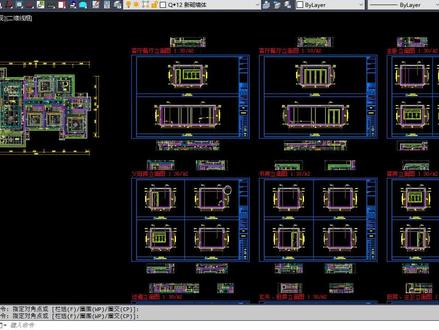 00:33查看AI文稿AI文稿
立面图纸快画完了,平面变更导致墙体造型大改动,还要和以前传统操作一样一个一个替换小平面吗?海龙,树哥教你新方法,一个命令准确替换所有立面对应的小平面,更换新白海龙, 输入 blm 命令,点选换小平面框,选平面布置图,再选取立面的一个小平面。不一会小平面就全部更新了。我们再来看一下小平面的墙体细节,全部已经更换完毕了。嗯,真香,你学会了吗?
 00:29查看AI文稿AI文稿
双线墙体 x q 生成网格后,点工具栏或输入 xq, 操作时注意看命令行的提示。 t 可切换墙的厚度,可中途换任意厚度在墙线相交处会自动修剪。我们看看选择左对其轴 l, 右对其轴啊, 中对其轴 c 的区别。画墙线时按 x 加零食窗械按 e 可撤销,你学会了吗?
 00:11查看AI文稿AI文稿
想偷懒,想出细活,都可以用这个 qm 墙面材料选择材料轻松标注,用材分明,统计清晰,你学会了吗?
 09:12查看AI文稿AI文稿
画到这个程度,我们就应该就要开始给他配图框了,图框之前有说过,就是这个一比六十会比较合适一些,一比六十全高, 这个是用户图框啊,好,我们先大概看一下他的比例, ok, 像这个我们是不需要放在里面的,我们只是平时用来参考,我们其实可以开个试口啊,大叔,你这个也可以先不操作,我们可以让,嗯,等一下。 vw, 我们大概是这么一个试口,算了,还是不要吧,就是教你们一个方法。 vw, 比如说你这个比例,现在是你可能一下子猜不对,你可能用了一笔 四十,对吧?一比四十出来, ok, 好,这个就已经开的四口了啊。 vw, 开四口,那这个时候呢?布局的图框你们要记住他都是一比一的比例,比如说 a 三,好,一比一 我们选中放下来,哎,明显的话,这个这个 a 三图画放不下, 那是因为什么?是因为你这个适口比例太太小,就是比例小他东西就会大,那我们就应该把他的比例放大,我们可以用第一,第一可以来刷他的比例,虽然一比 一比五十,哦,那还是会不够,要不加尺寸就不够了,那我们继续刷一百七十五, 一米七十五,一米七十五又太小了,那也不合适,那我们就用一比六十啊,你们可以用这种方式来去操作。好,那这个一比六十就是相对比较合适一些的, ok, 我们可以把这个 四口线啊,把它放到里面去啊,这个就是开设口跟套图框的一个方式, 用第一刷比例,我们呃,数个,这里再教你们用一个命令叫做图框框线,有些公司他这里是需要有一个线框的,输入 kk 图框框线,但是我们前提是我们比例已经收拾好一比六十了啊,就是你这个比例是比较合适的。 k k, 那他这里有个下面有提示,比如说 这个行多行少,那我这里需要行少,这少了一行以后列少,再熟悉列少。 ok, 那就可以。 他这里已经把图明生成出来了,但我不需要这个,比如说他是错的,我需要这个重新插入,然后我们就可以输入这个 af 插入图名,嗯,再艾特一下他就出来了。 比如说我们这个是原始结,原始结构平面图,这个是随你们自己须知定义的啊。比如说我这个原始, 呃,还有这里你要不要英文?我比如说我不要英文,我就是要这个中文的点中文要不要单序号啊?或者说是无序号啊?这个都是可以的。 都说我要不我,我就要五序号吧。比例他会自动根据你的思考比例来,一百六十一层我们就不要了,我们这里没有一层两层这个概念,原始建筑啊,原始建筑 平平图好确定他就会生成出来,那如果说你一不小心把它放的太远了怎么办呢? 不对症是不是?这里说个教你们一个问题,就三个预赛可以批量,就是可以快速的让他剧中在这个这个这个范围的中间,对,就是剧中 这四个命令,就是三个比赛。 另外我们是布局制图。呃,如果说你在模型里面放太多这种东西,类似于说像这种东西太多的话呢?你就需要分很多层, 按照数个这边的习惯的话,我们就可能就会把这些,呃,就是不需要在别的市口出现的东西啊,我们就会把它选中 以后,把它放在放到这个布局,布局外面来。这个数,大家现在教一下大家怎么去操作 好,选中他们输入 mx, 插好,他就全部到 布局里面来了,你看全部都布局里面来了,是吧?那这样子的话,你就省了很多分层的功夫,省了很多分层的功夫,就节省了很多时间, 我们再回到里面看一下,再看看里面就干净了很多。那还有什么?还有这个标注,这个标注对吧?那标注也是可以的,我们 进去选中独立图层,输入低独立图层,选中这个定位。呃,地漏的我们就输 mx。 好,空格,空格,空格就好了。好,我们可以现在可以看到,那这个所有的这个东西就是不需要分层的,我们都把它放在布局外面了,这样就很方便了。呃,这里教大家一个命令,说 a 踢,快速的把文字匹配到这里来一踢,但是我们其实后面会教到这个智能汇读系统都是不需要这么麻烦的,都是不需要这么一个歌曲操作的, 直接就生成了。好,我们再进去我们进行一下分层,分层是一个比较大的概念,数个后面会有一个小机会单独去讲他。那我这里就大概先讲一下, 比如说海龙的门的图块,外面是零层,但是里面分很多层的,我们先看一下。呃,先把这个门上层先冻结掉,门套先冻结掉,因为门槛也先冻结掉。 两位啊两位,这个层分好了,我们也把它冻结掉,我们看有哪些是没有分好层的,因为他现在是当前层,他不能冻结,所以我们选 sa 到别的地方选,然后再 k, 啊, 标标注层也是 ok 的啊。嗯,标注层我们先不管,那个先看一下,这个是一样的, 直接可以推掉他都可以了,不用不用复制出去,先,我们选中他独立,他本来就是分号成的。 k, 他出现这个界面的时候呢,我们就比如说就冻结这个选取的一个图层 好了。那像这里的话,像这里啊,我们这后面有个猜想图,可能需要讲到我们这里,先把这个层先分了,里面尺寸就先不管。呃, 像到时候我们的平面布置图会把这些这个地方的。呃, 就是他的墙体会有变动,我们就需要把这个地方的无层把它换到我们的系统层里面去。歪,这里有一个墙体层。 好,铅笔层已经换好了。好,我们再把它给再看一下原始墙柱层。哦,我们可以看到这里,看到没有?这里没有弄好,是不是 这里已经分分错了?那我们还是要把它刷成这个,就是这个原始墙柱,因为烟囱肯定是不是新建厂来的,我们再看一下。 ok, 那可以了。 好,我们在动前,在动前 基本上的话就成就已经分好了,然后呢再回回到原来的地方,也是一键盘上一的旁边一个点一全部恢复, 那这个层就已经分好,我们,呃,下节课就讲那个猜想图形建图。
 00:22查看AI文稿AI文稿
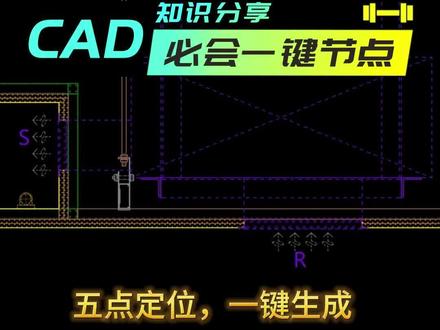
qt, 一键铺面墙体 e, d, c 一键绘制暗藏灯槽 k t 智能空调平立 pro 五点定位一键生成 q b。 墙面挂板节点,金属挂件挂板木挂件挂板一键生成 t h p, m 一键绘制天花泼面。
 00:22查看AI文稿AI文稿
快速隔墙,用 wo 近距偏移输入距离,选择墙线,墙体直接偏移过来了,相隔一个两米五的开间,直接输入二八五零, 墙宽自动跟随原墙体,是不是比用哦偏移更快捷了呢?你还想学哪些功能?欢迎评论区给我留言!
 00:58查看AI文稿AI文稿
批量立免空间绘制一、布局空间调好参数确定即可。优点,图立、图框、材料等均为一比一规范,容易统一。缺点,适口多,容易卡,适口布局模型切换费时,电脑需配置高优,海龙则可自动生成,更高效化。 二、模型空间优点,画图不卡顿,无需来回切换布局空间不需要开饰口。缺点,对比例掌握不好,容易造成图面不统一,用海龙 d 即可完美规避统一比例。 三、图纸及空间优点,规范,容易统一,团队化图纸管理系统,方便批量打印生成目录。缺点,适口多,容易卡。适口布局模型切换费时费力,多用于大项目,团队合作用于小项目,适得其反。 海龙软件既即成其优点,也改善了其缺点。祝你事半功倍,你学会了吗?


