西门子触摸屏文本列表的使用方法
大家好,接下来呢,我给大家介绍一下触摸屏里啊文本列表的使用啊,先看一下文本列表到底是个什么东西, 我这里仿真起来了一个触摸屏啊,大家看,哎,我点启动的时候啊,这个电机运行起来了,然后呢,这个停止按钮 里边的字会变化,对吧?变成停止了,哎,也就说表述你将要进行的动作,因为他在运行啊,接下来肯定是停止,对不对?看一下停止 啊,那么他停止后,他变成启动,对不对啊?变成启动,你再点一下,他又变成停止,这种变化的文字显示呢,就是使用我们的文本列表啊来实现的,那么接下来呢,就给大家在博图里演示如何 实现这种效果。首先呢,哎,我们要建一个文本和图形列表啊,就是在这里啊,双击他啊,这个是我建的一个啊,再给大家演示建一个啊, 那么这个文本列表就对应我们按钮上的显示啊, 好,我定了一个按钮文本二啊,然后这里我们要对开关量进行显示啊,这里要选一下零到一,对不对, 那么零的时候我们要他显示什么呢?哎,这里我们在右边进行输入启动,点击, 哎,然后这个值啊,是一的时候,我就要求停止链接啊,显示停止链接。 好,那我这个文本列表就建立好了啊,接下来给大家看一下如何在触摸屏里实现这个效果啊,添加一个按钮 啊,然后这个按钮呢,点击右键有一个事件,是不是啊?事件进来我们先看属性, 常规啊,常规里啊,这里就有一个文本列表啊,让这个按钮显示我们预定一的文 本啊,点击这里啊,然后我们刚才定义的是不是按纽文本号啊,一个停止电机,一个启动电机,对不对啊? 选择,然后根据什么变量来显示这个按钮文本呢?哎,就是我们有一个 hmi 也内部变量,就是,呃,电机模特啊,这是个布尔类型的变量,选一下确认 啊,那么这个设置就完成了。按钮文本二,根据你这个模特变量的状态来显示相应的内容啊, 然后这个事件啊,再进来点击单击啊,我们要对这个 变量进行操作才能看得到效果啊,我们选择取反位啊,对哪个位取反呢?就是对这个触摸屏里的啊,模特变量啊,选择一下, ok 啊,这样就完成了整个文本列表的组态跟设置啊。仿真好,我们点击刚才我们做的这个啊,启动, 哎,是不是变成停止电机了,因为这个电机是红色的啊,接下来你肯定是停止,对吧?再按一下,停止了,然后它变成启动啊,再点一下又变成停止 啊,好了,这个就是触摸屏文本列表的应用,先给大家介绍到这里,感谢大家的观看。

粉丝6.8万获赞21.2万
相关视频
 12:20查看AI文稿AI文稿
这节课我们讲一下文本列表和图形列表,哎,文本列表和图形列表呢?他,哎主要也是一个啊显示作用, 这显示我们的一些文字啊和一些图形啊,就根据啊不同的一个变量。而首先呢我们选择这个触摸屏,这里往下拉一点,然后啊双击这个文本和图形列表。 好,打开以后呢,呃,最上面这边就是一个呃,文本列表的一个定义啊,这里我们可以去增加删除的。 好,这里我们随便点一下,可以输入一个名字啊,默认也可以暂时性我们不改他们。 好,然后这里,哎可以选择他的一个呃,定义的一个方式哈,首先第一个就是位 啊,这个位呢啊就只有两种,就零和一,然后他就可以对应啊,两个文字,就是我为哎,变量为零的时候啊,定义的一个文字啊,变量为一的时候啊,显示的一个文字。好,现在我们首先啊选择位 好,这个地方我们就选输入一个名字喂, 好,第二个,好,这里我们就选这个位号啊,这个位号呢,他就是啊零到三十一啊,这里就可以对应我们的一个双字啊, 我们的一个双字呢,就是一个三十二位的吗?他,你这个地方呢就是零到三十一啊,就是三十二个位啊,当然你哎选的一个变量,比如说我们的一个变量是八个位的啊,他也是可以对应的就是零到七啊,如果你超过来啊,他就不显示。 所以这里就说我们最大的就可以对应三十二个位啊,就是您对应第零位啊,一就对应第一位,二就对应啊第二位啊,他就是这个意思, 这里我们对应一个微号。 好,第三个,哎,第三个就是一个直的一个范围啊,这个直范围呢啊,就 逃避我们啊,比如说我们给个变量啊,你是八位或者十六位,三十二位啊,都无所谓啊,这个值呢啊,比如说我们给一啊,他下面就对应啊一啊,对应显示的一个值,我们先把这个变量定义出来啊,定义出来再说。 好,现在我们首先来看位啊,哎,我们这里名字定好以后,然后我们在下面就要添加他的一个条目啊,我们点添加 啊,这里就是可以零啊,也可以是一哈,他就两个字,零和一。 好,首先第一个我们定义他的一个文本,嗯,有时候是零的时候就是,哎,关闭吧, 定汉字,哎,关闭啊,一的时候就是打开, 呃,因为他是一个 boss 型的吗?啊,就只有两种状态,就零和一啊,如果你再定义其他的,他也只能选零和一啊,没有什么不同的。好,然后我们,哎选择这个位号 哎,这个位号呢,他就,呃,最多就是有三十二个哈,就是零位一位,你知道三十二位他是对应每个位的啊,所以这里我们添加啊,这里就可以选择某个位。 好,这个地方呢,我们选择啊太多了,所以我们这里就不选择玩了哈,就选择几个就可以了。 好,这里零一二三啊,三 c, 哎,还是您,好吧,这样,哎,您,喂, 一位二位三位啊,三十一位啊,这里当中间还有四到三十,我们是没有定义的啊,因为太多了啊,就不定义那么多去做测试了。 好,这个值得范围,这个值得范围呢,就根据啊,我们的一个变量的大小可以去定义的啊, 好,首先他可以定义,比如说啊,零到多少多少啊,这个样子, 哎,当然我们也可以啊,不这样定义,比如说定义他一个等于的哈,比如说您啊,这个样子啊,也是可以的哈, 哎,他是一个范围字吗?我们也可以定一个单个字哈,啊,也可以这个样子。 好,这里一二三,我们再定一个范位置, 呃,范围只比如说四到一百啊,四百,哎,这个无所谓了,这个 好,这个地方呢,我们就要注意一下啊,他这个比如说直零一二三,这种和我们这个啊是不一样的哈, 哎,这种的就是位号,他是对应的是变量中啊某一个位的哈,而我们这个呢啊,他是对应的是一个直的,和他这个不一样啊, 好,现在,哎,我们首先来测试一下, 好,我们在这个页面里面哈。哎,这里我们可以拉这种, 这是我们,呃上一节课讲的一个按钮 啊,然后把属性打开。 好,这个地方呢,我们就可以选择这个文本列表哈,好,首先第一个,哎,我们可以选择这个位。 好,这个地方,哎,就是要选择一个变量, 好,我们首先在这个啊皮塞里面去垫一几个变量, 哎,我们这里定义了一个值,还有一个,呃,位号,还有一个位哈, 好,这里我们随便,哎,用一个纸念嘛, 好,这个地方我们就用一个 vm 九点零, 好,这里定义好以后啊,然后我们就可以来选择了, 好,这个地方我们选择他的一个便利 亮 啊,因为这里是喂的,所以我们只能选择这个啊。 好,然后第二个, 然后尾号, 然后我们随便选一个, md, 幺零, 好,然后我们最后一个哈,呃,这个完美仪表,我们就选择这个 吃肉, 同时这个变量我们要选择,我们选择 md 幺四哈, 好,现在我们选择完了,然后还可以看一下我们的一个, 像这种呢,我们还可以选择他的一个默认 啊,比如说他什么值都没有的时候啊,比如说我们选勾第一个啊,他就是默认条目 啊,哎,我们也可以,哎,不够啊,就什么不显示。 好,现在我们来模拟一下,就仿真 啊,首先我们还是要点这个 pc 的一个仿真。 好,然后我们再选中触摸屏,然后点这个仿真哈, 然后他就可以连气起来一起仿真了。 好,这个时候,呃,首先,哎,我们这个 m 九零, m 九点零哈,他是一,所以这个地方 就显示打开了。 好,这个啊,第二个什么都没有,哎,因为他我们定义的是什么呢?就说,哎,可以看一下啊, 就他哪一个位,呃,唯一的时候他就会显示对应的,呃某个文本, 呃,这个地方呢,就说他为零,就是呃一个位都没有为一,所以他呃显没有显示,呃,但是我们下面这个啊,就是范围之内他显示了一个零。 好,我们可以看一下,就他只等于零的时候啊,他就会显示我们的对应的一个文本。好,现在,哎,我们来看一下啊, 呃, md, 幺零,我们将它设成一啊,就是第一位啊,我们可以看到这个是第一位啊,为一了我们就可以看到它是零位。 好,同时呢,这个关闭了哈,哎,我们就显示关闭了哈, 好,第二个,哎,我们如果要使他第二位。
 05:42查看AI文稿AI文稿
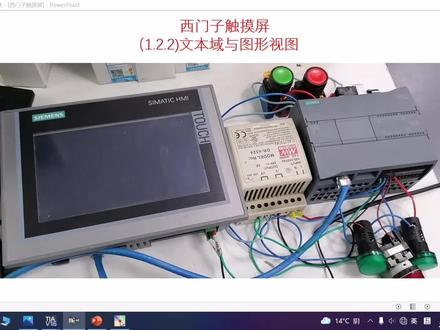
大家好,我是机电凹子阿华西门子。触摸屏文本玉与图形式图文本玉在触摸屏画面中需要通过文字进行描述的地方,我们就使用文本玉在上集中,我们为了区分各个画面, 在画面上标有手动画面,主画面, 欢迎画面,这些就是由文本玉来制作的文本玉,在基本对象 这个 a 就叫文本玉,我们左键选中这个 a, 将它拖入画面中, 此时我们就会进行文字的输入,本设备由 某某某公司制造,对于这个文字的属性,我们可以在这个上面的工具栏进行设置, 我们还可以选中这个文本域。在右击属性 属性,在这个常规外观布局与这里面的各国显相卡里面对这个文字的属性进行设计,在常规文本里面可以输入这个文本的内容, 在样式字型里面,通过这个浏览图标可以选择这个字型以及 大小,我们选择为三十六确定外观布局,文本格式,闪烁, 样式设计,其他等。这些显现卡里面内容跟我们的 weather excel 里面的内容基本相似,我们会自己去选择设计。 如果我们需要制作设备的说明注意事项的时候需要多行文字,我们在这里可以按 shift 加 n 键进行换行, shift 加 n 键进行换行, 这样我们就可以书写更多的文字,将这个整个屏幕书写满,如果不够我们再制作下一个画面,有 按钮上页下一页来进行查看这些设备的操作说明以及注意事项。用上下主页方向键来定位光标的位置, 我们这里就输入本设备由某某公司制造这个欢迎画面,我们就不要了, 调整位置,我们再输入一行,选中文明语,拖入其中。售后电话幺三八, 我们选中这个文本玉,在属性向上托 在常规,我们改变他的大小为三十六,确定在外观,我们改变这个文本的颜色,选择自己喜欢的颜色, 调整到合适的位置。图形式图,将需要的图形展示在触摸屏画面中,图形式图也在基本对象,这个图标就是图形式图, 同样我们左击选中,将它拖入到这个画面中。我们可以在属性里面对这个图形试图 进行选择及设计。在这里我们拖入一个自己喜爱的图片,我们在自己的电脑里面, 我们在自己的电脑里面拖入一张自己需要的图片,放入画面的图形式图中,这样这个图片就进入了这个画面中。我们调整这个图片的大小, 我们调整这个图片的大小与位置,这样这个欢迎画面我们就通过文本域跟图形试图制作好了。 当然大家可以根据自己的喜好制作更加美观的画面。我们选择 hmi 一,点击下载, 点击装载,触摸屏就开始有了变化,这样就下载好了,我们制作的画面就下载到这个触摸屏里面去了。本设备由某某公司制作制造, 售后电话是多少?我们可以将自己的工厂的图片放到这里面。好感谢大家的收看,再见!
20太仓机电维修 05:37查看AI文稿AI文稿
干货来了,大家好,最近给大家讲解的西门子 p l c 和触摸屏实现 r o 状态显示的方法,视频时长比较长,后期还会继续更新,今天给大家分享一个实用的小技巧,让大家放松一下。 主要是运用 excel 表格实现博图自动流程提示文本列表的生成方法。在我们编写程序的过程中,尤其是自动程序的过程中,经常会有大量的流程提示信息需要复制到触摸屏的文本列表中, 今天我们就是用 excel 来实现快速复制。首先我们要根据格式编写所有流程 提示信息,这里举个例子,例如一百空格自动流程开始,其他的流程部也按照此方法进行编写,必须按照统一的格式,当然也可以采用中间加其他的符号的方式来实现。 第二步,右键我们这个功能块或者 f c 块属性文本会看到所有当前流程的注视,选中所有注视信息,然后导出到 excel 表格中,导出完成之后,我们在 excel 表格中可以看到如下信息, 我们在 excel 表格中选中这些数据,然后在数据分列,分格符号选择空格,点击确认 完成即可。我们就看到我们的数据已经被分成了两列,第一列是数字,第二列是我们的文本信息,这样的话我们直接把数据和文本信息粘贴复制到 触摸屏的文本列表中即可。接下来我们看通过程序如何实现刚才讲解的方法。首先我们建立一个 fc, 按照我们正常的流程编写方法写了几段程序, 然后我们按照刚才视频中讲解的呃格式,一个数据,一个空格,加上一段我们需要有提示的信息,当然这是下面也要写的是一样的,建立一个 db 块, 增加一个变量,等一下我们触摸屏模拟的时候比较方便观看。接下来我们右键 f c 的属性,在文本中会看到所有的主持信息,我们选中所有的信息,选择导出,选择导出到桌面的 excel 表格中, 导出已经完成了。我们在桌面的 excel 表格中可以看到 当前的信息这两列,这有两列,我们选择其中的一列即可选中它。我们在数据中找到分列选择分列功能,下一步空格键进行分列选择,确确定 分裂完成了。大家看到这时候我们分裂已经完成了。首先我们把 prc 中的变量关联到触摸屏中,我们直接拖拽过来即可。其次我们其次我们新建一个文本列表,命名为 这个,然后我们将我们刚才 excel 中的信息直接复制到值与文本中即可。打开 excel 表格直接复制, 同时把这个文本提示信息也直接复制过来,复制到文本显示的 列中。好,这样就复制完成了。接下来我们在画面中建立两个变量,一个是啊偶遇,一个是符号啊,偶遇啊,偶遇光临到刚才的这个程序中的变量符号啊,偶遇关联程序中的变量,同时关联文本列表, 这时候我们整个程序就建立完成了。接下来我们模拟运行来看一下, 我们这里就模拟完成了,大家来看一下我们模拟运行后的触摸屏画面是否就是我们需要的信息。程序是和触摸屏的程序和 plc 的程序是对应的, 这样的话是不是节省了我们很多的工作量? 好,本期视频这里就讲解完毕了,欢迎大家关注我,我把资料发给大家。
56工控超哥 12:24查看AI文稿AI文稿
唯一呢,我就复制二哈啊,这就是一位, 然后四呢?哎,我们就看到是第二位哈。 好,然后八,我们就可以看到他是显示了啊,第三位 啊,然后最后一位呢,我们可以设置一下哈。最后一位,呃,十六,兼职的话啊,就是八零零零零零零零啊,这就是啊,我们的一个三十二位,最后一位为一, 可以看到三十一位啊,如果我们设置一下他中间没有的啊,比如说这种啊,我们可以看到他就没有显示了, 因为他对应的一个位啊,都没有,所以他就没有一个显示啊,然后现在我们可以来看一下啊,这个范围 啊,他现在为一啊,现在为零,所以他选择的一个,我们看一下范围零啊,现在我们给他一个一啊,范围一, 好,现在我们给他一个二啊,看为二哈,如果给个三呢 啊,这是一个范围。山。好,现在我们可以给他一个四 啊,分为四到一百啊,最后我们给个八十八,嗯,哦,十六斤之,我们给错了哈, 十六金子的八十八已经超过一百了哈,这里我们给他一个哎,十金子八十八啊,可以看看到他的一个还在他的一个范围哈, 好,这个呢就是我们的一个文本列表啊,当这个文本列表呢,不一定要在我们的一个按钮里面显示啊,就其他里面也是可以这样做的。 他这些呢这种列表呢,主要是啊做一个显示作用的。好,现在我们来看一下这个图形的一个列表啊, 呃,图形列表呢?我们可以这原先有一个,我们删除掉, 然后添加, 然后啊点这个名字呢,呃,一样的就可以随便写, 然后这个,哎是他的一个一样的意思啊,就是位位号啊,值范围 哎,就跟我们的一个文本列表啊,是一个意思,就你选择哪一个,他就只不过显显示对应的一个图形而已啊。啊,并不说他有其他的一些功能啊,都是一样的,就我们比如选位他就两个图形 来选择,微号呢,就最多零到三十一,这三十二个哈,图形直范围啊,那就比较广了,就是我们可以呃选择很多很多的一个图形啊,这里呢我们就 呃随便选一个吧,也也来测试一下算了 啊,现在是尾号哈。 好,此的一个范围。 好,首先这个地方我们可以增加他的一个图形, 双击第一个就是值啊,零和一,因为这个是个未变量嘛,就两个,呃选择哈。 那这个地方呢?哎我们可以选啊,就是双 打开它啊,可以选它自带的一些图形啊,自带的,呃因为很少啊,就它这里面的, 哎,我们就可以点这个就从文件啊创建就说我们自己呃做的一些图形啊,可以这样来加进来的啊,一般来说不要做太大了,哎,做个那个像素一百乘一百的呀, 哎就可以了,就坐在这个就是我们先按钮上面的啊,当然如果我们用一些图形列表来做的话,哎就可以大一点的话, 呃或者就说用它自带的,就这个图形里面, 哎,我们也进去可以选 啊,可以随便找一个的哈。 哎啊,比如说我们做一个这种风扇的哈, 呃为零的时候啊,比如说我们为零我们可以直接拉过来哈 啊唯一的时候呢,用一个手另外一种颜色, 好,这个,哎,我们也可以随便来添加几个哈, 啊,零一二三啊,我们就添加四个吧,可以随便拉 好,然后这个,呃一个范围, 哎,我们可以选择里面自带的看,就以前加进去的哈,要图形二啊,图形三, 图形四哈, 好, 好,然后我们就可以在这个平的页面来做一个, 哎,可以在这上面也可以做的做一个显示哈,我们可以在这上面, 比如说我们选这个图形图形列表, 好,第一个,呃,微。好,这里一个变量呢,我们就选择一个波儿型啊,这两个二啊对上对应上哈, 啊,这是第一个,呃,当然我们也可以在其他里面,比如说像这种,呃符号这个图形 啊,艾欧浴里面我们也可以来做一个, 呃,首先我们选个变量, md, 幺,零, 好,图形列表这里我们是一个就选个位号哈, 啊,这样也是没问题的哈, 好,现在我们选第三个, 好,这里我们就选一个范围, 好,这样做好以后我们就可以来做一个测试了哈, 好,一样的,这边哎,我们先将它拧这些归位,就设成零。 好,这个地方我们点啊这个仿真,因为他这个皮色的仿真一直没有停哈, 好,首先第一个就是胃 好,这里因为他是呃唯一的哈,所以他显示下面这个颜色。好,这里我们将它设成一, 第一个, 好,可以看到他已经变成另外一种颜色了,同时这个呢有一个图形了哈。 哎,如果我们跟他设成零的话,哎,我们可以看到他什么图形都没有,也就他我们只做了,呃,为零就是零位,一位,二位,三位,好,现在我们来试一下啊,零零位就是一, 好,然后我们再设成二,这是第二个位为一啊,感觉他在旋转哈,然后第三个, 第三个位的话,我们就不能设成三了,设成三的话就是,呃,幺幺了哈,就相当于是第一个位,第二个位为一了,然后我们四啊, 然后再做一个八, 好,第八,就是啊,这个第四位就他对应的三,这里哈,零位,一位,二位,三位哈,这里啊,如果超过他的话啊,比如说幺六, 哎,这个地方,哎,这里是十六镜子的哎,所以如果我们在下一位的话,就是幺零,不是幺六哈, 我们可以看到啊,他就不显示了,因为这里我们是没有定义的啊,然后再来看一下这个范围的范围,我们定义的是, 嗯,零到一,二到三,四到五哈。 好,首先我们来个,比如说零零他已经有了哈,就第一个, 然后零到一都是一样的,我们看一下有没有变化啊,没有变化的哈,哇,改错了,改到上面一个去了, 嗯,没有反应,哎,那什么意思? m d r 四怎么改不了吗? 再使劲喂,啊,对了, 然后我们再改一下他二和三哈, 你可以看到他动了,因为他图形有个变化,然后四到五, 然后五到六,六到七六, 好,可以看到哈,呃,他就动了,从你往 我们就说可以哎,去改变这个值,哎,让他做一个相对来说感觉是一个旋转的一个啊,这个动作啊,实际上我们就可以,比如说,呃,用个零点一秒,零点二秒,就去改变一下他这个值啊,一直加啊,加到啊,比如像我们这个, 哎,比如说移位啊,移到每次一个移位,然后第二次又移,移到第二位去。啊?这样移动就相当于可以形成他一个风扇,一个旋转的一个动作。啊? 好,这里我们的一个,呃,图形列表,哎,就讲完了。
 10:33查看AI文稿AI文稿
大家好,我是机电爱好者阿华西门子触摸屏文本列表与符号 i o e。 文本列表就是将文字与电量的数值进行关联,符号 i o e 显示对应的文字和数值。下面我们来进行具体的演示。 为了将 poc 的变量与文字列表里面的文字进行关联,我们将程序做了如下的更改,当程序处在手动状态时,我们将 m 六点零得电。 当处在自动状态时,我们将 m 六点一得电。急停按钮被按下时,我们的 m 六点二得电。在自动程序中, 当处在自动第一步状态时,将 m 六点三得电。 处在第二步状态时,将 m 六点四得电。处在第三步状态时,将 m 六点五得电。 这些我们使用的都是线圈,他们跟随状态自动得电与失电进入主程序。当处在手动状态,并且自动三个步骤都不得电,我们将零传送到这个 m w 二二里面。 在自动状态下,自动的三个步骤都不得电。我们将一传送到这个 mw 二二里面。 急停按一下,我们将二传送到这个 m w 二二里面。 自动第一步时,我们将三全送到这个 m w 二二里面。第二步时,我们将四全送到这个 m w 二二里面,自动第三步,将五全送到这个 m w 二二里面。 当按下复位按钮的时候,将您传送到 mw 六里面。 mw 六包含了我们这 几个状态,这样这个 m w 二二里面就出现了零一二三四五 五这五个状态。我们将这个五个状态一是对应我们需要显示的文本, 手动自动急停按一下,第一步夹紧,第二步计时,第三步放松,这就是我们触摸屏要做的工作,下面就来建立文本列表, 在项目数中报表下面就有文本和图形列表,我们双击文本跟图形列表, 选择文明列表,为这个文明列表命名为显示状态, 直选择 为值范围。文明列表条目就是当我们这个值等于多少的时候,显示怎样的文本,这个条目都是属于这个,我们显示状态这个列表的装机值, 当他等于零的时候,我们完美显示为手动,等于一的时候,我们选择为自动。 等于二的时候我们选示为急停。按一下 等于三的时候我们是自动。第一步,夹紧等于四的时候是自动。第二步 计时等于五的时候是自动。第三步放松,这样我们的文本列表就制作好了。在画面中双击主画面, 在元素里面我们选择符号 i o e, 将它拖入到画面中,左击选中符号 i o e, 拖入画面中, 调整大小与位置,在基本对象中左击文本域,拖入到画面中,命名为显示状态字体选择为四十八, 选中符号 l e, 点击属性里面的常规。在过程变量里面,我们点击选择按钮,选择 poc 变量。默认变量表里面的显示状态。 双击模式,我们选择为输出这个符号 io e 里面的三角就没有了,就表示我们只能看,不能更改。在内容里面 文本列表,我们点击选择按钮,选择我们刚刚制作的显示状态这个文本列表,他下面有这六个条目,确定在文本格式里面字体, 我们点击选择按钮大小我们选择为四十八,确定对齐水平,我们选择为居中 本,本列表与符号 iob 就关联好了。双击参数画面, 将这个后退倒计时,选中,右击复制,我们也粘贴到这个主画面里面来,右击粘贴,我们选择 poc, 点击下载, 将程序下载到 poc 中,装载完成,选择触摸屏,点击下载, 将刚制作好的画面下载到触摸屏中,点击装载, 这样就下载好了,双击 poc 的组程序进行监控。现在这个 mwr 里面显示的是零,这个符号 i o e 里面显示的就应该是手动,我们点击菜单,点击主画面 显示状态,里面手动后退倒计时是零秒,点击菜单,点击参数页面 设定时间是七秒,点击菜单,点击自动画面,点击自动 mw 二二里面的值是 一,主画面里面的 io e 显示的就应该是自动,他显示的是自动,点击菜单,选择自动页面,当这个气缸处在退泄的时候,我们按一下自动启动, 现在就开始夹紧,点击主页面,第一步夹紧,夹紧到进线就开始计时,并且倒计时五四三二一零秒显示。第三步,放松,放松到 退线,那又是第一步,夹紧夹紧到进线的时候,第二步计时倒计时五四三二一零显示, 这是第三步,后退后退到退线又是第一步,这个显示状态现在是夹紧夹紧到进线的时候,后退倒计时。第二步计时五四三二一零 又开始后退,现在他后退超,假设出现故障,已经超时,这个显示状态就停在这个 第三步这个这个里面,那么我们就说第三步出现了故障,我们要进行排除故障,排除故障之后,我们点击一下这个复位按钮, 这个程序就处在手动状态中,现在选择的是手动状态,点击菜单,点击制度画面, 点击自动,现在这个程序又是处在自动状态中,点击自菜单,点击自动页面,在推荐的时候,我们点击自动启动,就开始夹紧, 第一步夹紧,夹紧到进线就开始。第二步计时五四三二一就开始放松,第三步放松,放松到退线 又开始夹紧,夹紧,现在出现了故障,在规定的时间没有到达极限就报警,这个程序就停止运行。显示的是第一步夹紧,夹紧出了故障,我们将故障排除之后,点击一下复位按钮,这个程序又 处在手动状态中。手动状态,当我们按下急停的按钮的时候, 他就显示急停,按一下将急停拔起,他又处在手动状态中, 这就是通过文本列表与符号 i o e 的关联,显示机器处在什么状态之中。好,感谢大家的收看,再见!
27太仓机电维修 04:44查看AI文稿AI文稿
本想介绍符号爱卧玉的主态与仿真符号爱卧玉用于显示文本列表条目的内容,操作员可以从文本列表中选择文本以改变符号爱卧玉的内容。 现在打开了项目日期时间。于富豪爱我于楚泰。现在打开爱情爱的默认电量表, 这里有三个来源于 prc 的按梯型的电量,分别叫出温度一,温度二,温度三。 此外还有两个内部电量,分别是温度值和温度直升。选中温度值, 在选中他的巡视窗口中的属性属性指针化。温度指针是锁引电量图的右侧,给出了电量列表 温度一到温度三,他们的锁引号分别为零一、二。现在单击指定数的文本和图形列表, 选中了图形列表温度值。他的三个调目分别为变量温度一到温度三。 现在打开名为符号艾沃玉的画面, 选中温度,选择文本与右边的符号爱我语,再选中 他的巡视窗口中的属性属性常规,他与内部电量温度指针连接,用来显示文本列表温度值。 如果我们需要显示的温度,很多画面放不下,就可以用符号艾沃浴来选择到底显示哪一个温度,但是同时只能显示一个温度值。 在实际的系统中,为了分时显示三个温度值,除了上述用来选车显示哪个温度的符号艾沃域以外, 只需要在主台一个雨边量温度值连接的输出雨就是这个输出雨,而符号我与 用来选择用这个输出率显示哪一个温度值。为了观察指针电量的作用, 在文本与此生时的右边创建了一个与内部变量温度此生连接的输出与。 在画面的右侧还主态了输入,三个温度值的输入,输出率就是他们 实际的系统只需要主态符号艾沃域和他下面的输出域就可以了。 现在选中 hm i 一,执行菜单命令在线仿真,使用变量仿真器启动变量仿真器开始仿真。 切换到符号爱鳄鱼画面。首先给温度一、温度二和温度三 这三个输入输出与输入不同的值,按回车键确认。单击符号按钮与右边的按钮,用出现的下拉式列表来选择。要显示温度二的值, 可以看到符号艾沃域下面的输出域正确的显示出了温度二的值, 而温度二他的缩影号为一,用这个输出率显示出了尺寸电量温度尺 指针的值为一,因为温度显示这个输出与他与指针化的变量温度值连接。 他显示的是文本列表中缩影号唯一的电量温度二的值。 现在用符号爱我语来选择别的温度,比如说显示温度三 输出于将锁引号为二的电量温度三的值显示出来了。
89Gary学习库 14:22
14:22 04:51查看AI文稿AI文稿
hello, 大家好。我们上一节时通过那个作业形象,也就是在这个连接里面啊,然后通过区域指这里面作业形象,我可以去去通过 plc 去控制 触摸屏的一个画面的一个切换,也可以通过那个呃去获取到触摸屏当前的一个画面的一个编号啊。我们这一次我们换一种方式,就是说当这个比如说象限有这么一个画面,这是一个触摸屏的画面,然后他的一个这底下会有这么一些按钮,一些 按钮上面会有一些比如说主页啦啊,从通过这个这里就看的比较仔细一点,然后可以看一下这比如说啊,可以是主页啦,手动的。然后第三个按钮可以是什么库卡机器人呢,然后更多的其他的一个选项, 当我要做到这个触摸屏可以配置,也就说当我刚才是在主页的时候,我要显示这些什么主页啦,什么手 手动呢?但是如果现在到了这个手动的一个画面,到了手动画面之后,这个底下的一个按钮的一个,我要做成一个可以多重复用的一个按钮,也就是按钮我是还是这几个按钮,但是我的上面的一个文字,我要做一个变化,比如说现在到了手动画面,那我这里可能是手动区域,一手动 那个工位的一个第二区域,然后工位三,工位四,那这个时候你看比如说我的一个变量,我通过把这个文字做成了一个变量,然后我就通过负变量,比如说这是工位工位幺零的一个一个这个名称就到了这里,然后这里就会是一个 op 二零的这么一个操作工位的一个一个文字显示, 然后刚刚看到的看到的这个的话也是这么一个易某一回事,怎么他是怎么做的嘞?我们可以看一下。就是说呃当我去触画这个按钮的时候,我触画了一个触画了一个 事件,我按下的时候我我触画了这么一个布尔亮,触画这个布尔亮以后这个我触画这个布尔亮以后,我会去把我当前的一个画面号,我可以切换成比如说十,我触画了一个手动,我把这个画面号变成了十,这个时候我利用这个变量,我去可以可以生成一个他的一个一个 事件,当我这个这个变,这个变量,如果有变化,然后我就会比如说他的一个数字的改变,我就会激活根据编号激活屏幕,这样子的话就说这个编号变成了十。 ok, 那我这个画面我就会激活到这个画面号十,这个十是在哪里?十是在通过屏的这个十,这个十,也就是 menu 手动 激活的十,也就是这个,比如激活了这个这个十,这个十,我激活到了这个画面以后,我的代码接着 接着就是在这里运行,就是这个时候我会把我的一个手动的这个文字啊付给我这个巴特二,也就是刚才我那个触摸屏的这个, 我会付给这个拔筒二,我按这个的话会把啊就是拔筒二以后他的一个文字,他的文字怎么就显示到这里来了呢?这里又是一个小技巧,这个是在属性里面,属性里面这个我需要把刚才那个 下回机票 c 的一个 name, 这个名字,我要链接到这个这个触这个触摸屏上的这个按钮的一个文文本标签里面来。这个的话一般很少用到。就是说比如我删掉这里,然后我插入一个参数域, 我这里会暂时不删这个是因为我是文本,所以我要切换到文本。同时我通过这里面去触摸屏对应的一个下位置的一个变量。你看这个 spring, 比如说刚才这个是多少来着,我现在选一个第十个的按钮的一个文字的一个 spring 智不删 ok, 因为它是二十个二十个字那个字符的,所以我这里我同样的,我切换到二十。 ok, 以后你看我刚才我没删这个,这个是代表的是我第二个的我,这个是我直接链接到第十个的我,刚才我已经演示了一遍,我可以把它删掉。第二个是什么意思?就是说哦, 我通过点这个,我就把这个第二个的 lam 通过刚才这个方式,我就链接到了这里,这个标签上面就会显示我 plc 配置的那么一个文本。这样子的话我就可以实现了这个按钮的一个同一个按钮的一个多重复用。就是 通过我的一个不同的一个画面切换以后,然后我的上面的一个文本做一个可以配置的一个东西。呃,所以这里面强调的有,其实它是两个一个应用啊,一个是通过一个文本的一个配置,我就直接显示了中国屏幕上的按钮的一个文本。另外就是我通 过上触摸屏的一个按钮,按键按下去以后,我并不是直接在触摸屏里面去去切换通过一个呃那个一个代码去切换画面,而是到了一个夏威吉 plc 里面抖,直接 把这个他的一个一个页面号我直接复制,复制以后再再把这个值链接到一个触摸屏里面去,触摸屏里面我再来让他去跳转他的一个触画,他的一个跳转数值更改以后激活他的一个变量 啊。所以这个在某种程度上,当我触摸屏可以不用去过多的设置,我直接在下一位去通过。 plc 的多程,就是我多程附用的这么一个配置的话,其实对于有一些习惯了这种用法的来说,其实是很方便的。然后啊,这一节就到这里,谢谢大家啊,大家多多点赞,点点关注,谢谢。


