Ppt菱形方框设计动画效果
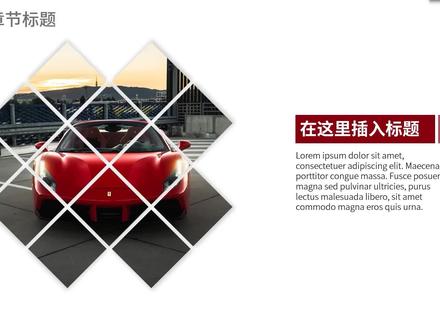
这样的菱形片头如果出现在你的 ppt 里,效果非凡,需要的小伙伴们抓紧收藏起来吧!首先剪切图片,调出背景格式图片或纹理填充,选择剪切版,插入一个菱形,放置中间, 再复制两个缩小比例,同样放置在中心位置。全选矩形,点击幻灯片,背景填充改成无边框,并且添加阴影, 再调整一下阴影的大小。全选形状,点击动画,添加两次放大缩小动画。点开动画窗格, 全选动画改为与上一动画同时点击前三个动画,持续时间改为零点五秒,从第二个动画开始分别延迟零点二秒、零点四秒。 点击后三个动画,调出效果选项,放大比例改为一百零二,计时时间改为零点五秒。 同样调整每个动画的延迟。将文案和云朵复制进来,文案加淡化动画,云朵加放大缩小动画,这样的效果我们就做好了。关注橙子。
粉丝17.4万获赞88.2万
相关视频
 07:05查看AI文稿AI文稿
哈喽,大家好,今天学姐来给大家分享一下如何制作这样的图片填充效果的 ppt, 因为有小伙伴问到怎么样可以把图片填充进这种菱形的形状当中去,所以今天就来给大家分享一下这个方法。我们首先新建一页 ppt, 然后我们在形状这里我们插入菱形或者是其他任意的,比如说呃,这种五边形或者六边形都是可以的,我们这里来插入菱形, 按住 shift, 你可以插入一个很笨的菱形。好,然后呢这里我们用到 iclax 插件, 在 fl 插件下面有一个设计排版,里面有一个矩阵布局,我们选择这个好的,然后呢我们横向数量,这个横向和纵向的数量呢,按你的设计需求来设置就可以。 好,然后我们我们在这里呢需要设置横向间距,纵向间距和这个横向和纵向的偏移角度,给大家稍微演示一下。横向间距呢,就是可以看到我们 这个菱形横向之间的间距他就会有一个调整,纵向间距呢,就是他们竖向之间的这个距离,横向偏移角度可以看到他们就会像这样移动, 纵向偏移角度呢,就也是同样的会像这个样子有一个角度方向上的移动,在你设计的时候呢,你可以根据你的形状来设 设置它的偏移角度,让这些形状更加的整齐,那么菱形呢,我们就把它的这个呃纵向偏移角度设置为四十五, 横向的偏移角度我们设置为负的四十五,这个横向和纵向之间的间距呢,嗯,我大概设置在七十五的样子, 这样他们之间的间距就比较的贴近。好,这样就有设置完成了,然后我们来全选一下这些菱形,然后我们把他们组合在一起, ctrl 加 t, 我们把他们组合一下, 好,大致就这么大,然后呢我们取消组合抗收式等待剂,然后组合,我们把我们不要的这些菱形我们给删掉。 好,那么剩下的这些呢?就是我们呃需要的这些菱形,我们把他们全选, ctrl 加 a, 把他们全选,然后 ctrl 加 d, 把他们组合 下,我们把线条取消掉,把它和页面居中对齐。 好,然后我们这个时候来插入我们想要放置进去的图片,就比如说这张法拉利的图片, 我们可以看到这张图片呢,它没有覆盖住整个我们的菱形的这个图案,所以我们要把它放大,要让这个图片它能够覆盖住这个菱形,不然的话呢我们可以 一下就如果说他没有覆盖住这个菱形的话,我们 ctrl 加 c, 我们复制一下,然后我们把这个图片填充进去, 我们就可以看到他这边就会直接自己把我们图片右边的这一部分 给填充进来,这样就非常的不好看。所以呢填充这个图片的时候,我们需要把这个图片放大到足以覆盖我们的这个菱形这个组合,然后我们再来 ctrl 加 c 复制, 然后把它填充进去,这里要勾选将图片平铺为纹理 好,我们来看一下这个效果呢,基本上就是呃,我比较满意了,然后我们再给这个形状我们加一个阴影,这里设置一个外部偏移中,透明度大概百分之八十, 这里模糊度可以大一点,十磅的样子就可以。好,然后我们再来插入我们旁边的这些标题和装饰, 这个标题呢我是用的矩形把它设置为这个法拉利的这种红色,你可以在这里选这个取色器来在这个车子上面取一个颜色,然后我们再复制一个,把它缩的 要细一点好,然后再来复制一个,然后我们把这几个的透明度我们给稍微调整一下,就每一个 比上一个的透明度稍微高一点,这样就可以有一个层次感。然后再来插入文本,把文本的颜色我们也给设置一下,然后这里这个文本我们和这个形做一个 对齐,我们选择这个垂直居中。好,然后我们再在下面来插入我们的文本,这里呢我就插入一段无意义的英文字符, 同样的我们来设置字体字号和颜色。然后呢这里 要注意的是,虽然说这个文本框和我们的这个矩形他是对齐了的,我们可以看到这两条他们的这个框是对齐了的,但是呢实际上我们在做的时候,最好是让这个 呃字符的左边和我们的矩形对齐,这样在视觉上会更加的美观。我们可以画一个辅助线,在视图这里我们勾选这个参考线, 他就会出现这样的虚线,然后我们把它设置到这个矩形的边上, 在 ppt 里面他的这个参考线就是不会按我们想的这种就是我们想移到哪里就移到哪里,他不行的,他是有一个这种刻度在这里的,我们可以看到上面有个小的这种,这是五点四,然后五点五 你就设置到离这个位置最近的这个地方就可以了,或者说你直接把这个矩形给稍微移动一下也是可以的。然后我们来移动这个文本框,好,大致这个位置就可以了, 这样在视觉上会感觉到更加的统一,更加的美观。然后这个张杰的装饰呢?我就直接插入进来了。然后我们把这个主要的这个文本,我们 一款收扎器,我们给组合一下,然后和整个页面做一个居中对齐,我们在这个绘图工具格式上面他有一个对齐, 我们直接选择这个组合,然后选择垂直居中就可以了。好了,那么这种图片填充的效果你学会了吗?记得点赞收藏关注哦,那么我们下期再见,拜拜。
224鹤鹤学姐 02:27查看AI文稿AI文稿
你知道这样科技感满满的进度条加载动画是怎么做的吗?今天就教会你怎么制作,非常简单。准备好一个科技感的背景,然后在上方插入选项里找到形状,点击插入一个平行四边形, 大小位置调整好之后,咱们设置一下他的格式,右键选择形状格式填充改为蓝色渐变填充,这就把不需要的渐变光圈给去掉, 接着把两端光圈的颜色修改一下,改为科技感的蓝色,然后把透明度也调整一下, 接着咱们再调整一下边框线条就选择渐变线,颜色依然是科技感的蓝色。 调整好之后,框有了,但是并没有太科技感,咱们给他加上一个阴影来模仿发光效果,点击效果格式,点击阴影,在预设里找到中间的效果,点击添加,添加号之后把阴影的颜色改为蓝色,透明度调整一下,还有模糊的数值也拉大一点, 这样一个发光效果就做好了。框体做好了,咱们就来做进度条,继续插入一个平行四边形,调整一下大小,让其高度比框体小一些, 接着就是疯狂的复制这些小的平行四边形, 复制好之后全选这些四边形,右键组合一下,接着右键形状格式 颜色改为刚才的蓝色渐变色,这样框体和进度条就都做好了。都做好之后就是加动画了,框体可以在上方动画选项卡里添加一个批列,动画效果就选择中央向左右展开,开始时间就选择同上一项动画开始进度条就添加一个擦除动画 方向,选择向右,时间就设置为三秒开始选择,在上一项动画之后,最后加上一些科技元素和文字,这样一个进度条,动画就做好了, 啊啊。
228幻彩PPT 03:10查看AI文稿AI文稿
好,大家好,我是秦老师,今天继续给大家带来不一样的干货啊,我们的小伙伴留言啊,他想做一个这样的这个啊, ppt 的这个文本框啊,问怎么做出来的, 而且要是看了一下,看上去好像还蛮简单的,对吧,如果会做的同学应该很快能看出来啊,就是一个框,然后加了两个方块,对不对? 但实际上呢,秦老师可能对中间这个字的排版呢,可能更感兴趣一些啊,我们把这个过程给大家讲一讲怎么来做啊。首先这个字呢,我先打好了啊,注意,我是用文本框打好的啊, 那么后面的图呢,后面的这个框呢,我其实是希望拿什么呢啊,拿形状啊,来画的啊,形状画一个框没有问题。然后呢,如果要透明的话呢,把这个形状填充弄成什么?弄成无填 中啊,他就变成一个框是吧?然后这个轮廓的话呢,我们可以取色去取啊,取这个颜色是吧,党政类的这种红色啊,这没问题是吧?然后接下来呢,很简单,就画一个什么啊,小的这种,小的这种, 哎,圆角矩形,不对啊,应该是小的正方形,是吧?形状里面的这个小的正方形,然后按住袖的简化啊,画一个小正方形啊,然后颜色填中的这个颜色,然后轮廓弄成无,无轮廓啊,无轮廓,然后这个时候把它放在这个角上,对不对 啊?是不是?然后你可以小一点,按住修的键,可以调小对吧?好,然后按住 ctrl 修的键啊,我们讲过无数遍啊,把它复制过来贴在这个边上啊,你看好,接下来呢,我们要把文本框放进来啊,也就是说我们推荐你图是图,文本框是文本框 啊,方便你排版啊,我们来看一下他排版啊,一流,大学一流,这个地方敲个回车,对,然后呢发展这个地方敲个回车啊,让他保持这个状态,看到没有保持这个状态啊,对不对?然后把它弄过来啊,你看好像是不是也就搞定了,然后再选一种字体,对吧?啊?选一种什么 送体啊,什么字体啊?基本上就搞定了,对吧?我们来我们来看一下,是吧?然后微软雅黑不要随便用哈,因为微软雅黑是有版权的,对吧?你看是不是就这样搞定哈,但是如果你这个框比较大啊,比如说你这框比较长啊,假设啊, 我们稍微扩展一下,按住修复键往这边移动啊,这个时候呢,把拉长,拉长之后呢,你发现他有个问题,你看他根本不会变长,对吧?所以这个时候我们要用到这里的功能哈,叫分散对齐,大家去看啊,如果你要变 成这种啊,像这个红头文件一样啊,这个地方的字要扩展对齐,那么就可以用这个按钮啊,所以这个呢也是职场人士啊,这个必会的一个技能啊,所以看上去很简单,实际上还是比较讲究的,对吧?啊?那么重点强调啊,推荐 矿是矿啊,这个文本矿是文本矿啊,图是图,好处是什么?这个字想放哪里都很方便,对吧? 啊?如果你又是文本框又是编辑,你要排版的话呢,就比较困难了,对吧?啊,所以这个大家了解,好,那我们今天这一讲就讲到这里,谢谢大家。
127牛闪闪办公 00:54查看AI文稿AI文稿
在 ppt 里面实现核心强调地图定位以及信号辐射的效果。大家好,我是大风,下面来进行步骤讲解。一共两个动画,第一基本缩放,第二淡化。首先插入圆形,改变颜色, 在动画下拉菜单里面找到更多进入效果。基本缩放,点击确定,点击添加动画淡化。 在动画窗格里面,将两个动画设置为与上一项动画开始。在计时里面将持续时间改为两秒,重复改为直到幻灯片末尾。点击确定,复制两个一模一样的圆,分别将延迟时间设置为零点五秒以及一秒, 重合在一起看效果。 这种效果还能制作刹车预警动画。关注我,让 ppt 设计更简单!
1.0万大峰PPT 01:04查看AI文稿AI文稿
我发现大多数人做 ppt 图表都是这样的,前两天看到一个大神直接把平面图表变成三 d 图表,效果真的炸裂。首先绘制一个菱形,去掉线条,设置青蓝色的渐变,填充角度零度。绘制一个平行四边形,去掉线条,向右旋转九十度,调整一下空点,使他与菱形刚好衔接上。 复制一份出来,水平翻转,选择界面填充,设置一下界面角度,把菱形置于顶层,组合一下, 复制到图表页。选中数据系列,把间隙宽度调小一点,调整立方体的大小。复制,选中第一个系列,选择图片或纹理填充,复制一份出来,改变立方体的长度。再次复制,选中第二个系列,填充进去。 按照这样的方法填充好第三第四第五个系列。最后我们手动输入数值,打开三维旋转,选择本角折线, 顶部朝上,把 xyz 的值改为六十三幺零二九零,分别和系列对齐,组合一下,放到右下角,再在左边放上文字就可以了。你学会了吗?我是初一,关注我,让你学习 pp, 少走弯路。
1856我说个P-接PPT定制 14:29查看AI文稿AI文稿
亲爱的各位朋友大家好,欢迎光临微客进行时,微客进行时帮您解决大问题, 我们今天呢来帮大家了解一下形状合并的相关操作好,什么叫形状合并呢?但我们选中两个形状,注意可以是形状和文字,也可以是形状和图片, 也可以是文字和图片。只要我们选中两个或者两个以上对象的时候,在形状格式里面,这里的形状合并就会被激活。目前的版本有五种形式, 分别是结合、组合、拆分、相交、简除。我们今天呢就来看一下这五种形式他刻会产生什么效果,我们可以用它做哪些事情。 首先第一个是结合,我们点击结合之后,可以看到两个圆,他只保留一个轮廓,中间的包括香蕉部分全部融合在一起, 这就是结合,和他相似的是组合,我们选中之后,再执行一下组合,来看一看这个组合是什么效果。我们发 线这和结合差不多,两者呢也组合成一个整体,但是呢他的相交部分却被镂空了,这是两者的不同之处。如果这两个图形他们都没有交集, 我们在执行结合或者组合的时候,可以看到效果都是一样的。你能分清哪个是结合, 哪个是组合吗?是分不清的,所以说结合组合他们的差别就在于相交不相交,如果不相交效果呢都是一样的。刚才操 的时候大家也看到了,为什么两者组合结合之后,他会变成底下的这种效果呢?这是因为我们选择的问题, 我们在选择窗格里来看一下,他是在上,他是在下,当我们脱选的时候,他会默认以上层的为准, 如果我们不是脱选,而是点选,按住 ctrl 键先选他,再选他,我们在执行合并的时候会出现这种效果,是 默认的是先选的好,如果是脱选,他默认的是上层的。好,这是这两个组合和结合 和啊,效果呢,如果不相交是一样的,下面来看一下拆分和相交。拆分是什么效果呢?好,我们选中这两个, 然后在形状格式里面执行一下拆分效果,看一下,原来是两部分, 现在香蕉部分呢被拆开了,那么其他部分也被拆开了,他是沿着什么呢?沿着他们的轮廓线给拆开的,看一下,这是他们的轮廓线,这里有条线, 后面也有一条线,线就是分割线,沿着线把图形给分开了。好,我们也可以把文字都给选中,在这里再执行 拆分来看一下。好,我们看到设备分开了,文字呢也被分 开了。好,我们再加入一个圆环来看一下,加入圆环之后,我们再选中这些部分,再执行拆分。 好,这些呢,原来就是分开的啊,现在呢,再拆分啊,他还是分开状态没有变化,但是圆环由于它里面原来他是一个封闭图形,拆分之后呢,这些 封闭图形也被填充了啊,所以说我们能够拉出来一个小圆。好,这是拆分效果啊,可以看到拆分产生了很多的废掉。好,下面来看一下香蕉,香蕉是什么呢?我们 选中之后,在这里执行香蕉,可以看到他们的香蕉部分被保留了,其他的都被删除了,这是香蕉,如果他没有焦点呢?如果不香蕉,我们执行香蕉,我们会发现,哎, 全没了,因为相交部分为零,那拆分之后也为零。好,如果我们这个图形往这里再来一个图形 放这里,是这一个,分别和这两个香蕉,那这个有没有香蕉效果呢?会不会保留这里与这里呢?啊?我们再来看一下, 发现也是为零,为什么呢?因为娶焦点,如果选中三个对象,这三个对象要有焦点。 好,这样呢,这三个对象有共同的焦点,共同的区域了,那我们再选中,再执行相交, 我们就会看到啊,出现这样一个图形,是他们共有的焦点,所以说香蕉可以有两个以上对象参与,但是呢,他们必须有共同的焦点, 如果任意两个不相交,那么拆分结果就为零。好,这是相交。下面呢,我们来看最后一个,最后一个就是减除,我呢就脱选一下,来执行一下,这个减除效果。 好,我们保留一下原来的,再执行一下检除,可以看到第二个对象没了, 那个第一个对象呢,虽然说保留了,但是他们的香蕉部分也被剪去了啊,所以说剪除效果是从他身上剪掉,他 剪掉之后,他的香蕉部分也被去除。好,剪除。能不能不香蕉呢?啊?来试一下, 也是可以不相交的,但是效果呢,就是把另外一个图形给删除了,并不会产生任何直接的图形的变化。减除能不能用三个对象来操作呢?我们来试一下, 然后选中执行一下检除,我们发现三个对象是可以执行检除的,而且不需要每个对 相都相交好,这是减除和相交它的一个区别,相交是必须都有交点,而减除是 只要有两个有焦点就可以了。好的,这就是啊,这五种类型,下面呢我们来总结一下他们的特征。第一个是结合,他和组合一样都是成为一体, 关键区别在于香蕉,如果有香蕉部分,结合部分是融合的,而组合是镂空的, 如果不相交,他们效果呢都是一样的。下面是拆分,沿着边框线进行分开, 封闭图形呢会被填充,它是一种打伞效果由二变多,他的废料较多,我们需要删除更多内容,所以说使用拆分的时候是不多的。那下面是香蕉,香蕉呢是保持 重叠部分,操作的时候所有对象都必须有焦急,而茧虫呢是去掉其他对象啊,香蕉部分也被去掉啊,这叫一留一去。 那下面呢,我们就来做一个小的案例啊,这个案例呢就是来制作一个纽扣图形,通过他我们可以清楚的了解这几个操作他们之间的关。 这段纽扣呢,首先有一个大圆,然后呢要有四个小圆,为了区别,我们填充改变一下颜色,在这里我们把它放在这个位置。 你觉得要制作纽扣需要哪一个功能呢?首先我们可以想,我们需要将这几个对象从这个大圆里面剪除, 那就是减除功能。好,我们来试一下减除功能,我们同时选中 格式,接着我们再执行剪除。好,我们发现,哎, 真的是啊,纽扣就做成了,简除是可以的,只有简除吗?我们知道在组合功能里面,他是有镂空效果的,哎, 直行组合看一下,哎,这个纽扣又完成了,这是可以的,那下面我们来看一下这个拆分可以吗?拆分,拆分过之后,我们只要把它给删除。哎,又做成这个纽扣了啊,拆分也可以。 好,下面我们再来看。还有香蕉, 哇,发现香蕉真的不行啊,全没了,为什么呢?因为这四个圆之间彼此没有交点,那么他的香蕉之后啊,就是零了,减除呢?减除当然可以,就一个香蕉不行。 好,下面呢,我们再来一个小练习,我们插入一张图片。好, 插入图片之后呢,我们在上面呢加几个圆,我们要让圆呢来截取这个图像里的重要信息。 好,这个时候我们会想到什么呢?香蕉 先选中他,再选中这些,然后再执行,然后再执行相交。但是我们发现效果和实际的想法不一样,因为这四个图形之间没有焦点, 能不能让他有焦点呢?好,焦点就是两个对象,他肯定是有焦点的,多于三个,这个共同焦点就不好找了。能不能把这 五个对象变成两个对象呢?好,我们可以啊,先把这几个圆给选中,选中之后在这里 把他怎么样,哎,结合一下,或者组合一下,效果都是一样的,他们变成一个对象了,然后呢再 点图片,再点这个组合。好,接下来我们就可以执行什么呢?执行相交效果看一下,这样呢,就保留了图片的这几部分内容。 好的,这就是形状合并的几个功能啊,我们通过了解他的特征,可以呢灵活的使用来制作出更多的效果。那今天这节课呢, 我们就讲到这里,希望呢能给大家一些帮助。如果你喜欢我制作的课程,请点赞留言转发,感谢你的支持,我们下次再见!
513微课进行时 01:04查看AI文稿AI文稿
你的 ppt 封面还在这么做吗?试试这样的开场动画,惊艳全场!绘制一个举行,把举行覆盖画布的上半部分复制一份出来,覆盖下半部分,插入文本居中。复制一份出来,也居中对齐。 先选中上方的举行,按住 shift 键,再选中文本,打开合并形状,选择检除,接着选中下方的举行,再选中剩下的文本,依然选择检除。选中两个镂空形状,鼠标右键去掉他们的边框,接着把他们填充为黑色, 给两个形状添加飞出动画,单独选中上面的形状,在动画属性这里改为到顶部。选中两个形状,持续时间改为五秒。插入一个视频,打开视频工具, 把开始改为自动打开动画窗格,把视频的播放动画拖到最上层,并把视频置于底层。你学会了吗?关注我,掌握更多实用小技巧!
4414独优演示 00:56查看AI文稿AI文稿
不用视频,仅仅靠图片,做出这样电影感十足的 ppt 开场动画,你知道怎么做吗?插入一张图片,把它裁剪至十六比九,并铺满花布。打开动画选项卡,给他添加一个放大动画,打开动画窗格,双击进入动画效果选项,把尺寸改为一百二,确定 在计时里面,把期间改为六秒位置半个画布大小的矩形,去掉边框,填充为黑色,复制一份出来。选中两个形状,添加非出动画,选中上一个形状,把效果选项改为到顶部。 打开动画窗格,把两个动画的时长改为五秒开始,改为从上一线开始。放上标题,添加服务,动画持续时间改为三秒开始,改为与上一动画同时延迟两秒。来看一下效果,你学会了吗?我是初一,关注我,让你学习 pp, 少走弯路!
6921我说个P-接PPT定制 01:00查看AI文稿AI文稿
曾梦想仗剑走天涯十秒钟教会你这样简单高大上的效果。把视频置于底层,添加矩形覆盖,在上半部分布置一个到下半部分,将矩形改为黑色无边框。 将文案复制过来,选中两个黑色矩形,添加直线动画,将红色点拖动到画布外, 再给文案加上擦除动画方向,点开动画川格,将所有动画改为与上一动画同时将文案延迟一秒。
452PPT橙子 01:01查看AI文稿AI文稿
ppt 里面有一种动画,它区别于别的动画是直接作用在幻灯片上的。当我们给幻灯片添加一个切换动画,幻灯片就会以某种形态进行播放。这样的切换动画有很多种,其中有一种叫做期盼动画, 当你给幻灯片添加一个期盼动画,他就会以七乘以五矩形翻转的形式呈现。利用这个功能,我们就可以做出这样高级感满满的杂志封封面,三十秒教会你。 点击插入,选择表格,新建一个横七竖五的表格,把表格铺满整个画布,点击表,设计在底纹这里,选择无填充边框,选择无框线,点击画笔颜色改为白色, 再打开边框,选择内部框线,插入一张图片,把图片裁剪为十六比九大小,并铺满画布,把图片置于底层,接着选中部分表格,打开,设置形状 合适,填充为白色,最后放上标题,点击切换,选择一个棋盘动画,你学会了吗?关注我,学会更多!
437独优演示 00:43查看AI文稿AI文稿
被忽略的图文框做 ppt 时,我们经常需要给背景图片或者文本添加边框,在功能上,边框可以聚焦视线界定区域。 习惯性的做法是插入矩形,颜色是为无填充,再通过改变线条的宽度来调整粗细。其实 ppt 默认的形状中就有这样的图文框,点击插入形状, 基本形状中选择图文框,修改填充颜色,线条设为无线条,鼠标拖动左上角的黄色空点,还可以随意调节图文框的尺寸和宽度,非常方便。关注我,我是小儿,每天一分钟学习 ppt!
795晓儿PPT 01:01查看AI文稿AI文稿
不是效果做不了,而是简单更有性价比。将图片剪裁调出背景格式,点击图片或填充,选择剪切版。插入一个不知道是什么形状的图形,铺满左侧,改成幻灯片。背景填充无边框, 添加一个阴影,再虚化一下阴影。 点开动画,添加一个直线动画,方向改为向左,点击红点,缩小一下距离。 将这个形状复制多个全选动画,改为与上一动画,同时点击第二个动画延迟改为零点三秒, 下一个零点六秒,零点九秒。添加好文案,这么简单的片头,视觉差,我们就做好了。
1783PPT橙子


