挑战杯封面教程非遗
今天分享一个高教主赛道红色非遗主题的 ppt 封面制作,首先用 ai 生成背景图和文字标题,将文字标题叠加鎏金背景,然后在 ppt 软件内进行排版,叠加红色过渡,给副标题叠加光线装饰 参赛信息,进行过渡色处理。目的是要清晰明了, 所有的信息都加入后,就开始进行视觉美化,加入贴合的元素装饰和光效, 运用过度和光影增加氛围感, 做到最后感觉文字的标题不太好看,所以又重新生成了一个笔画飘逸一些的标题。最后这样一个层次丰富的刺绣主题封面就做好啦,点个关注吧!

粉丝1313获赞6330
相关视频
 00:39查看AI文稿AI文稿
一分钟教会你做挑战杯 ppt 第一弹大家好,这里是云飞。本次我们以乡村振兴 ppt 为例,手把手教大家制作封面液,具体步骤如下,第一步,画面预处理。首先明确 ppt 主色调为绿色,贴合乡村主题。接着对标题进行处理, 随后寻找适配果树产业的背景图,我一般是在花瓣网里面进行寻找,我整理了相关素材,网站需要的截屏自取。第二步,丰富画面元素并优化呈现给文字,设置渐变填充,然后开始处理复标题。同样的方法,设置渐变,一端填充,一端百分百透明度。然后在花瓣网找到合适的橘子元素,放在文本框左端,让画面更和谐。 最后处理比赛的信息,画一个圆角矩形渐变填充,放上素材就大功告成了。这里是云飞 ppt, 喜欢的话,一键三连是我更新的动力。
1150云飞PPT设计师 01:06查看AI文稿AI文稿
c, t, r, l 加 a 全选所有的页面, 点击切换,然后选择平滑效果,这样就给每一页添加上随机平滑切换的效果了。
63林同学PPT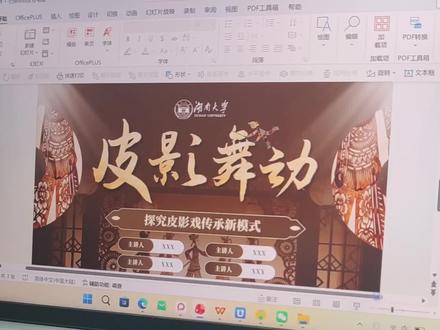 01:16查看AI文稿AI文稿
今天接到的是一个皮影相关的非遗文化比赛单子,我们先用极陌 ai 生成一个皮影系的图片,并且只截取下半部分,上半部分就用一个褐色蒙版, 然后就可以填充文字,这样文字不会受影响。然后文字呢可以用一个错落的书法字,并且填充金箔的填充,这样子的话文字会更有质感一些。做好标题之后,在左右两边我们各插入一个圆环, 圆环可以填充一个皮影系的纹理,这样看得去会更生动一些。接着我们做一下副标题部分,副标题我是用了一个箭头的形状以及一个圆角矩形进行组合,做出一个古风的形状, 并且也是用两个圆形进行相交,做出一个花瓣的形状,在两边作为点缀,然后快速做一下辅助信息,辅助信息是用两个圆角矩形进行叠加来制作完成的, 那把我们的校徽放上,如果颜色不对呢,把亮度调到最大,他就会变成白色了。接着我们可以做一些小元素点缀,这里我是抠出了一个皮影的图片,并且加上光影,这样整体就完成了。
 01:14查看AI文稿AI文稿
简单几步,教会你做互联网加 ppt 封面。首先在我们的老朋友花瓣找一张温馨的背景图,调高左边透明度,并加一个同色系渐变。 然后还是用极梦生成我们的主题字,把图片进行转适量放回 ppt, 转成形状,取消文字组合,再分别组合每一个字,这样就可以直接对单个字体进行调色。这里用的是红橙渐变,调节颜色渐变方向,使颜色渐变自然。再复制一层颜色填充白色,线条也填充白色,并且设置黄色阴影,这样字体看着比较立体。 第二步,处理副标题以及人物信息,色块设计和字体同色系的渐变,同样叠加白色色块,换个字体填充白色。找一个相关素材,增加设计感,人物信息处理和副标题一样。 第三步,找一张跟主题相关的图片,抠图处理后放进来,用形状图片剪除的方法来处理细节部分。最后就是加素材以及微调排版, 这里主播加了光效、光点图标、爱心等素材, 看看成品。
 01:23查看AI文稿AI文稿
今天接到的是一个非遗传统文化的单子,这一页的内容是两段并列的正文字加一个时间轴,所以我先横着排布两段并列的正文字, 先做好一部分的一个边框,我是用了两个缺角矩形进行叠加,以及用了一个圆顶角的一个线条作为装饰, 然后在下面呢我们找一下古风的边角素材作为图片的四个角落的装饰,然后再用两个渐变的梯形做出底座,这样就可以很好的衬托古风的一个图片。 然后再把关键词用圆角矩形进行装载,再按一组我们的正纹就做好了,接着复制过来,做好另外一组,然后我们可以用一个矩形跟一条曲线进行拆分,做出这样的一个波浪形的形状,重复一遍, 这样就可以做出一个比较随性的时间轴,填充渐变颜色,然后再添加一个古风的一个元素, 把我们各个时间轴的关键词放上去给它进行复制,再把时间轴对应的一个正纹用一个线条作为一个装载给它引入, 然后中间我们可以发现有一点空,这里我是找了一个素材放中间,再按整个页面就完成了。
 00:50查看AI文稿AI文稿
先根据主题将背景填充黄色渐变主标题,换个书法字体填充为棕色,并将其拆分为单字,缩小字间距,错落排版。红色填充突出竹字和庙字,字体太单调,可以叠加颜色线条,填充为白色的字体。 搜索竹子竹编素材,融入留白比较多的背景,呼应主题,最后加上红色印章,主题字就处理完了。副标题用圆形剪除矩形的四个角,做一个浅金色卷轴样式,呈现文字 底部四个红底金边圆角举行展示人物信息。因为找不到合适的图,所以找了一个放到即梦替换成竹边的,拉高背景透明度,再叠加抠出来的人物背景。留白还有很多,所以找了一些跟主题相关的图片,用 ok 插件调节透明度,融入背景 看看效果。
 00:56查看AI文稿AI文稿
先根据主题将背景填充黄色渐变主标题,换个书法字体填充为棕色,并将其拆分为单字,缩小字间距,错落排版。红色填充突出竹字和庙字,字体太单调,可以叠加颜色线条,填充为白色的字体。 搜索竹子竹编素材,融入留白比较多的背景,呼应主题,最后加上红色印章,主题字就处理完了。副标题用圆形剪除矩形的四个角,做一个浅金色卷轴样式,呈现文字 底部四个红底金边圆角举行展示人物信息。因为找不到合适的图,所以找了一个放到极梦替换成竹边的,拉高背景透明度,再叠加抠出来的人物背景。留白还有很多,所以找了一些跟主题相关的图片,用 ok 插件调节透明度,融入背景 看看效果。
308PPT小助手(在线接单) 02:52查看AI文稿AI文稿
今天教大家制作这种简单高级的比赛 ppt 封面,首先插入一个金色的行业相关的背景图,再插入一个矩形填充画面,调整一下透明度,放入文字,调整文字的字体和大小, 复制一份备用。一层添加一个三磅的白色线条,另一层填充为黄色,然后组合在一起,调整一下位置,至次用其他字体突出一下, 同理复制一层,用白色的线条修饰一下,调整一下位置,填充一个渐变色 副标题的装饰,我选择用线条来修饰,插入线条。三、把设置为渐变色,调整副标题的位置和大小,复制一份线条,这里调整副标题的字体和颜色,给文字填充渐变色,调整一下位置, 再处理参赛信息。插入一个矩形调整幅度,插入形状,填充渐变色,调整大小和位置,复制一个,调整颜色组合,再复制一份旋转 调整位置,然后多复制几个,这样参赛信息就处理完了。 最后再来处理右边部分,利用极梦 ai 生成产品图,复制一份备用,调整边缘透明,让他与整个页面融合,将产品图抠出来叠加在上面,调整位置, 添加一个椭圆,填充黑色边缘柔化,调整位置,调整透明度和边缘柔化大小。 然后至于底层,再调整一下透明度,这样主标题就更加清晰。 最后感觉背景有点杂,给背景添加一个虚化的效果,这样整个页面的美化基本上就完成了。最后修改一下参赛信息, 添加比赛和学校 logo, 再添加点光效点缀一下, 对重点字体进行调整一下, 这样一份简单而又高级的比赛封面就做好了。
63P 了个 T 01:44
01:44


猜你喜欢
- 7055一动不动物