毕亚兹usb转rj45驱动安装
rj 四五转 usb 线是一种用于连接网络设备和计算机的转接线。通常, rj 四五端口用于连接网络设备, 而 usb 端口用于连接计算机或其他设备。这种转接线通常用于需要将网络设备连接到计算机的情况。例如,在没有网络接口的设备上使用 转接线的一端是 rj 四五接口,另一端是 usb 接口,可以通过这种转接线将网络设备连接到计算机的 usb 端口上。需要注意的是,使用 rj 四五转 usb 线连接网络设备时, 可能需要相应的驱动程序或软件来支持设备在计算机上的正常工作。另外,一些网络设备可能并不适合通过 rj 四五专 usb 线连接到计算机, 因此,在使用转接线时需要注意设备的兼容性和支持情况。总之, rj 四五转 usb 线可以帮助用户在特定情况下连接网络设备到计算机,但在使用时需要注意设备的兼容性和可能需要的驱动程序支持。

粉丝3030获赞8848
相关视频
 01:08查看AI文稿AI文稿
今天教下大家 vn 七电脑第一次怎么使用 usb 转 rj 四五千兆网卡,这台是我的笔记本,是 vn 七系统,这个是我们的 usb 转 rj 四五千兆网卡。 首先我们这个 usb 头插在电脑这边,另一头接上网线,插上以后不要急,我们先看一下这个网卡灯是不是有亮,有亮灯就是正常的。现在我们切到电脑的界面,电脑第一次使用这个网卡, 如果电脑里面没这个驱动的话,是不会自动识别到的,需要我们手动操作一次,大家看我怎么操作的。首先点开我的电脑,看到这个没有,这里有个小螃蟹一样的图标, 这个就是网卡自带的驱动,双击这个螃蟹图标,选中最长的那个,耐心等个几秒钟,然后我们会发现这个螃蟹图 标消失了,这是怎么回事呢?别急别急,螃蟹图标消失代表电脑就自动安装好驱动,然后电脑就连上网线了,可以用了,是不是很简单呢?关注我,我这里是蓝牙网卡生产厂家,为大家解决更多蓝牙网卡问题。
370莺朗数码 01:17查看AI文稿AI文稿
新手如何进入交换机配置界面?一、准备一根 consol 线,一头是串口,一头是 rj 四五网线口,还有一根 usb 转 consol 线,因为现在的电脑接口没有办法直接使用 conco 线,必须通过这根线转接一下,将两根线连起来, 如果嫌麻烦的话,大家也可以使用这种一头十 usb, 另外一头是 rj 四五的坑授线。二、 rj 四五街道设备的坑送口, usb 接口插到电脑上。三、安装 usb 转串口驱动, 驱动装好之后再计算机管理设备管理下, 下面就可以看到 com 三、说明电脑已经可以识别到。四、打开终端配置软件,新建一个 sirio, 连接速率一般都是九千六百,确定之后,如果界面没有任何显示,可以敲一下回车,接着就可以输入密码进入交换机界面了。
2371网工张同学 00:39查看AI文稿AI文稿
大家遇到过这种插上 usb 设备啊,这个电脑识别不到,他不能正常使用,遇到过这种问题吗?呃,今天我给大家推荐一款特别实用的软件啊,他可以解决你的烦恼啊,打开浏览器,输入启动人生,点搜索, 然后打开第一个啊,官网看这个官网啊,打开,然后找到电脑软件,然后点这个 usb 宝盒啊, 然后点立即下载啊,安装他以后用他来检测我们电脑的 usb 设备啊,他检测到以后点一下安装就可以了啊,这个软件特别好用。
875电脑手机精修店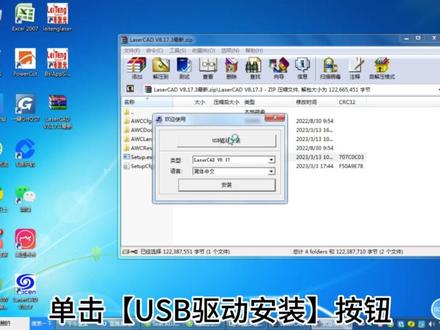 00:12查看AI文稿AI文稿
usb 驱动安装单机 usb 驱动安装按钮出现如下提示框后,点击确定完成安装,安装向导安装完成。
 01:07查看AI文稿AI文稿
今天小姐姐的电脑插入 usb 设备用不了,无法识别,怎么办呢?别着急,听我吹, 居然是驱动问题,下载一个驱动软件给他安装上。那驱动软件又去哪里下载呢?上次说过去主板的官网下载,如果不知道是什么主板呢? 下载一个驱动工具也是可以安装的。上下载好驱动工具,双击打开,进入安装界面,点击自定义选项, 也可以直接点击一键安装,默认式安装到 c 盘,点了一键安装的就耐心等待安装好。选了自定义安装的,继续往下看,点更改修改安装路径,这个路径你自己决定,更改好路径,点一键安装,耐心等待安 安装完成,这时就可以给你隔壁的小姐姐解决设备无法驱动的问题了。如果你装好了驱动工具还跟我说不会使用,那就听我下回讲解吧。详细的教程以及资料也可以在我们群里下载。
124铭幻 00:16
00:16 02:46查看AI文稿AI文稿
大家好,今天呢我们来讲一下水星无线网卡,免去版的网卡,他的驱动,免去版的网卡他在使用过程中有关于一些驱动的问题, 在正常正常情况下呢,只要我们把这个无线网卡插到电脑上,然后我们去单击下这个 网络的图标,我们就可以看到,这就会出现无线网络表示这个无线网卡呢,他已经正常的去被驱动起来了,但是在偶尔的一些系统中呢,这些免去版的网卡他 可能说驱动没有办法正常的去识别,这个时候呢就需要你手动的去安装一下驱动,现在呢我已经把驱动安装上来了, 现在呢我已经把网卡插到了这台电脑主机上,我们点击这个网络这个标志,我们可以看到这他并没有无线网络,并没并没有搜索到无线网络,也就说这个驱动的没有打好。 所有免去版的网卡呢,他都有一个特点,当网卡的驱动没有安装好的时候,当你打开我的电呃,打开我的电脑,你就会看到他会多出一个 类似于光盘的一个图标的标志,上边有水星的一个英文商标。 如果你这个驱动是安装好的,然后呢这就不会出现这个,就不会多出这个光盘的一个标志,只需要我们双击, 当你发现我的电脑多了这样子的一个标志,你双击一下他,然后自动了,他就开始去安装了,驱动自动了他就会去安装驱动, 当驱动安装完成,你就会发现,哎,这个光区他就没了,然后你再来点网络这个标志,你就可以看到他可以搜索到无线网了,当然还会有一种情况,就是我点这 这搜索不到无线网,这个驱动没有正常,嗯,安装好,然后在这呢他也没有一个光驱的一个图标, 这是为什么呢?这是因为有一些我们可以看到有些有外置贴切的,贴切很长的高正一网卡,其实他对供电是要求比较足的, 当你插在 u 电主电脑主机的茄子 usb 的时候,可能会因为供电不足,这个网卡呢,他没有办法正常启启动,这个时候就要求你把这个网卡插到主板后面。
714地球威视安防专营店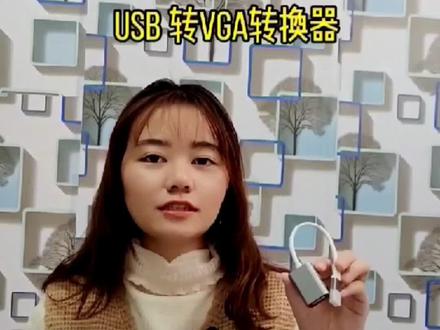 00:53查看AI文稿AI文稿
大家在收到货的时候是会收到这一个 usb 转 vj 转换器,还有这一个光盘哦,那如何使用呢?直接,如果你的电脑能够安装光盘的,那就可以直接把光盘装入电脑安装驱动,如果你的电脑不能安装光盘的,那大家可以直接在公司官网上下载, 或者找客服人员提供电子档驱动哦。那如何驱动呢?首先搜索凯斯顿官网,然后点击下载中心,然后再往下滑看到 usb 三点零转 vj 显卡驱动程序,点击下载资料,再点击下载,点击打开,点击压缩的文件,选择是 点击试选择下一步安装, 确定,最后点击完成就可以啦。
80产品定制《李工》 00:41
00:41 02:14查看AI文稿AI文稿
业搞结二十年,大家好,我是老高,这次跟大家分享一下安装打印机驱动,他停留在那个 usb 查找的这个界面那里, 然后就无法进行下一步,那么我今天就教大家如何去解决这个问题,然后我们双击 点第一个接受下一页,下一页阅读翻安装方法,这个阅读安装说明勾去掉 点下一。当我们到了这一步的时候,他搜索不到这个 usb, 我们先 把那个机器 usb 先插上,机器通电,然后开机, 机器开机以后我们看他,看他能不能够搜索到机器, 如果还是长时间不能收缩到啊端口,那么我们进去那个服务里面看一下,点开此电脑右键 管理服务应用程序,点开服务双击热门, 拿下来找到这个服务,把它给停止,然后我们重新启动点确定,然后我们可以看到他这个端口找到了, 然后我们就可以点下一步安装, 那么我们看到现在启动是安装完成的。关注老高了解更多。
1023广州得力网络科技有限公司企业店 03:03查看AI文稿AI文稿
安装使用 usb 网卡一般有两种情况,第一种是正常情况下顺利安装视频,看到三分之一就可以了,不用看完全部视频。第二种情况是插上网卡后有一定反应和提示,但是怎么找都找不到驱动的情况下,看完整条视频应该就能解决了。 如果你是第二种情况,建议从三分之二处左右开始看。我们言归正传,开始教大家如何使用 usb 无线网卡。我们先看一下顺利安装网卡驱动的流程,把网卡插在电脑 usb 口上,然后打开我的电脑,我用机叫做计算机, 无影时和无影时一叫做此电脑就是有 c 盘, d 盘啊,这个显示盘符的这个地方,它的下边会弹出来一个驱动器,这个 cd 驱动器在插上网卡之前是没有的,我们刚刚插上这个网卡之后,搜一下 他就弹出来了一个 cd 驱动器,然后我们走进双吉他,等待十来秒钟,我们看一下电脑屏幕右下角的变化,这时候屏幕的中间会弹出来一个带进度条的自动安装程序,屏幕右下角开始提示一些有的没的,什么 正在安装,已经安装成功可以使用了,巴拉巴拉的中间带进度条的安装程序也自动消失不见,然后右下角的无线网络信号符号也已经出来,证明网卡已经顺利安装成功了。不会安装网卡的小伙小姑娘们先去试一试看吧。如果和我说的不一样, 王卡莎上并没有弹出 cd 驱动剂,那么就是接下来要讲的第二种情况了,记得从视频的一分钟零十秒继续回来,接着看,我们换一个同品牌 却不同型号的网卡插上来试一试。插上网卡后,有音响的朋友们应该可以听到电脑波浪波浪的提示音,然后右下角又开始有各种提示,什么设备准备就绪啊,什么安装成功啊,有新硬件可供使用,但是呢,你发现无线网络却又用不了,把这个我电脑打开, 他还没有可移动的存储器,就是说没有安装程序可公安装,这时候该怎么办呢?大家不要慌,这种情况一般他不是网卡坏了,这东西坏的非常非常少,也不是没有坏的无线网卡,至少新买的无线网卡到手就是坏的 概率非常非常低。如果你和我一样是 win 七系统,接下来我们选择这个卸载或更改程序,在这里边找到和任何无线网卡相关的驱动程序,无论你是腾打的、 pp 的,还是水晶的、迅捷的,只要是写着无线网卡产品, 则见双击卸载删除掉就可以。曾经安装过类似无线网卡驱动的电脑,会因为之前的网卡驱动和新买的无线网卡起冲突,所以新网卡插上之后没有任何反应。这时把网卡重新插拔一下 usb 口,再回到有盘浮驱动器的地方查看一下,就回到这个视频开头讲的第一种顺利安装的情况下了。怎么样?再扫一遍顺利安装的流程吧,双击 cd 驱动器, 等待十多秒钟。我发现出现第二种情况的电脑普遍都是公司单位的电脑,一般个人家电脑不会买很多款这种 usb 无线网卡单位的电脑有很多人使用,你也不知道这电脑之前的情况,这个系统之前有没有人安装过类似的无线网卡?比如说同品牌的网卡,不同型号,或者根本不是同一品牌,只要这个电脑 这个硬盘或是说这个系统安装过类似的无线网卡产品,大概率来讲,你再插上一个新买的无线网卡,就会遇到第二种驱动不弹出来的情况。你就像我这么操作一下就行了。如果实在找不到其他无线网卡驱动, 或者你很清楚你的个人电脑百分百没有安装过类似的产品,要么就是你的电脑是 xd 系统核心网卡不兼容,要么就是你太幸运拿到了一个坏网卡。实在不死心的 就多换换 usb 口试试,更有条件的可以换台电脑试试。总而言之,言而总之,看完本期视频,你要还不了解免去版无线网卡的使用方法,我也使不上劲了,再见!
3686沈阳电脑上门(天天数码) 01:41查看AI文稿AI文稿
首先点开始,再点设置设备, 选择打印机和扫描仪,添加打印机或扫描仪, 选择我需要的打印机,不在列表中 使用 tcp ip 地址或主机名,添加打印机,设置一个 ip 地址, 选择下一步,等他检测完成。检测完成后选择下一步, 选择从磁盘安装点浏览,找到自己下载的驱动, 选择第一个文件, 选择六十四位,选择打印机型号, 选择安装, 选择不共享, 选择打印测试液,选择完成即可。
229上海禄涵办公设备有限公司


猜你喜欢
- 1307钱不正