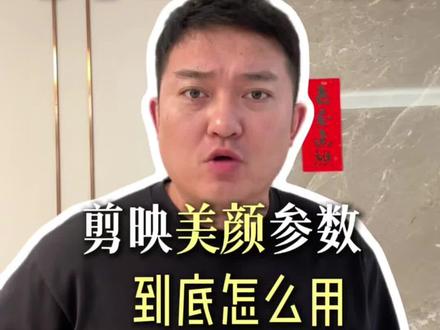
怎么拍视频才能既有美颜又清晰真实呢?我该不该告诉他?首先,一定不要用加号来拍视频,加号是随手拍,拍出来的视频会模糊不清。其次,也不要用美颜相机去拍摄,美颜相机是没有防抖功能的,帧率也只有三十帧,而且我们检验后期导出视频要幺零八零 p 六十帧的 频率达不到,画质会模糊,而且看着也很卡。如果是我的话,我就直接用手机自带的原相机拍摄,画质也会更清晰。而且眼神要看下级下面的一个手指的地方,这样拍出来眼神是最自然的。接着再打开剪映,找到美颜媒体,记得不要加磨皮和滤镜,要加匀肤和丰盈,数值呢,不要超过二十,脸型可以加瘦脸和大 眼。最后呢,锐化加二十,清晰加三十,这是最关键的一步。按这么操作呢,你的视频既有美颜又清晰真实,还有不会的分群。
粉丝17.2万获赞183.0万


是不是每次用剪映美颜调完又糊又假?今天直接把我常用的原声美颜参数公开照着调,效果清晰又自然。 视频导入剪映,选中视频轨道,找到美颜媒体,点开美颜,记住这几个数值,磨皮二十到三十,美白十到二十这两个数值千万不要超过五十,不然调出来画面会发虚,特别糊。匀肤五到十, 丰盈十五到二十,提高面部平整度。脸型部分,小脸时、瘦脸时 轻微调整就好,过渡就会显得很不自然。美妆不用复杂,只调一个修容,选择立体强度二十左右,面部轮廓清晰一点,上镜更立体,记得保存预设,方便下次直接使用。接下来调媒体只开一个小头十,比例协调就好。 美颜调完是不是还有点糊?关键一步来了,在滤镜里找到高清增强五十到六十即可。最后导出前别忘记选择四 k 分 辨率哦!来看看效果,快码住试试看吧!关注老王小韩,分享更多拍摄技巧!

他喵的几乎没人讲的剪映小技巧,今天我来讲第一个,当你只想用素材中的某个片段,你还在拖入轨道裁剪吗?其实我们只需要把素材库的查看方式改为列表,然后鼠标移动到素材上,在我们需要的片段起始位置点击 i 键标记入点, o 键标记出点, 此时就会节选出我们需要的片段,就可以直接拖入轨道中使用。第二个,给素材添加阴影,增加立体感。你还在用黑底素材加蒙版羽化,其实我们只需要选中素材,在右侧基础找到描边,选择发光描边颜色,选择黑色,将大小和不透明度拉低, 就会有阴影的立体效果了。第三个,当我们素材和音频不一样长就是一会短。 其实我们只需要选中我们的素材,点击变速,然后指真移动到素材尾端,拖动对齐,就自动帮我们变速好了,下课!

不要用,一开五官全糊,可以用,调到三十以内,自然大气。一般用超级好用,不要用会变形,到五十以内效果最好,速度调到二十,超级好用,放心用,调到七十以内,超级好用,速度调到二十,黄金比例。

像这种排版是怎么做的?全流程教程来了,开局一张图,后期全靠叠。先复制一份,找到这个图片,编辑点击人像,找到抠图, 用智能抠像清理一下不满意的瑕疵,然后点右上角这个切画,中画拖到下方调整覆盖一下人物,复制一份,放到下方做一下打光,先把背景拖到下面。 第二份人物抠像,打开调节曲线,四个颜色,右边的点全部拉到最低。第一份 x 轴向右调整,露出边缘,因为光是由上而下的,所以也可以 y 轴向上调一下。因为这个排版右边是红色风格的, 所以这里用曲线上拉红色,下拉蓝色,调成红色导出,导出回来之后, x 轴调到左边曲线微拉红色,下拉绿色,上拉蓝色,调出紫色, 倒出后删掉第一份抠像,这个纯黑的抠像用来做阴影复制一次,把背景调回来,重置,复制前画中画的调节黑色抠像,用蒙版限性拉高羽化,然后打开反转做出阴影,再把做好的打光导入进来,混合模式,绿色大小都和抠像一样,将背景亮度拉到最低。 红色打光,蒙版限性旋转九十度,打开反转羽化在三十左右,过渡更自然。紫色打光同理,只不过是在左边调整打光位置,使其覆盖到人物身上。再复制一份人物,咱们来做高光层级,要在打光和阴影的下方 曲线调红一点,要有一种红光照射的感觉,可以上面拉低白色,做出高对比,做法也是同理,红色在右边,左边则是紫色高光添加发光。二、特效作用对象改为画中画,先把参数拉满,两个打光都要有特效,其中一个特效把大小拉低, 两个打光都是一样。添加红眼素材,这里我觉得打光不够红,所以调整一下,再去保存一个这样的素材。混合模式,叠加层级放到最下面做背景。接下来来做文字, 新建一个工程,输入英文字体星河舰队,我这里字体选择的是紫色,复制一份改为黑色,移动卡塞二轴,像打光那样露出边缘导出, 再新建一个,这次字体看自身喜好,自间距改到三左右。改颜色,画中画导入更深的颜色,混合模式叠加,再把层级放到最上方,蒙版线性打开,反转,略微拉高羽化,让字体有一个渐变效果 导出,然后再把文本改为黑色,开启描边导出,再删掉红色图片,只留下白边导出,然后再改为其他的文本导出。文本改为红色,添加一张黑色图片,层级放到最上面,打开蒙版,选择性拉高,与画跟我差不多就直接导出,然后再把文本改为白色,添加点阵素材, 混合模式变暗,然后导出。删掉点阵素材,文本改为黑色,开启描边依旧导出,把文本改为白色,描边改为黑色,背景替换为白色,素材导出。回到我们主工程,把第一个文字导入,先输入一个一模一样的文本,然后改为黑色 色度。抠图,抠掉文字的黑色层级全部轨道,画中画在文本的上方,对其放到合适的位置,复制打光的发光作用。对象改为文字素材, 觉得不够亮就复制,再把做好的这个文本导入进来。混合模式绿色放到合适位置,再把点进文字添加进来,对其覆盖到它的上方。黑色描边和白色描边也都是同样道理。黑色描边的混合模式是变暗 黑描边的层级,放到白描边的下方,然后略微调整 k 三轴露出边缘,做出文字阴影。可以给描边和底色加上发光,可以像我这样在上面加文字修饰,输入一堆空格,粗斜梯里选择这个下划线, 把线放到文字两边,就得到这样的效果了。再把白底导入进来混合模式,绿色蒙版镜面斜过来再拉高,与画做反光, 背景也是一样,一半红一半紫。最后一个文字用相同的方法拼好渐变色,描边放大放到它们的上方,层级也放到它们的下方,加上发光。刚才录这段的时候手机死机了,没录上。就是三个画中画都用蒙版里的三角形做成我这样的位置, 然后背景用绿幕用色度抠图抠掉绿色。这里手机编码能力上限了,录不了屏了,我就截图给你们讲吧。这里导入边缘素材,用之前教过的方法做成两边不同的颜色,再给刚刚的三角形蒙版做一个打光, 再用之前教过的方法给蒙版做阴影。导入光相,素材放到边框的最亮处。火焰素材,蒙版限行,拉高羽化,打开反转,导入冲击波素材混合模式,绿色输入三排 x 动画,选择影像叠加放到右上角,最后加一些科技素材修饰就做好了。

我们看一下画面,这是索尼 slog 三的一个画面,剪映电影感调色,那么怎么调的呢?我们来看一下。 首先先给他还原,我们把饱和度,自然饱和度都给他拉起来,饱和度加少量,自然饱和度加大量。好,然后呢,我们把画面的对比度拉起来,拉对比度的时候,看着波形不要死黑,也不要火爆。好,然后呢,我把高光拉到底, 我要的是电影感,所以高光不适合太突出,然后我们把阴影拉下来,这个时候画面又太暗了,我们把光感给他提升,这样人物就亮起来了,对吧? 然后呢,黑色不够黑,我们可以把黑色给他降一点,然后白色呢也给他适当降低。好,那么这个画面我们完成了一个基础的还原,下一步我们直接打开色轮,因为这个画面呢,它的 颜色非常简单,没有多余的颜色,所以我们想要加色调,直接用色轮去加,打开色轮 log, 色轮强度调低一点,我们把阴影往这个青绿色去调整, 中间调往橙色去微调,高光也是往这个橙色去微调。好,那么调完以后是这样,下一步我们在这个基础上呢,去添加一个自定义调节图层,大家看一下,在调节新建调节,自定义调节,这里去加一个调节图层, 然后用蒙版选中人物,蒙版选中人物以后进行反转,就得到了人物以外的背景, 然后适当羽化,把曲线压暗,对吧?我们就把背景在除了人物以外的部分就给他压暗了,但是压暗归压暗,画面并没有出现死黑,大家可以看波形图,对吧?暗,但是不死黑。好的,那么下一步我把这个图层其实复制了一个, 然后把蒙版一反转,就得到了人物,对吧?然后把人物适当的进行提亮,哎,用曲线适当进行提亮,那么我觉得他这个人物呢,红色有点多,有点跳戏,所以我在 色相饱和度曲线这里把红色去给他降低饱和,然后把高光适当降低,哎,让这个画面呢看起来更柔和。好,最后一步,最后一步我加了一个 let, 大家可以看之前之后这个 lap 呢,是我自己做的一个蓝绿色调,蓝绿色调大家可以看到,实际上呢,对画面的变化,不是色彩方面没有太大的变化,有了一些胶片感吧。 好,那么这个画面咱们就做完了,播放看一下。注意,我前面做的蒙版都是跟踪过的啊,都是跟踪过的,刚才略过了这个跟踪的过程,给大家再演示一下, 在蒙版这里我是做过跟踪的,他跟踪的也是没有问题的。好的,那么这个画面咱们就调完了,想学剪映调色的同学可以到我抖音主页的店铺里找到这个课程。最后记得点赞、关注、转发、收藏,这会对我有很大的帮助。

你有没有遇到过这种情况,明明模特的皮肤质感调的不错,但双眼看起来却黯淡无神,像个没电的假人。很多同学遇到这种情况,上来就一手遮照提亮,结果眼神是亮了,但瞳孔细节也没了,画面质感瞬间拉胯。以后可别这么做了,你只需要利用达芬奇的窗口配合通道,就能画龙点睛。 首先来到窗口面板,给画面添加两个圆形遮罩,分别限制在人物眼周,并适当增加羽化值,让边缘过度的极其自然,千万别抠的像贴纸一样死板。接着再跟踪器面板,点击向前跟踪,让遮罩跟随眼睛运动,然后再新建一个节点,命名为眼神光。关键点来了,选择第一个节点的蓝色阿尔法连接线,连到第二个节点的蓝色输入端, 然后在特效库中找到发光特效,直接拖上去,降低参数中闪光预值和扩散范围。最后适当调节增益和伽玛就搞定了。底层原理很简单,我们利用了阿尔法遮照,把眼睛独立成一个发光体, 你在这种状态下增加光效。它是基于纯黑背景下的两个亮块在计算出来的,光感极其锐利纯净,完全不会影响人物原本眼球的贴图和皮肤颜色。恭喜你这次又掌握一条斜修调色技巧,眼神光重塑法!

这样的效果随便教会你, 人物特效发光分身只需更改颜色即可,其他略微调节一下 画面特效局部运镜,根据素材来调节特效的大小和速度。这里主播忽然想起来,忘记加的一个眼睛发亮特效了,应该放在第一步来的,不过可以改一下特效层级就好了,哈哈哈哈 ok! 人物特效眼神光也是只需改一下颜色即可, 记得改一下特效层级,放在最底层, 这个出场动画可以自行选择,觉得怎么好看怎么来就行,啦啦啦,就是如此如此的简单,就这样美美的完成了。哈哈哈哈,后面一段我就放下我的草稿了,不细说了。 特效眼神光特效是可以打关键针的,在你想要亮的时候调亮就行了。人物特效彩虹边缘就是人物边缘,发亮的效果也是略微调节一下参数即可,不知道咋调,就照我的调就行了。这个带抖动的灵魂出窍就是画面特效灵魂出窍,哎哎, 到这里就完成了,是不是特简单,大家以后有刷到想要学的视频效果都可以艾特我啊哈哈哈哈,有不懂私信评论我 no no 的, 拜拜,下期见!

当你加完美颜感觉特别假的时候,有没有可能是因为加多了磨皮和美白呢?假如你一不小心在剪辑软件里把磨皮调到二十,美白调到二十,丰盈调到二十,云肤调到十五,手还这么一滑,还点了全局应用,那有没有可能你的美颜即将变得非常真实呢? 如果在这个时候,你又不小心点开了滤镜,而且没有选择其他滤镜,而是直接选择了高清增强,又一不小心把数值调到百分之七十到八十之间,还选择了全局应用,那有没有可能你的美颜会变得真实 而又原声呢?但你又更不小心,手又这么一滑,点的调节锐化,把数值拉到十到二十之间,最后再导出发视频。那有没有可能你的视频不仅美颜不假,而且还会更清晰? 那视频是清楚了,但发布以后还是模糊,怎么办呢?算了,明天继续想吧。


有小伙伴问要怎么混剪这条视频,就说一下我自己常用的一些混剪方法,还有去虫手法,我在大号上发过好几次的,都是有十几二十万的播放。废话不多说,我一边讲一边上录屏实操演示。第一步就是先把你的素材导到剪映里面,然后头尾各删除一秒,就是掐头去尾嘛,然后你再点倍数,把视频放到一点一倍, 再点那个编辑视频稍微放大,然后调一下清洁的角度,然后再给他来个镜像,不要影响视频的观感就可以,你们看着调。第二步是调节整个视频的画面色彩,调完之后要让他跟原视频有明显的差别,在剪映里面找到这个调节, 这个需要自己看着调的,因为每个视频的原素材它的画面是不一样的,所以调到的参数也是不一样的,你们要熟练运用这些曝光对比度还有饱和度这些调完之后你再跟原视频放到一起对比一下,如果差别是挺明显的,那就可以。第三步也是混剪最重要的一步,那就是抽帧,我一边演示一边解说,你们可能看的比较明白 点,分割,手动删掉零点一秒,点分割,再删零点一秒,抽针就是在每秒之间删掉一点点,我讲的比较粗糙,如果你们看不懂的可以去搜抽针,看有没有一些博主教的比较详细。 抽完针之后,你再给你的视频加一个整体的扫光,就是你看左上角到右下角这条白线就是扫光,可能你们刷到一些影视解说的视频之后,也会看到经常有这个白线在动,这又是他们去虫的一个手法。首先就是你要点这个画中画,新增画中画,点这个素材库, 然后有个白色的素材,看到没有?第一个白色素材添加进去,给它放大,差不多要铺满整个屏幕,再把它的长度拉到跟你的视频对齐,点它,然后选蒙版啊,有个蒙版,点蒙版之后找到这个矩形蒙版,点上面这个给它拉平,然后再给它拉长, 拉长的过程呢,可能还会变大,你重新给他拉平就可以了,差不多这么大就行。你要打钩放倾斜,拉到你的视频左上角,还是在模板这里有个箭头,看到没有箭头,这个就羽化,一般我会给他拉到一半左右, 然后打钩。那透明度怎么调?选择这个白色蒙版,然后点混合模式这里给它拉到二十或三十,我一般是调二十五三十左右的,这个时候要要加关键针,开头加个关键针, 拉到视频的第五秒看到没?第五秒我就用手给他往下滑,滑到这里之后再拉到第十秒,第十秒再把它往上推,然后再拉到第十五秒,就是镜头再把它划回来 播放一遍,你看到这个扫光在动就说明完成了。加完扫光之后,你要把透明度调低一点,我一般是调在二十左右。这一套流程下来,你的魂检基本上都是能过审的。 学会混剪之后,你接下来要做的就是去找一条爆款素材,然后跟着这条素材的脚本去混剪,这样你大概率剪出来的视频也是会火的。如果你们不知道怎么去跟爆款脚本,那可以在评论区留言,我会再出一期跟爆款脚本的方法。

为什么别人的美颜很有真实感,自己的就那么假呢?其实美颜很假是因为你的参数没调好,以我这个画面为例,点击美颜磨皮直接调十五,美白十五,匀肤二十, 去法令纹二十点对比这里就看到调节前后的比较,接着点击全景应用, 然后在滤镜这里选择高清增强数值七十,最后在调节里面把对比数值调五,锐化数值调十五,这样就做好了, 参考这几个数值去调,你的美颜就自然好看了。我是木子李叔,记得点赞收藏,每一个视频都是收获!

你连高清画质都不会调,那我问你咋不去找俺老师学艺,是怕俺吼你吗?你就照我说的来,先导入一份素材,复制一份,切入画中,画长拖过来和上层颜色和缝对齐,抖一抖,点击混合模式,选择绿色,数字拉到六十 在手抖,点开调节对比度时,饱和度时,锐化二十五,清晰时高光八阴影减五暗角时,有条件的再点个超清画质,这不就调好了吗?你学会没有?

你们调的美颜是不是也这样?又虚又假,还不真实?今天我就用三步告诉大家怎么调美颜。第一步就是美颜美体磨皮不要超过八,美白不要超过五,匀肤是二十八、丰盈二十八、 祛痘五十、黑眼圈六十、肤色粉白流畅脸七十、瘦脸十八、下颚骨二十。第二步就是调节智能调色二十、锐化十, 这样调整后啊,你的视频就会更清晰。第三步就是保存预设,记得把调整好的视频保存为预设,下次用的时候直接拿出来就可以。