卡多希使用教程

粉丝3239获赞6039
相关视频
 00:30查看AI文稿AI文稿
火界面,在预览窗口,我们找到录制按钮,点击一下,视频就开始录制了,同时预览区的左上角红色出现正在录制的状态,可以看到当前的录制时长,再次点击可以停止录制, 弹出窗口,确定要停止录制吗?点击确定,同时主屏会显示录屏文件已保存。我们回到西西宝宝界面,找到文件管理,点击进入,点击视频可以看到一个 record 文件夹,点击进入,这就是我们刚才录制好的视频了,我们可以点击一下预览。 ok, 没问题。
13博雷数码科技 03:09查看AI文稿AI文稿
今天给大家讲一下我们卡多西直播一体机的基本功能,我们先整体看一下它的外观,这个是导播台,这个是直播一体机,它的背面呢有丰富的接口,网线接口, hdmi、 usb 接口,拍的是一接口,这个是电源接口,这个是耳机的三点五毫米音频接口,电源按键。我们看一下正面, 正面呢就是有一个平板,一个摄像头,他这里内置的是指向性麦克风, 那么这个平板呢,他是可以横竖平调节的,非常的方便。我们现在可以看到他已经进行的背景替换了,而且整个人的呃边边扣的非常干净,没有绿边。这边这个是导播台,我们仔细来看一下,比如说我们要切换背景啊, 看一下背景马上切换过来了,这里也可以预览,还可以加各种贴纸,控件,音效、音频、音乐还有推流都是可以的。这边呢就可以继续添加我们的另外 素材,比如说啊摄像头啊,网络信号源啊,图片视频都可以,可以多机位进行直播。那这里有三个按键是增加音量,减音量, 还有就是一键关闭我们的摄像头,比如说我们暂时离开,我们点一下这个摄像头就关闭了,关闭的时候这里有一个红色的指示灯, 我们回来的时候点一下打开就可以了,这样的好处就是有时候我们不方便直播的画面呢,我们可以点一下暂时关闭摄像头。那么导播台这边呢,它是有丰富的素材库的,我们平时 要找一些背景啊,可以直接来这里找,不用我们到处去啊,搜索,在这里就能找到很丰富的背景,包括视频啊,绿木元素啊,音乐音效等等都有。这个预览的界面就是我们的底图,是绿色的背景,那来到这里呢,我们看到是加了这种 啊,非常漂亮的背景图的,也可以加视频,我现在已经添加了很多进来了,看到没有,我们也可以加这种动态的视频背景,非常的好看美观。我们也可以把提词器的功能加进来,这样我们实时看着屏幕的话就可以进行操作了。看到没有? 这里我们就按照导播台给他提示器一直念下去,就不怕自己口才不好了,而且这些画面呢,这些文字是不会出现在直播画面里面的。另外呢,他是可以同时在多个直播 平台进行直播的,这里导播台一键控制非常的方便,不管是加贴纸还是加各种音效,都是一键操作,一键同步实时直播。另外他这个摄像头是可以上下调节的,整体来说这是一款集成度和兼容性都非常高的直播一体机, 比如说兼容摄像头,麦克风,触控屏,导播台还可以外加各种外设,比如说我们的鼠标啊, 我们的外置摄像头,麦克风等等都可以,不需要很复杂的灯光,左右两侧各一盏,前面再加一盏就可以了。如果看好你想开始做直播了,可以试一下这一款直播一体机,非常的不错。
53猛男学英语 02:14查看AI文稿AI文稿
最近有小伙伴问到使用卡多西直播一体机如何外加摄像头,那么今天我就来示范一下,今天我们用到逻辑的这款摄像头来作为示范如何外加摄像头,当然加相机也是可以的,这个就是他的数据线 usb 接口, 我们直接插上来就可以了,插到这个 usb 孔里面,插好线之后,我们可以在视频原这里再添加一个 usb 摄像头,这个时候他就能识别到这个摄像头的,当然已经亮起来了, 但是他这个摄像头啊,他是默认是横版的,我们在设置里面呢,进行旋转再转,转到位置正确以后就可以了,现在已经 ok 了,现在大屏幕上默认的还是使用这个摄像头,这个时候我们想用第二个摄像头如何切换呢?只需要 点一下上面这个数字二,他就切换过来了,看到没有,他一共可以添加五个摄像头,一二三四五,然后后面是组合, 组合的形式,组合形式就是啊,这里是默认的是摄像头,这个是我们外加的,如果第二个摄像头的机位使用了绿木,我们也可以抠图抠绿。 除了这种布局,他有上下布局,我们点一下他就变成上下布局了,我们可以选二三一二三一的话就需要三个摄像头,目前只有两个 这个,第三个就居中在这个位置,他有多个布局可以选择,我们还可以添加一个无线摄像头,就是在手机上下载一个瑞谋相机,然后这里添加一个瑞谋相机,选择之后扫码我们可以选择云端连接,填入 我们的账号就可以连接过来了,稍等一下,现在看到已经连接上来了,这个就是我们相机的,我们可以试一下,看到没有,会有一点点的延迟, 看到没有,这个就很方便。我们在户外,有时候连接到户外的相机就可以添加一个户外的摄像头了,非常的灵活。打算做直播,并且想把直播做的更专业的朋友呢?选择卡多西准没错,功能丰富,提成度高,扩展性也非常不错,每个功能都相当实用,选它就对了。
32猛男学英语 00:30查看AI文稿AI文稿
u 盘或者是移动硬盘,我已经将素材提前拷贝到 u 盘里了,准备好了之后呢,就把 u 盘插入到一名背后的 usba 接口, 插好之后呢,回到导播屏,找到文件管理,点开在位置这里可以看到内部存储的下方就是我们刚刚插入的 u 盘了。点击进入优盘文件夹,长按选择要复制的文件, 点击复制在位置这里呢,我们点击内部存储,可以点击新建文件加,或者直接点击粘贴,这样就可以了,也可以通过微信、 qq、 网盘等方式保存文件到设备。
19博雷数码科技 01:04查看AI文稿AI文稿
抠图打到导播屏信息导播界面,在主社预览小窗,我们点击设置图标,点击抠图设置, 打开抠图开关。由于我已经提前把虚拟背景的素材导入了,所以当我打开抠图开关的时候,就能够看到虚拟背景了,同时去异色开关也被打开了,去异色可以去除人物或者物体受绿布反射影响的绿色,让人物和背景的融合更加真实。一般情况下我们默认打开就好,不用去调整,可以点击切换看看对比效果, 再根据人物和虚拟背景的融合情况,适当调整色度范围、剥夺强度和背景虚化程度,让人物和虚拟背景达到更好的融合效果。如果虚拟背景太多, 想要清除重新导入怎么办?只需要点击清空背景,点击确定,所有的虚拟背景素材就被清空了,我们点击添加,重新载入背景素材。遇到这种产品或者是外包装含有绿色 的情况怎么办呢?我们打开抠图,点击抠图保留区,拖动调整保留区的范围。调整完成以后呢,我们点击确定,这样抠图保留区内的绿色信息就会被完整的保留下来,如果不需要了,只需要点击轻功保留区即可。
23博雷数码科技 01:27查看AI文稿AI文稿
七夕宝宝见面,在主社玉兰小窗可以看到我的背景是绿木,下方是虚拟的背景素材,主社画面和虚拟背景是融合的, 在左侧预览区可以看到融合效果。当然,我们所说的多画面融合,更多的是指不同机位之间的融合。以我当前的直播场景为例,可以看到有主设画面、主设切分的特写画面、 pdf 视频、育木资源等五类视频。除此之外,还可以点击添加 usb 摄像头、 hdmi 网络信号源、润膜相机图片等五类视频源。除了一号视频源不可调整排序之外,其他的视频源都是可以拖动调整排序的,这样呢,就能得到非常多不同的融合画面了,我们分别来看看。第一种, 一二画中画融合,可以看到主设画面和切分的特写画面,动作是实时同步的,常见于化妆直播和珠宝直播等等。长按融合机位一到两秒,在左侧的预览区弹出了可编辑窗口,可以点击圆点或者是小方块拖动调整主设的大小。点击中心区域拖动,可以调整 主设的位置,完成,完成以后点击确定。第二种,一二上下分屏,把 pdf 拖动到二级位,点击切换,可以看到 pdf 文档就在我的头顶了,点击对应文档页可实现快速切换,常见于叫回直播和带货直播等等。第三种,一二三机位融合,把 pdf 拖走,让视频变成二级位,切分的画面变成三级位,点击切换。像这种既能够看到视频, 能够看到特写的融合方式,大货直播间用的也比较多。第四种,一二三四机位融合,点击切换,可以看到有一只老鹰飞过来,落在我的头顶,非常好玩。像这种比较有趣味的多机位融合直播,很多临时直播间并不直播,教学直播间都在用。以上内容就是关于多机位融合直播的讲解了,你也可以添加更多的视频啊,或者是素材,通过不同机位的融合,达到各种让人惊叹的直播效果。
 00:30查看AI文稿AI文稿
如何连接导播屏?英明连接导播屏操作 cc 导播更方便,需要两条连接线,一条线连接一名和导播屏,一条线给导播屏供电。我们先连接一名和导播屏,一头插入一名背后的 dd 接口, 另一头插入导播屏左侧的 typec 接口,两个 typec 接口是一样的,无论插哪个都行。再连接导播屏电源线, typec 一头接导播屏 usb 投机的电源适配器,再插接线板通电,我们检验一下是否连接成功。长按开关键两到三秒开机,在主屏上滑解锁就可以看到导播屏显示的就是一名的桌面系统了,这就说明导播屏成功连接一名了。
15博雷数码科技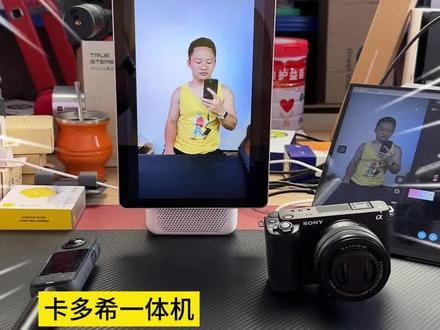 03:16查看AI文稿AI文稿
今天我们来给这款卡多西的直播一体机安装第二个机位,也就是除了这个摄像头再多装一个摄像头。那我们先看一下导播台这边的操作界面,这里就是添加摄像头的地方,一共可以添加四个摄像头, 我们添加可以选择 usb 摄像头, h d m i 接口的,或者网络信号源,或者锐谋相机, 图片视频, pdf 文档等等,你可以选择专业的相机作为第二个机位,也可以选择这种运动相机, 或者是那种电脑用的 usb 摄像头都可以。在安装之前我们先看一下直播一体机,它后置丰富的接口, usb, hdmi 还有 type c 接口。那今天我们用的是 索尼的一款微单,一共用到了两条线,其中有一条是他的电池线,这是一条假电池直接通电源的线, 然后还有一条 hdmi 的线啊,这两条线插上去非常的简单。相机插好线开机之后,我们就可以在这个位置去选择 hdmi, 这个时候就可以看到我们的相机已经连接上来了。我们点第二个机位的时候呢,就可以看到我们的这个摄像头已经在工作了,但是呢他不是竖屏的,我们需要点一下设置里面旋转一下, 旋转好之后我们觉得这个可以了,那就设置好了,如果觉得这个手不够大,那我们可以变 下胶,我们可以调一下,我们选这个变焦镜头,可以把这个呃调调整好之后 就可以了。当然这种悬臂支架的话,我们也是要准备的,不然你想把机会撞到这个位置就有点难度,我们需要买这种专业的悬臂支架,然后呢再 配上这个假电池,基本上就搞定了。有了第二个机位,我们讲细节的时候就会更加的清晰,显得更加的专业,最多可添加四个摄像头,然后后面是组合镜头,也就是第一和第二个组合在一起,我们可以看到 有一个,第一个镜头跑到右下角,然后第二个镜头是大的,这个摄像头所拍的我们也可以分上下来去进行, 大家可以看到啊,这个摄像头就跑到这里来了。直播一体机本身的集成度已经很高了,内置指向性麦克风,五千万像素的高清摄像头,可以横竖屏调节,也可以上下扶阳角度调节,还有翻转屏,也可以自带的超清晰的音箱, 这边还有各种贴图、音效、音乐推流,各种贴纸等等。他并不满于自己丰富的集成度,他有更出色的扩展性,比如说扩展我们这个外置摄像头, 破制我们的鼠标键盘,外置音箱都没问题,即使是新手小白也可以轻松添加第二、第三、第四个机位,如果喜欢这款直播一体机的老铁可以试一下。
22猛男学英语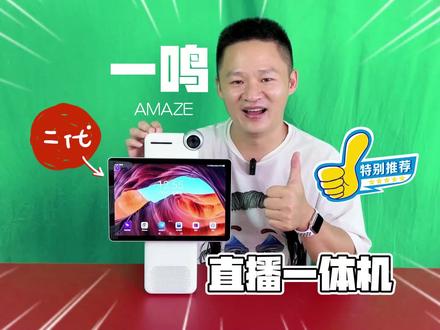 06:54查看AI文稿AI文稿
卡多西又发布新品了,直播一体机第二代,这边是第一代,大家看一下这个体积包装, 导播台加起来就一大堆了,而这边就只有这一个箱子,那么接下来呢,我们就开箱试用,拆开纸箱之后,我们可以看到它这个包装还是非常精美的,我们继续来开箱好了,开完箱子我们来对比一下 看一下,非常的明显,第一代第二代,那么这里有三盒配件,还有一本说明书, 接下来呢我们就开始安装调试来进行使用。首先我们要先给他装上一块绿布,装好木布之后,我们先来看一下他整体的外观,和上一代呢还是非常相似的,只是体积小了很多。然后侧面有两个 音频接口,然后这个是他的触控板,是可以横屏竖屏调节的,那他的背面呢,有丰富的接口,网线接口,两个 hdmi, 一个 usb, 还有两个 c 口,再有一个电源接口,一个电源按键。 屏幕这里是麦克风,右上角是摄像头,可以上下扶阳角度调节,可以九十度旋转调节。横屏竖屏配件的话一共有三个,一个电源线,两个数据线, c 口线,还有 hdmi 的接口线, 现在给他通上电源开机使用。首次开机我们先给他进行简单的设置,这里的图标提示告诉我,他是可以插手机卡联网直播的,也就是在户外的时候我们也能使用,还可以连接我们的有线 网络。继续跳过填写 wifi 密码,来到激活页面,我们可以看到他的版本是五 g 版,然后存储信息是八加幺二八 g, 点击激活设备,激活之后这个就是他的界面了,就像一个大屏手机一样,我们可以在上面安装各种直播软件, 进入导播预览界面,我们可以看到当前是横屏的,我们把摄像头转过来,他就能自动调整为竖屏的了。然后我们可以添加各种贴图啊,可以添加我们的空间,音频、 音效、音乐等等,我们添加进来的空间呢是可以调整大小和位置的。刚开始没有背景素材怎么办?我们可以去右下角的素材库里面去搜索下载我们想要的精美背景图,背景图片、贴图、绿木元素、 视频、音乐、音效、文稿等等,都有非常的丰富。我们想要动态的背景就选择视频,比如说这一个,我们可以看到它是一个动态的画面,到时候用来做背景还是非常不错的。 然后要下载的话,直接点那个箭头,我们就可以把它下载下来了。素材下载完之后呢,我们点镜头画面的右下角的抠图设置,我们把抠图打开,这个时候他会跳出一个抠图背景,我们添加刚刚加的这些下载的图片, 然后点完成。这个时候我们比如说想用这个视频勾选一下,可以看到我们的背景就出来了,动态的背景看到没有,那这个时候我们想换其他的,也是非常的灵活,方便再换下一张,再 换下一张是不是非常的美观?如果你觉得这个画面没有美颜,那你可以把它美颜打开,我们斑点比较多,痘痘比较多,我们就可以把美颜打开,这个时候啊美白啊, 他调节调到自己想要的效果啊,锐化,还有我们的美妆啊,滤镜啊、特效啊都有,这个时候呢可以看到我们的画面非常的清晰干净,而且没有滤边,抠的非常的干净, 和背景融合的非常好。差一点忘了我们用的时候一定要把镜头磨给撕开,这样会更加的高清。它采用的是定制款的五千万像素摄像头,是由三星提供的,比上一代高清了很多很多。我们也可以把它横过来,他会自动适应调整这个键 面,大家看哪一种比较方便的话就用哪一种。他还可以添加多个外置摄像头,比如说 usb 的 hdmi 网络信号源,或者是我们的一些文档,比如说图片、视频直播。右下角这里的功能菜单,除了可以美颜之外,他还可以录制视频,可以调节他 清晰度、分辨率。再有一个就是画笔涂鸦功能,比如说我们有时候在讲课啊,或者是讲解产品,我们可以直接在屏幕上涂鸦, 写字、画画等等都可以。那他这个麦克风的音质怎么样呢?接下来我们就录制一段视频,听一下他这个声音。首先我们先把视频调整为横屏的,然后摄像头也调过来,他就变成一个横屏的了,这个时候我们点录制 开始录制好了,现在是我使用卡多西第二代直播一体机录制的视频,大家听一下这个音质怎么样?顺带看一下这个画质是不是比上一代好了很多呢?它内置的这个麦克风呢,可以录制立体的声音,而且是指向性的,站在 屏幕正前面呢,录制的声音非常的清晰,但是在后面呢有其他的杂音呢,他是可以有效过滤掉的, 这台直播一体机内置了一万毫安的电量,可以工作续航四个小时,所以我们拔掉电源它也是依然可以正常使用的。 再加上他可以连接我们手机热点, wifi 可以插上我们的手机卡,所以在户外使用也是非常方便的。并且他在底部配了一个螺丝接口,这样可以装在我们的三脚架上面, 日常使用不管我们是横屏还是竖屏,开直播都是非常灵活方便的。摄像头支持三十毫秒的快速对焦,我们来测试一下我们的物品,商品放到这里,可以看到我们脸部已经模糊了,商品是非常清晰的,然后拿开之后焦点会马上回到我们的脸上,我们再把商品放到这里, 焦点马上对到这里,我们还是拿一个正式的产品来再对比一下,可以看到非常的清晰,这个时候我们的脸部是模糊的,这样可以更好的凸显出这个产品的特点。 别看它这么小,其实它是一款高度极强的直播设备,集成了麦克风,摄像头,屏幕,我们的音箱,还有我们的声卡,还有各种接口,扩展接口极长度和扩展性都是非常优秀的,通过刚刚的试用体验,它确实比 上一代提升了很多,像他的画质还有他的便携性,还有一些功能的增加,都是非常不错的。如果刚好你现在想进入直播领域的话,那么这一款专业级的直播一体机非常值得推荐给你。
80猛男学英语 00:49查看AI文稿AI文稿
模相机 app 连接一名有局网连接和云端连接两种连接方式。第一种局网连接使用前确保手机和一名在同一个局网内,我则无法成功连接,下面我们来操作看看。在抖波屏点击添加视频元,点击瑞萌相机,选择局网连接,再打开手机瑞萌相机 app, 点击连接设备,扫描二维码显示连接成功就可以了。我们回到导播屏,切换对应机位看看。 第二种云端连接,打开手机热门相机 app, 点击右下角云端推流图标,在设备账号这一行输入这台一名对应的卡德西账号,点击连接设备显示连接成功。回到导播屏点击添加视频员,点击热门相机, 选择云端连接,在设备列表的下方可以看到我们对应的手机内蒙名称,点击一下就成功连接了,切换对应机位看看。
16博雷数码科技 00:30查看AI文稿AI文稿
百分之九十的人都不知道的卡多西直播一体机隐藏功能,手机打开锐谋相机,点击云端推流,在导播屏上找到推流手机点击接入手机画面, 切换机位,这样就可以把手机作为英明的移动机位啦!不管你身在何处,只要有网络,手机,锐谋相机都可以把画面实时同步到直播间。学会了吗?赶紧去试试!
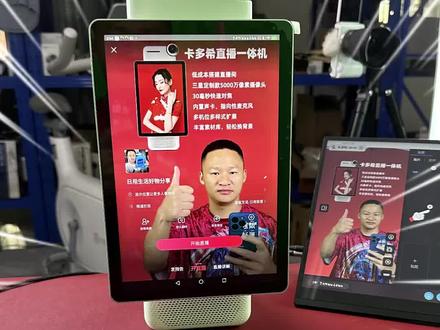 04:22卡多希直播一体机一鸣,专业开播就用它,三星定制款5000万像素摄像头,可实现30毫秒快速对焦,内置声卡、音箱和指向性收音麦克风,成像清晰,扣绿干净,导播台共同协作,让你一个人也能轻松胜任专业主播的角色查看AI文稿AI文稿
作为一名卡洛西直播一体机的用户,要论使用感言,我应该是比较有发言权的,因为第一代接近两万块的售价我买了,第二代一万多块我也买了。第二代没出来之前,我使用第一代觉得哪哪都是优点,但是当第二代出来之后呢? 我觉得他的缺点挺多的,首先是这个体积比较大,第二他不能在户外使用,因为他没有内置的电源系统, 还有就是在户外的话只能连手机的热点,他插不了手机卡,那么我们第二代非常的小巧,可以对比一下,小了 一半,比一半还要多,那他除了连接电源使用,也可以直接带到户外,插上我们的手机卡,用流量来直播,那他内置了一万毫安的电量,可以播四个小时。我们看一下背面都是非常的简洁耐看, 造型也差不多。底部的接口也是相当的丰富,网线的 hdmiusb、 type c 的 都是差不多的。那音频接口第一代是只有一个,第二代呢?有两个,另外两部直播一体机都是可以旋转屏幕的,非常的方便。但是第二代有一个优势,就是拼 摄像头也可以旋转,这个就转不了,这个只可以上下扶阳角度调节,这个也可以。除了体积上的变化较大之外,摄像头的升级也是非常巨大的, 他采用三星定制款,五千万像素,三十毫秒的快速对焦。接下来我们就通上电源来看一下他的抠像怎么样,大家注意看我现在的灯光只开了一盏,整个工作室只开了一盏补光灯, 他的抠像效果就已经相当出色了。那接下来我们把其他的灯光一起打开,大家就可以看到这个成像效果真的是非常不错,抠像非常干净,绿边基本上是看不到的, 很多直播一体机他抠出来的影像呢,都是带那种非常绿色的那种边边,那直播一体机的背景切换非常的方便,我们点一下,点个勾,然后就马上就切换过来了,这些素材可以放我们的图片,可以放我们的视频,接下来我们把这个视频放上来,大家可以看到 这个视频是一个动态的视频,非常的炫酷。那这些背景在我们的素材库里面就可以下载,非常的丰富,各个行业的都有,不管你是做农产品啊,还是教育行业,山西素 码穿搭等等都有。另外我们的贴图,绿木元素,视频音乐等等都是可以下载的。我们这里可以增加四个机位,可以使用 usb 摄像头,网络性后源、瑞谋相机等等来作为我们的 第二第三第四个机位。直播一体机搭配一个导播台,就是一个非常专业的直播间了,即使不需要导播台,我们单单的一个直播一体机也是可以直播,可以扣相的。当然最让我心动的一点就是他这个摄像头的升级真的很大,大家注意看他的对焦很快,现在焦点在话筒上面, 人脸是模糊的,拿开之后人脸马上就变得清晰了,三十毫秒的对焦速度非常的快速,作为带货直播使用,真的是非常方便。另外我们再来看一下这个旋转镜头,把它切换过来,马上就变成横屏的了, 非常的好用哦,它内置的非常清晰的指向性麦克风声卡,还有我们的摄像头,屏幕等等,还有音响集成度很高,同时它的扩展性也非常出色, 可以外接我们其他的摄像头,键盘等等。导播台这边还可以把我们的视频录制下来,可以设置清晰度, 可以美颜,非常的 ok 哦。最难得的是他有一个涂鸦功能,这个我就非常喜欢了,在上面直接涂鸦 直播的时候,可以更好的讲解产品。既然作为一款专业的直播一体机,那基本的提示版还有我们的提词器都有,提词器可以集成到我们的屏幕这里我们点播放字幕就会向上滚动, 我们就可以看着这里来进行讲解了。如果你现在也想开始马上进军直播领域,想把直播做得更专业更出色,那么这一款直播一体器就很值得推荐给你。
71猛男学英语 00:42查看AI文稿AI文稿
卡多机声卡有两种连接方式,一种是连接三点五毫米莱音莱奥,结构在伊宁的右侧面,这里用这种两头都是四节的连接线,一头插入声卡的手机直播接口,这两个接口都是一样的,随便插哪个都行,另一头插入移民右侧的莱音莱奥,借口这样就连接好了。 另一种是连接 usba 接口,用这种一头是 usb, 一头是 tops 的连接线,将 tops 的这一头插入声卡的 otg 差距接口, 一头 usb 插入一名背后的 usba 接口,这样就连接好了。最后再接上电容麦,连接好之后长按声卡开关键即可开机。不管哪种连接方式,连接成功后,主屏都会出现这样的耳麦图标,说明可以正常使用了。最后说明一下,一名也可以外接其他品牌的声卡和电容麦,都是类似的操作。
27博雷数码科技 00:27查看AI文稿AI文稿
操作,横屏直播来到导播屏信息导播界面,在预览区找不到横竖屏切换按钮,点击一下,弹出提示框,切换到横屏模式将导致直播中断。确定要切换吗?所以如果是要进行横屏直播,最好在开播前就提前设置好横屏,点击确定,可以看到预览区已经变成横屏模式了。 把英明的镜头顺时针旋转九十度至右侧标记起平,然后将屏幕也顺时针旋转九十度。调整好之后呢,打开直播应用即可开播,是不是很简单?
12博雷数码科技 01:00查看AI文稿AI文稿
打爆屏,找到应用按钮,点击找到多多题词,点击一下,我们新增一个题词台本,点击添加,点击输入标题,比如说本期教程的标题,点击下一项,我已经提前将本期教程的正文内容导入到内部存储了,所以只需要添加进来就好。点击添加, 点击内部存储,找到文本,点击文本,这样呢,我们的正文内容就导入进来了,编辑好之后呢,我们点击勾选,这样呢,就把我们刚才编辑好的台本内容保存下来了,点击一下,接下来看看题词设置,点击设置可以拖动调整文字大小, 播放速度,倒计时时长,还可以切换两种背景模式。调整完成,我们点击圆圈,这样题词界面就显示到主屏上了,点击空白处,点击播放,这样呢,题词文本就开始滚动了,需要暂停时,只需要点击暂停,题词文本就暂停播放了。主屏上也可以点击设置,调整文字大小, 播放速度,切换两种背景模式,点击圆圈就可以隐藏题字界面,到侧边栏,再次点击就可以呼出题字界面了,最后点击退出,可以退出题字界面。
11博雷数码科技 01:01查看AI文稿AI文稿
拨屏七夕导播界面,找到贴图,可以看到有图片和空键两类贴图,我们先看看图片,图片这里可以添加 jbgpngif 三种格式的图片文件,可以点击查看视力,阅读一下关于贴份的视力和说明,点击返回再看看空键,空键是系统内置的数字时钟贴片, 有灰色和黑色两种可以选择,可以根据直播需要考虑是否添加。下面我们以一组直播贴片进行实操演练。点击添加贴图,选择贴图,点击已完成。那这样呢,贴片就导入进来了,点击选择前景贴片, 调整位置,点击确认,点击选择主题贴片,这个位置是 ok 的,不用调整。再来点击活动福利,贴片太大了,我们拖动边角缩放,调整一下位置, ok, 确定,再选择动图指引贴片,调整缩放,调整位置,点击 ok, 最后再来切换直播背景,这就是我们用一组直播切片打造的虚拟户外直播场景。大家说下如何删除贴片, 可以看到带紫色边框的都是正在使用的贴片,正在使用的贴片是无法直接删除的,我们点击取消使用,再点击叉号,确定要删除贴头吗?点击确定,这样呢,贴片就被删除了。
 00:51查看AI文稿AI文稿
这个先打开你要直播的软件,比如说像抖音,我们现在进去了,进去了怎么办呢?这有一个啊,他的信息导播进来以后呢,这有一二三四五五个画面,他就说这个可以输入,同时输入五路画面,这个五路画面怎么操作了?是在这里一第一个画面、第二个画面、第三个画面、第四个画面和第五个画面, 然后他也可以做到画中画,这是我刚才忽略的调了一下。然后这一个好处在第一个就是呃抠图,他的抠图的效果要比一般的软件的抠图效果要来的好一点。然后他抠图有一个绿幕的保留区,自己可以选择。 然后他这里有一个抠图设置,抠图设置在这里面有一个你选择啊,绿色的和蓝色的,这里面有个抠图保护区,抠图保护区是自己可以设置大小啊,设置完了以后点的 ok 就可以了。第二个视频的时候我第一个就可以还在可以操作,就是你切回来的时候咱们背景就变了。
48远洋影视


猜你喜欢
- 3535小橙子🍊🍊