画世界pro怎么备份草稿
当当当当当当, 打开划时捷 pro, 我们可以看一下,现在进入的是文件夹的一个界面,在这里我们任意点一个文件夹进去,在文件夹里面可以新建文件, 点击文件夹在里面创建的话,文件就会存在文件夹里面了,换个画笔书写一下保存,我们看一下位置,这就已经在文件夹里了,我们也可以在文件夹的外面新建文件, 这样创建好的文件自然在文件夹在外面。我们来看一下位置,接下来 告诉大家保存和令春尾的区别,随便画一些东西来保存一下,在这里我们可以看到接下来符合现在视频,这两个是灰色的代表,不可用,因为现在的图片是 单纯的一个画面,而且没有制作动画,所以他底下的加 f 和渲染视频不可用。我先制作一个加 f 的动画,大家再来看一下, 在这里已经恢复了可以存储的选项,想要存储哪种格式图片,直接从格式那里点进去,点进去可以看到可以选择存在相册或是文件夹里,如果有会员的朋友还可以去除于水印。所以刚开始玩花世界 pro 的朋友,在刚开始使用花世界想要保存图片的时候, 不要点上面的保存和炼成为要从格式那里点进去才是真正存储图片,在这里面保存只是保存绘画进度, 方便下次使用令称为,这里像字面一字一样,底下有一个括号写的备份,这里是可以备份文件的作用,我们来看一下这样在外面的文件,我们看一下已经出现了两个相同的文件, 在拿不准画面要怎样修改的时候,想要调整细微的时候,可以先备份一个,在备份上面去做修改。来,小红书。

粉丝1591获赞2.1万
相关视频
 01:09查看AI文稿AI文稿
哈喽,小伙伴们,跨世界 pro 更新到二点三版本啦,新增了哪些功能呢?一起来看看吧! 首先是新增了导入 psd 格式文件的功能,这样在别的软件绘制的草稿也能导入画世界 pro 中绘制啦。 还新增了图层快速选择功能,这个功能默认是关闭的,需要大家手动打开哦,打开后只需要双击画面就能找到并选中该处笔画所在图层。 除此之外,还有给动画添加音轨的功能,导入 m p 三格式音频文件, 或者直接录音调整音轨,就能自制有声动画啦。 如果担心文件丢失,可以点击头像找到数据备份,登录你的百度云盘账号,就可以把这些草稿文件全部备份到云盘里了,这是不需要会员就可以使用的功能哦。大家快打开花世界 pro 试试吧,我们下期再见!
3314画世界APP 04:59查看AI文稿AI文稿
昨天画画画到一半了,想换个手机接着画,这样操作,这里有个导出,导出我选的 hsg 草稿,点击给它保存,保存出一个 hsg 的操作,然后我再传到另一个手机,接着创作。 hsg 是画世界手机格式一个原文件啊, 网不好时就用手机数据线传传到电脑端中,转一下,再传或放到另一个手机里。 hsg 的画世界的格式的文件是不能够直接在 qq 里面保存的啊,你可以通过 usb 呃的方式连接 给他放到手机里也可以。呃,我这个手机是 oppo 手机,可以通过这个互联跨屏直接给他放到这个手机这个位置。呃,但是一定要移动到跨世界的 花世界 pro 里面的这一个文件夹。花世界 pro 里面的 export, 这个怎么读呀? drafts 这一个文件夹,这里面文件夹点移动到此啊,之前我移动过了。嗯,然后 替换个文件,如果没移动的话,他就不会有这个。来,我们现在再打,再返回,再看一遍, 再返回,返回到手机存储这个界面,找到华师的 pro 的文件夹。 画世界找这个要耐心一点,那个眼神不太好使,就错过去了。嗯,这在这里。画世界 pro, 画世界 pro export。 对,瑞佛吃完应该是这样念啊。 这一个文件夹,它就是纯 hsg 草稿的这样一个文件,这里有这个数啊,这一个现在就可以发现已经放到这个手机这个文件夹了,同时啊,你要是在另一个手机里 导出的话,也是在这也是被分在这个 hxxpolon 车等于法治吧。应该找你这一个文文文件夹里面哈。我打开花世界 pro 这一个软件, 右上角三个点,这个地方点导入备份,找到是这个全部文件夹子里,点击找到我们刚刚的那个文件夹, 草稿备份,就这一个跨世界草稿备份的一个,点击找到数这个文件夹,找个找到数这个文件夹, hsd 这个文件夹,点击确认, 现在这个草稿就被放到这个手机里来了啊,这就是可以通过不同的手机传书画世界草稿的一个方法,然后在这里我们就可以接着给他绘画了,这里也是分层的草稿的, 给大家看一下哈。在保存这个地方导出的时候,这个 shsg 操稿是我们刚刚说的那个也可以保存 psd 的点,点击文件夹啊,然后保存中保存为 psd 的文件夹,告诉大家他保存完以后啊,是在手机的哪一个文件夹里面 好看到了吗?我们可以截一下屏,这个时候他就,嗯,他,他不会消失啊,只要你不点确认,就提前看一下,他也可以。这个保存至这里就出现了文件夹在划时界 pro pictures, 然后是,呃,对, picture 我图片这样一个格式,是 psd 的这样一个,我们来看一下哈。 文件管理,找到画世界的文件夹,现在,现在,我,我之前是在手机上找过了哈,打开这一个画世界 pro, 找到这一个文件夹,然后是, 呃,刚刚是 pec, pec 下面这一个 pec 来就是我刚刚导出的这一个了哈,呃,这个手机无法查看啊,因为它是 psd 的,现在就可以把 psd 的直接通过手机 qq 也好,哎,嗯,这个 usb 传递也好,嗯,就是你可以整到话,呃,这,这整到电脑上去 啊,然后就可以在 ps 里面接着给他绘画了,来到电脑端我们看一下哈。啊,这是一个 ps, 现在已经就是打开的这一个, 来看一下桌面上这一个文件,这一个文件就是我刚刚存下来的, ps 里面就可以看到了这样一个文件,同时啊,他也是一个分层的文件啊,而且里面的属性也保存着。我给大家找一个啊, 看没?这个这个图层模式我在花世界用的是叠加啊,到 ps 里面还是叠加,所以说这些的属性他还是依然保存的,在 ps 里面我们就可以接着画画了,如果是嫌手机, 呃,这个屏太小的话。嗯,你可以打到电脑上接着来绘画,明白了吗?好。
1535胜男的画 00:17查看AI文稿AI文稿
有小可爱问我画世界画完怎么导出呢?当你画完一幅画,想要导出,点击右上角三条杠,点击导出,选择你想要导出的格式, png 或者 jpg, 保存到相册就可以啦。还有什么想知道的吗?
2858南屿吖 00:07
00:07 00:59
00:59 14:52查看AI文稿AI文稿
当当当当当当当!有 学习任何软件之前的第一件事情就是要学习他的界面,我们一起来看一下。打开花世界 pro 来看一下,这里有文件夹,还有已经画好的一些画文件夹,有的小伙伴可能还不知道怎么新建文件夹,文件夹里可以管理我们日常的一些完成或是没有完成的一些小画, 今天教给大家在这样一个画面,我们可以进行一个文件的管理。首先在右上角三个点,这里点进去有新建文件夹,我们来整理一下 剩余的一些画作。新建文件夹之前已经画过的有很多都是表情包,所以我给这个文件夹的名字命名为表情包。 好确定这里已经有了一个文件夹,现在是空的,返回我们来添加。添加的方法就是按住这个画长按他稍一顿的时候出现对号,其他的就可以一次点击添加 选中。这些都是表情包,所以我给他都放在同一个文件夹里面, 一次点击就可以了。 ok, 现在都点选以后,我们再点一遍表情包 这一个已经建好的文件夹,选中,然后点一下移动制,再点确认。嗯, 可能是他的文件太多了,我们来试一下选中两个移动字,这里再点一下表情包,确认好,现在已经操作过来了, 我们一次将剩下的都点选添加进去 移动制表情包确认好了,所有的画作都已经归档,添加到表情包这一 文件夹里来看一下。下次我们打开这个界面的时候,直接点所在的文件夹,找到自己的画作就可以了。 在这一个界面,同样我们还可以进行文件的一个重命名, 比如说,嗯,这个说粉的这一个表情包,我没有给他命名,这选中,我们长按,等他稍顿一下,出现对号,这里有重,下面有重命名,更改文件名字,我们给他命名 确定,现在这里就已经出现说粉这个字了这个名称了。好, ok, 我们随便点击一个文件, 点这个发财进去吧。我们来看一下,现在进入到这一个画面,为了方便记,我把它分成了几大板块进行介绍。画面正中央这里是工作区,左边是工具条, 上方是菜单栏,下面这里是时间轴。最后重点记一下工具箱,先从上面看起吧, 我们点开一下右上角的这两个,呃,首先我们点,首先我们来看 这两个叠加的亮的,白色的,这个叠加的像两个夹层一样东西,这个是代表的图层的标志, 点击打开我们来看,这是图层,画一幅画会用到很多的图层,所以这一个是一个很重要的标志,这是图层的一个标志,大家要记记住这个。 然后我们再来看一下,这个是云素材获取素材,这个我一般不常用, 需要的可以去到里面获取笔刷或者是一些素材,不重点介绍的一个,感兴趣的可以去自己玩一下。设置这里,通常这一个标志像齿轮的一个标志,就是设置的一个选项, 在这里我们可以看到,嗯,里面有画布的尺寸的一个信息,包括画了多少笔,作画所用的时间。 画布调整,我刚刚点击了画布调整,画布调整我们也可以在建完文件以后再重新调整他的画布,这一个是做了一个表情包的一个打赏图,是七五零乘以七五零的,这里有他的一个信息, 画布调整这里我们也可以重新给他调整,那我们试一下看,如果是重新调整的话,对于曾经这个画面是宽的,就会裁切的一些部分, 我们返回,这个是撤销键返回 这里可是根据画布的毛点,你给他确定到一个地方,比如我们选选择第一个左上,将毛点固定在这里,然后再给他更改尺寸,他就会以左上为一个依据 给他重新调整。大家可以试一下,刚刚是在中间,中间的部分,我们改的话他会以中间为一个标识撤回。好, ok, 我们看下一个返回, 在这里我们可以知道可以调整画布,图像调整,重点说一下图像调整,这里的图像调整是针对于图像和整个画布的一个完整的一个调整,他会变形图像, 刚刚的是只操作画布,而这个是图像和画布同时变化哦。大家还可以拖拽这个滑轮来调整 刚刚这一个画布,也可以通过拖着滑轮来调整。好,我们来看一下 反转画布,对他进行一个水平或者是垂直的一个反转,这里设置是针针对整个画布和画面进行的一个调整,这里有抖动设置,就是如果是 刚开始画的小朋友,嗯,手比较滑比较抖,可以稍微开一下,多开一下,但是我为了达到一个练习的目的,我从来没有开过来。再看一下软件设置, 软件设置这里有界面主题,我们点选的话可以改变它的颜色,这里 有撤销操作提醒,画布可旋转放大插纸放大显示网格线,包括使用的一个手势的一个介绍。取色设置,取色设置里面可以设置他的灵敏度,大家都可以在这里设置。 绘画笔模式是适用电容笔的,在手机使用的 电容笔,呃,我们通常一般不具备这个条件,就不需要。打开颜色模,我们来看一下颜色模式,这里有 hsv 和 rgbssv, 摄像饱和度明度 rgb 是通常,我选的是 hsv 这一个模式。快捷键设置,我们纯用手指的话,一般用不到这个快捷键, 我们返回设置,这里面的基本上已经介绍完了,再看一下右上角的,这里 有保存,还有另存为导出等等。好,下面我们来介绍工具栏,左边这一栏是工具栏, 这里有工具栏装不下的,还有多余的一些工具,因为手机界面比较短一些,后面没有这么大,足够的容纳这些。如果需要的工具找不到,我们可以点击这一个 四个小方框,有一个嗯,空空缺口这样一个标识,这里会有多余的一些工具,包括这里下面有三个点,再点击的话,我们可以进来看到这里可以关掉, 或者是打开这样一些工具入选区,关掉外面就会没有他,就会,他就会变成其他的一个工具替补上去了,这里相当于一个剩余的待显示区,左边这一条是设置好的,需要让他显示, 是在外面方便查找的一个相当于快捷键。快捷方式,我们点三个点是可以控制他在外面显现哪几个工具的一个选项。好,我们再看下面工具栏,下一面这里的放大缩小是可以设置,相对于画笔, 包括涂抹工具还有橡皮擦。来我们看一下画笔上新建一个图头吧,方便操作给大家看啊,我们关掉关掉,重新新建一个文件,方便给大家操作。看 九七不保存新建竖屏的手机的尺寸,这样好显示。好,给大家来看一下,默认这里已经有一个图腾。来,我们用画笔 来画一下,现在他很细,这第一个上下滑动的是用来调整画笔的,小的话他就会变细,往上的话他就会变粗。 好,我们底下也是调整画笔的,是调整画笔的一个透明度,透明的一个程度,往下的话他就会变半透明状,关掉底下的背景层可以看得更清晰一点。来我们看一下, 这样他连下面的一些呃像素的一个网格他都能看出来,因为他现在是半透明状,我们来看一下网上的话 他就会非常的实,完全遮挡住,往下的话就是给他调半透明的一个状况。好,我们恢复到 百分之百,基本上就是这样一个界面,因为花世界 pro 相对于花世界来说制作动画比较的方便,界面的设计来说,嗯,比较好用一些,我个人感觉是这样。 嗯,包括官方介绍的也是划时界宝物,相对于制作动画比较方便。我们来看一下在工具箱的选项里面有一个制作动画,制作动画打开的话就会出现时间轴,时间轴我们可以给他制作动画 控制,我们可以配合图层和时间走的一个变化,可以给他制作小动画的。 来我们看一下,如果打开它就会变成动画, 这里设置,这里可以调整动画一个针秒一个数率。不透明度是洋葱皮的不透明度,只是一个显向的效果,不是针对于画面来说的。 洋葱皮在图层的右上,这里这个是洋葱皮,是对于这个来说的,是对于 这个来说的。当打开洋葱皮的情况下,其他的涂层都会变成半透明状,比如我现在选择是涂层二,现在选择涂层一以后,他就会把涂层二变成半透明状,那我们点击试一下,大家看到效果没?在这里我们是调整洋葱皮的一个透明度的一个设置方法, 从图层建立中,我们来试一下,再添加一个, 稍微画一个,从涂层建立针,他就会把 这里所有的图层上面的针数都给他建在时间走上,都给他删一下。长按长按,这里出现长按时间走画面上的 小画面。收略图,收略图,这里,呃,可以删除真, 我们打叉将动画给它关掉,基本上就是这样一个界面,或许的呃,一些操作我将会分步骤的呃,在以后会给大家讲解,慢慢讲解出来,包括工具的每一个工具的具体的 用法,包括如何画线,如何给他上色,到时候都都会慢慢慢慢,一步一步的教给大家,感兴趣的朋友可以去下载一个画线补漏。嗯,可以一起来玩一下这个绘画小工具。 嗯,不需要备用触屏笔,只用手指就可以开发这一个,开始游玩这一个小游戏,我们一起来期待吧。下期我将会给大家介绍一下文件的新建,包括存储 如何导出,如何存储图片的一个方式。好,下期见,拜拜。
1667胜男的画 00:39查看AI文稿AI文稿
今天我教大家在 accord 银盘和电脑上备份 procreate 的作品,这样我们就不用担心误伤作品或者软件更新丢失作品的悲剧呢。我们都知道苹果有 accord 自动备份的功能, 只要在设置用户名零备份这个功能,打开作品就可以自动上传到 u 盘。如果因为各种原因失败,我们还可以手动备份到电脑和其他 u 盘。还 park at 这个软件,点击选择勾选这个小圈圈,点击理想备份的文件,点击分享, 选择 park it 这个文件格式。你使用的是苹果电脑,可以使用 l 教普这个功能,把图存到苹果电脑上,可以点击这个按钮,保存到百度网盘上面或者其他的网盘上面,你学会了吗?
281画画的奶鹅 23:20查看AI文稿AI文稿
零基础自学画画,这次我们画的是第三天,这次我们画第四天啊,先打开第三天来, 然后我们把它另存,另存为第四天,把它打上去, 接着我们把第三天关闭,然后呢打开第四天的这个一百天自学画画的第四天,打开来之后把它这个 清除,这个也清除,这个直接删掉好了。嗯,然后我们开始第四天的,还有这上面有个三,我们要把这个三 改一下,改成四。为什么我每次都要去改呢?主要是巩固一下我们的一个印象,在字体的这一个界面,这里都有什么作用 啊?确定啊?他是倾斜的,那是不对的,我把它取消掉了,再画一个四, 把这个倾斜的铲去掉,然后加粗的也去掉,然后呢 这个呢可以放大缩小,也就把它放大到最大吧,最大的也是这样子,实际上他还是在加粗,有可能是我的肢体的问题,然后把它 那个四打上去啊,这个粗这个默认的,没有问题的话啊,就把它确定下来啊,我们把这个四挪到这里来,把它缩小一点, 小一点, 轻微的挪动,这个可以加深我们的一个印象嘛,然后把这个删了,把它删除掉是吧? 用橡皮擦工具擦啊,把它放大点,轻轻的擦,不要把那个零也擦掉了啊。 我们开始我们第四天的画画吧,先学会这个圆珠笔啊,然后这里呢选十二颜色,选黑色,这一节课呢,我再教个新知识啊, 打开这一个啊,这个一个断线的,这个呢是什么?这是参考图,把它打开来添加他的一个参考图啊。 嗯,这时候就出来了图片来确定的,还有一个就是画布是怎么样的?画布的话就是我们这个画布,我们在这线这上面画他是怎么样的就可以看得到了。但是我们在这里是画布 了的啊,只能在这原图上画才画的了,这是个新知识点啊。把它说一下,我们再点一下,它这有个设置,可以去色的话,就没有 有这个还有色,去色呢?他是怎么样的?比如啊,像这个图片是吧?他是一个有颜色的啊, 就可以去扫,我试一下,我们把它关闭,重新打开来,把这个图换一个。怎么更改呢? 把这个图片清除掉是吧?添加图片添加个有颜色的,比如这个衣服, 这个衣服是不是有颜色啊?我们打开来把颜色去了,他就变成一个黑白色,看到没有? 这样子就比较方便我们进行修饰吧。然后呢还有这里允许旋转什么的,如果不允许的话,他就固定不变了,就固定不变就动走不了,你看 他就定在那里了,他就不会跟着我们动而动,会跟着我们这个动而动的。然后把这个 勾选上的。之后呢,我们把它旋转,这个就是旋转嘛,他就可以 旋转,勾上了勾他就不会了啊。然后我们把清楚重新再把那个 添加进来,我们来去对比对照一下,我这有五个格子嘛,一二三四五,这也有五个,五个要临摹的内容啊,这是第四天临摹的内容,把这些擦掉, 画笔太小,那就亮。 那接下来我们用这个开始画了啊, 先画一个半弧形,在哪里画呢?这里把他们合并,把他们合并一起, 然后呢在这个地方这里画,在这个图层三,这里画一直都是图层三啊,把它放大点,放大点来画一个弧形, 可以把它放大点,画的不顺手的时候就把它画大点,画几根就好,不用画太多。这个是练我们的一个手部, 然后可以旋转一个画布哦,这里这样子 大家就仔细看了啊,可以做小一点, 歪歪扭扭,哈哈。然后呢这里啊画一些菱形 也可以啊,如果你想把它画中间的话,你确定了它的一个中线,中线的话啊,等会看着啊, 看好了啊,我这是一个中是吧,在这个地方一个中线是吧?这边 啊,这里有一个种子吧,这个地方啊,在这 这里啊,有一个中间,这里啊,继续啊,这样的就比较居中,一笔完成,一笔完成不了就两笔, 两笔完成不了就三笔,三笔不行就四笔。反正呢画画这种呢是讲究 讲究练心,你一定要慢,不要不用太快, 只要画好就行啊。然后我这里多出来的,我用橡皮擦擦掉了。嗯,然后画第二个,后面的继续画啊, 第二个呢也是一样的,确定他的一个中线,确定一个中线的话就不要画出去啊,你看中间有个小花朵,你看第二个啊,怎么画呢?先画一个圆半圆还是练弧度啊? 这里两个,然后继续啊,三个一二三是吧,我这里凸出来了怎么办呢?可以拿橡皮擦轻轻的擦拭它, 轻轻的擦拭啊就完成,点错了,点着点回铅笔,然后呢这里也一样的,一个半圆,然后呢画两个 可以分开来画的,需要连着一起,这里再画三个 一一二三,还画四个都可以一直反复叠加嘛,看你自己是吧。嗯, 那这个就练幅度。嗯,练幅度,一二 一二三对,一二三是吧?嗯,他连着 也行。一二三。轻轻的,不要跑出去了啊,再来抖一个,一二三四个小的再来一个。这里我们可以旋转 画一个半圆,再画两个,然后呢再画三个,嗯,再画多一个。四个, 这里还差缺一个换四个。 这个地方一二三那三个, 这里太大,没事都是练练这个空笔啊, 没有规定要多么好看,就是练你的一个手部的灵活度, 画的不好看,那就继续,实在不行呢就给他新建一个图层,然后把他这些多余的就可以擦掉。那我像我这些多余的啊,比如我就把它撤回去,然后这里我再新建一个,再用剪贴门板,是吧? 然后呢我就可以继续画画,超出他也不怕 太小按在这里一二三四是吧。这里操作来的,我们可以用橡皮擦,轻轻的擦,轻轻的擦拭它。 嗯,然后呢把它旋转回来之后呢,继续再画一个 s 型,再画一个,再画一个圆, 一两个圆,三个圆,四个圆,五个圆,一朵小花,一二三四五,一二三四四个花瓣,再加入一个。五个不好看的话我又继续删了。重新画一个 圆,一个圆啊,一二三四五。这里有多出来的,拿橡皮擦,轻轻的擦, 一定要轻轻的,轻轻的,不然会太大。这后面的一样啊,继续啊,下一个第三个。 第三个呢是画一横一竖。首先呢我们可以先画横竖横竖横竖啊,画过来 慢一点, 可以挤一挤更健康, 挤一挤更暖和,呵呵。然后我们可以给他确定一下一个终点,大概就是这里画的不直啊, 先确定他的一个中线距离,继续啊,再来到一个 这个角呢,就往这个中间这里挤对齐, 这边呢也是一样,这些竖横竖横 竖横竖横横过来,你看没位置的时候我们就把它画工画大。 继续啊,我们这边呢应该怎么画呢?先画横竖啊, 这是黑色 横竖横竖再也不好看,把侧回去重新再画。这边这个是上 往下,下往右走,这边就是上去往左边走,上去往左边走啊, 左边往下面走,左下右上。 然后这边呢也是一样的, 我们继续。第四个呢是打斜交叉, 把鞋交叉是怎么样的?先竖,先斜倾斜。 这里就需要用到两个图层了,我们可以先画脸,先画个大 n, 然后呢我们就新建一个,不是在在这个地方,在这图层上这里画的话,然后在这里先斜画下,把斜画 的时候倾斜的状态下不需要太多,这里一个一个倾斜, 清洁清洗,清洗一下发过来,不怕啊, 为什么这里划过去,不怕的时候可以擦掉,就不会影响到他的一个接口,这个接口处,然后呢继继续,嗯,还有这里啊,应该是从下面往下面走, 就不会有那个寸头,不会有这个寸头,如果这样子画不顺的话,我们就把画布调整一下,调直这样,然后我们就可以继续画, 之后这里也是再旋转过来,继续画,再旋转过, 继续图片旋转的方式把它完成,你有同一个方向去完成一幅作品,只有 只有去旋转他因为寻找到更适合你的一个位置啊,像这边的也一样这样涂成。这里画啊,这里啊,先倾斜是吧?然后给他一个 擦擦一下多余的地方。 good, 应该不是这么画,应该是 在这里,这里打下来,在这上面打下来,上面打下来啊,然后呢,这一头就这样子进行, 你觉得你自己画画,这个直线画不准的话,那怎么办?只能借助工具了。工具是在这里啊, 工具在这个地方,然后这里有个直线,这直线就很方便,你看把这个勾去掉, 这直线就超方便。嗯,一下子就可以完成啊,比如像这个。哦,应该是这样子,这里开始到这 在这里,是吧?好,然后呢,这边呢?又过来到这里,这里又继续画 啊,这里你要知道哪些该留,哪些不该留 啊,就这样子啊,然后我们这边呢,也一样的啊,这 这个就很方便了,是吧?然后这个地方随便 啊,就这样子了。之后呢,我们再画最后一 个啊,最后一个是正方形,正方形如果我们用这个铅笔画不直,是吧?那我们就用这个直线再加这个标准画打勾,用它来画。留一点空位啊, 点击确定之后呢,继续按有一点有点空位,这边的这个,然后再上去, 还没到, 轻轻过来一点, 这一个 正方形就可以完成了。这个过来一点不好看,这有接口的不好看,直接这样子, 女儿这头就这里 放大点,看有有没有合上。 继续啊,继续,一样的,一个粗,一个长一个短。 这边过来,这里下来 继续啊,就这一样的下来过去有点空位, 然后呢,这个在上面的这个下, 现在一点点。嗯,去这里过来一点点,再来让你上去。 嗯嗯, ok, 再继续, 这横的要点这里,竖的要点这上面, 然后这边呢?也翻过来,这里留一点空位, 始终在他的这个接口连不好看, 没有蝶影 后面呢?就把它完成就可以了,就这样子,谢谢大家。
29忧忧教画画 00:31查看AI文稿AI文稿
点击播放小三角,这里会出现绘画过程,屏幕右下角找到导出,选择高清,这里可以修改时长点确定点保存位置,这里不要动平板, 成功后点确定,找到相册过程就保存到平板里了,快去试一试吧!
775橙里画画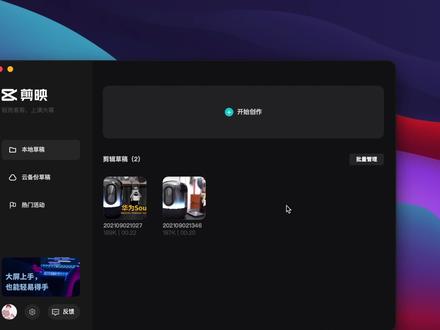 04:23查看AI文稿AI文稿
大家好,我是李良心,这个视频继续来跟大家分享剪映专业版的具体使用方法,这是第二集上个视频跟大家分享过我们如何来导入我们的视频、音频以及图片文件。当我们导入这些文件之后,我们给我们的视频进行了创作以及二次编辑之后,我们该如何来保存我们的原文件呢? 这个时候我们在剪映专业版这里,我们直接点击关闭,他就会自动的帮我们保存至本地的,当我们关闭之后,他自动的保存至我们的剪辑草稿,也就是在这里下方的这个文件,我们可以看到这里剪辑草稿有两个,我刚刚已经创建了一个新的草稿,所以他这里有两个草稿, 那我们如果想要给这个文件进行一个二次编辑,我们就直接可以点击,然后我们就可以给他进行一个二次创作了,他跟我们刚刚关闭所保存的位置以及他的文件是一模一样。 这里有一个注意事项,就是我们保存之后,我们这里的原文件我们是不能删除的,原文件是什么呢?就是我们导入进来的这个视频,比如这个视频我现在在我的本地这里,我把它删除掉, 删除掉之后呢,我们再次点开我们的这个草稿,我们来看一下,点开这个草稿,我们可以看到这里媒体已经丢失,因为他在电脑本地里面是找不到我们的这个媒体了,所以他这里就显示媒体丢失。 如果你是 windows 电脑在其他盘的话,他也是找不到这个原文件,他也会显示这个媒体丢失。所以大家知道 我们在保存草稿的时候,我们的这个视频的原文件我们是不能把它删了,删了之后他也是不可以进行一个二次剪辑或者二次创作的,大家知道这个就可以了。我们恢复完之后呢,我们再次点开这个草稿,我们就可以 看到他自动就会帮我们找到这个文件,然后我们同样就可以给他进行一个二次创作了,这个大家要注意, 那我们这个时候当我们剪辑了很多草稿,在这里我们想要给我们的草稿进行删除,我们该如何来删除呢?我们点击批量管理,然后点击一下这个文件,然后就可以看到这里的删除已经激活了,然后可以点击删除就可以删除掉。 这个时候我们再次点开我们这个原文件,当我们在剪辑一半,或者说我们下班了,或者我们想把我们这个原文件放到我们 ipad 或者手机上进行剪辑的话,我们该如何来保存我们这个草稿呢? 这个时候我同样把它关闭,关闭之后我们这个时候就需要用到我们云备份草稿了,在这里我们使用云备份草稿,我们一定要登录我们的一个抖音账号,然后我们就可以看到我们云空间的一个大小 小,他目前是五百一十二 nb, 那在这个时候如果我们草稿的这个容量他是比较大的,而且我们的云备份的草稿他的空间比较小的话,他是备份不了的。比如这个时候 把我们这个文件把它备份草稿,我们就可以看到无法存入新的云草稿去扩容,这个时候我们点击去扩容,他让我到手机里面进行一个完成支付。在这里如果我们的这个草稿文件他的空间是够的,他就会直接帮我们备份到我们的云端, 当他备份到云端之后,我们在其他设备里面登录我们这个剪映的账号之后,我们就可以直接在云端进行编辑我们这个草稿了,我们就可以多设备的进行一个原文件的一个创作,以及视频的一个剪辑的。这个时候如果我们想要在手机的剪映里面编辑我们刚刚云 备份的那个原文件,我们需要在我们利用市场里面更新为最新版本的这个剪映,然后我们再打开我们的剪映,登录我们跟我们剪映专业版同步的那个抖音账号,登录完之后我们就可以在我们这里找到这里一个云备份,那么就可以点击这里的下载 等级,下载之后等待他下载完成,我们就可以给他进行一个编辑了。 好,他现在已经下载完成了,然后我们可以点击剪辑,然后点开这个文件,然后点击允许,然后我们就可以来编辑我们刚刚云备份的这个文件了。 的方法是不是很方便?这个是非常好用的一个草稿备份的一个功能,然后我们这个视频就分享到这里,然后这个视频主要想跟大家分享我们草稿的一个管理以及备份的一个使用方法。 如果你觉得这个视频对你有帮助的话,麻烦你帮我长按点赞加转发一下,您的支持就是我持续更新的动力,让我们下个视频不见不散,期待大家观看,再见。
2313林江欣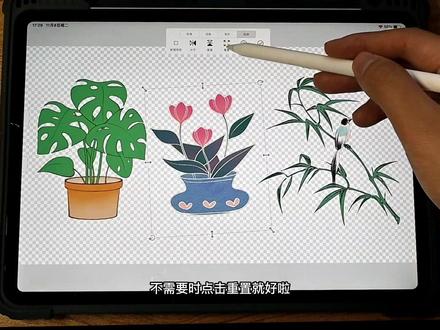 03:26查看AI文稿AI文稿
选区工具如何使用?今天丹青带大家了解一下这个超级好用的画画功能。本教程使用的是 ios 系统的画世界二点三点幺版本,手机和安卓平板的画世界界面略有不同,只有图标,没有文字注释, 但功能是一样的,小伙伴们可以对照使用。准备好要处理的草稿,打开选区工具,这里有套索、魔棒、画笔、矩形、椭圆五种选区工具。首先是套索工具,随便画个圈样布就是选中的部分, 默认是增加选区,换成减去选区。此时如果想要选中中间这盆花,只需要把多余选中的部分圈起来,就可以减去这部分选区。操作方法有点类似柳叶笔, 选中后点击复制,可以看到花呗复制成两份。此时如果直接点击确定两盆花就还在同一图层里。如果先勾选新建图层,再点击确定,复制的那盆花就会出现在新的图层里。 点击剪切勾选新建图层,选中的区域就可以和原来的图层分离啦。在移动界面里,还可以对图层进行标准扭曲、变形、自由、水平、垂直等变化, 不需要时点击重置就好了。接下来是魔棒工具,单亲打算用它来给这个叶片增加纹理。点击叶片我们可以发现魔棒工具就像油气筒工具一样,可以选中相同颜色的封闭区域。如果手 选错了区域,双指点击屏幕就可以撤回选中所有叶子的区域,直接新建图层,用笔刷随便刷也不会画到别的地方了。如果是一张不透明纯色背景图,我们该怎么用选区工具将图案抠出来呢? 膜棒工具只能选中颜色相同的区域,所以不妨换个思路。点击选中所有白色区域,如果颜色一出区了,点击设置,把容差调小, 重新点击白色区域,可以看到选区变精准了。选中所有白色区域后,点击反选,就可以选中所有图案啦。 剪切图案区域,新建图层,这样图案就和背景分离了。画笔工具,顾名思义就是可以像画笔一样画 哪选哪,可以调整画笔粗细进行局部选区,用法和套索工具区别不大, 主要特点是可以调整画笔不透明度进行选区,降低画笔不透明度。选中绿植,复制新建图层,移动这个新图层,可以发现复制的图层是半透明的,利用这个功能可以复制半透明图案,丰富画面。 举行椭圆工具,这两个工具都是规则的选区工具,可以选出规则区域,画像宽或窗户很方便。也可以选择在区域里作画,很适合用来画古风团善的图案。把两种工具结合使用,可以快速画出简单的建筑剪影。 五个选区工具就讲到这里啦,小伙伴们学会了吗?这么方便好用的工具,大家快去试试吧,我们下期再见!
7975画世界APP
