hipaint怎么自制笔刷
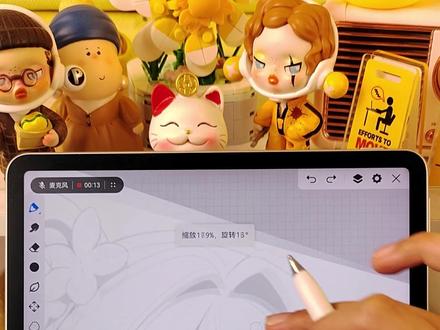
笔刷制作,笔刷制作画布新建,尺寸是一比一。笔刷素材可以去小红书搜秘之网插入找到的素材图片, 用魔法棒进行抠图,点白色区域 剪切,把背景色的小眼睛点掉, 这里检查下有没有白色 d d 的内容, 再用魔法棒进行选区 删除。 复制一层,一个颜色, 一个黑色, 分别导出为 p n g。 p n g 是做表情包和笔刷的, 复制两个钢笔或者厚涂笔刷都行。 点形状再单击图形 本地图 片, 这里我不使用原色 调整,这里显示调整后的样子。 使用颜色 形状里点击使用颜色。 像这种彩色笔怎么做?复制钢笔笔刷往后拖,找到动态,调整颜色,动态即可。

粉丝496获赞6691
相关视频
 00:35查看AI文稿AI文稿
让我看看是谁?还没有这个万能笔刷用来勾线真是再好不过了!放大化还有轻重变化,厚涂、尾厚涂都可以轻松拿捏。点开圆头画笔组,复制一个不透明印元,点进去选择线条, 画笔大小调为五十,不透明度五十一,流量四十五,间距五,往下拉,抖动修正五十锥度,打开两边往中间拉一点点尺寸,强度九十。这样笔刷就做完了。懒得做小伙伴赶快来学习区暴走吧!
3566平板绘画教程 04:17查看AI文稿AI文稿
哈喽,大家好,今天和大家分享一下图片自制笔刷完整教程,那我会把这个教程分成两期进行讲解,第一种是现搞图案自制笔刷, 第二种是实拍图片手绘成品图片自制笔刷。那这一期我们要讲解的是现搞图片自制笔刷会有很多小细节需要我们去注意的,内容讲解会比较细致,视频时长会稍微长一点哦,大家可以耐心的跟着我一起操作学习。 线稿图案自制笔刷呢,比较适用于一些简单的线稿,那一共分为五个步骤, 首先第一步,我们需要导入线稿,点击工具栏,点击导入, 选择我们需要的线稿图片,点击完成,点击确定。第一步我们就完成了,那我们这里需要注意两个细节,第一,我们所选的线稿尽可能的是闭合的线稿, 这样我们在后期抠图案的时候才会最大程度的保持图案的完整性。第二点,我们选择图片务必要铺满整张画布,尺寸保持一致,不然可能会导致后期笔刷图案残缺,出现杂点的情况。第二步,我们要抠出图案, 点击工具栏,点击选区,这里我们要使用的是魔棒,我们点击空白区域,点击反选,点击复制,勾选新建图层,点击确定。 那这里需要注意的一个细节就是我们在抠出图案之前一定要将扩展拉大一些, 可以看到那线稿和这个虚线是基本重合的,当扩展比较小的时候,选区的线稿和我们的实际线稿是有一定距离的,我们在抠出图案之前一定要将扩展拉大一些。 第三步,引出透明底图片,首先点击图层,关闭原始背景图层,也就是点击这个小眼睛隐藏多余图层, 这个时候可以发现我们的底色变成了棋盘色,也就是透明底,点击设置导出,那这里要注意的一个细节是,我们要导出的图片格式必须是 p n g, 点击 p n g, 点击相册保存。第四步,生成笔刷,即笔刷, 点击右下角三条杠菜单,点击从画布新建画笔,点击确定从画布新建画笔,它的形状是直接出来的,或者呢?点击加号添加,点击确定,这两个有什么区别呢? 我们添加画笔,它是没有形状的,这个时候我们需要打开形状,点击这个形状, 点击导入,点击相册。那我们其实可以注意到这个是我们的线稿图案,这个是我们刚刚保存的透明底边,这个是它的图案,底色是黑色的, 点击这个图案点击,点好,我们这个图案就会变成了棋盘底色,其实系统自带的这些图案,它的底色都是棋盘格式,就是透明底格式的。 这个时候我们可以看到我们的线稿仍然还是一条线,如何让这个图案显现出来呢?点击线条,调整画笔大小, 拉开间距,到这个时候我们的蝴蝶图案就出来了。这里我们需要注意的细节参数就是笔尖参数,形状参数,可以明显地看到我们的反转颜色,形状 rgb 值影响透明度,我们都是关闭状态,那当我们打开形状 rgb 值 抗拒纸,我们可以点击正常蝴蝶图案,里面有了明显的纹路变化,当我们再打开反转,我们的蝴蝶图案从有色变成了无色,也就是最初的线稿图,而其余的参数我们可以根据自己的喜好进行调整。 nice!
192兔子不吃盐 01:07查看AI文稿AI文稿
这这这,不愧是被问爆的牛逼铅笔笔刷,这也太真实了,用这个笔刷画素描简直手到擒来!首先左滑复制六 b 铅笔,点进去找到描边路径间距十一、点击稳定性流线数量 十八,压力十二、稳定性数量九、点击锥度尺寸十七、不透明度二十七、压力四十四、尖端七、点击形状,形状来源导入 原库,选择这一个,点击颗粒比例五十七、缩放九十四、旋转六十八、点击失魂支付七十九、拖拉长度八十五、点击动态速度里面的不透明度二十、抖动里面的尺寸十二、不透明度八十七、 点击 apple pencil 尺寸拉到最大流程九十四、点击属性涂抹力度调到五十一,最大尺寸七十一,这样一只超真实的铅笔笔刷就完成了,你可以勾线、排线、倾斜笔刷涂抹上色,你学会了吗?我这里还准备了其他笔刷模板,需要的戳我哦!
57平板板绘教学 01:26查看AI文稿AI文稿
像这样的十色描边笔刷,用天生绘画怎么制作呢?超级简单,一个视频教会你赶紧先点赞收藏起来,话不多说,开始学习。打开笔刷库,找到勾线笔刷组里的手信笔刷,复制一个, 点击进入笔刷设置,点击双重笔刷栏,打开双重笔刷,点击加号,选择勾线笔刷组里的渐变线条笔刷, 点击线条栏,把平滑度调到百分之二十。点击颜色动态栏,将线条颜色抖动的辅助色调到百分之一百下滑。将压力颜色中的辅助色也调到百分之一百。 点击渐变线条,将它的平滑度也调到百分之二十,这样一个十色描边笔刷就做好了。回到画布里,教大家如何使用。打开颜色板,注意看这两个小色块,左边的是前景色,代表这个笔刷描边的颜色,右边的是后景色,代表这个笔刷中间的颜色。 这个笔刷利用的是双重笔刷和颜色动态的属性,所以画的时候要稍微用点力, 中间的石色用力画出来和后景色一样,如果我们用很轻的力度去画,中间的石色就会是前景色和后景色的混合色,所以你学会怎么制作和使用了吧。好了,这个视频就到这里,欢迎在评论区留言交作业哦,拜拜,我们下个视频见!
295我什么也没有干啊 05:51查看AI文稿AI文稿
明暗过度的地方加一些,不会加的太多。哈喽大家好,之前呢我出过一套笔刷,那么很多朋友在后台问我有很多笔刷,他不知道该怎么用,所以这一期呢,我专门做一个视频来解答这些问题啊。首先我们拿到笔刷以后呢,打开会有四个文件夹,分别就是一个 class 线条,上色和混合, 为了方便这个说明,我把这个画笔单独调出来,然后放在上面,这样大家能看到我选中的是哪一个笔刷。那么这个笔刷里面呢,克拉斯里有两个应变揉边缘,这些都是 ps 自带的哈。然后剩下的这些笔刷,这四个笔刷,包括我们下面的这些线条里的笔刷,都是用来画线稿非常好的笔刷, 这个 box 呢,就是我们用来画线稿,尤其是描边的时候会比较方便。然后剩下的这些笔刷都是一个有效果的笔刷,就是偏铅笔的感觉,这个笔刷呢,我们可以画草图啊,或者画一些带有效果的这种线稿啊,会非常的合适。 而 rough 这个呢,就是它是有些粗糙的感觉的,也是比较接近于毛笔的一种感觉,这个我们大家可以随着自己的需要来选择。重点呢就是这个上色和混合,这个笔刷,我来分别来说一下。上色笔刷的话呢,我们整体都是一个偏方形的感觉,下笔的轻重也不一样,它里面的这个质感也不同, 就比如说我们这个是不带纹理的啊,然后它的你可以看到它有一个渐变阶梯的这种很复古的效果。而 box 零四呢,就是我用的最多的笔刷,它是一个带点颗粒感的这种啊有这种 质感颗粒的一种感觉的笔刷,然后它也是结合了我们前面这个笔刷的 box 二的这种带点渐变的效果,这个笔刷我是比较喜欢的,也是调了很久才调出来这么一个效果。 这个是一个经典的一个硬边缘笔刷,这个是可以方便我们平常有时候画一些细节啊,或者是控制它这比较好的。然后圆形的笔刷呢,其实和这个方形的是一样的,但是呢有时候可能有些朋友不太习惯用这个方形的笔刷的话,可以考虑用这个圆形的。接下来就是一些这个干笔刷可以制作一些效果。 我们来先说一下这个普通的这个混合笔刷,我们看到其实它就是我们选择这个混合混合画笔以后,再去选择这些笔刷就可以了啊,这些都是可以出来不同的过渡效果,这个大家可以根据自己的这个需求去试,然后里面我说到几个呃需要特定用法的,一个是这个 box 零 box 二这个笔刷, 这个笔刷如果你放的非常大的时候呢,它会出现像这种排线的效果,然后你放到适中的话呢,它是一个其实比较柔和的感觉,那我们再换用这个笔刷的时候,不要左右涂抹它,而是要顺着这个啊过度的线来 涂抹它,这样子出来呢也是一个比较柔和的效果,而且呢比较省力,基本上一下下来啊,我们就可以看它基本上已经涂抹好了,这个是我的间距调了以后呢,它会留有一些质感,然后可以多抹几下它越抹越这个 也柔和啊,这是这个笔刷的一个特点,另外一个特点呢就是我们的这个 block 这两个笔刷,这两个笔刷如果你啊像这样的用的话,你会发现他没有什么太明显的效果,那么所以我们在画这个笔刷的时候呢,需要让他有一定的交叉性啊,就是这样子交叉过来,或者我们反过来从这边交叉过来就 ok 了, 这样交叉或者这样交叉,它就会有这个这个啊这种排线的效果,那么它的柔和度呢,肯定是要低一点的,所以呢,呃,看的还不是特别特别明晰,那么最明晰的效果呢,是我们直接用画笔,而不是用这个涂抹工具用画笔,我们选择这个后边这个 mix bluff 一 啊,然后我们再来 c 这个颜色来画出来,那么这个效果就是最有代表性的这个效果啊,这样的一个效果,或者我们用这个深色的过来,它也可以就是起到一个这种啊为画面添加质感的这么一个方式。 那么剩下这些涂抹的笔刷呢,其实就可以根据自己的这个需求去用,然后没有太多的这个呃条件啊,只有只有这几个笔刷是稍微需要注意点的,有这个涂抹的这个顺序啊,涂抹的方向,那么 ok, 我 们前面说了这些呃笔刷的应用呢,我们再最后来把这个通过这个力图,然后给大家再演示一下这个笔刷里面用的到底是怎么一个用法。 前面先简单画了个线稿,这个线稿我就是用这个里面的这个 pencil 零三去画的,它呢是一个比较轻的感觉,那我们也可以根据自己的喜好想要加重它的这种颗粒感啊什么的,就可以去选择其他的笔刷,然后线稿画完以后呢,我们会我把每一个都单独分了层, 然后并且把它做了一个这个不透明区域的保护,这样子我们在画的时候呢就可以不会画出去啊,就随便画它是不会画出去的, 嗯,然后我把其他部分已经基本上画好了,这个画的比较潦草,大家不要见怪啊,然后我在这里呢就把这个西红柿给它画完,然后通过这个画西红柿呢,大家可以理解到这个笔刷是怎么用的,我们选用的是这个 box 零四,当然了你也可以选择其他的这几个笔刷,为了演示过度呢,我会选这个硬边的笔刷啊,零四号笔刷,我们先把它的棉连接线分出来, ok, 然后稍微调大一点,轻轻的往上一扫,它有时候也会有一点这个渐变的效果,那么然后我再画这个,把这个地方再加深一下,把这个棉交界线的这个区域给它再加深一下,因为它这里面的过渡是比较怎么说呢,很柔和啊,所以我在这里面就用一下这个笔刷,把它的这个部分给它,给它 给它柔和过来,然后呢我们再用这个涂抹笔刷,把这些地方给他画的圆润一点,我一般呢就会用这个 box 零二呢,我们是看不太出来它的这个 就是排线感的,所以呢而且它非常的轻啊,很容易就可以出来这种很柔顺的效果,那我们呢也是给它稍微的涂抹一下就行,不要涂抹太多,涂抹多的话呢,这个画面会抹的很模糊,然后缺乏那种笔触的感觉, 然后这里呢,如果我们觉得这个绵延交界线不够深,然后并且还想再把这个绵延交界线的地方呢,给它加的更呃颜色更鲜艳一点的话呢,我会主动的就是用这个 soft 这个笔刷去把这里颜色给它加强一下,让这个西红柿显得更鲜艳。 然后这里我在做效果的话呢,就是会直接用这个笔刷哈,然后把吸这个附近的颜色稍微再大一点,只在这个他的明暗过度的地方加一些,不会加的太多,这个就是为了丰富他的这个质感和肌理, 其实你只要在这些比较重要的地方加一点,他立立刻这个质感的效果就比较多了啊,感觉很多其实你没有涂太多的颜色在上面。 最后呢点击高光再调整一下整体的效果就可以了,画的比较粗糙,但重点是说明笔刷的使用方法,尤其是图中排线的效果,大家可以多多的尝试。这就是这期视频的所有内容了,感谢大家的观看,咱们下期见啦!
661SiD绘画画 00:49查看AI文稿AI文稿
今天一起来做这个花朵笔刷吧。首先需要新建一个黑底的正方形画布,再选择这个听和笔刷,画一个简单的花朵和几片花瓣出来,三指下滑,将它全部拷贝,找到有机里面这个蜡菊笔刷,给它复制一份。 打开画笔工作室,选择形状,形状来源,导入并粘贴,选择描边路径调小一点, 间距抖动可以拉大一点。选择颜色动态,这个颜色抖动全部拉到百分之五左右, 再选择属性最小尺寸,把它拉大一点,就这么简单,笔刷就做好了。
721歆颐xy 02:06查看AI文稿AI文稿
一笔重叠的地方涂抹一下,一根飘带就完成了。今天这个视频教你们用天生绘画做这个飘带笔刷,难度系数两颗星,建议先点赞收藏!话不多说,我们直接开始新建正方形画布,一定要是正方形的哦! 打开笔刷库,找到勾线笔刷组里的手信笔,打开图层,将背景的颜色改成黑色,笔刷颜色选择一个浅灰色,白色,往下拉一点点就可以了。在画布中间画一条竖线,停顿变,直接 着使用选区工具中的矩形选区,在直线的两端框出一个小长矩形, 打开颜色板,选一个比浅灰色更深的灰色,点击颜色填充,颜色可以再往下拉一点。 画好之后,我们点击工具环,点击复制,把这个图形复制一下。新建一个笔刷,点击形状栏,点击形状素材中的编辑,点击加号,选择粘贴, 点击确定。将保留形状素材的 r、 g、 b 信息选项打开,下滑,找到控制,点击右边的小三角,选择跟随笔尖旋转,点击线条栏,将线条属性中的间距调到百分之零,平滑度调到百分之二十。 想要有颜色变化,再点击颜色动态栏,下滑,找到压力颜色,将色相、饱和度、亮度的数值都调大一点,多少都可以随你心情,不想要有颜色变化也可以不调这个, 点击手写笔栏,压杆调成我这样,压力中的尺寸和不透明度都调成百分之四十。再关于栏,将笔刷改成飘带,笔刷就制作好了,我们回到画布里看看,随便选一个颜色,一笔画出飘带重合的地方涂抹一下, 相当完美,你学会了吧,期待你交作业哦,有问题评论区留言,拜拜,我们下个视频见。
2211我什么也没有干啊 01:12查看AI文稿AI文稿
画世界 pro 冰块笔刷画冰块也可以直接用笔刷偷懒啦!复制常规笔刷中的铅笔,打开设置第一步,笔尖 找到这个形状,点击反转关掉 rgb, 选择方形,找到角度旋转一百二十五,随机一百六十五。第二步,线条 把画笔大小、流量、不透明度都拉满,间距五十,打开散布调到一百五十,两轴打开数量二。第三步,纹理 图案选择枯木缩放三百七,亮度四十。第四步,渲染混合模式改成发光第五步,颜色 打开颜色动态,色相十,饱和度十五,明度三,辅助颜色十。继续打开颜色压力色相一, 饱和度十七,明度三十三,辅助颜色二十六。第六步,压力把最小值拉满。最后要记得属性选择旧版本哦!将我们的冰块笔刷就完成了,记得交作业哦!
246平板板绘教学 00:29查看AI文稿AI文稿
真的有被画世界涂抹笔刷气到,不仅难用,颜色过度还很脏乱。其实想要这种柔和过度的效果很简单,首先选择涂抹工具, 复制一个透明软圆点进去,把现场里面的画笔大小调到三百左右,选择渲染,把视变里面的强度调到九十,把混色里面的模糊感选择压力,把最小直径调到七十,这样颜色瞬间就过渡好了。怎么样,学会了吗?完美!
2109昭昭板绘教程 01:11查看AI文稿AI文稿
如何把图片自制成笔刷?第一步,导入图片,点击工具栏,点击导入勾选图片,点击完成,点击确定。第二步,抠出图案,点击橡皮擦擦除背景部分,保留需要的图案, 可以先抠大框,再抠细节。第三步,隐藏背景图层,点击图层,点击小眼睛隐藏背景图层。第四步,从画布新建画笔, 点击笔刷,点击右下角菜单栏,点击从画布新建画笔,点击确定。第五步,调整笔刷参数,打开形状, rgb 值抗锯齿正常 画笔大小拉到最大间距拉到百分之五百一十八左右大小压力最小直径拉到百分之一百流量压力最小值拉到百分之一百。 来看一下效果吧, nice!
715兔子不吃盐


猜你喜欢
- 1041小李鱼