
粉丝2.7万获赞11.2万
相关视频
 08:185093小硕也有春天
 01:20查看AI文稿AI文稿
大家好,这一期给大家分享 zotero 五的安装教程及下载软件,可以前往怪兽软件网站下载。打开浏览器,点击地址栏,输入三 w 点 g s s w 六六点 com, 按回车键, 点击搜索框,输入 dotero, 点击搜索鼠标右键点击下载好的压缩包,点击压缩软件,点击解压到当前文件夹, 打开解压好的文件夹,打开 install 文件夹,选中安装程序,点击鼠标右键,点击以管理员身份运行, 点击 next 选择 custom, 点击 next 无需更改安装位置,点击 next 快 速更改安装位置到地盘,把安装路径首字母 c 改为 d 即可。点击 next, 点击 next, 点击 install 取消勾选此处,点击 finish 运行 java 软件,软件安装完成。
3怪兽软家 09:10查看AI文稿AI文稿
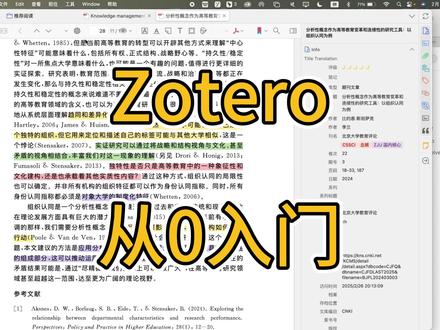
大家好啊,从今天开始呢,咱们录制一期小白如何用好 zotero 的 教程,今天咱们讲如何下载 zotero 以及如何安装插件。首先呢,我们在这里搜索 zotero, 搜索到之后呢,我们一定到它的官网看,没有这个认证官网,我们点 download, 这边呢会出现两个,我们先把软件给下上,我这是 win 系统的电脑,它会自动适配你的电脑,我们直接下载就行了,只要是桌面七二零以上。好,下载好之后呢,我们把它打开安装上 好点一下啊。如果大家是小白的话,我建议大家直接装这个 standard 版本, standard 这里 直接点下一步就可以了,如果你懂一点的话,懂一点这个走参数的话,我们可以点 custom, 点 custom 这里呢,我们可以置定义和安装位置,这边呢我就装到我的地盘里了,新建一个文件夹 好,直接点下一步 nice 就 行了啊,然后这边安装非常简单哦。 好,这现在我们已经装好了,我们看一下啊,我们的左 carry, 它是一个七点零 点二四的版本,只要是七点零以上的都没有问题啊。好,现在我们已经装好了,装好了之后呢,我们需要干什么呢? 我们需要去抓取文献,需要翻译啊,需要联动 ai, 对 不对?我们还需要做什么?很多很多功能,这个时候需要借助一些插件,我们现在装好之后呢,是没有任何插件的,我们看没有任何插件,我们就装一个。 呃, zotero 的 插件市场,我们可以直接在这边搜索 zotero 中文社区,到中文社区呢,我们找到这个中文社区里的一个插件市场, 插件市场,我们这里的插件我们都不需要装啊,我们搜索插件市场, 我们只要把这个给装上就可以了啊。 好,下载好之后呢,会出现一个叉 p i 的 文件,大家看到没有,是一个这个文件,我们这个时候呢,再回到走 terro, 点工具插件,然后在这个设置里边有一个 install, 然后我们找到刚才的下载路径, 找到这个叉 p i 文件,打开好,这样的话一个插件就已经装好了, 然后这边呢给了提示啊,这里可以直接在组图人内锁剪和安装插件。 ok, 接下来我们把我们需要的插件给装上,我们需要装一个翻译,装上, 我们还需要一个茉莉花,可以抓抓取重温线,装上,还需要一个 g p t ai 联动。装上 啊,它需要一个 style, 就是 一个标签美化这个 style 的 功能非常多,大家一定要装这个插件哦。 好,其他的啊,其他的我们就后边再说,好吧,我们先装上这几个, ok, 这就是我们装好的插件,在哪里能看到呢?工具插件这边已经显示出来了,对吧?然后呢我们点编辑设置,这边就可以设置我们的插件了,对不对? 好,这是我们一个完整的安装。呃,接下来呢,我们比较重要一步,就是说我们如何来进行文献的抓取。首先呢我们呃找到刚才下载左 type 的 那个网站,就是这个官网, 先把浏览器插件给装上,这边我是用了一个 h 浏览器,它会提示一个 h 图标,加一个左下角图标,这个时候呢,我们直接点一 start 就 行了。如果哦,我之前装过这个, 我之前装过,装过之后呢,这边有了,我只需要把它给固定在这就可以了,在这看到没有? 在这之后呢,我们还要设置一下哦,我们回到管理拓展, 找到这个详细信息,然后点这个拓展选项, 然后这里有一个 advanced 的, 我们点 reset 一下,更新一下。更新完了之后呢,我们再回到左 top 里边,找到猫狸花下载源,改为可口可乐,然后这边点一下立即更新, 如果出现核心完成零失败,代表我们的插件基本上装好了啊,这个时候呢,我们就可以去抓一个文件看看了。 抓完文件之前,那我们先设置一下,先设置一下编辑设置,我们再在这个,我们把这个关掉,这样就不会去下载一些没用的网页。快照了,我们把这个关掉。 好,关掉。首先我们找到一个,找一个 power 吧,能找一个网站,我们去抓一篇文献看看。 好,大家看到没有?我们刚才说到这个抓取插件呢,这边已经变成黄色了,如果你这个时候点它, 它会出来这一堆列表,这些列表呢就是这所有这页里边的所有的文件,如果你 select all, 然后点 ok, 它就要全部下载。呃,这边呢,太多了,我不建议大家就是说一下全部下完,我们先下一篇试试啊, 这个时候呢, e p n 的 时候,它会变成一个文档,点一下,这边呢,可以选择选择我们的啊,位置 好看到没有?这边 angel pdf 已经红了,就说明这个文件已经抓好了,我们回到左菜单里边看一下,把它关了。好,这个条目大家看到没有?已经抓取到了,已经抓取到,这个就是我们的一个文件抓取功能。 好,接下来我们看多篇文献一起抓取啊,我们后退一下。呃,在这边呢,我先进一个文件夹,先进一个分类,我取名叫 air。 好, 我要抓取的这一页文献呢,我想全部放到这个里边去, 我如何操作呢?就是点这个,然后呢?这边点 here 是 吧?好,然后嘛, select all 点 ok, 这边呢?那就开始走进度了,如果大家没有抓取成功哦,可以从以下几个方面入手啊,一是你的网络,你的网速很慢的话,他会抓取不成功的。二呢就是我刚才提到的,你有没有去在浏览器拓展里更新的一下, 如果都正常的话,他都会正常抓取的,如果有问题的话就可以从这方面入手。这主要是我们一个英文文献抓取的一个教程啊,大家看呐,我们这边基本上已经抓好了,还剩两篇没有抓完,我们看一下, 看一下,这篇是刚才没抓到的,把它删掉,如果有没抓到的,大家可以再去单独抓的一下,这个显示附件的就说明已经抓好了,没有附件的就是代表没抓完是吧? 你把它删掉。好,这就是我们一个抓取功能。 好,今天这一课呢,我们就先讲到这里,后边呢我会继续给大家讲走胎路的相关知识,如果大家需要呃待安装或者打印,可以直接在小店里呃购买我的 安装服务啊,我会帮大家语音来指导,教大家如何从零用好这个走胎路。好,谢谢大家。
100科研老牛 00:28查看AI文稿AI文稿
师姐,为什么我用 the tarot 总是费时费力的安装各种插件还不稳定,你的却那么丝滑?我到底要不要告诉他? tarot 根本不需要安装那么多插件,一步就能轻松实现管理加翻译加笔记为一体, 只需要安装好 tarot 和小滤镜,打开 tarot, 选择右上角的编辑首选项,常规打开 pdf, 使用自定义选择小滤镜,接着打开你要看的文件,看懂的地方直接就能划此翻译,权威翻译,中英文对照,阅读格式也不会乱。不会做笔记的还有笔记本,关键还是免费的,电脑搜索小滤镜直接免费用!
15小张爱科研 16:42查看AI文稿AI文稿
hello, 大家好,这里是 top 一。呃,我们今天介绍 dotiro style 的插件的使用。首先先说一下下载,在帮助文档中找到插件下载,在这里面有一个中文社区,不过最近中文社区好像有点问题,很多人反映登录不上。 呃,这里面要找到抖胎入 style, 然后点击国内镜像就可以下载了。下载完成之后,我们打现在打开抖胎入, 在这里面,嗯,找到工具附加组件, 中文接接中。安装,找到我们刚才的插件,打开。嗯,现在安装, 嗯,这个还是不需要重启的。接下来我们来介绍插件。首先先说一下安装插件他发生了哪些改变。点击编辑首选项,在这里面他会有一个读他 rose style 的菜单,这下面包含他实现的一些功能。 呃,除了这个以外,在上面的工序栏里面有一个组 tarel 的图标,这里会显示这是图谱。最后是列设置, 我们打开一下列式纸,可以看一下。首先我先把编辑首选项,嗯, style 这里面的功能为我给大家贴图一下, 然后打开裂。 在任意一列中,右键可以看到这里面所添加的一些信息,和首选像素中所插入 style 插件中所包含的信息是一样的,这里面是基本上是能对应起来的。 这就是呃,安装好左胎乳所发生的一些改变。接下来我们具体的介绍如何使用右键, 这里面点击勾选表示显示这一列,如果取消勾选表示取消这一列,可以看到我这里面选择评级,这里面就多了一个评级的一列, 然后你通可以通过移动来改变他的顺序,另外一个是可以通过拖拉 改改变列的宽度,这些都是基本的设置。 接下来为了方便演示,我把左右的侧边蓝都关掉, 然后我们每一列具体的设置我来介绍。首先是标题栏,同样通过右键下面多了一个列式指和式图图,但是我要提醒大家的是,并不是每一列都有这两个东西, 正常情况下,只有标题和插件所附加的一些列是有列设置的,所以当你打开,也比如 打开年份的这一列,这里面他是不显示劣势值的,看见了吗?这并不是一个 bug, 插件就是这样运作的。我们先介绍标题的劣势值, 新建一个标签,这个标签啊,因为有一个选项要用的,完成之后把右边的词编栏关掉, 然后在标题上右键点击列设置,然后把 tig 勾选他选所实现的功能是在标题的,就是带条目的前面会显示标签,当你取消勾选的时候, 标签只会显示在标签列中,当然前提是你要把标签这一列打开, 然后右键列设置。这个 colors 和下面的聪明度都是自定义的内容,我给大家演示一下颜色吧。然后设置,可以看到这个高能进度 条由粉色变成了一个灰色。除此之外,选择条目,按住 shift p, 这里面显示一个高能进度条,这里可以通过点击进度条,快速跳转到文章文章中的相应内容。 这个进度条代表就是你现在已经读过的内容。如果你不显示高能进度条,有什么原因呢? 是因为你没有进度,比如说这篇文章你都没有看过,他怎么可能有进度呢?所以很多人可能按住 shift p, 他都没有一个高度进度条。这代表了什么?代表了你还没看过这篇文章,你只需要,呃,先去看一下这篇文章,标题要说的就这些,然后我们说一下评级吧, 这个评级我已经打开了,然后右键列设置在这里面。 mark 是代表,就是图案,你要平齐的图案,我们常见的用五角形,对吧?呃,当然你可以自应自定义图案。打开我给大家提供的这个网址, 找一个合适的图案,然后点一下就复制了,然后回到我们这里的列式纸,把这个 mark 个粘贴就可以了。另外一个是你要把颜色改一下,不然都是些黑色的,会比较难看。颜色的修改,我也给大家提供了一个网址, 在这里面找一个你喜欢的颜色,比如红色吧。复制, 然后把这个颜色修改一下,其他的列一个样。颜色的设置,基本上每一列都有对 的选项,可以看到这下面已经把颜色改了,你点一下就代表你多一个评级,总共五个评级吗? 点一下这里就代表了评级五比较简单,对吧?他可以显示你文章中的中文章的重要性。 呃,接下来我们介绍标签,我新,呃,之前介新建了一个颜色标签,我在新建一个普通标签这里测试, 我们现在有两个标签了,但是可以看到标签这一点,他并没有显示我们刚才新建的一个测试代表。原因是什么呢?是因为这个标签,呃,比较傲娇,他显示的只有颜色标签,而至于颜色标签怎么新建,我之前给 大家讲过,就是在这个非颜色标签中,右键分配颜色,给他一分配一个颜色,他就变成了一个颜色标签。那我们如何显示非颜色标签呢?这里面就要有另外一个设置了,我们右键 这里面有一个井号标签,我们要通过他来去显示所有的标签,不过大家打开的时候应该井号标签什么也没有,所以我们要打开列式纸,他离这里有一个匹配的规则,就是 mat 匹配的规则代表什么呢?就是你如果控的话,他会显示所有的标签,那我现在把这个测试这个标签改成井号测试,然后我这里匹配规则变成一个 井号,这样他会筛选出带井号的标签,可以看到这里面的颜色标签就不显示了,因为他上面没有带井号,所以他挑选不出来。 呃。至于其他的内容,比如文本啦、背景啦这些透明度,这些都是自定义的内容,大家根据自己的喜好去。嗯,设置。 呃。另外一个是带标签还有一个选项,它的列式指可以,呃,选择对齐方式,我如果把它改成 right 的话,这个标签就会放在右边, 那这里该一般是放在左边的,这就是标签的列设者。那我们下面介绍什么呢? 呃,看一下啊,进度 这个进度吧,基本 我们之前讲过一个功能进度条吗?他和他是不一样的,之前是显示你,嗯,就是你看的进度,这个是代表你那个标注的进度,所以我们在文章中标注一块内容,然后进度我再重新打开的时候, 可以看到在这里面会显示一个凸起,代表你标注的位置,当然他还有四种,呃类型,你可以选择这第一种 are set, 可以看到这里变成了一个方块型的。另外一是还有其他的, 我比较喜欢这个人 like。 呃,颜色透明度,我,嗯,不多具体的讲解啊。呃,我们下面再介绍另外一列。呃,就是 介绍到影响因子和期刊标签了,影响因子这里我不做介绍,因为他和期刊标签他是重复的,所以我直接上直接介绍期刊标签。呃,这里我们要打开一个网址。 呃, is this go 了,我之前在讲讲绿青蛙插件的时候讲过这个网址吧,打开它的官网, 登录你的账号, 然后在这里面有一个用户信息, 我们这里面那个 meal 有后面要用的,然后点击编辑首选项, 在这里面有一个高级有,下面有一个编辑器,选择 accept, 在这里面找到 easy scroller 输入就行。哎,看到下面这个吗?然后点击, 在这里面要填入你刚才网址中复制的密,要就这里, 然后粘贴。 ok, 哎,把把后面的这个交警次数删掉,然后 ok, 关掉 这里,我们就完成了其看标签的基本设置。当然你这里还不显示是因为你要点击右键列设置,把这上面这 这个非要自断改到改就是改成你要显示的内容, 比如我这里显示嗯,中科研的分区。具体这里怎么设置?其实在 uterra style 的发布页面它是有的,但是大家可能看不到,我后面会把这个给大家看一下, 我把这个下面这个非要非要的这个字段我都会复制到帮助文档中,这样方便大家去选择自己合适的分段。 现在我刚才设置的三三 up 就是中控线分升级版的分区,我之前说过,影响因子这个字段是重复的,所以你只需要在这里 里面。嗯,找到非要是那个对应影响一子的字段,然后把它填进去,就可以显示影响一子了,没必要就是单独把影响一子列为一列。下面的卖谱是一个映射,他是用来精简标签的, 其实比较简单,就是把前面的内容呃显示成后面,我们显示的是后面的那部分。嗯,最后一个列设置是一个创建者代表作者,建议大家选择一座和通讯,就是这样。 接下来我们介绍抖胎入 style 的一些额外的功能,比如上面这个,之前我们说了,这个图标是显示图谱的,你可以通过它去显示一些知识图谱,呃,大家自己 去研究一下。嗯,另外一个是嵌套标签。呃,我们都知道独胎入的文件夹,他可以无限设置文件夹,但是标签其实他是没有一个具体的分类的,嵌套标签就可以给标签提供一个分类, 比如我这里设置一个一键三连加一个斜杠点赞啊,一键三连斜杠投币啊,一键三连斜杠收藏, 这是签签的标签的设置,那我们如何看?呃,看一下我们设置的签签的标签呢?在这里面有一个一键三连的分类,会发现下面有一个点赞图币收藏,除了设置二级,三级也是可以的, 比如这里是 top 一呃,斜杠一键三连斜杠点赞, 然后可以看到我们左下角就能设置了。一个三级的标签的设置, 还是比较简单的,对吧?嗯,不过他可以给标签做一下分类也是比较有用的。 下面命令的功能我之前已经给大家演示了,有能够能进入条的那里选择一个条目,按住 shift p 就会显示一些命令,你可以通过影响因子的标签 标注,通过快捷键的方式,然后快速设置,这个不多不做多。呃,不做多余的介绍。呃,最后一个就是 是图图,这个是我感觉特别强大的一个功能,我们正常情况下就是评评级奇刊,呃,标签,警方标签,奇刊标签,这些都显示的话,我们这个电脑屏幕根本放不下,而且我我们在浏览文章的时候是不需要显示这些的, 除此以外,我如果把左右侧边栏都打开的话,他会进一步压缩空间。嗯,所以我们想的是就是我们需要他的时候让他显示,不需要他的时候让他不显示,这样不就不叫比较方便了吗? 嗯,那么如何,呃,应该如何做呢?我们右键视图组选择新增视图,现在是一个列显示的状态对吧?就是评级标签这些都显示了,所以 我给他命名为,呃,列显示,下面的都不需要填增加,那我们还需要一个列隐藏的状态,对吧? 这时候你需要把这个评级标签还有切根标签这些取消勾选,所以我们先把取消勾选评级,嗯,标签, 井号标签还有起看标签这些取消勾选了,然后我们再新增一个视图新呃,新增视图列隐藏, 好增加,在上面出来几个粉红色的小点,看见了吗?你放在这里 列显示,你就可以显示所有的标签,然后列隐藏可以显隐藏所有的标签,当然还有很多玩法,你你们自己去研究一下。新增视图所实现的功能其实就是记录你某一时刻列的状态。 呃,我今天鲁太入的插鲁太入 style 插件就介绍到这里。嗯,介绍的肯定是不全的,因为功能太多了,我只是把这些基础的用法然后教给大家。具体深入的自定义功能肯定是需要大家自己去摸索。 另外一个是插件可能后面增加一些新的功能,在 b 站上就是作者。呃,作者有 b 站号,大家可以去关注一下。如果视频对家对大家有所帮助,还是希望大家给我个一键三连。
247桃不一吖 00:46查看AI文稿AI文稿
你想用 zero 读文献是吧?那咱就老老实实一篇篇读呗。哎,可你偏不啊,刚打开软件,手就不听使唤,在设置里找到了 zero 的 数据文件夹,反手就把存有线的文件夹丢进了,翻定 还没来得及反应,手指又不经意地点了几下右边这里,想关掉,晚了。图表摘药、研究背景、研究目的、研究现状等哗啦啦全给你提取列出来了,还能导出成 excel。 这时候手一抖,不小心勾了一百篇文献, 又一抖手滑,填了个研究方向,再一抖,莫名其妙的点开了 deep 模式。然后呢,一篇万字综述出稿,就这么水灵灵的整理出来了。 结果定金一看,好家伙,你用的全是你自己上传的本线,还能快捷溯源到原文格式规范导出成 word 接着改,很方便。到这只能恭喜你了,误打误撞把 zotero 加 ai 的 提效玩法给彻底整明白了。
166学术泡泡糖 00:47查看AI文稿AI文稿
家人们,我今天用 zotero 读文献,真的发现了它的超绝打开方式,必须来给你们狠狠安利一下!关键是零插件免安装!像这样把 zotero 的 文件夹上传到翻定里,它就自动把作者年份、刊用格式全都整理好了,英文文献标题还会自动翻译成中文,省掉我一大堆手动整理的时间。 右侧再点几下图表摘要,研究背景、研究现状,这些核心信息也都像这样按表格提炼出来了,重点一眼就能看清。还能直接导出 excel, 本地管理组会汇报,整理选择题都特别方便。更夸张的是,它还能一次勾选一百篇文献, 用这个 deep 模式深度梳理综述报告,而且里面引用的内容全都是自己上传的文献,不会乱编,能一键溯源原文,还能导出成 word, 边读边改,巨高效!真的别再说 zotero 不好用了,用对方法效率真的直接起飞!
71飞引学姐呀


猜你喜欢
- 1873董不少