粉丝551获赞3884
相关视频
 09:42查看AI文稿AI文稿
点上,那接下来咱们来看一下 app 这一块。 好,接下来我们来看一下啊,软件部分,我们的软件名称叫支付型,下载下来之后就是这样的一个图标。下载的方法的话呢,是安卓的手机到应用市场,苹果的手机的话呢,到苹果商店去搜索支付型。 呃,下载安装就可以了。好,安,安装完成之后,我们来进行仪器的激活, 欢迎使用。呃,方法是呢,点击左上角的一个三字形图标,然后他会提示蓝牙位连接,然后我们来单击 好,连接成功了之后,我们点激活码。嗯,上方的激活码是不用去管的,因为我们不需要用激活码激活,直接点立即激活,然后会看到这样的一个界面,然后再点立即激活就可以了, 激活完成之后就可以使用到我们的免费软件了。好,接下来我们来看一下软件的一个演示, 打开我的户型,然后新建一个户型,绘制户型,然后会看到有一个光标,然后我们来轻轻的拖一下。 好,那我们现在来随便测量一个尺寸,三次测量三点三四三,那测距一上,测量的尺寸会同步到 app 上面,你可以看一下三点三四三米。好,那这个时候我们来继续绘制下一面墙哦,我们可以看一下这一面墙左侧 右侧分别有有一个小人,然后小人点亮的部分呢是内墙,然后我们沿着内墙的方向来进行绘制就可以了。好,那绘制了第二面墙,接下来我们再来测量一下,测量三点四七八, 三点四七五米。好,那同样的,然后测量的数据也会同步到 app 上面去,那如果说我们测量的房型,他就是呃,就是四四方方的这样的一个房型,然后我们另外两面墙是可以 需要绘制,直接点闭合就可以了。好,那这是闭合之后的这个样式,然后接下来我们来可以进行一些设计。 首先我们点开左上角的这个图标,它有一个测绘,软装和硬装三个部分,我们分别来看一下每个,呃,就是图标里面有哪些内容。测绘的话,我们点开左侧 的一个加号键,然后他会有一些门窗的这样的一个部件,比如说我们需要哪哪一个门,我们将这个部件给他拖到相应的位置就可以了。那拖到相应的位置之后,你想对他编辑,比如说尺寸的一些编辑,单击他就可以进行编辑,宽度、厚度、高度、 距地、编剧等等。好,编辑好了之后按一下确定,我们可以再来添加其他的部件,比如说窗,好,我们来给他添加一个窗,添加窗也是一样的,我们想要对他的尺寸进行一个编辑,然后也是可以直接单击他去进行编辑就可以了。 好,包括其他的一些部件,比如说梁祝广定区设备、水陆地标、强标楼梯等等,这些都是在测绘的这个图标选项 下面,然后我们来看一下硬装。好,选择硬装之后,点击左下角的加号按键。 好,然后他可以进行编辑的选项,有地面、墙面以及呃,就是顶面,那比如说地面部分,然后他有木地板、石材、瓷砖拼花,然后顶面的部分有线,呃,有顶面线条,然后墙面的部分的话有壁纸,然后背景墙图,呃就是墙漆以及涂料等等, 然后您可以根据呃就是您的这个设计想法,然后来进行一个设计。好,那接下来的话呢,我们来看一个设计好支付的一个图纸, 这是设计好之后的一个图纸,我们来看一下,这个是一个平面图,然后点击 上方的上方有三个图标,第一个是平边图,第二个的话呢,呃是三 d 图,然后我们点开这个三 d 图之后可以旋转进行查看, 这个是一个慢游的模式,然后我们可以手动的点,也可以打开陀螺仪的这样的功能,那当我们把陀螺仪的这个功能打开之后,我们调整手机的这个角度, 你就说那我们调整手机的角度,我们的这个视角也会随着发生变化。好,这个是徒步一定和功能是非常方便的呀。 好,这个是我们看到的我们免费的一些功能,首先是测绘,软装、硬装,还有一个功能叫现场照片,我们可以拍一下现场的照片来进行编辑, 比如说进行一些文字的编辑,可以添加一些文字,比如说拆呀、盖呀之类的啊,同时的话呢进行一些尺寸的标注等等,这些都是可以的。 这个是现场照片的一些功能,还有一个就是大家都非常关心的,他可以导出哪几种合适的文件?首先我们这一款呃 app 的话呢,他免费可以导出的文件格是有,呃,就是 cad 的一个平面图,然后三 tmax 的一个户型文件以及接批机的一个就是,呃就是图片。 好,这个是免费保出的一个文件格式。同时的话呢,我们支付型的 app 也是,呃,就是支持大平台协作的,就是可以对加对接三维,加富家乐以及跑毒大师等等。 好,这些的话呢都是咱们的一个免费功能。好,还有一个免费功能也要跟大家再介绍一点,就是我们的,呃,有一个省会提保的一个功能,就是可以以健身常识会抵达, 那我们来看一下这个是一键申请的, 这个是手绘地宝一键生成,同时的话呢还有一个日照天写,它可以模拟真实的光照情况, 然后来看一下房间,呃,就是一一篇从早到晚的他的一个功照的一个就是情况,然后模拟出来的是一个真实的一个阴影。 好,同时的话也有一个水电模式,就是您可以选择开启或者是关闭上的这些功能呢,都是一些免费的功能。接下来我们再看一下 软件的其他的一些功能,就是设计师朋友们可以根据自己的需求选择是否开启,那当然这部分功能是要收费的。第一个呢叫空间快照,也叫做三 d 渲染,也就是说 我们可以新建拍照,然后通过调整相机。 好,他这边还没有加载完成,要稍等一下。好,加载完成了之后,你可以通过调整相机,然后包括调整他的一个角度去选择你要的这样的一个 哦渲染的这样的一个场景,然后选择号之后按下方的这个拍照,拍照之后然后直接点渲染效果图就可以, 呃,因为渲染时间比较长,然后我们就不等待他了,我们直接来看一下渲染好之后的效果,那我们来看一下这个是渲染好之后的效果,可以看一下效果真的是非常棒。然后这个的话呢就是您可以用它来 给客户演示渲染之后的这样的一个就是效果图,那当然这是一个静态的一个就是图片啊,包括其他的。我们来看一下 这也是选了好之后的效果,这是静态的一个图片。好,这个是叫空间快照,也就是三 d 渲染。接下来我们看一下七百二十度全景, 二十度全景呢是以相机作为坐标,然后展示的是相机呃上下左右,然后七到二十度范围内的这样的一个效果,它是一个动态的一个效果,然后那因为渲染的时间比较久,然后我们就就是不等待它,就是。 然后方法是您选择好您之前设计好的这个,呃,就是呃户型图,然后生成七八十图全景。好,那我们直接来看一下渲染之这个生成之后的效果。 好,这个是生成之后的效果。陀螺仪的功能也是可以选择打开的,打开之后您只要调整手机的角度,然后就可以看到 视角就会随着你手机角度的调整化发生变化。这个是 七百二十度全景,这个是动动态的一个效果,就是都是方便,反正设计师帮助不了你去演示的效果的, 这是我们的设计方案吧。好,那这个,呃是我们 app 的一些主要功能的一个介绍 啊,如果说你在操作上有什么疑问的话呢,也可以点击操作教程。好,这里面的话呢是分类的,有列举出来就是可能会遇到的一些问题,然后你选择你要你想了解的这个问题点,直接打开文件,就是打开视频进行查看就可以了。 好,以上部分是关于 app 的一个介绍。呃,就是如果说你有什么问题的话呢,也也随时可以联系我们是哪位的工作人员来帮您做一个解答。最后祝您生活愉快,生意兴隆。谢谢。
314中田仪器仪表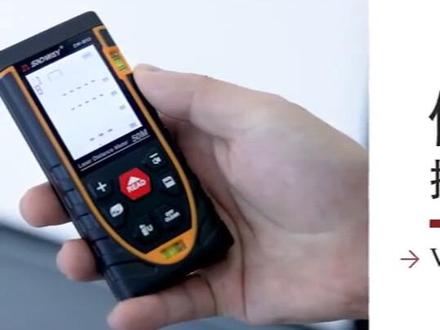 07:07查看AI文稿AI文稿
深达威 s w m 系列激光测距仪视频说明书适用于以下型号, s w m 系列 s w t g 系列 h 杠 d 五一零 h 杠 d 七一零 h 杠 d 一零零说明书视频进度表 深达 v s w m 系列的标准配置包括主机、两节电池、反光板、包套和挂绳。电池安装 首先我们先安装电池,注意电池的正负极,注意长时间不使用仪器时,请取出电池,以免电池腐蚀仪器 键盘说明主机键盘包含开机测量键、累加键、内剪及声音键、面积体机三角模式键、存储键、测量基准键、单位选择键、关机及清除键。 开机即关机。关机状态下,短按 red 键可同时启动仪器和激光,进入待测模式。开机状态下,长按 off clear 键关机 提示音开启关闭。长按减声音键可开启 或关闭提示声。 单位设定长按测量基准单位选择键可重置当前测量单位,本机默认单位为零点零零零米。 短按测量基准单位选择键,可设置前端基准和末端基准的相互转换,系统默认为末端基准。 单次测量及连续测量在代测模式下,短按 red 键可进行单次距离的测量。将主机紧靠墙面,待激光射出,锁定测量点,再次短 按 red 键,测量结束,测量数据将显示在屏幕下方。待测模式下,长按 red 键可进入连续测量状态。 屏幕会显示此次连续测量过程中的最大测量值和最小值,最大值为测量点到角的距离,最小值为垂直距离。 面积测量,待测模式下,短按面积键一次,屏幕左上方显示长方形,长方形长边闪烁,按 red 键测量宽短边闪烁,按 red 键测量高度。测量结束后,结果显示在屏幕下方。 体积测量待测模式下,短按面积键两次。 屏幕左上方显示闪烁的立方体长线闪烁,按 red 键测量长度。侧边短线闪烁,按 red 键测量高度。侧面长线闪烁,按 red 键测量宽度。测量结束后,结果显示在屏幕下方,同时屏幕中央显示立方体的长宽、高测量值。 勾股测量,短按面积键三次。屏幕左上方显示闪烁的三角形 斜边闪烁,将仪器紧贴地面,倾斜,仪器将激光点终点锁定在背侧物体的最高端。按 red 键测量斜边距离。底边闪烁,保持仪器位置不变,机身放倒与地面持平。按 red 键测量长度。测量结束,仪器自动测算出物体高度。短按面积键 四次。屏幕左上方显示闪烁的三角形直角边闪烁,仪器紧贴地面。按 red 键测量物体高度。底边闪烁保持仪器位置不变,机身放倒与地面持平。按 red 键测量长度。测量结束,仪器自动测算出物体斜边长度。 短按面积键五次。屏幕左上方显示闪烁的三角形。第一条斜边闪烁,按 red 键测量仪器到背侧物品间最长的斜边距离。 第二条斜边闪烁,保持仪器位置不变,机身继续向下倾斜。按 read 键测量仪器到背侧物品间较短的斜边距离。 第三条直角边闪烁,按 red 键测量仪器到背侧物品的垂直距离。测量结束,仪器自动测算出两条斜边之间的垂直距离。短按面积键六次,根据提示测量两条斜边距离,即水平距离, 可自动测算出垂直高度。斜边闪烁,按 red 键,测量仪器到背侧物品顶端的距离,中间的直边闪烁按 red 键,测量仪器到背侧物品的水平距离。下面的斜边闪烁,按 red 键,测量仪器到背侧物品底端的距离。测量结束,仪器自动测算出物品的垂直高度。 注意,勾股测量模式下,直角边必须小于斜边长度仪器才能计算,否则仪器会显示错误信号。提示,为保证测量的精度,需确保从同一个起始点测量,并按斜边、直角边测量的顺序测量。 加减测量功能,单段距离测量可通过加减运算进行累加或累减。在测量单段距离得到一次测量结果后, 短按加键,屏幕左下角出现加号,再按锐键再测一次单段距离。屏幕上降显示上次测量值和当次测量值的累加值。短按减号键,屏幕显示上次测量值与当次测量值的差值。 测量数据的存储与清除。测量后,长按保存键三秒 可保存当前测量数据。短按保存键,可查询已存储的测量数据。用加键可向前翻看记录,用减键可向后翻看记录。在查看记录过程中, 短按 off clear 键删除当前记录。长按 off clear 键,可清除所有记录。 自助校准功能 在关机状态下持续按住 off clear 键,再按 read 键开机,松开 read 键,直到屏幕出现 c、 r、 l, 下端显示闪烁的数字,此时可根据仪器的误差,用加键或减键对这个数值进行调整。 调整完毕后,按 read 键即可保存校准结果。
276罗伯克专营店 02:11查看AI文稿AI文稿
机关测距仪因为重量轻、体积小、操作简单、测量速度快而且准确而被广泛应用。现在的机关测距仪不光是可以测长度,通过测量还可以计算面积体, 以及还可以利用勾股定理对一些特定复杂的环境下进行间接测量。那么这期视频就给大家详细介绍一下机关测距仪的使用方法。视频有点长,建议先关注收藏一下,以免下次需要看的时候找不到。这些视频 演示的仪器为升 w 的 sw 杠一百 bg, 这一款仪器是绿光一百米的激光测距仪,既可以使用充电电池充电,也可以使用普通电池供电,还可以通过蓝牙与手机互联,通过 app 找出 cad 或者三 d max 等文件, 无缝协同主流的设计软件。首先我们来看一下仪器面板上的按键功能,以及这个按键怎么设置,同时屏幕显示的参数符号代表什么?开机测量键、 面积体积以及勾股定理,测量选择键单位选择以及声音键、雷加和雷减键。 测量机准延时测量选择键、乘除键、 关机清除键。我们再来看一下屏幕显示的内容,电量指示、蓝牙指示、 数据乘除指示、糖豆面积体积、三角测量模式、激光发射指示、 基准指示、角度显示、主显示、 抚州显示区。
450仪表哥 07:07查看AI文稿AI文稿
深 wswm 系列激光测距仪视频说明书适用于以下型号, swm 系列 swtg 系列 h 杠 d 五一零 h 杠 d 七一零 h 杠 d 一零零说明书视频进度表 深达 v s w m 系列的标准配置包括主机两节电池、反光板、包套和挂绳。电池安装 首先我们先安装电池,注意电池的正负极,注意长时间不使用仪器时,请取出电池,以免电池腐蚀仪器 键盘说明主机键盘包含开机测量键、累加键、内减及声音键、面积体积三角模式键、存储键、测量基准键、单位选择键、关机及清除键。 开机即关机。关机状态下,短按 read 键可同时启动仪器和激光进入待测模式。开机状态下,长按 off clear 键关机 提示音开启关闭长按减声音键,可开启 或关闭提示声。 单位设定 长按测量基准单位选择键可重置当前测量单位,本机默认单位为零点零零零米。 短按测量基准单位选择键,可设置前端基准和末端基准的相互转换,系统默认为末端基准。 单次测量及连续测量在待测模式下,短按 red 键可进行单次距离的测量。将主机紧靠墙面,待激光射出,锁定测量点,再次短 按 red 键,测量结束,测量数据将显示在屏幕下方。待测模式下,长按 red 键可进入连续测量状态, 屏幕会显示此次连续测量过程中的最大测量值和最小值,最大值为测量点到脚的距离,最小值为垂直距离。 面积测量待测模式下,短按面积键一次,屏幕左上方显示长方形,长方形长边闪烁按 red 键测量宽短边闪烁,按 red 键测量高度。测量结束后,结果显示在屏幕下方。 体积测量待测模式下,短按面积键两次。 屏幕左上方显示闪烁的立方体长线闪烁,按 red 键测量长度。侧边短线闪烁,按 red 键测量高度。侧面长线闪烁,按 red 键测量宽度。测量结束后,结果显示在屏幕下方,同时屏幕中央显示立方体的长宽高测量值。 勾股测量。短按面积键三次。屏幕左上方显示闪烁的三角形 斜边闪烁,将仪器紧贴地面,倾斜仪器将激光点终点锁定在背侧物体的最高端。按 red 键测量斜边距离。底边闪烁,保持仪器位置不变,机身放倒与地面持平。按 red 键测量长度。测量结束,仪器自动测算出物体高度。短按面积键 四次,屏幕左上方显示闪烁的三角形直角边闪烁,仪器紧贴地面。按 red 键测量物体高度。底边闪烁保持仪器位置不变,机身放倒与地面持平。按 red 键测量长度。测量结束,仪器自动测算出物体斜边长度。 短按面积键五次。屏幕左上方显示闪烁的三角形。第一条斜边闪烁,按 red 键测量仪器到背侧物品间最长的斜边距离。 第二条斜边闪烁,保持仪器位置不变,机身继续向下倾斜。按 read 键测量仪器到背侧物品间较短的斜边距离。 第三条直角边闪烁,按 red 键测量仪器到背侧物品的垂直距离。测量结束,仪器自动测算出两条斜边之间的垂直距离。短按面积键六次,根据提示测量两条斜边距离,即水平距离, 可自动测算出垂直高度。斜边闪烁,按 red 键,测量仪器到背侧物品顶端的距离,中间的直边闪烁按 red 键,测量仪器到背侧物品的水平距离。下面的斜边闪烁,按 red 键,测量仪器到背侧物品底端的距离。测量结束,仪器自动测算出物品的垂直高度。 注意,勾股测量模式下,直角边必须小于斜边长度仪器才能计算,否则仪器会显示错误信号。提示,为保证测量的精度,需确保从同一个起始点测量,并按斜边、直角边测量的顺序测量。 加减测量功能,单段距离测量可通过加减运算进行累加或累减。在测量单段距离得到一次测量结果后, 短按加键,屏幕左下角出现加号,再按锐键再测一次单段距离。屏幕上降显示上次测量值和当次测量值的累加值。短按减号键,屏幕显示上次测量值与当次测量值的差值。 测量数据的存储与清除。测量后,长按保存键三秒 可保存当前测量数据。短按保存键,可查询已存储的测量数据。用加键可向前翻看记录,用减键可向后翻看记录。在查看记录过程中, 短按 off clear 键删除当前记录。长按 off clear 键,可清除所有记录。 自助校准功能 在关机状态下持续按住 off clear 键,再按 read 键开机,松开 read 键,直到屏幕出现 c、 r、 l, 下端显示闪烁的数字,此时可根据仪器的误差用加键或减键对这个数值进行调整。 调整完毕后,按 red 键即可保存校准结果。
 01:03查看AI文稿AI文稿
给大家介绍一下这个激光彻底仪上一个使用小技巧,就是说你买来这个新的量房仪的时候,你第一件要做的事情就是要校准一下他这个精准度。怎么去操作呢? 以我这个为例吧,这个是深达威的一个激光测距仪,他是这款是锂电,锂电充电的,不需要装电池的。然后他这个胶准的方式是开机的同时按着这个关机键,两个键同时按, 看到吗?现在都出现了,就出现了这个校准界面,然后你再去调这是加加 毫米,加两毫米,这边是减,一边是减,一边是加,就交准一下他这个精度就可以了。
106家有小七 00:37查看AI文稿AI文稿
我们看到这一款车局可以跟这个智户型软件啊,可以进行连接同步的。我现在来画一堵墙测试一下 啊,我们看到咱们实时同步的,我们再测试一下 数据是实时同步的。


