obs启动虚拟摄像机伴侣怎么添加

粉丝6675获赞13.1万
相关视频
 00:43查看AI文稿AI文稿
一分钟教会你怎么用 obs 虚拟相机直播!打开 obs, 右下角选择起用虚拟摄像机来源,添加好你的显示器,再打开你的直播伴侣,添加直播素材,选择摄像头这个参数照着抄作业就行, 直播伴侣就可以直接开播了。但是你每次需要去打开 obs, 再点起用虚拟摄像头,再去点直播伴侣开播, 再使用优化工具进行直播优化。如果不想这么麻烦,也可以在优化工具右上角自动启动虚拟摄像,打开以后开播就可以实现一键开播了,你学会了吗?
629LZ伴侣优化(直播调试) 05:04查看AI文稿AI文稿
教大家使怎么使用 obs 虚拟相机啊?首先打开 obs, 点击右下角启动虚拟摄像机激活这个功能,激活之后点停止,然后 添加,在来源这里添加一个视频采集设备确定,然后设备选择 obs, 有 这个就是有这个画面的话就可以取消了,然后把它删掉, 这就表示啊,有这个画面的话就表示它是激活状态。激活之后啊,我们打开伴侣 先放着,然后这个虚拟摄像机怎么用呢? 点开就是他的有一个画布啊,画布的使用,点开设置,后边设置视频,如果你是幺二 k 的 话,那就手动改成二五六零乘幺四四零, 这是十六比九的,然后下面输出选择跟选择跟基础一样啊,如果说你是啊电脑差一点的,那你就选择 幺九二零乘幺零八零,直接选,下面也直接选就可以,选完了后点应用就可以了啊,如果说你是四比三的,那你就手动手动更改,如果是要高一点的就二 k 的 话,就二五六零 乘幺九二零,他就是四比三的二 k 画质,下面也是同样选,那如果说你你只就是电脑差一点带不了那么高,那你就选择 幺九二零乘幺零八零,然后手动把右边这个数值改成幺四四零,就是幺九二零乘幺四四零,这个就是啊四比三的画质,然后点击输出改一样的, 然后帧率的话统一选六十,然后点 u 点确定修改好。然后 之后呢就伴侣上怎么添加伴侣添加的话我们在伴侣,伴侣的话有两种方式啊,一种是摄像头,还有一种是采集,我们先看一下采集, 采集的话啊,视频信号选择 obs, 你 如果要弄的话,正常的话,我们应该是 先点启动虚拟相机,然后按理这里再点添加,你看它就可以选看到吧,就它只能啊,就是它这个分辨率的话,就就是你设置多少,它最高就是多少啊, 然后他那个设置好了之后,你就点擦掉他就 ok 了啊,想伴侣的话你可以看一下四比三,选择他就正好是满的, 如果说你是,比如说你是十六比九的话,那你就选选一下啊,用户确定这里的话,点开设置这里,同样的 这里好像要重新添加才生效,忘记开启去启动权限低了, 你看这个分辨率就就只有这一个选项啊,你设置多少他办理就只能选择多少。这是采集啊,如果说你是用到摄像头的话,这个摄像头啊,这个布局啊,我们最最佳的肯定是选择右边这个布局啊, 然后摄像头添加摄像头的话,就这个一定要注意啊,他这个美颜设置 一定要关掉,要关关闭美颜,要不然的话你的画质是会有差异的,跟我变成少女般的,你看我们如果开起来的话,你看明显画面是有变化的, 我们要擦掉,把这个功能关掉,然后就可以了, 基本上这样用就可以。主要还是最主要的问题是什么在于这个分辨率,你像播 就是用 opus 虚拟摄像机这个功能的话,一般的话播手游或者小游戏这些还好,但是端游的话一般是不建议使用,因为端游的话它是占用是非常高的,基本上就这些。
338筱嘟爸(OBS直播调试)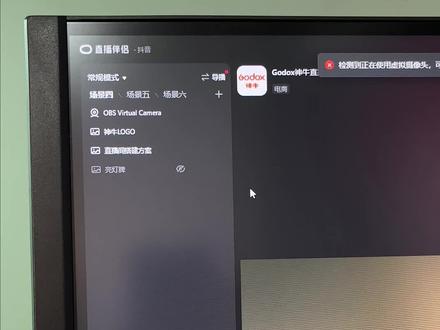 01:08查看AI文稿AI文稿
当我们通过 o b s 来直播的时候呢,我们直播办理可能会收到一个提示啊,它会提示就是检测到正在使用虚拟摄像头,对吧?那么这个我们可以把它的这个名称改一下,具体怎么操作呢?我们打开运行, 然后打开这个注册表啊,然后我们可以把它的名称改一下,现在是 o b s, 对吧?我们右键修改,我们把它改成索尼 camera 啊,改一下, 然后点击确定。啊,那么这样子呢,我们现在啊,现在的话呢, 就是我们再打开哈,再添加这个摄像头,对吧?那么现在他这里的名称 o b s 就变成了手离 camera 啊,然后啊,这个就不会收到这个提示了啊,现在就不会有这个提示了。
1016神牛洛驼专卖店 00:39查看AI文稿AI文稿
像以前在 obs 中用的这个捉宠啊,这个歌词插件以及这个箭手用设,如果说你现在要在这个伴侣中直接使用的话,其实也很简单,但是咱的思路要稍微灵活一点, 那么我是为了这个直播的清晰度,把游戏画面直接用的伴侣采集,并且我在里面还加了一个虚拟摄像机,就是 obs 的 虚拟摄像头嘛,那我在 obs 中添加了这些插件, 并且我给了一个色源,全部设置为绿色,那么来到这个办理中,我们获取到虚拟摄像机直接给了一个抠图,那么以前我们要求的那个 obs 的 插件效果不就全部都进来了吗?什么都不影响,这样你直播既高清又不耽误你使用插件,能理解我的意思吧?
199不二直播调试(看主页) 00:48查看AI文稿AI文稿
我真是服了使用 obs 搭配直播伴侣,直播画面发挥细节不清晰,今天教你提升 obs 虚拟摄像头画质的方法。开启 obs 虽然可以使用一些直播伴侣没有的插件,但是会增加电脑的处理压力,所以需要电脑配置搭 这个级别才能稍微流畅一点。如果配置达标,进入 obs 之后,在上面选择工具,点击自动配置向导,选择只使用虚拟摄像头,然后添加采集设备,再点击右下角设置,选择输出。 视频比特率要设置的高于直播伴侣的推流码率,比如我设置的是二十兆。下方编码器选择硬件编码,编码预设调成 p 七,完事之后点击启动虚拟摄像头,回到直播伴侣, 添加摄像头,选择 obs 视频格式选 yyy 二默认的 s 二零,画质不仅更差,还有可能会偏色。色彩范围选择局部,选全部的话画面会发挥,这样设置之后就能尽可能保留相机本身的画质了哦。
5901佳影直播间搭建 01:23查看AI文稿AI文稿
你的直播管理是不是出现了 obs 被占用了这个问题?那么今天来分享给大家如何解决这个问题,以及如何下载一个安全可靠的 obs。 打开浏览器搜索 obs 管家版,让我们找到下边的官方网站,进来以后我们点击立即下载, 点击下载,下载好以后我们打开点击运行,然后我们给他安装到咱们的底盘,打开 obs 管家以后,在这个地方我们选择重装 obs, 给他装到二十九点一的这个版本,然后安装, 安装好以后我们打开 obs, 点击设置,找到视频这个地方,我们来更改它的一个分辨率,我这边呢更改到一个幺四四零乘二五六零, 大家可以更改到一个二幺六零乘三八四零,或者更改到一个幺零八零乘幺九二零都可以。然后我们在这个地方来添加摄像头,选择我们的采集卡信号,这个地方选择自定义,然后我们来 调节各个参数,点击确定选择变换,然后调整好我们的画面,调整好我们的图层,然后启动虚拟摄像机,我们在直播办理里面来添加摄像头,这个时候呢我们来选择我们的 obs 信号,在直播办理里边我们调节好我们的摄像头的各个参数, 然后我们再来调节我们的美颜美妆以及滤镜的参数,这样的话我们就可以进行正常的直播了,而且可以多平台直播。 ok, 如果说对你有帮助,记得点赞加关注,谢谢您的支持。
675交个彭友-直播间搭建调试 00:59查看AI文稿AI文稿
直播间监控画面是怎么添加进来的?要实现这种慢直播,需要 obs 推流,在电脑上打开下载安装好的 obs 软件,在来源里选择加号,在弹出的列表里选择第四个媒体源,在弹出的对话框里选择确定取消本地文件, 在输入对话框里粘贴摄像机的 r、 t、 s p, 取留地址,选择确定摄像机的画面就出来了,选择启动虚拟摄像机。接下来打开抖音直播伴侣,选择直播画面,选择添加摄像头,摄像头选择 o b s camera, 监控画面就加载到直播间了,加载的画面可以调整适合大小。在上面头像这里可以设置直播封面,直播主题,直播内容,设置完成后选择确定, 然后就可以开始直播了。点赞收藏哦!告诉你如何取留,关注我要专业技术支持,带你玩真安防!
 02:57查看AI文稿AI文稿
今天给大家来讲解一下拼多多直播如何添加视频背景。首先我们电脑下载 obs 软件,下载好之后打开 找到这个地方添加我们的视频采集设备,也就是我们的摄像头设备, 这里选择自定义分辨率,选择幺九二零乘幺零八零真率,选择适配真率就可以了,下面这些默认就可以,然后我们可以上面这个是小手可以拖动视频拖动, 然后也可以右击鼠标把画面旋转过来, 放到适中位置之后我们右击鼠标设备,这里右击找到滤镜效果,滤镜这里找到加号,添加色度键,实现绿幕抠图, 绿幕抠图完毕之后,我们同样的找到加号,这里添加我们的视频背景进来,也就是这个地方媒体员是添加视频背景,这里添加我们的视频员进来 浏览我们保存的视频背景, 添加进来之后勾选循环播放这个地方,他就会一直循环播 播放这一段视频,然后把我们的摄像头画面拖动到视频上方来, 拖动之后我们人物画面是可以放大缩小的,根据自己需求来,然后启动虚拟摄像机,也就是虚拟摄像头,再打开我们的多多直播, 打开之后这里有创建直播,我们创建一个 标题,随便取一下,我们现在 商品添加上来, 现在我们画面就已经呈现出来了,我们是要点这个地方,然后这里可以选择我们摄像头的, 我们选择 o b s 虚拟摄像头进来即可。然后我们多多直播后面就会有一个视频背景一直在循环播放,这就是多多直播的虚拟摄像头。
1838我劝你善良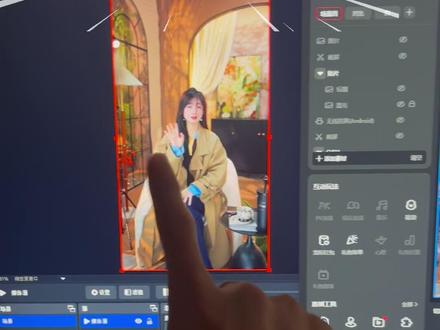 00:46查看AI文稿AI文稿
想用 obs 搭配直播伴侣使用,不会下载?不会用?没关系,我来教你。我们打开电脑浏览器搜索 obs, 一定要进官网下载,官网链接是这个,下不动的话可以试试用迅雷,下载比较快。安装完了之后进入 obs, 在 弹出的向导里选择只使用虚拟摄像机,然后点设置,选择视频 分辨率改成二幺六零乘以三八四零,这两项都改成一样。接着再来原理,点击加号,选择视频采集设备,选择你的采集卡,然后分辨率拉满,帧率三十或者六十。看你自己 视频格式,能用 rgb 就 用,没有就用 y u y 二或者 nv 一 二色彩空间七零九色彩范围的话, rgb 格式就选否,别的就选常规。接着再启动虚拟摄像机,进入直播伴侣,添加摄像头时候选择 obs 就 行了哦。
13佳影直播间搭建 01:54查看AI文稿AI文稿
本期视频跟大家说一下如何把 obs 里的摄像头添加到抖音直播伴侣里面进行直播。好,我们打开 obs, 在下方菜单栏列里点击加号,我们添加一个美颜摄像头, 然后在弹出的窗口里面我们设置一下摄像头的参数,设置这里选择你外设摄像头的设备。 分辨率这里要选择幺九二零乘幺零八零的,有人说分辨率这里我点击不了,那因为你设置的是默认设置,我们在分辨率类型这里选择自定义,给他改成自定义好,现在再去调他的分辨率就可以选择了。 选择幺九二零乘幺零八零。真理,选择六式视频格式, nv 一二色彩空间七零九色彩范围全部,其他的 默认不用动。好,关闭这个小窗口,然后我们把画面调整一下,鼠标右击选择变换顺时针九十度, 这样 obs 就添加好美颜摄像头了。你可以在最右边设置一下你的美颜参数,包括这里还可以设置全身美颜,比如瘦身瘦腿之类的。 好,往下看,我们点击这个启动虚拟摄像机按钮,这一步很重要,一定要打开,否则直播伴侣里面就识别不了你的 obs。 启动之后,我们最小化 obs, 打开直播伴侣登录,然后导入界面之后我们添加一个摄像头, 然后选择我们这个 obs 虚拟摄像机,再设置一下直播背景,添加一个背景图片啊,这图 我们要提前保存,好好调整一下就完成了。这样 obs 的摄像头就添加到直播伴侣里了,非常简单。大家有什么问题评论区留言。
138BKL 01:41查看AI文稿AI文稿
刘老师问,我用 obs 录课的时候,我下边已经打开了虚拟摄像头,在 obs 里边是清晰的,但是当我们的会议软件以及直播软件的时候,他就没有那么清晰了,是什么原因造成的? 这个主要的原因就是 obs 里边设置不正确。打开我们的这个设置,打开以后我们点击视频,把画布的技术分辨率和输出分辨率设置一致, 点击应用,点击确定完了以后,我们再打开虚拟摄像机,会议软件以及我们的直播软件里边的屏幕就已经比较清晰了。另外教大家一下如何快速设置我们的画面比例,这里有配置文件,点击新建,如果现在是竖版,我们建个横版, 确定他会弹出一个向导,只使用虚拟摄像头,点击下一步,点击应用设置,然后这就是一个横版的画面,我们可以在这里边点击设置,把它设置成我们需要的任何比例。这边我已经提前设置了一个横版的, 如果我们想改变成竖版,我们点击配置文件,找到竖屏,然后点击我们的竖屏,手写就出来了。直播过程中想改成横屏,就需要先停止摄像机,然后点击配置文件,点击横屏。 但是这边如果你直接启动虚拟摄像机,它就会显示这样一个压缩的比例,如果你想要比例正常,就把这个停止一下,然后再打开它就比例正常了。不知道您学会了吗?希望对您有所帮助,加油!
28直播录课胡子李 01:17查看AI文稿AI文稿
你们用 o b s 虚拟机转到伴侣来直播的话,十二点九有黑边的,用这个四比三,它这个画面会被拉扁的,本身十二点九跟十三寸它的屏幕比例就是四比三,带黑边镜伴侣的话就会被拉伸,画面看着就会很难受。如果你想带黑边的话,我们用另外一种方法点到这个伴侣这个其他这个横屏二十比十 七这个比例下面,你的画面就不会拉伸,然后可以填充一个上下黑边的,这样的画面比例就是不会被拉伸也不会被压缩的。然后这边的画布给的是一个 二五六零乘以二幺七六,那我也给你们计算了一些常用的比例,我们正常用二五六零开头的就行了,然后尽量不要超过这个数值,超过这个数值的话可能会卡哦。这个上下边框的话是作为一个美化的啊,你们可以加也可以不加,不加的话就上下保留黑边来打字就好了, 如果你想加边框的话,视频结果会给你们发这个怎么领取?这样调整好之后,虚拟机出来的画面到伴侣里面,他就是一个完整的不会拉伸的一个画面,这样的话就是正正好好不拉伸的一个。 这样设置好之后,十二点九寸跟十三寸就是个等比例进伴侣的画面,不会被拉伸也不会拉扁。那目前伴侣是不能支持自定义画布的,所以说我们想留黑边的话,只能就是用这种方法。然后边框的话,我们在那个 助手里面之前都是上架过的,你们可以自行去去助手里面下载,如果没有用助手的话,然后直接找我领取就行了。
 01:04148火墙手直播间设计搭建


