excel序号函数公式大全

粉丝7.3万获赞35.7万
相关视频
 01:05查看AI文稿AI文稿
一天解锁一个办公技巧,今日解锁的是十秒自动跳过四和七的序号,你不会还这样往下拉数据得到抽奖序号吧?这种做法四和七没有实现自动跳过,没有跳过数字四和七,我们不要。接下来我们通过三个组合函数来解决这个问题。 b 六单元格,输入 let 函数, 并输入第一个参数 start, 并赋值为八八幺零零幺逗号,再输入第二参数 total, 取值为两千逗号,再输入第三格参数 sec, 并通过 sequence 函数得到序号。取值并输入之前设定两个参数。 之后我们再输入跳过四的筛选条件,输入 filter 函数,并输入 i c r 判断函数,通过 find 函数查找四,并将序号转化成文本 回车确定。这样我们得到跳过四的抽奖序号了。同理,我们也可以设置跳过七的序号,这时两个宇的条件使用星号连接 回车确定。这样我们就得到跳过四和七的动态抽检序号了。大家都学会了吗?欢迎点赞、关注、评论留言,下期再见,宁哥办公技巧,向低效率办公说不!
17宁哥excel 01:52查看AI文稿AI文稿
我是皮先生,在这个表格当中,这里有多个部门,每个部门的人数不一样,如果我们想要在每一个部门里面进行一个名字的编号,你还在一个部门一个部门去编号吗?其实我们可以这样子来操作,用一个函数就可以一步搞定,我们在这里直接输入等于 countif 函数, 这是一个根据单个条件来统计人数的函数。第一个参数就是我们的条件区域,我引用前面这个单元格,再输入一个冒号,这个时候它会自动的再次引用这个区域,然后我们要注意把第一个 a 四要把它锁定, 然后逗号隔开。第二个参数就是我们统计的条件,我们再次引用前面这个单元格,然后扩回来回车, 鼠标放在这里往下拉进行填充,那么这样子我们就给每一个部门进行了一个编号,比如一二三一二三四五一二三四等等。 那么在这里我们来分析一下它的原理是什么呢?当我们鼠标往下拉进行填充的时候,那么它的第一个参数条件范围它是变化的, 在这里我们为什么要把第一个锁定,第二个不锁定呢?是因为我们鼠标往下拉的时候,比如我们是统计这个区,然后统计这两个区,这三个区,这四个区,这五个区,所以这个范围它是变化的,而且他们统计的条件也是变化的。比如在这里 这个序号一就是在这一个单元格里面,一般当然有一个,那么这个二呢,就是在这两个单元格里面,一般就有两个,在这三个单元格当中呢,一般就有三个, 那么在这四个单元格当中呢?二班就有一个,在这五个单元格当中,二班就有两个,在这六个单元格当中,二班就有三个这样子,以此类推,那么这一个就是 control 函数它背后的一个运算逻辑, 所以我们直接用 control 函数鼠标往下一拉,就得到了我们一个想要的效果,这样子是不是就很简单?
 02:00查看AI文稿AI文稿
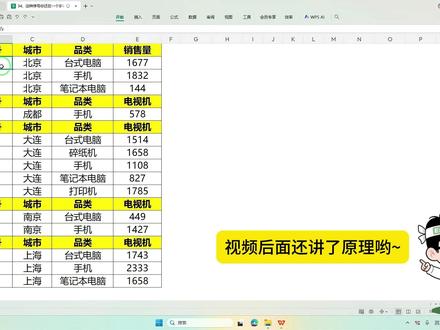
在 excel 中多表头序号的填充,你还在像这样一个一个的输入吗?本期教你一招,只需要用十秒钟,就可以非常丝滑的完成这种序号的填充。 首先我们将要填充的区域选择起来,然后按快捷键 ctrl 加 g, 调出定位对话框,点击定位空值,再点击确定,这时候我们就把所有空单元格,也就是要填充序号的单元格给选择起来了,然后输入等于 n, 按 type 键选择 n 函数,再按方向键的上键选择上面一个单元格作为它的参数, 最后在后面加上一。接下来这步非常重要,我们按 ctrl 加回车进行批量填充,你看是不是这个序号瞬间就被做好了? ok, 技巧讲完了,接下来我们来讲一讲原理。 这里用到的函数叫 n, 只有一个字母,它的作用是将错误值以外的值转换为数值形式,日期转换为序列处转换成一, 其他值转换成零,这个其他值就包含了文本,所以我们 n 函数选择这个序号单元格的时候,结果它应该是零,因为序号是文本,被转换成零,然后我们在后面加一,是不是就生成了这个序号一。 好往下面来看,第二个,我们输入的同样是等于 n, 然后选择上面的这个单元格作为他的参数,那 n 的 结果就是一,然后我们在后面再给他加上一,是不是就生成了序号二,依次类推这个位置,他就会生成序号三, 好到下面一个表头的时候呢,他又会选择这个序号作为他的参数,那么 n 的 结果就是零,最后再加上一,是不是就实现了重新进行编号的效果 好,这样子呢,是不是就非常方便了,而且原理也非常清晰了? ok, 那 我们本期就讲到这里,如果你听懂了,点个赞,点个关注,避免下一期找不到。 ok, 我 们下期再见。
58Excel归故乡 01:01查看AI文稿AI文稿
你好,我来面试填充序号的四种方法,你会不会小 case? 一、 普通序号的填充,单元格输入一和二,鼠标下拉就能填充序号,但是删除一行序号会断开。二、动态序号的填充,单元格输入等于肉减一 回车,确定后,鼠标下拉就能填充序号了,这样随便删除一行序号会自动续上。 三、合并序号的填充,先选中区域,直接输入等于 max 函数,点击上面单元格,按 f。 四、锁定输冒号,点击上面的单元格括号外输入加 e, 按 ctrl 加回车键,就能批量填充序号了。 四、不规则序号的填充,先选中区域,按 ctrl 加 g, 打开定位,点击空值,再点击定位,直接输入等于 n 函数,点击上一个单元格括号外输入加 e, 按 ctrl 加回车键,这样也搞定填充序号了,你学会了吗?
3900潇潇摸鱼秘笈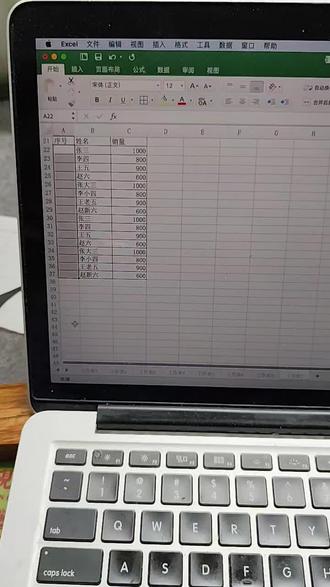 00:56查看AI文稿AI文稿
大家好,今天讲一下如何在 excel 里边用函数添加序号,因为通常我们如果不用函数的话,加序号最简单的话就是输入一个数字,然后呢用鼠标 左键在这个单元格左下方呈现这个实心的黑色,实心的加号的时候往下拖,好拖到下面呢,这里有个加号,黄色加号,我们再点一下,选择填充序号,这时候它自动就添加序号了。但是如果我们把其中几行假如说删掉的话, 它的序号是随之都消失了,也就是从从四到八这句无形中就已经中断了。那我们怎么避免这个问题呢?今天告诉大家一个函数啊,这个函数非常简单,就写等于号肉函数 减去,减去几呢?减去你写这个函数的上面这一行多少?比如上面一行是二十一,对吧?我们这里减去二十一回车,那自动这个序号就是从一开始, 然后我们双击啊,双击的话,这时候呢会把这个循环呈现出来,这时候无论你怎么去删除哪一行这个序号,它会自动更新。哎,我们删之后,大家看它还是自动连续更新的啊,这一招大家没有学会。
 00:40查看AI文稿AI文稿
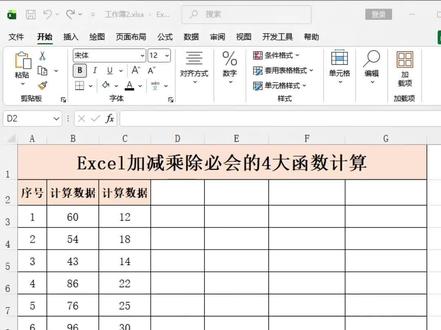
新来的文员竟然还不会 excel 加减乘除四大计算函数,一个个的手动计算,同事真的会笑的,教你一招,加法 sum 函数输入等于 sum, 选中第一个数逗号,再选第二个数回车记求和减法 m sum 函数输入等于 m sum 选被减数逗号,减数回车得差值 乘法 product 函数输入等于 product, 选第一个数逗号,第二个数回车算乘积除法 quotient 函数输入等于 quotient 选被除数逗号,除数回车得出商数 第一行设置好后,选中第一行,右下角向下填充,整列计算瞬间完成,学会了吗?
3257赫赫办公 00:36查看AI文稿AI文稿
excel 这种自动编号的神迹,百分之九十五的人都还不知道。其实非常简单上操作,首先在第一个序号单元格里直接输入公式,等于 sequence 左括号,接着输入 count 左括号 框,选名字区域,补全两个右括号,点击回车,现在输入内容,序号自动生成,删除内容,序号自动消失。是不是超级智能,技巧太零散,整套学更轻松,点下方链接开启。
 00:21查看AI文稿AI文稿
用诺函数填充和自动更新序号,千万不要直接下拉填充,我们可以在名称框里输入冒号 a, 一 万 回车就选中一万个单元格,然后输入等于 low 函数,再按 ctrl 加回车就填充好一万个序号了。如果我们想要删除几行序号,也会自动更新。
126群姐0基础教电脑 00:49查看AI文稿AI文稿
自动编号,动态更新,删除数据也不怕 sequence 函数填充序号所向披靡。当我们想自定义输入多少个序号时,只需要在函数括号中输入具体数字即可。例如我们要填充二十个序号,只需输入二十按回车,这样子我们二十个序号就填充好了。 当我们删除行的时候,我们可以看到函数生成的序号是自动更新的,普通序号则是排序错乱的。接下来我们来学跟随输入内容自动添加编号,这里需要用到 sequence 加 count 组合,我们在单元格输入等于 sequence 函数 括号,中间输入 count 函数,选中 f 列反括号减一。这时当我们在 f 列任意添加内容时,左边的序号是自动更新的,你学会了吗?快评论区告诉我吧,关注我,让你变得越来越优秀!
287函数救心丸💊 01:51查看AI文稿AI文稿
序号填充多方法,智能填充,高效便捷。我们日常工作中对于表格的制作都需要使用到序号,那么今天我们就来讲下几种序号的用法, 上述是序号所需要用到的函数构成,下面我们进行案例讲解。那么第一种是纯手工的序号,我们只需要待单元格里面输入一下拉即可, 但是它不会根据我们的单元格删减进行变化,非常的有局限性。那么第二种是自动版,我们输入弱函数括号,回车下拉即可,如果想变换序号,可以在后面加一或者减一 下拉,那么这个函数的好处是,如果我在删除行的时候,它的序号会进行自动变化。那么第三种是合并版的,我们选中整列单元格, 输入 max 函数括号,选中标题栏,按 f 四进行冻结冒号,再选择标题栏括号,然后加一,按 ctrl 加回车, 我们就可以无视合并单元格进行排序。那么第四种是隔断版,首先我们选中整列单元格,按 ctrl 加 g, 选中控制定位,然后输入 n 函数 括号,选中上机栏括号,加一,按 ctrl 加回车, 我们就可以在空白单元格进行隔断排序,那么每天一函数,高效又快捷,我们下期见。
64WPS大表哥 01:21查看AI文稿AI文稿
今天分享一个在 wps 表格四种不同序号填充的方法,新手也能秒会,快跟我学! 第一个普通序号,在第一个单元格中输入一鼠标放在单元格右下角向下拉即可, 但这种普通序号如果删除其中一个,不会自动更新序号。第二个动态序号,在单元格中输入等号和若函数在括号外输入减二,因为当前毫号是三,所以减二后序号是一,然后向下拉填充就可以了。 现在删除异形,动态序号会自动更新。第三个合并序号全选,需要填充序号的单元格, 直接按键输入等于 max 函数,选择上方单元格 f 四键锁定,输入冒号,再点击上方单元格,在括号外加一,按 ctrl 加回车键即可生成。 第四个不规则序号全选,需要填充序号的区域,按 ctrl 加 j, 打开定位窗口, 勾选空指点确定,直接按键盘输入等于 n 函数,点击上方单元格括号,外加一按 control 加回车键,搞定,是不是很简单?
79爱摸鱼的小周 00:30查看AI文稿AI文稿
明明可以自动填充序号,你看你这弄得删除异形,后面的序号都变了呀。嗯,回答我, look at my eyes 猴哥教你一招,仅需十秒搞定!首先点击左上角的名称框,输入冒号加一万回车, 这个时候就选中了一万个单元格,然后在第一个单元格里输入肉函数,最后 ctrl 加回车,一万个序号就填充好了。如果你想要删除,其中的几行顺序也不会发生任何的变化。
34猴哥办公技巧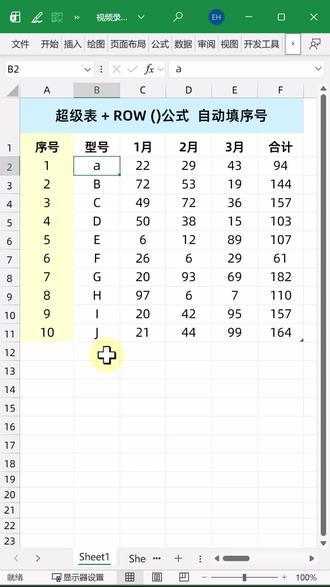 00:37查看AI文稿AI文稿
excel 数据增加,序号也跟着自动增加,删除多余行序号跟着自动调整,插入空白行序号呢,也自动调整,这样的功能怎么实现呢?首先我们选择要操作的数据, 按住 ctrl 加 t 快 捷键创建超级表,点击确定我们调整它的格式,在格式当中选择浅色普通啊。然后呢,输入公式 r o w, 然后括号减一,按照回车键序号呢就自动填充完毕。
 01:49查看AI文稿AI文稿
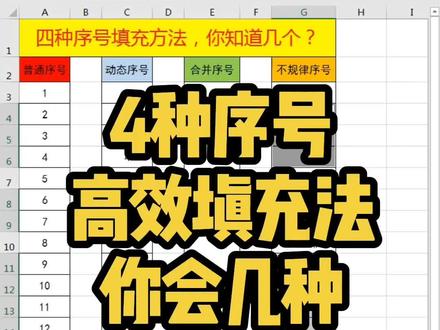
这四种序号填充的方法你知道几个?第一种是普通序号,先手动输入一和二,然后选中单元格,下拉,这样就可以了。他的弊端是如果选中其中中间的两行,删除的话,序号就乱了。 第二种,动态序号,首先我们在单元格内输入等于 r、 o、 w 函数,补齐又括号,注意这个括号一定是英文状态下的括号,然后减去二,为什么减二,因为标题行占了两行,然后按回车,接着我们下拉填充一下, 这样就可以了。这样做的好处是我们删除其中几行序号,会自动刷新。第三种,合并序号,首先我们选中需要填充序号的区域,输入等于 max 函数, 然后选中上方的单元格,按 f 四锁定一下,然后我们把光标定位在二后面,输入英文状态下的冒号,再选中一下上方的单元格,补齐右括号,然后加一, 最后再按 ctrl 加回车,这样就可以了。第四种,不规律序号填充,也就是隔行填充,首先我们选中需要填充的区域,按 ctrl 加 g, 选择定位条件,再选择空值,点击确定。然后我们在单元格内输入等于 n 函数, 选中上方单元格,补齐右括号,在括号外面输入加一,按 ctrl 加回车,这样就快速搞定了。你学会了吗? 想要系统学习办公软件,那我推荐你学一学这本办公应用从入门到精通的教材书,它包含了 word、 excel、 ppt 三大办公组建,完美呈现 office 办公核心功能及应用案例、使用技巧、职场经验于一体。 内容都是以高清的彩色图片加文字讲解的形式进行呈现,字迹非常清晰,最重要的是书籍的封面还为你准备了一个二维码,扫码就可以免费领取视频教程。
 00:53查看AI文稿AI文稿
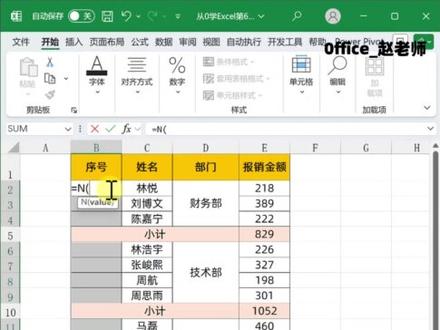
从零学 excel 第六十八天,今天学 n 函数,一秒搞定!隔行填序号等于 n 函数也有一个单元格,如果此单元格是数值,它就返回原数值。 如果单元格是文本,他就返回零,那他有什么用呢?看这要求,按部门分别填充序号,你可千万别一个一个手动拉,选中序号列,按 ctrl 加 g, 点击定位条件,选择空值,点击确定, 这样就把空单元格一次性选中了,接着直接输入等于 n 函数,引用第一个空单元格上面的一个单元格,补去勾后,再加上一个 e, 最后要按 ctrl 加回车键,看隔行序号一次性填充完成,赶快去试试吧!
141跟赵加老师学Office


猜你喜欢
- 6682茶茶