mixly 映射用法
各位同学大家好,我们今天来讲一下这个 oid 屏幕的运用。 首先讲一下界线,在这里我的界线它是直接接到了阿丢呢 nano 的 iphones 银角,也就是 a 四 aa 五银角。接着我们来编写一下程序,首先我们找到显示器下面的显示器, 这个是 tfp 的,我们再换下一个,嗯,由于之前用的是一点五版本,一点五版本的呢,他上传这个代码呢会比较慢,所以在这里我把它换成了二点零版本,也是一样的用法。 首先我们找到这个抽式幻影角啊抽出来,然后呢我们再找到 啊显示这个快,我们首先要实现效果,就是让他显示英文和数字,首先的话这个快就是一个数字框,这里可以改变银角,我这里用的是默认的这个 fc 银角,就是 sla 五 sdaa 四。 如果用这个默认的 iphone 十一角呢,他的刷新速度呢会更快一点,如果你改了的话,他刷新速度可能会比较慢一点。然后这里就是要显示内容,这一个呢就是可以调显示的这里字号的大小, 然后这里是显示英文字体有哪些这个常规的加速啊,我们先来看一下效果,我们点击上传,好等待一下 二零的上传呢,比一点零的他还是要快很多的。 好的,嗯,可以看到上面成功的可以看下效果,现在这里显示的这个数字一二三四, 然后呢我们可以看到他现在显示的话是在下面这一行,然后就是因为这个气垫 y 决定的,如果把这个 y 的这个二十改成一呢,他这个数字显示就会到最上面, 然后的话这里还有一个参数,就是这个 x, 这个 x 呢决定在这个显示的左右的位置像是零,所以是最左边,然后如果是二十,他就会往右移,这个屏幕的尺寸呢就是 幺二八乘以六四,就是这个宽度呢最多是幺二八,高度呢最多就是六十四。 好,接下来我们来实现一下汉字的显示,我们找到显示器中间的图像,这个块啊做出来。好, 然后呢我们找到显示器中的显示图像,这个版 吐出来。好,需要注意的就是这里第一个这里就给调节上的字号, 这个调节这个数据的长度和宽度。这个的话怎么用呢?比如说我们现在的话要输入中文两个字, 因为这个字号呢他是十六,所以这一个字一个中字呢他就占了 十六乘以十六这么大一个地方。然后呢因为这是两个字,所以呢它的宽度呢要是三十二, 高度呢要是十六,如果你在这里这个宽度呢比你实际这个宽度要小的话,他就会导致显示不全。这个高度呢就是跟你的字号的高度是一样的, 然后这个图像的大小呢,它是根据这个宽度和高度,再加上你们的字数进行自动的一个计算的 显示。这里的话需要注意的是第一个就是这里的名字要和这个名字要一样,现在我先把名字复制粘贴过来。好,然后呢就是这个的宽度和这里的宽度要一一对应, 这次高度呢要和这个高度进行一个对应。好,我们来看一下效果,点击上传。 好,我们看到第二次上传的话,他是比第一次上传的要快很多,然后现在我的七点是零零,所以他在这里显示了这个中文, 我们可以看到这里有正常的显示。好,除了中文的显示之外呢,我们再来讲一下这个图形的显示。 图形的显示呢,在这里我准备了一个图片,就这个图片我先把这个之前准备好这个给他删掉,然后这里有个文本文档,待会也是要用到的显示图形的,还是要 要在显示文字的这个技术上进行一个显示。首先我们点击右边这个箭头,将这个代码部分给他拖出来。好, 然后呢我们将这一行数据将它进行一个复制, 然后我们再将这一行数据给他粘接过来。好,粘接过来之后呢,接下来我们就要对这个数据进行一个处理了,我们先打开 我们的取模软件,好双击打开, 打开了取模软件之后呢,接下来我们再对取模软件进行一下配置,这里的话 我的配置的话是这样子的,我们照这个配置来进一个配置,我们点击这个设置这个按钮,首先 要改的就是这个数据的前缀,把数据前缀呢改成零 x 数据的后缀呢改成都好弹前缀呢给去掉弹后缀呢用一个都好吧, 其他的基本上不用改什么就点确定。嗯,注意的是这里还有一点,这里的 a 五要格是我们改成 c 五要格是 切换了这个 c 五幺之后,他这里的话就会进一个重置了,然后我们再进一个修改安全坠,改掉 这个韩后,这个感觉好,基本上就是如此,我们现在点击这个确定 走 设置好了之后呢,我们先找到我们需要显示的一张图片,比如说我这里有张图片,我们双击打开, 这里默认是用电脑的这个绘图工具直接给他进行打开的,我们首先要做的就调整它大小, 因为这个屏幕的大小呢,他只有幺二八乘六四,所以我们需要将这个户型大小压缩在这个范围之内,我先把它压缩成六四乘六四,然后我们再点 文件,把它另成为注意时要另成为 bmp 格式的图片, 好,我们再点保存,然后点确定,接着我们点文件打开,打开我们刚刚准备好的这个图片,我们再点打开,好,我们就可以看在这里遇到了这个效果, 接着我们点击这个生存字母,好,我们就可以得到这一串数据了,接着将这一串数据进行一个复制, 粘贴到刚刚的这个新建的文本文展中间, 接着呢我们将刚刚的这些数据 从零 x 零开始加进一个复制,复制到这里零 x 零零结尾复制 复制粘贴到我们之前准备好的这个数据的之间,这样把它粘贴好,这样子就数据就算好了。接着呢我们还要对这个 数据这个大小呢进一个处理,我们怎么知道这个数据应该选多少呢?我们打开迷字器,好把这个键盘给它关掉, 因为我们这个图片的宽度呢是六十四乘六十四,所以我们直接在这里将这个宽度改成六十四,高度改成六十四,好,这里就计算出了这个大小五百以上,我们把这个五百以上复制过去, 在这里把这六十四改成这个五百一十二就可以了。接着呢我们将做好的这个数据块给他进行一个复制, 终于不要多选了,我们现在来看 c 复制一下。好, 复制完之后我们找到这里的自定义模块,找到了自定义模块时候,我们点击一下,我们找到这个模块把做出来,做出来之后呢我们将刚刚的数据好这样接进去 咱这英语,由于这个块太大了,我们把它折叠一下,右键我们将它进行折叠好,这个数据就在这里了。接着呢 我们将之前的这个图片,这个数据呢可以把它丢掉了。然后我们同样的也要在这里把这个宽度修改成图片的宽度六十四,高度修改成六十四。好,我们接着点击上传来试一下效果。 好,现在我们可以看到在这个屏幕上就已经显示了这个云朵的这个图片了。 好的,感谢大家的收听,我们本节课的讲解就到此结束。
粉丝1506获赞3351
相关视频
 00:22查看AI文稿AI文稿
第一个方法是用到的英式,中间用三个方法来演示一下, 我选整天要一起的都依然是转动。好,咱们试一下第三种方法。第二种方法很简单,但是没有钱。 好,照片中我们来试一下电梯依然是通过全场 dp 搭配的灯。
229大大大雅编程 04:19查看AI文稿AI文稿
实验一, led 闪烁由零一工坊文老师主讲, 使用的器材有四种,除了主板,还有 led 灯,两百二十欧姆电组,两根跳线和面包板。接线的关键点是 led 的正负极。 led 有两个角,长的是正极,短的是负极。 led 正极与电阻连接在一起,用红色跳线连接电阻和数字接口时,用黑色跳线连接 led 负极和主板,直沿 d 管角。主板数字管角时能输出零伏或五伏的电压,输出电流为四十毫安。 但是普通的 led 需要二伏的电压和三十五毫安左右的电流,这就需要一个电阻帮助 led 阻挡一下,将电压从五伏降到二伏,将电流从四十毫 毫安减到三十五毫安。如果不接电阻,被立地灯将很快烧掉。用方口 usb 线将 arduino 主板与电脑连接,一方面可以让电脑供电,另一方面用来做数据和指令传输。如果实验的成品需要独立运行,可以用 d c 插头进行供电, 连接四个串联的五号电池或一个九伏方块电池。然后我们复习一下耳朵 inno 的代码结构,包含初始化和循环执行两部分, 我们主要是配置循环执行区的代码,米思琪工具会自动帮我们生成初始化代码。使用米思琪工具进行代码编程, 主要逻辑也比较简单,一、设置数字管角时为高电屏,让 led 灯亮起来。二、延时一千毫秒及一秒。三、设置数字管角时为低电屏, 让 led 熄灭。四、延时一千毫秒及一秒。上述内容为循环区代码,初始化代码将被自动生成,代码编写完成后上传到主板就可以了。 首先我们检查一下设备,分别是四百口面包板一个, led 灯一个,为了更好接线,稍稍弯曲其长角两百二十欧姆电阻一个,跳线两根,橙色的接正极,黑色的接负极 arduino 主板一个。 一、将 led 灯接到面包板上面,接入时要注意跟中间凹槽平行,不能垂直,否则将短路。二、用二二零欧姆电阻连接 led 灯正极可以稍微弯曲一下电阻的接线,接入时不能跳到中间凹槽的另一 边。三、用橙色跳线连接电阻和主板的数字管角时,跳线与电阻应该在垂直方面的接口相连。四、用黑色的跳线连接 led 负极和主板直沿 d 管角,同理,跳线与 led 负极应该在垂直方面的接口相连。 电脑打开米思奇编程工具一,在工具左侧找到输入输出分类,点击选择数字输出空键,该空键进入中间代码区。在工具左侧找到控制分类,找到岩石组件,拖入中间代码区,并与之前的空键拼接。二、 选定数字输出控键快速复制一个,选定延时控键快速复制一个。三、配置,第一个数字输出管角时为高电频,第二个数字 输出管角时为低电瓶。 代码配置完毕后,点击上传按钮,将代码上传到主板中。 主板接收到代码后,将按照相关指令执行,让 led 灯点亮一秒,然后再熄灭一秒,效果如上所示。 实验总结,本节结合教程内容,陪伴着朋友们一起学习 led 闪烁实验,学习硬件接线米思琪编程代码上传执行,让大家可以更加了解耳 do inno 电子原型的相关操作,提升了动手能力。
142零一工坊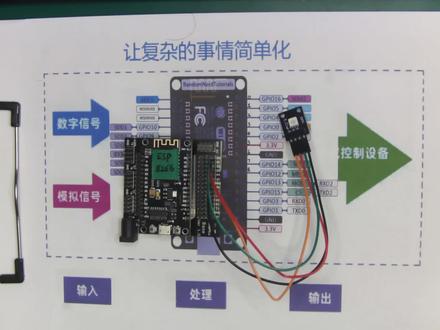 06:06查看AI文稿AI文稿
让复杂的事情简单化,一天一个知识点,每天进步一点点。我们今天要探讨的话题是 rgb 灯的使用,那我们要用到的硬件还是这个十八块钱的八二六六开发版一个,还有这个两块钱的 rgb 小灯一个。 我们先看一下线怎么接,这边是八二六六的单片机,这边是 r、 g、 b 的小灯,这是它的正面,我们来看一下它背面 这种 r、 d、 b 的三色小灯有四个银角,其中一个银角是固音级的,接八二六六的 d、 g、 n、 d, 另外三个银角,当 r 是高电瓶的时候,这个小灯会发出红光,当 g 银角是高电瓶的时候,他会发绿光。 b, 银角是 高电瓶的时候,它就会成蓝光。我们先把线来接一下,先是它的负极是供音级的,接在八二六六的 jnd 上边,然后是 r、 r, 我们接在五号引脚吧,第一 g、 j, 我们接在四号引角吧。第二 b、 b, 我们就接在零号引角,第三好线就接完了,线接好了,我们来看一下程序,打开米四七软件,先把我们刚才的三个引角给找见,输出引角。五号引角是高电瓶的时候,红色灯会点亮, 然后是四号引脚,四号引脚是高电瓶的时候,绿色的灯会点亮,然后是零号引脚。零号引脚是高电瓶的时候,蓝色的灯会点亮,但是我们不能让他们同时点亮,这个时候我们就要分别给他们重新设置一下。 当五号引脚高电瓶的时候,红色灯亮,让其他两个灯要熄灭,这个时候我们就要给他们再设置一下,四号引脚是低电瓶, 零号引脚也是低电瓶,这个时候就只有红灯亮,另外两个灯是灭的,然后在这个绿灯亮的时候,就是四号高电瓶的时候,我们要让这个五号引脚和这个 零号引角都是低电品, 那在这边蓝色小灯零电,蓝色的这个小灯零高电瓶的时候,那这个五号引脚 和四号引脚都要是低电瓶,这样才能保证蓝色的灯会亮。我们设置好他们分别亮之后,还要给他们一个时间的控制,我们在这个控制里边找见这个延时, 延时一千毫秒,也就是一秒钟。 好的,那我们来再看一下程序,前三句就是让这个红色的灯亮,然后 蓝色和绿色的灯都是灭的,下边是这个绿灯亮跟蓝灯亮,他们分别要亮这个一秒钟,都给一个一秒钟的延时好了。程序编好了,我们插上数据线给他注入灵魂, 打开六号端口看一下,串口已经打开,我们点上传 程序上传好了,我们看一下这个小灯开始闪烁, 小灯已经点亮了,我们回到程序,我们可以让这个程序更简单一点,我们加入这个函数的概念,前三句主要就是为了让这个 红灯亮,我们用我们命名一个函数叫做红灯亮,然后 把这前三句给拖进去,他就成为一个,他就成为了一个函数了,在这个函数里边就会出现一个新的函数调用,叫做红灯亮,就是我们刚才才建立了这个函数,同时我们可以把这个 再建立一个绿灯亮的函数, 然后再建立一个蓝灯亮的函数, 这个时候我们继续打开函数这个窗口,就可以看到我们刚才建立的三个函数,接下来我们使用这个函数来进行编程, 我们让这个红灯亮在这里直行一秒钟,接着让这个蓝灯亮在这里直行一秒钟, 然后让这个绿灯亮再接着执行一秒钟。看这样一来我们的程序就简单了好多, 我们再把这个数据上传一下,看是不是和我们刚才会有一样的结果。打开窗口 上传程序。好,程序上传好了,我们来看一下这个新程序和刚才我们这一个程序是完全一样的,都实现了小灯的闪烁。好,我们今天的视频就到这里,谢谢大家。
54鱼缸学电路 10:57查看AI文稿AI文稿
各位同学大家好,我们今天来讲解一下如何在米四七中使用 e s p 三二 c 三, 我手上的这款呢是合昼的 e s p 三二 c 三,这是那款经典版的自带那个窗口那个版本的, 它之前价格呢是九块九,现在加了一点,加到十二块九了,我们今天就来看一下如何在 miss 一中使用它。首先呢我们打开 miss 一, 我们再往后翻他在比较后面的页数。好,我们可以看到这里有 e i c 三, i c 三就选择这个, 这里有一点是需要注意的,就是这个模式的选择,我们来看一下这个说明。文档滚到最下面, 我们来看一下,这里说了,使用自己编的软件时,要将 flash 设置为 dio 模式,如果不是 dio 模式的话,那么它就会出现无线充起啊,或者其他的情况。 我们首先呢来设置一下,点击下拉,点击右边的设置,我们找到 flash mode, 设置为 dio 模式, 然后点击关闭就可以了。我们首先呢来点个灯吧, esp 三二 c 三呢, 他绑在了两个灯,这两个灯呢分别是 io 十二和 io 十三,高利率有效。我们呢就来点一下,我们找到输入输出, 找到数字输出,我们下来一下,可以看到这里呢十二十三,引脚呢,他是没有引出来的,那我们怎么办呢?我们找一个数字,把拖出来放进去,把这个数字呢改为十二, 然后呢一样的复制,把这改为十三,再找一个延时,再就是十二为 d, 十三为 d, 再延时一秒。好,我们接下来来上传一下程序,看一下效果, 稍等一下, 好的下传了,我们可以看到现在呢就时间乱码了,我们再来看这个设置,这个设置呢他会自动变为那个 q l 模式,它为什么呢?因为我们没有滚到最下面按应用,我们再点应用。好,这时候呢我们来看一下, 这时候呢他就是第二个模式,如果不是第二个模式呢,我们可以看到这就无限重启,无限滚屏,我们再点击上传,再稍等一下, 好的,程序上传完了,我们来看一下,这个时候呢我们就可以看到这个板子上的两个针呢就间隔一秒闪烁了。 好,我们接下来再来看一下其他的功能, 我们来看一下这里有传感器,然后执行器还有显示器, 然后我们发现呢这个里面呢并没有 tft 这个显示器, tft 显示器呢也是这一块,那么这一块呢在里面应该怎么用呢?我们来看一下,这边还有储存网络, 然后我们来看一下点击设置管理库,看有没有库,嗯,很好,没有,这里有一个 m q t t 的库,还有一个点灯的库,这里呢我都已经加载进去了,那么我没有 t f t 的库,我们又想 t f t 怎么办呢? 那么呢这个时候我们来点击 miss 七,我们先从 esp 三二中拿一个过来, 当然拿一个过来呢,他不一定能用,但是有些的还是可以用的。我们首先来找一下 这里呢,我们就从齐户的这个显示器下面的这个 t f p, 我们就把这一个块呢给它拿过来,那么怎么拿过来呢?我们就把这个库整体的拿过去,可以了,方法呢就是我们点设置管理股, 然后点管理库。好,这个时候呢我们点这个打开对应的文件夹,我们就可以看到有一个西户之前的 esr 这个库,我们把它点击把它复制, 然后呢我们再把它粘贴在桌面板好,然后呢我们再打开 es c 三二 c 三版卡, 好的,接下来呢我们点设置管理部,然后呢我们点从本地导入, 然后就找到刚刚的那个起步的这个库,选择这个 x m l 文件,点击确定好,这个时候呢就已经导入成功了, 我们将这个框呢给它丢掉,可以看一下,现在呢我们就将起步的这个 e s 三二四三的空挡给它拿过来了,这里呢有很多传感器啊,然后 n b 三啊啥的都有,这里呢我们就先用这个 t f t 吧,首先就是一个初始化,初始化呢我们要选择的是幺六零乘以八十,这个是幺六零乘八十的, 所以我们来对应一下,然后这个银角呢这里我提前截了下图,第一个 r s g 呢就是十, 这里呢也是可以看到他是有的话我们就选择,没有的话我们就直接用数字来代替, 然后呢 c s 七 c s 七 d c d c 的话是六,然后是 m o s i 是三, 这就是 s c l k 啊, s c l k 啊,好,我们把它放到橱窗中间,然后呢我们再来对它进行一个, 进行一个旋转九十度,再清屏,旋转九十度,然后将这个 tft 给它清屏一下,就是设置背景颜色 为 s 吧。接着呢我们再来显示一个 英文字图, hello 是刘忠背景呢,我们还是选择这个白色,然后 字体呢我们就选黑色。好的,接下来呢我们将这个扩展板呢给它插上去,稍等一下, 好了,这里呢接上去了,注意的是不要接反了,接反了的话可能会烧掉的,我们再来插上。然后呢我们再来点击上传。首先呢把模式看一下, 这里模式呢它每一次都要设置一下,我们找到 flash mode, 设置为 dio。 然后呢滚到最下面点应用来看一下 dl 模式。好的,接下来 我们点击上传来看一下效果。 好的,现在呢他已经算出错了,我们来看一下原因,嗯,原因呢是我反感学生错了。 这个端口呢应该是一百六,一百八呢是这个相机端口,我们再生成一次。 好的程序呢就已经上传了,我们来看下效果。我们可以看到呢,现在呢屏幕上就显示了一个 hello, 但是我们也可以看到它的最旁边呢是有个白边,这个原因是什么呢?这个原因是这个库里,这个库呢,它是用的是 这个 g f x 库,用这个的话它就会有白边,如果用另外一个库的话,它是没有白边的,但是另外一个库呢,它又是只有阿军的代码,没有 miss 之库,所以这里的话就将就一下吧,可以看到效果还是不错的。 好的,本节课的讲解就到此结束,感谢大家聆听,我们下节课再见。
36达者为师 07:24查看AI文稿AI文稿
各位同学大家好,今天呢给大家介绍一下 j q 八四零零语音模块的使用。首先我们来看一下这个模块的银角,这个模块呢主要有十个银角, 首先第一个引脚就是我们今天要使用的一线通讯引脚,然后就是 肩地和五福,这两个银角呢接阿金的肩地和五福用来给这个模块供电。然后是 speak 负和 speak 正,这两个呢接了 喇叭, speak 正接喇叭的正极, speak 负呢接喇叭的负极。其他这个引脚呢我们可以来看一下它的功能。 b c 就是蛮信号角 r x 和 t x 呢,就是这个模块的创口通讯引脚,我们也可以试用这两个引脚,但是这两个引脚的使用方法呢,会比较麻烦一点。 然后是 d a c r 和 d a c l, 也就是音频输出的左声道和右声道。 接下来我们来看一下今天要使用的这个一线创口综艺协议, 可以看到它的格式呢就是这样子的格式,这里的 格式呢我已经为大家写好了,后面大家直接用就可以了,我们来看一下指令有哪些, 我们继续往下看吧。首先我们需要往这个模块里面装 m p 三文件,那么这个 m p 三文件怎么装呢?我们可以看到在这个模块的上方有一个 数据线接口,我们找一个数据线,一头插这里,另外一头插在电脑上,就可以看到有一个 u 盘的 符号,然后呢这个 u 盘大概有三点几兆的空间,我们将要播放的音乐放进去,然后再让它 以这格式命名,就是四个零加一,四个零加二这种格式命名就可以了。好,接下来呢我们来看一下怎么使用。 如果我们需要设置音量为二十,首先我们需要发送零 a, 就是清空数字,再发送二零二,再发送零零,再发送零 c, 就是设置音量为二十的意思。 使用单边计发送函数呢,就需要调用一个 send 对着这个函数了,这个函数我已经为大家写好了, 如果是选择曲目二播放呢?那么应该怎么办呢?首先是发零 x 零 a, 清空数字,然后发零 x 零零二,也就 是要播放的曲目号,再发零 x 零 b, 就是播放选取播放。 如果是要播放曲目号十五呢,就是先发零 x 零 a, 再发零 x 零一,再发零 x 零五,最后呢发送零 x 零 b, 这样子就可以选择曲目号十五播放。 如果单纯只是一个 cash 播放呢,就只需要发送零 x 零一就可以了。好,接下来呢我们来看一下程序应该怎么写 程序,这里呢第一个就是 d, 接着这个引脚,引脚呢我们使用的是这个一线窗口,也就是最下面的这个, 呃,引脚叫关赖引脚,然后将它接的是阿 dona 的 d 七引脚上我们也可以通过修改这里面的气改成其他的引脚。 这里呢有两个函数,第一个 s, 这个函数呢不用管,我们只需要调用这个 send date 函数就可以了, send date 函数呢,就是跟这个函数是对应的,这函数内部呢 就是按照上面他给的这一个一线创口的通讯协议写的,我们可以来看一下内部,可以看到这个呢就是他内部,我们使用的话呢, 也是不用管这个的,来看一下程序,首先发送一个零 x 零 a, 再发送零 x 零九,零 x 零零,零 x 零 c, 这个是什么意思呢?我们可以看一下这个使用说明,在这里 首先是零 x 零 a, 就是清空数字,然后零 x 零九,零 x 零,零 x 零 c, 意思呢就是设置音量为九十的意思, 在程序最开始的时候呢,我们将这个音量设置为九十,当然你也可以设置为其他的。 再就是一个按键了,这两句组合起来呢就是如果按键按下一次, 那么呢创口打印一下, hello, 并且发送一个零 a, 零二零 b, 这个意思呢就是播放曲目。二,我们来看一下这个效果, 欢迎光临,欢迎光临,欢迎光临。可以看到我们触摸一下这个触摸按键,他这个播放音频。二,欢迎光临,欢迎光临。这里呢主要用到的是他的选取播放功能。 好,接下来呢我们再来将零二改成零一,也就是播放序幕一, 这里我的这个模块里面呢只存了两首歌,我们现在来上传一下,看一下效果。 好的程序呢,已经上传成功了,我们现在来看一下效果,我们来按一下。欢迎使用智能餐饮系统,欢迎使用智能餐饮系统,可以看到现在呢他就已经是播放曲目一了。 好的,本节课的讲解就到此结束,感谢大家聆听,我们下节课再见。
22达者为师


